
Cara Terbaik Menggunakan Gramlens: Jalankan Instagram di Jendela Chrome Terpisah
Alur kerja Gramlens yang paling efisien — buka Instagram di jendela Chrome sendiri, kunci panel samping, dan biarkan ekspor serta aksi panjang berjalan di latar belakang saat Anda mengerjakan hal lain.
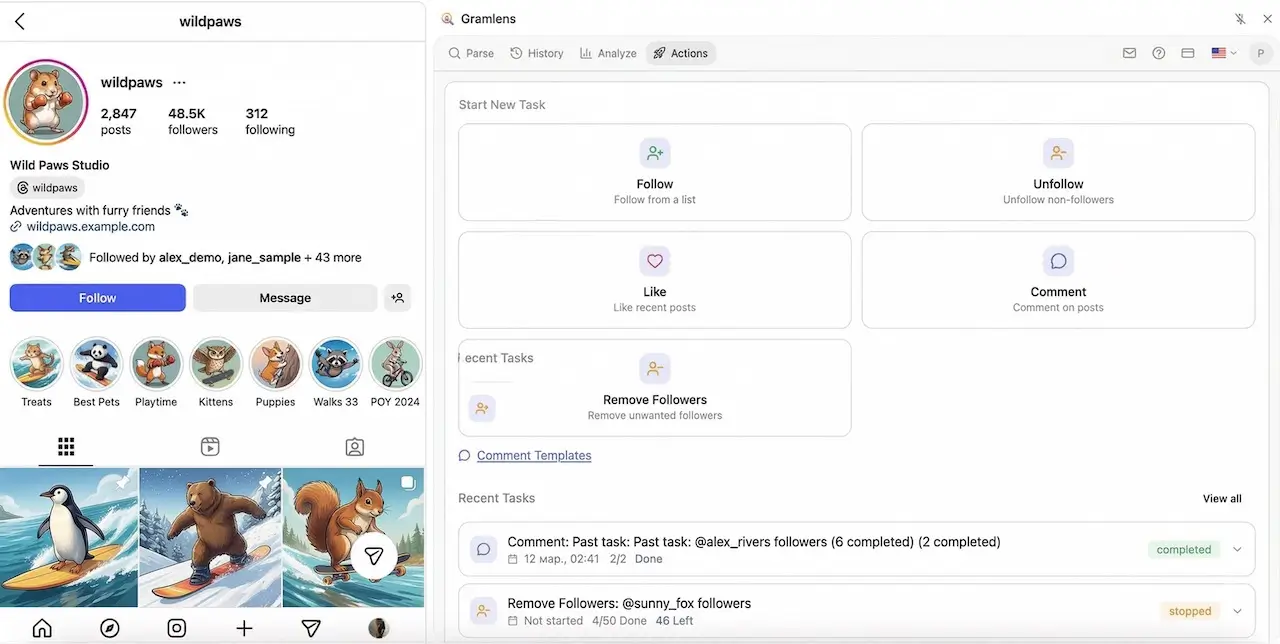
Kebanyakan pengguna menemukan Gramlens dengan cara yang sama: ingin CSV pengikut seseorang, memasang ekstensi, klik ikonnya, ekspor, tutup. Itu cukup. Tapi alur itu menyembunyikan pengaturan yang membedakan pengguna biasa dari orang yang benar-benar mendapatkan nilai dari ekstensi ini setiap hari — karena kemenangan yang nyata (Deep Parse pada 5.000 profil, antrian follow yang berjalan berjam-jam, ekspor akun dengan 200.000 pengikut) terjadi justru saat Anda sedang mengerjakan hal lain sama sekali.
Panduan ini menjelaskan alur kerja yang kami rekomendasikan kepada setiap pengguna Plus: buka Instagram di jendela Chrome sendiri, sematkan panel samping Gramlens di sana, dan biarkan alatnya berjalan di latar belakang sementara Anda bekerja di jendela lain, aplikasi lain, atau monitor lain. Ini adalah perubahan pengaturan sepuluh detik yang mengubah ekstensi ini dari alat "berhenti dari apa yang Anda lakukan dan ekspor" menjadi alat "biarkan saja ia bekerja".
Kenapa ini penting: panel samping, bukan popup
Sebelum ke caranya, dua fakta tentang bagaimana Gramlens sebenarnya berjalan di browser Anda:
- Gramlens adalah panel samping Chrome, bukan popup. Popup adalah gelembung kecil yang muncul ketika Anda mengklik ikon ekstensi dan hilang saat Anda mengklik di tempat lain. Panel samping adalah pita nyata yang persisten di tepi kanan jendela browser. Ia tetap terbuka saat Anda menggulir Instagram. Anda tidak kehilangan konteks setiap kali mengalihkan pandangan.
- Panel samping terikat pada satu jendela Chrome. Ini bagian yang penting. Setiap jendela Chrome punya status panel sampingnya sendiri. Buka panel di jendela A, pindah ke jendela B — panel di jendela B tertutup. Klik Gramlens di jendela B dan Anda mendapatkan panel samping kedua yang independen, yang berbicara dengan tab Instagram yang berbeda.
Gabungkan dua fakta itu dan Anda mendapat alur kerja: dedikasikan satu jendela Chrome untuk Instagram + Gramlens, dan lakukan semua hal lain di jendela lain. Panel samping tetap persis di tempat Anda meninggalkannya, tugas panjang terus berjalan, dan jendela "pekerjaan nyata" Anda tidak lagi punya Instagram menatap Anda dari sudut.
Pengaturan yang direkomendasikan — lima langkah
1. Buka Instagram di sebuah tab
Masuk ke instagram.com di Chrome seperti biasa. Buka profil yang ingin Anda kerjakan — profil Anda sendiri, kompetitor, atau creator yang audiensnya sedang Anda analisis.
2. Tarik tab Instagram ke jendela baru
Ambil tabnya dan seret ke bawah keluar dari jendela saat ini — Chrome akan melepasnya ke jendela sendiri. Alternatif: klik kanan pada tab → Pindahkan tab ke jendela baru.
Ini langkah yang hampir tidak ada yang melakukannya sendiri, dan justru inilah yang membuka semua hal lain. Jika Instagram tinggal di jendela yang sama dengan 40 tab lainnya, ia bersaing untuk fokus, memori, dan perhatian Anda.
3. Klik ikon Gramlens
Dengan jendela Instagram aktif, klik ikon Gramlens di bilah alat Chrome. Panel samping terbuka di sisi kanan jendela ini. Sekarang Anda punya Instagram di kiri, Gramlens di kanan, dan tidak ada hal lain yang menghalangi.
Jika Anda tidak melihat ikon Gramlens, klik ikon kepingan puzzle (ekstensi), cari Gramlens, dan tekan tombol sematkan — ini mengunci ikonnya secara permanen di bilah alat.
4. Atur ukuran jendela agar kedua sisi leluasa
UI web Instagram mulai terasa sempit di bawah ~800px lebar konten. Panel samping meminta ~400px lagi. Jadi Anda ingin jendela dengan lebar minimal 1280px — 1440px lebih nyaman. Di layar laptop itu sebagian besar ruang horizontal Anda; di monitor eksternal kurang lebih setengah.
Jika Anda punya dua monitor: taruh jendela Instagram + Gramlens di monitor sekunder dan biarkan monitor utama bebas untuk semua hal lain. Ini adalah peningkatan alur kerja terbesar yang bisa Anda dapatkan dari ekstensi ini.
5. Mulai tugas Anda, lalu kembali bekerja
Mulai apa pun yang Anda butuhkan — ekspor pengikut, Deep Parse, kampanye follow/unfollow, ekstraksi komentar. Kemudian pindah jendela. Alt+Tab / Cmd+Tab ke IDE, email, Figma, atau jendela Chrome lain dengan pekerjaan asli Anda. Gramlens terus berjalan.
Apa yang boleh dan tidak boleh dilakukan saat tugas sedang berjalan
Ekstensi ini lebih tangguh daripada yang diharapkan kebanyakan orang, tapi memang punya batasan nyata. Rinciannya:
Anda bisa:
- Menutup panel samping. Antrian aksi hidup di dalam tab Instagram itu sendiri, bukan di UI panel samping. Anda bisa menutup panelnya, membukanya kembali sejam kemudian, dan menemukan bilah kemajuan yang hidup. Ini mengejutkan banyak pengguna baru — panel samping adalah permukaan kontrol, bukan mesinnya.
- Meminimalkan jendela Chrome. Chrome tetap memproses jendela yang diminimalkan. Aksi berlanjut, ekspor berlanjut.
- Beralih ke aplikasi lain. macOS dan Windows menjaga jendela Chrome di latar belakang tetap hidup sepenuhnya.
- Membuka jendela Chrome kedua yang tidak berhubungan untuk pekerjaan asli Anda. Menjelajah di jendela B sama sekali tidak mengganggu jendela A Gramlens — profil sama, cookie sama, nol konflik.
- Mengunci layar. Tugas tetap berjalan di mesin yang dikunci selama Anda tidak membiarkannya tidur.
Anda tidak bisa:
- Menutup tab Instagram. Ini aturan keras satu-satunya. Gramlens bekerja dengan menggulir dan membaca DOM Instagram — tutup tabnya dan tidak ada yang bisa digulir. Tugas berhenti seketika.
- Menavigasi tab itu keluar dari Instagram. Alasannya sama. Parkirkan tab di profil dan jangan diusik.
- Memuat ulang tab Instagram di tengah eksekusi. Reload membuang posisi gulir. Ekstraksi kecil pulih; ekstraksi yang sangat besar mulai dari awal.
- Membiarkan laptop tidur. Chrome menangguhkan tab latar belakang saat sistem operasi tidur. Di macOS, nonaktifkan App Nap untuk Chrome (atau tancapkan charger dan biarkan tutupnya terbuka) sebelum memulai tugas berjam-jam. Di Windows, ubah profil daya menjadi "jangan pernah tidur saat tersambung ke listrik".
- Keluar dari Instagram di tab mana pun. Sesi Anda dibagi antar tab. Logout di mana saja membunuh eksekusi Gramlens.
Satu hal lagi: Penghemat Memori Chrome
Chrome agresif membekukan tab latar belakang jika browser memutuskan tab itu menganggur. Untuk Instagram + Gramlens itu buruk — tab yang beku tidak bisa menggulir. Dua solusi:
- Masukkan Instagram ke daftar situs yang selalu aktif. Buka
chrome://settings/performance→ di bawah Penghemat Memori klik Selalu aktifkan situs ini → tambahkaninstagram.com. Ini solusi yang bersih. - Biarkan sebagian jendelanya terlihat. Jika setidaknya tepi jendela Instagram terlihat di layar, Chrome cenderung tidak membekukannya. Tidak seandalkan daftar putih, tapi cadangan yang layak.
Apa yang dibuka alur kerja ini
Pengaturan ini tidak mengubah apa yang bisa dilakukan ekstensi — ia mengubah seberapa tanpa rasa sakit Anda bisa melakukannya.
Parse panjang menjadi parse tanpa pengawasan
Ekspor pengikut akun dengan 200.000 pengikut memakan puluhan menit. Deep Parse pada 5.000 profil memakan beberapa jam. Dalam alur "klik dan tunggu", tugas-tugas itu terasa seperti komitmen — Anda memulai satu dan duduk menonton bilah kemajuan merayap. Dalam alur jendela terpisah, Anda memulai tugas, kembali ke pekerjaan asli, dan mengecek tab History saat Anda ingat. Ekspornya sedang menunggu Anda.
Kampanye Actions tidak lagi menakutkan
Tab Actions (follow dan like dalam mode Safe gratis; komentar, unfollow/remove, dan mode kecepatan yang lebih tinggi ada di paket Pro) dirancang untuk menghormati batas laju. Ia sengaja berjalan pelan: ratusan aksi tersebar di banyak jam, jeda sesi setiap 150-250 operasi, jitter di setiap jeda, dan pause otomatis pada kesalahan. Dilakukan dengan benar, satu kampanye — katakanlah, mass unfollow semua orang yang tidak follow balik — sering kali adalah tugas berjam-jam.
Tidak ada yang akan duduk dan menonton itu. Dalam alur jendela latar belakang, Anda mengantrekannya, mengonfirmasi batasnya, dan membiarkannya berjalan. Pause dan resume bekerja bahkan setelah Anda menutup panel samping — status dipertahankan, bukan hanya disimpan di memori. Membersihkan setelah serangan pengikut bot adalah contoh klasiknya — lihat cara membersihkan serangan pengikut bot di Instagram.
Pelacakan unfollower menjadi pasif
Pelacakan unfollower di Gramlens berbasis snapshot: tiap parse follower yang Anda jalankan disimpan ke History sebagai snapshot bertanggal, dan Analyze → Timeline nge-diff snapshot-snapshot itu jadi daftar harian siapa yang pergi dan siapa yang datang. Biar jelas apa yang otomatis di sini: tidak ada penjadwal — snapshot cuma terjadi saat Anda menjalankan parse. Yang diubah oleh jendela khusus hanyalah biaya kebiasaan itu. Instagram sudah terbuka, panel sudah menempel, jadi snapshot hari itu cukup satu klik dalam perjalanan menuju kerja beneran — dan sisi perbandingannya sepenuhnya pasif, Timeline yang mengerjakan seluruh diff-nya untuk Anda. Alur snapshot-dan-diff lengkapnya ada di cara lihat siapa yang unfollow kamu di Instagram.
Perbandingan berjalan saat Anda di meeting
Membandingkan dua audiens besar (tumpang tindih, perbedaan) butuh waktu nyata karena setiap daftar harus ditarik dulu. Mulai sebelum meeting, kembali ke hasilnya setelahnya.
Tips untuk pengguna lanjutan
Segenggam perubahan kecil yang terakumulasi setelah Anda memakai ekstensi ini sebentar:
- Sematkan ikon Gramlens ke bilah alat Chrome. Tidak perlu lagi berburu di menu kepingan puzzle.
- Gunakan profil Chrome khusus untuk pekerjaan Instagram. Ganti profil Chrome (avatar kanan atas → Tambahkan) dan login Instagram di sana. Cookie, ekstensi, dan riwayat tetap terisolasi dari penjelajahan pribadi Anda, dan Anda bisa menutup jendela profil tanpa memengaruhi apa pun lainnya.
- Aktifkan mode gelap Instagram (Pengaturan Instagram → Tampilan → Gelap). Berjam-jam menatap putih cerah IG benar-benar melelahkan; mode gelap tidak.
- Letakkan jendela Instagram di monitor sekunder Anda dan lupakan. Ini yang dilakukan kebanyakan pengguna Plus jangka panjang pada akhirnya.
- Matikan tidur untuk tugas berjam-jam. Di macOS: Pengaturan Sistem → Tampilan → Lanjutan → Cegah tidur otomatis saat tampilan dimatikan. Di Windows: Pengaturan → Daya → Layar dan tidur → atur tidur ke "Tidak Pernah" saat tersambung ke listrik.
- Lihat tab History dulu, bukan kemajuan langsung. Begitu Anda percaya alatnya berjalan tanpa pengawasan, History adalah tempat Anda mencari hasil. Perlakukan panel samping langsung sebagai opsional.
Kesalahan umum
Empat pola yang kami lihat pada pengguna baru dan yang diperbaiki oleh alur kerja ini:
- Menutup tab Instagram setelah menutup panel samping. Orang mengira Gramlens menyimpan statusnya sendiri dan tab hanyalah cangkang. Kenyataannya sebaliknya — tab adalah mesinnya. Tutup panelnya sesering yang Anda mau; biarkan tabnya terbuka.
- Menjalankan Instagram di jendela dengan 40 tab lainnya. Penghemat Memori Chrome lebih agresif di jendela yang penuh, dan Anda jauh lebih mungkin menutup tab Instagram secara tidak sengaja. Berikan ia jendela khusus.
- Memulai parse lalu langsung menavigasi tab Instagram yang sama ke profil lain "hanya untuk mengecek sesuatu". Parse sedang membaca halaman saat ini — jika URL berubah, data yang dikembalikan adalah campuran dua profil, atau eksekusi gagal. Buka tab Instagram kedua di jendela yang sama jika Anda perlu menjelajah.
- Menjalankan dua tugas Gramlens terhadap tab yang sama secara bersamaan. Satu tugas per tab. Jika Anda butuh paralelisme, buka tab Instagram lain (di jendela yang sama atau di jendela berbeda); setiap tab mendapatkan instance panel samping sendiri.
FAQ
Apakah saya harus membiarkan panel samping Gramlens terbuka selama parse atau Action berjalan?
Tidak. Panel samping adalah panel kontrol — mulai, jeda, memantau — tapi pekerjaan nyata berjalan di dalam tab Instagram. Tutup panelnya, lakukan hal lain, kembali, buka kembali panelnya dan Anda akan melihat kemajuan terkini.
Bisakah saya menutup Chrome sepenuhnya dan melanjutkan nanti?
Sebagian. Menutup Chrome menghentikan tugas yang sedang berjalan (tab Instagram hilang). Tapi kampanye Actions di paket Pro mempertahankan antrian dan kemajuannya — buka lagi Chrome, buka lagi Instagram, buka lagi Gramlens, dan Anda bisa melanjutkan dari tempat terakhir. Sedangkan ekspor pengikut individual tidak melanjutkan di tengah jalan: tutup Chrome saat ekspor dan Anda perlu memulainya ulang.
Apakah Gramlens bekerja di Firefox, Safari, atau Edge?
Edge — ya, karena Edge adalah Chromium dan menjalankan ekstensi Chrome. Firefox dan Safari — tidak. Seluruh ekstensi dibangun di atas Manifest V3 Chrome dan API panel samping Chrome, dan tidak satu pun dari keduanya punya padanan lintas browser.
Bagaimana jika Chrome membekukan tab Instagram saya?
Dua opsi. Tambahkan instagram.com ke daftar putih Penghemat Memori di chrome://settings/performance — ini perbaikan bersih. Atau, jika terus terjadi, biarkan jendela Instagram sedikit terlihat di layar alih-alih sepenuhnya di belakang jendela lain. Chrome jauh lebih tidak agresif terhadap jendela di latar depan.
Bisakah saya menjalankan dua jendela Gramlens paralel?
Bisa, selama masing-masing punya tab Instagram sendiri dan masing-masing memulai tugas yang berbeda. Kedua panel samping independen. Dalam praktik, dua parse besar bersamaan dari akun Instagram yang sama akan mencapai batas laju lebih cepat daripada satu, jadi ada batas kegunaannya — tapi untuk "parse akun A sementara Deep Parse berjalan di akun B", itu bekerja dengan baik.
Apakah panel samping memakai lebih banyak memori daripada popup?
Sedikit lebih, karena ia tetap ter-render. Tapi ini UI React yang tipis — kita bicara puluhan MB di proses panel samping, yang bukan apa-apa dibanding tab Instagram itu sendiri. Bukan alasan untuk menghindarinya.
Ringkasan. Tarik Instagram ke jendela Chrome sendiri. Sematkan panel samping Gramlens. Buat jendelanya setidaknya 1280px lebar. Mulai parse, Deep Parse, kampanye follow — lalu pindah ke jendela lain dan kerjakan pekerjaan nyata Anda. Jangan tutup tab Instagram, jangan biarkan laptop tidur, dan masukkan instagram.com ke daftar putih Penghemat Memori Chrome. Semua hal lain yang bisa dilakukan ekstensi ini Anda sudah tahu — inilah pengaturan yang membuat memakainya benar-benar tanpa rasa sakit.
Jelajahi fitur