
Cara Ekspor Daftar Following Instagram ke CSV, Excel, atau JSON
Ekspor daftar lengkap akun yang kamu — atau profil publik mana pun — follow di Instagram ke CSV, Excel, atau JSON: cari siapa yang nggak follow back, backup list kamu, dan bersihin sebelum limit 7.500.
Instagram dengan senang hati bakal nunjukin kamu list akun yang kamu follow — satu avatar dalam satu waktu, dalam urutan yang dia pilih sendiri, tanpa pencarian by tanggal, tanpa sortir, dan tanpa tombol ekspor. Begitu kamu pengen beneran ngelakuin sesuatu dengan list itu — cari siapa yang nggak follow back, lihat apa yang makan jatah following kamu, atau simpan salinan bertanggal sebelum bersih-bersih besar — kamu butuh dia dalam bentuk file, bukan feed.
Panduan ini nunjukin cara ekspor daftar following Instagram ke CSV, Excel, atau JSON pakai ekstensi Chrome yang baca apa yang udah ada di browser kamu. Jalan di akun kamu sendiri atau profil publik apapun, butuh beberapa menit, dan nggak pernah minta password kamu.
Follower vs following: list mana yang kamu butuhin?
Tiap profil Instagram punya dua list yang beda, dan tool ekspor memperlakukan keduanya secara terpisah:
- Followers (follower) — orang-orang yang nge-follow sebuah akun.
- Following (following) — akun-akun yang di-follow sama profil itu.
Panduan ini soal yang kedua: list keluar, yang kamu kontrol dengan nge-tap Follow. Kalau yang kamu cari itu list follower — analisis audience, giveaway, lead generation — itu ada panduan sendiri: cara ekspor follower Instagram ke CSV. Tool yang sama, cuma satu tombol dibalik.
Satu aturan berlaku sama buat keduanya: semua yang bisa kamu lihat secara sah di browser, bisa kamu ekspor. Apapun yang dikunci privasi terhadap sesi Instagram kamu tetap terkunci, tool apapun itu.
Langkah demi langkah: ekspor daftar following kamu (CSV, Excel, atau JSON)
Panduannya pakai ekstensi Gramlens buat Chrome. Plan gratis ngecover sampai 500 item per bulan tanpa kartu kredit, dan ekstensinya nggak pernah minta password Instagram kamu — dia baca halamannya lewat sesi login kamu sendiri. Install, pin ke toolbar, dan seluruh ekspornya cuma enam langkah singkat.
1. Buka profil — side panel-nya muncul
Masuk ke instagram.com dan buka profil yang daftar following-nya kamu mau — akun kamu sendiri atau profil publik apapun. Kamu harus di halaman profilnya langsung (instagram.com/username), bukan di feed Home.
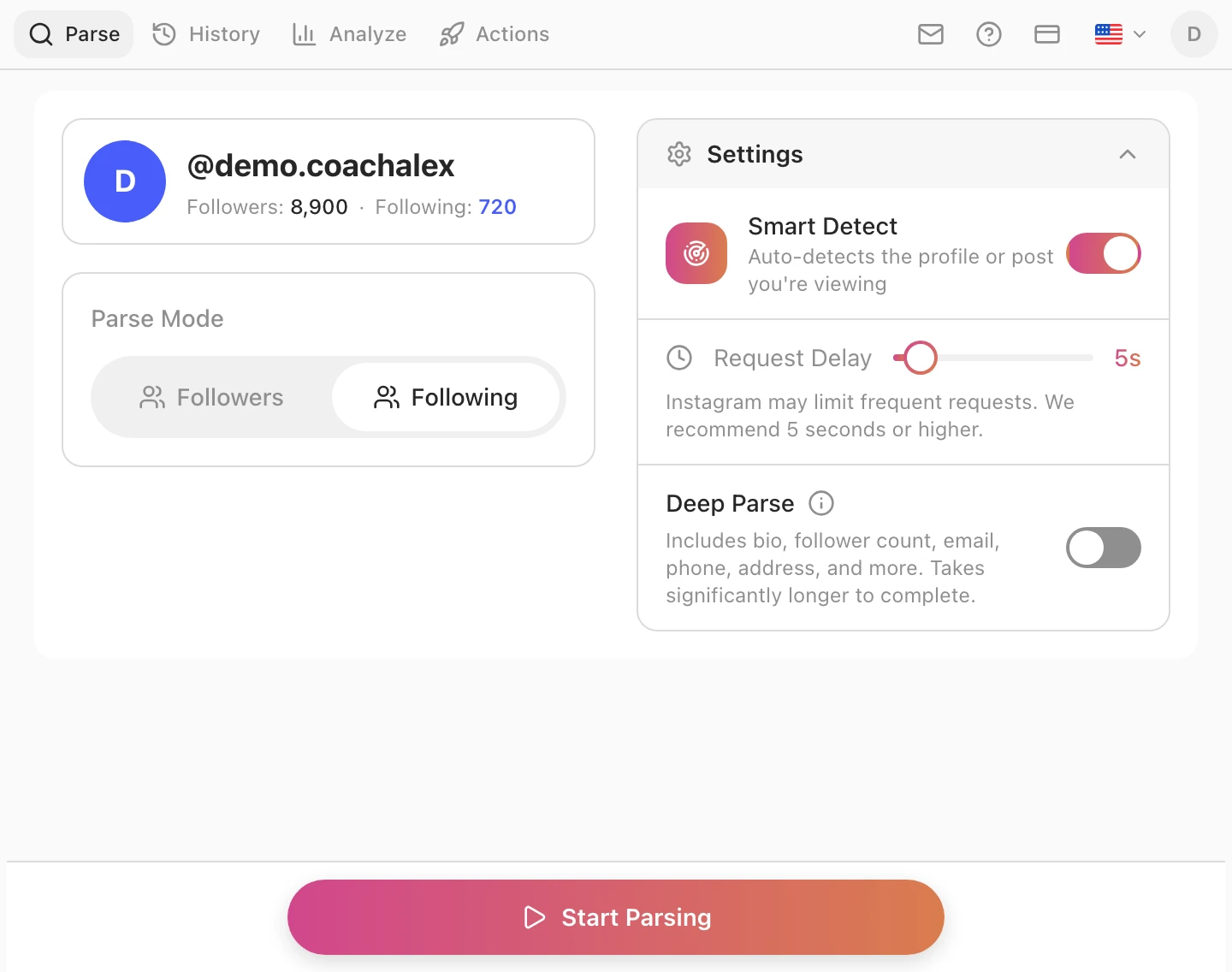
Klik icon Gramlens yang udah di-pin di toolbar Chrome. Side panel kebuka di kanan, otomatis mendeteksi profilnya, dan nunjukin ringkasan akun dengan dua angka — follower dan following — plus opsi parse dan tombol Start Parsing.
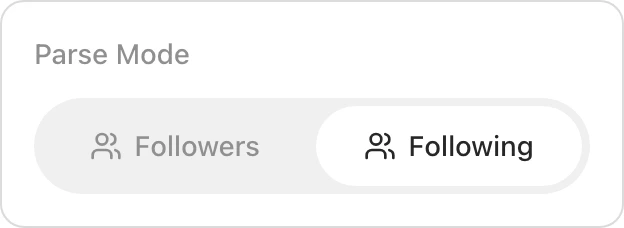
2. Ganti Parse Mode ke Following
Di Parse Mode, klik Following. Satu klik itu doang bedanya sama ekspor follower — angka yang disorot di ringkasan profil ganti ke jumlah following, jadi kamu bisa konfirmasi apa yang bakal kamu kumpulin sebelum mulai.
3. Mulai ekspor dan pantau prosesnya
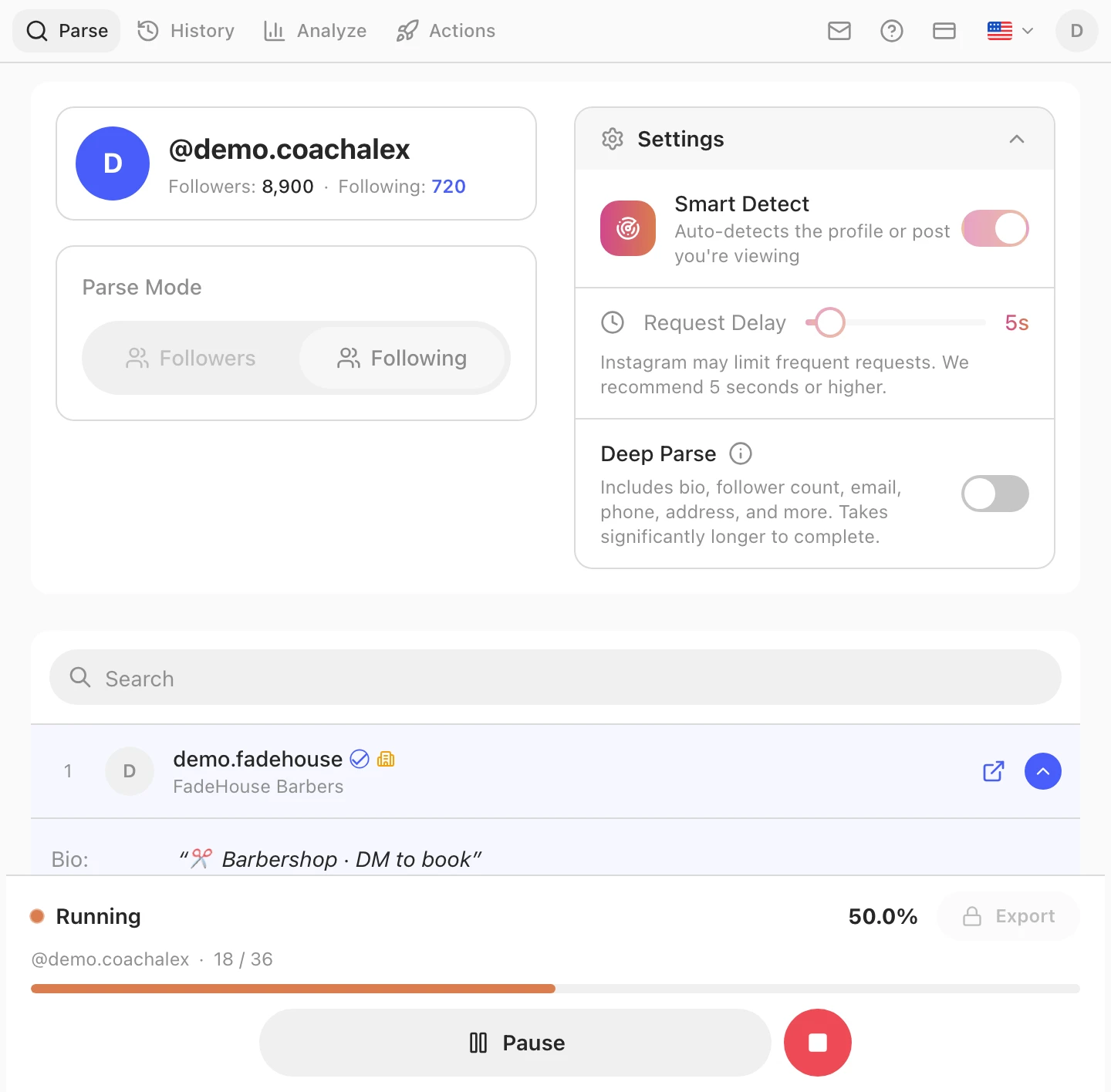
Klik Start Parsing. Gramlens jalan di daftar following pakai tempo conservative yang friendly sama rate limit (Request Delay di Settings, default 5 detik), sambil nyusun list di memory. Ada card progress yang nunjukin persentase dan counter live terkumpul / total; di bawah ada Pause sama Stop, dan tombol Export kekunci sampai selesai.
Selama jalan, biarin tab Instagram kebuka di instagram.com. Daftar following personal yang tipikal — dari ratusan sampai beberapa ribu akun — selesai dalam hitungan menit; Chrome boleh di-minimize, tapi jangan ditutup dan jangan biarin laptop tidur.
4. Pilih kolom kamu
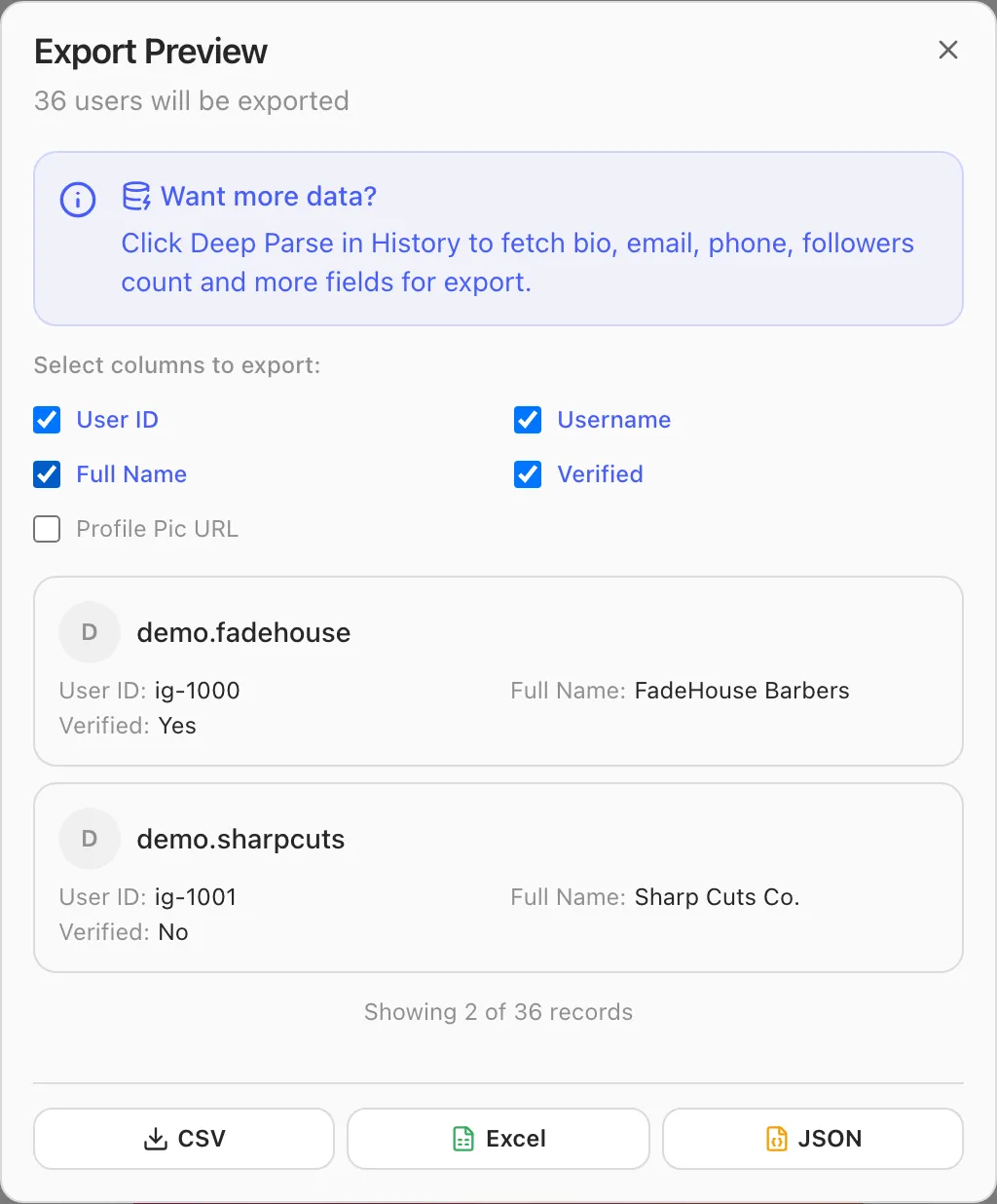
Begitu selesai, klik Export buat buka preview-nya. Centang kolom yang kamu mau — dan apapun yang kamu pilih, centang User ID. Itu Instagram ID numerik, dan beda sama username, dia nggak pernah berubah. Semua hal berguna yang bakal kamu lakuin nanti sama ekspor following — nge-diff sama list follower kamu, bandingin dua snapshot yang diambil beda beberapa minggu, deduplicate antar akun — nyambungin baris pakai ID itu.
5. Download sebagai CSV, Excel, atau JSON
Di bagian bawah dialog yang sama, klik CSV — atau Excel (.xlsx) atau JSON kalau lebih suka. File-nya masuk ke folder Downloads browser kamu. Baris yang sama entah pilih yang mana; CSV kebuka di mana aja, Excel jaga formatting, JSON cocok buat script.

6. Buka file-nya di spreadsheet
Double-click file yang udah di-download, dan dia kebuka di Google Sheets, Excel, atau Numbers. Urutan kolomnya stabil antar ekspor, yang di sini lebih penting dari kelihatannya: taruh tanggal di nama file (following-2026-07-05.csv), dan tiap ekspor jadi snapshot yang bisa kamu bandingin nanti. Snapshot bertanggal itu yang ngubah download sekali pakai jadi jejak audit.
Field apa aja yang kamu dapat
Ekspor following standar mencakup satu baris identitas per akun:
| Kolom | Isinya apa |
|---|---|
| Username | @handle-nya |
| Nama lengkap | Nama yang ditampilin di profil |
| URL profil | Link langsung ke akun |
| User ID | ID numerik Instagram — bertahan dari ganti username |
| Verified | Apakah akun punya badge verifikasi |
| Privat | Apakah akun itu privat |
| URL foto profil | Link ke avatar sekarang |
Yang satu ini worth diulang: User ID. Username diganti dan didaur ulang; ID numerik nggak. Kalau suatu saat kamu berencana bandingin ekspor ini sama apapun — list follower kamu, snapshot yang lebih lama, CRM — itu kolom yang bikin perbandingannya reliable.
Kalau kamu butuh lebih dari kolom identitas — email publik, telepon, website, kategori bisnis — Deep Parse adalah step enrichment yang visit tiap profil dan narik email dan kontak publik yang orang taruh di profil bisnisnya. Dia ada di plan Free buat sampai 500 record dan unlimited di Plus; flow-nya sama, tinggal toggle sebelum di-run. Dia lebih lambat dari ekspor basic, jadi simpan buat list yang beneran mau kamu kerjain.
Orang biasanya ngapain sama ekspor following
Tiga pekerjaan muncul berulang-ulang, dan ketiganya mulai dari CSV yang sama:
- Audit unfollow — siapa yang nggak follow back. Ekspor daftar following kamu, ekspor list follower kamu, dan gabungin keduanya pakai User ID di spreadsheet (
VLOOKUPatauCOUNTIF, dua-duanya jalan). Tiap baris di ekspor following yang nggak ada matchnya adalah akun yang nggak follow back kamu. Kalau kamu males ngerjain diff-nya manual, ekstensinya ngelakuin cross-reference yang sama dalam satu tampilan — cara lihat siapa yang nggak follow balik kamu ngebahas caranya — dan lihat siapa yang unfollow kamu di Instagram ngebahas versi yang nge-track perubahan dari waktu ke waktu. - Bersih-bersih sebelum limit 7.500. Satu-satunya limit keras Instagram adalah ukuran total daftar following kamu: 7.500 akun, buat semua orang — angkanya ada di limit follow Instagram. Kalau kamu udah dekat, ekspor nunjukin persis siapa yang nempatin slot-slot itu. Sortir by nama, scan akun yang kamu nggak kenal, dan list buat dipangkas nulis sendiri.
- Backup sebelum unfollow massal apapun. Sebelum sesi unfollow massal apapun, ekspor dulu. CSV bertanggal soal siapa yang kamu follow itu tombol undo yang Instagram nggak kasih — kalau kamu motong kebanyakan, file itu satu-satunya catatan apa yang kamu potong. Begitu kamu siap ngejalanin bersih-bersihnya sendiri, ada panduan terpisah soal cara unfollow massal di Instagram dengan aman.
Limit dan keamanan
Versi singkatnya: plan Free ekspor sampai 500 item per bulan, yang ngecover daftar following personal tipikal dalam sekali jalan; Plus (US$ 10/bulan) ngilangin limit data. Karena Instagram sendiri ngebatasin daftar following apapun di 7.500 akun, bahkan ekspor tunggal terbesar pun tetap gampang dijangkau.
Soal keamanan, ekspor following punya profil yang sama kayak ekspor follower: jalan di sesi browser kamu sendiri dengan tempo ber-rate-limit, dan datanya nggak pernah keluar dari device kamu. Rincian keamanan lengkap empat poin — tempo, sesi, password, lokalitas data — ada di panduan ekspor follower, dan berlaku di sini tanpa berubah. Satu kehati-hatian ekstra khusus buat list ini: kalau ekspornya persiapan buat unfollow, atur tempo unfollow-nya juga — unfollow kecepetan bakal ngetrigger rate limit yang sama kayak follow kecepetan, dan limit follow Instagram punya angka aman by umur akun.
Pertanyaan yang sering ditanyain
Bisa nggak ekspor daftar following akun orang lain?
Bisa — profil publik apapun: buka, ganti Parse Mode ke Following, jalanin ekspornya. Buat akun privat cuma jalan kalau kamu nge-follow mereka, artinya Instagram emang udah nunjukin list-nya ke kamu di app. Exporter nggak pernah nge-bypass kontrol privasi; dia cuma bisa baca apa yang sesi kamu sendiri bisa lihat.
Gimana cara cari siapa yang nggak follow back aku?
Ekspor dua list dari profil kamu sendiri — following dan follower — dan gabungin keduanya pakai User ID di spreadsheet. Baris dari ekspor following yang nggak ada matchnya di ekspor follower adalah akun yang nggak follow back kamu. Ekstensinya punya tampilan yang ngelakuin join yang sama buat kamu, dibahas di cara lihat siapa yang nggak follow balik kamu di Instagram; kalau kamu mau perubahan dari waktu ke waktu alih-alih snapshot sekali jalan, nge-track siapa yang unfollow kamu itu separuh sisanya.
Berapa banyak akun yang bisa aku ekspor?
Plan Free ngecover 500 item per bulan; Plus unlimited. Instagram sendiri ngebatasin daftar following di 7.500 akun, jadi beda sama ekspor follower — yang bisa nyampe ratusan ribu — satu ekspor following selalu ada batasnya.
Orang bakal tahu nggak kalau aku ekspor daftar following-ku?
Nggak. Ekspornya read-only: dia nggak visit, nggak like, nggak follow, dan nggak notif siapa pun di list. Instagram nggak ngirim notifikasi kalau list seseorang dilihat — dan cuma itu yang ekspor lakuin, dengan tempo yang teratur.
Aku harus kasih password Instagram-ku ke ekstensinya nggak?
Nggak pernah. Gramlens jalan di dalam browser kamu dan baca Instagram lewat sesi yang udah kamu login. Tool apapun yang minta kamu ngetik password Instagram ke dalamnya adalah tool yang mending kamu tinggalin.
Format apa aja yang bisa aku download?
CSV, Excel (.xlsx), dan JSON — baris dan kolom yang sama di masing-masing. CSV pilihan universal buat spreadsheet, Excel jaga tipe dan formatting, JSON praktis kalau ada script yang bakal ngonsumsi file-nya berikutnya.
Kenapa jumlah yang di-ekspor nggak sama sama angka di profilku?
Selisih kecil itu normal. Counter di profil dibulatin dan di-cache, dan bisa masukin akun yang udah dinonaktifin atau dihapus yang nggak muncul lagi waktu list-nya beneran dibaca. Ekspor mencerminkan apa yang list beneran balikin hari ini; counter mencerminkan apa yang terakhir Instagram inget.
Kalau mau rangkuman paling singkat dari artikel ini: install Gramlens, buka profil, ganti Parse Mode ke Following, klik Export, download CSV. Sisanya tinggal urusan apa yang mau kamu lakuin sama list-nya begitu udah kamu pegang.
Jelajahi fitur