
Gramlens'i En Rahat Kullanma Yolu: Instagram'ı Ayrı Bir Chrome Penceresinde Çalıştırın
En verimli Gramlens iş akışı — Instagram'ı kendi Chrome penceresinde açın, yan paneli sabitleyin ve siz başka işlerle uğraşırken uzun dışa aktarmalar ile eylemler arka planda çalışsın.
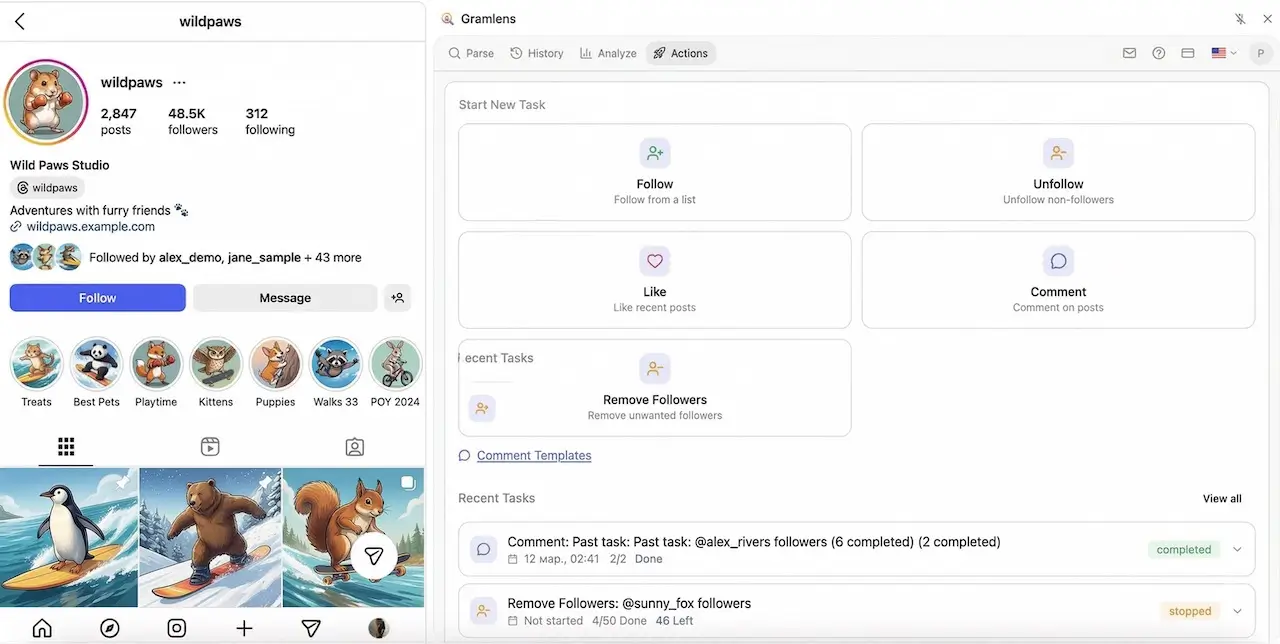
Çoğu kullanıcı Gramlens'i aynı şekilde keşfeder: birinin takipçilerinin CSV'sini ister, uzantıyı kurar, simgeye tıklar, dışa aktarır, kapatır. Bu iş görür. Ama bu akış, ara sıra kullanan birini uzantıdan her gün gerçekten değer çıkaran birinden ayıran kurulumu gizler — çünkü asıl kazançlar (5.000 profilde Deep Parse, saatlerce süren bir follow kuyruğu, 200.000 takipçili bir hesabın dışa aktarımı) siz tamamen başka bir işle uğraşırken gerçekleşir.
Bu rehber, her Plus kullanıcısına önerdiğimiz iş akışını anlatıyor: Instagram'ı kendi Chrome penceresinde açın, Gramlens yan panelini oraya sabitleyin ve siz başka bir pencerede, başka bir uygulamada veya başka bir monitörde çalışırken aracı arka planda bırakın. On saniyelik bir kurulum değişikliği, uzantıyı "ne yapıyorsan bırak ve dışa aktar" aracından "bırak çalışsın" aracına dönüştürüyor.
Neden önemli: yan panel, popup değil
Nasıl'a geçmeden önce Gramlens'in tarayıcınızda gerçekte nasıl çalıştığına dair iki gerçek:
- Gramlens bir Chrome yan panelidir, popup değildir. Popup, bir uzantı simgesine tıkladığınızda açılan ve başka bir yere tıkladığınız anda kaybolan o küçük baloncuktur. Yan panel ise tarayıcı penceresinin sağ kenarında duran, kalıcı, gerçek bir şerittir. Instagram'da gezinirken açık kalır. Her başka yöne baktığınızda bağlamı kaybetmezsiniz.
- Bir yan panel tek bir Chrome penceresine bağlıdır. Önemli kısım burası. Her Chrome penceresinin kendi yan panel durumu vardır. A penceresinde paneli açın, B penceresine geçin — B penceresindeki panel kapalıdır. B penceresinde Gramlens'e tıklayın ve bu pencerede ikinci, bağımsız, farklı bir Instagram sekmesiyle konuşan bir yan panel elde edersiniz.
Bu iki gerçeği birleştirince iş akışı çıkar: bir Chrome penceresini Instagram + Gramlens'e ayırın, diğer her şeyi başka pencerelerde yapın. Yan panel bıraktığınız yerde kalır, uzun işler çalışmaya devam eder ve "gerçek işin" pencerelerinde Instagram köşeden size bakmaz.
Önerilen kurulum — beş adım
1. Bir sekmede Instagram'ı açın
Chrome'da instagram.com'a her zamanki gibi giriş yapın. Çalışmak istediğiniz profile gidin — kendi hesabınıza, bir rakibe, kitlesini incelediğiniz bir içerik üreticisine.
2. Instagram sekmesini yeni bir pencereye çekin
Sekmeyi tutup aşağıya, mevcut pencerenin dışına sürükleyin — Chrome onu kendi penceresine ayıracaktır. Alternatif: sekmeye sağ tık → Sekmeyi yeni pencereye taşı.
Bu, neredeyse kimsenin kendiliğinden yapmadığı adım ve geri kalan her şeyi açan tam olarak bu. Instagram diğer 40 sekmenizle aynı pencerede yaşıyorsa; odak için, bellek tasarrufu muamelesi için ve dikkatiniz için onlarla yarışır.
3. Gramlens simgesine tıklayın
Instagram penceresi öndeyken Chrome araç çubuğundaki Gramlens simgesine tıklayın. Yan panel bu pencerenin sağ tarafında açılır. Artık solda Instagram, sağda Gramlens, arada başka hiçbir şey yok.
Gramlens simgesini göremiyorsanız yapboz parçası simgesine (uzantılar) tıklayın, Gramlens'i bulun ve sabitleme düğmesine basın — bu, simgeyi araç çubuğunuza kalıcı olarak yerleştirir.
4. Her iki taraf da nefes alsın diye pencere boyutunu ayarlayın
Instagram'ın web arayüzü ~800px içerik genişliğinin altında sıkışık görünmeye başlar. Yan panel bir ~400px daha ister. Yani pencerenizin genişliği en az 1280px olmalı — 1440px daha rahat. Dizüstü ekranında bu yatay alanınızın çoğudur; harici monitörde ise aşağı yukarı yarısıdır.
İki monitörünüz varsa: Instagram + Gramlens penceresini ikincil monitöre park edin ve ana monitörü her şey için özgür bırakın. Bu uzantıyla yapabileceğiniz en büyük iş akışı yükseltmesi.
5. İşinizi başlatın ve geri işe dönün
İhtiyacınız olanı başlatın — bir takipçi dışa aktarma, bir Deep Parse, bir follow/unfollow kampanyası, bir yorum çıkarma. Ardından pencere değiştirin. Alt+Tab / Cmd+Tab ile IDE'nize, e-postaya, Figma'ya, asıl işinizin olduğu diğer Chrome penceresine geçin. Gramlens çalışmaya devam eder.
Bir iş çalışırken ne yapabilir, ne yapamazsınız
Uzantı, çoğu insanın beklediğinden daha sağlamdır ama gerçek sınırları da vardır. Dürüst dökümü:
Yapabilirsiniz:
- Yan paneli kapatabilirsiniz. Eylem kuyruğu, yan panel arayüzünde değil, Instagram sekmesinin içinde yaşar. Paneli kapatabilir, bir saat sonra tekrar açabilir ve canlı bir ilerleme çubuğu bulabilirsiniz. Bu çoğu yeni kullanıcıyı şaşırtıyor — yan panel bir kontrol yüzeyidir, motor değil.
- Chrome penceresini küçültebilirsiniz. Chrome küçültülmüş pencereleri işlemeye devam eder. Eylemler sürer, dışa aktarmalar sürer.
- Başka bir uygulamaya geçebilirsiniz. macOS ve Windows, arka plandaki Chrome pencerelerini tam canlı tutar.
- Gerçek işiniz için ikinci, alakasız bir Chrome penceresi açabilirsiniz. B penceresinde gezinmek, Gramlens'in A penceresini hiç rahatsız etmez — aynı profil, aynı cookieler, sıfır çakışma.
- Ekranı kilitleyebilirsiniz. Makine uyumadığı sürece kilitli makinede işler çalışmaya devam eder.
Yapamazsınız:
- Instagram sekmesini kapatmak. Tek katı kural bu. Gramlens kaydırıp Instagram DOM'unu okuyarak çalışır — sekmeyi kapatırsanız kaydırılacak bir şey kalmaz. İş anında durur.
- Bu sekmeyi Instagram'dan başka bir yere götürmek. Aynı sebep. Sekmeyi profilde park edin, dokunmayın.
- Instagram sekmesini çalışmanın ortasında yeniden yüklemek. Yeniden yükleme kaydırma konumunu atar. Küçük çıkarmalar kendini toparlar; çok büyük olanlar yeniden başlar.
- Dizüstünün uykuya geçmesine izin vermek. İşletim sistemi uyuduğunda Chrome arka plan sekmelerini askıya alır. macOS'ta uzun işler başlatmadan önce Chrome için App Nap'i devre dışı bırakın (ya da basitçe fişi takın, kapağı açık bırakın). Windows'ta güç profilini "prize bağlıyken asla uyutma" olarak ayarlayın.
- Herhangi bir sekmede Instagram'dan çıkış yapmak. Oturumunuz sekmeler arasında paylaşılır. Herhangi bir yerde çıkış yapmak Gramlens çalışmasını öldürür.
Bir şey daha: Chrome Bellek Tasarrufu
Chrome, tarayıcının boşta olduğuna karar verdiği arka plan sekmelerini agresif biçimde dondurur. Instagram + Gramlens için bu kötü — donmuş bir sekme kaydırılamaz. İki çözüm:
- Instagram'ı her zaman aktif siteler listesine ekleyin.
chrome://settings/performanceadresine gidin → Bellek Tasarrufu altında Bu siteleri her zaman aktif tut'a tıklayın →instagram.comekleyin. Temiz çözüm bu. - Pencerenin bir dilimini görünür tutun. En azından Instagram penceresinin kenarı ekranda görünüyorsa Chrome onu pek dondurmaz. Beyaz liste kadar güvenilir değil ama iyi bir yedek.
Bu iş akışının açtığı kapılar
Bu kurulum uzantının ne yapabildiğini değiştirmez — ne kadar acısız yapılabildiğini değiştirir.
Uzun parse işleri gözetimsiz parse işlerine dönüşür
200.000 takipçili bir hesabın takipçi dışa aktarımı on dakikalar sürer. 5.000 profilde Deep Parse saatler sürer. "Tıkla ve bekle" akışında bu işler bir taahhüt gibi hissettirir — bir tane başlatır, sonra oturup ilerleme çubuğunun ilerlemesini izlersiniz. Ayrı pencere akışında işi başlatıp gerçek işinize dönersiniz, aklınıza geldiğinde History sekmesine bakarsınız. Dışa aktarma sizi bekliyor olur.
Actions kampanyaları korkutucu olmaktan çıkar
Actions sekmesi (Safe modunda follow ve like ücretsiz; yorumlar, unfollow/remove ve daha yüksek hız modları Pro planında) hız sınırlarını bilerek gözetir. Kasten yavaş çalışır: saatlere yayılan yüzlerce eylem, her 150-250 işlemde oturum araları, her gecikmede jitter ve hatalarda otomatik durdurma. Doğru yapıldığında tek bir kampanya — diyelim ki geri takip etmeyen herkesi toplu takipten çıkarmak — sıkça saatler süren bir iştir.
Kimse oturup onu izleyecek değil. Arka plan pencere akışında işi kuyruğa alır, limitleri onaylar ve çalışmaya bırakırsınız. Duraklatma ve devam ettirme, yan paneli kapattıktan sonra bile çalışır — durum kalıcıdır, sadece bellekte tutulmaz. Bir bot takipçi saldırısının ardından temizlik yapmak ders kitabı örneğidir — bkz. Instagram'da bot takipçi saldırısı nasıl temizlenir.
Unfollower takibi pasif hâle gelir
Gramlens'te unfollower takibi snapshot tabanlıdır: çalıştırdığın her takipçi parse'ı History'ye tarihli bir snapshot olarak kaydedilir ve Analyze → Timeline snapshot'ları kimin ayrıldığının ve kimin geldiğinin gün gün listesine diff'ler. Burada neyin otomatik olduğu konusunda net olalım: bir zamanlayıcı yok — snapshot yalnızca sen bir parse çalıştırdığında oluşur. Özel pencerenin değiştirdiği tek şey, bu alışkanlığın maliyetidir. Instagram zaten açık, panel zaten yerleşik, yani günün snapshot'ı gerçek işe giderken atılan tek bir tıktır — ve karşılaştırma tarafı tamamen pasiftir, tüm diff'i Timeline senin için yapar. Tam snapshot-ve-diff akışı Instagram'da seni kimin takipten çıktığını nasıl görürsün yazısında.
Karşılaştırmalar siz toplantıdayken çalışır
İki büyük kitleyi (örtüşme, farklar) karşılaştırmak gerçek zaman alır çünkü önce her liste çekilmelidir. Toplantıdan önce başlatın, sonuca sonra dönün.
Deneyimli kullanıcılar için ipuçları
Uzantıyı bir süre kullandıktan sonra birbirine eklenen bir avuç küçük değişiklik:
- Gramlens simgesini Chrome araç çubuğuna sabitleyin. Yapboz parçası menüsünde kovalamak yok.
- Instagram işi için özel bir Chrome profili kullanın. Chrome profili değiştirin (sağ üstteki avatar → Ekle) ve Instagram'a orada giriş yapın. Cookieler, uzantılar ve geçmiş kişisel gezintinizden izole kalır ve başka hiçbir şeyi etkilemeden profil penceresini kapatabilirsiniz.
- Instagram karanlık modunu açın (Instagram ayarları → Görünüm → Koyu). Saatlerce parlak IG beyazına bakmak gerçekten yorar; karanlık mod yormaz.
- Instagram penceresini ikincil monitöre koyun ve unutun. Uzun süreli Plus kullanıcılarının çoğu sonunda bunu yapıyor.
- Saatler süren işler için uykuyu devre dışı bırakın. macOS'ta: Sistem Ayarları → Ekranlar → Gelişmiş → Ekran kapalıyken otomatik uykuyu önle. Windows'ta: Ayarlar → Güç → Ekran ve uyku → prize bağlıyken uykuyu "Asla" yapın.
- Canlı ilerlemeye değil, önce History sekmesine bakın. Araca gözetimsiz çalışması için güven duymaya başlayınca sonuçları aradığınız yer History olur. Canlı yan paneli opsiyonel olarak görün.
Sık yapılan hatalar
Yeni kullanıcılarda gördüğümüz ve bu iş akışının düzelttiği dört örüntü:
- Yan paneli kapattıktan sonra Instagram sekmesini kapatmak. İnsanlar Gramlens'in kendi durumunu tuttuğunu ve sekmenin sadece bir pencere olduğunu sanıyor. Tam tersi — sekme motorun kendisi. Paneli istediğiniz kadar kapatın; sekmeyi bırakın.
- Instagram'ı 40 diğer sekme ile aynı pencerede çalıştırmak. Chrome'un Bellek Tasarrufu dolu pencerelerde daha agresiftir ve Instagram sekmesini yanlışlıkla kapatma olasılığınız çok daha yüksektir. Ona ayrı bir pencere verin.
- Bir parsingi başlatıp hemen aynı Instagram sekmesini başka bir profile götürmek "bir şeyi kontrol etmek için". Parsing mevcut sayfayı okuyor — URL değişirse dönen veriler iki profilin karışımı olur ya da çalışma başarısız olur. Gezinmeniz gerekiyorsa aynı pencerede ikinci bir Instagram sekmesi açın.
- Aynı sekmeye karşı aynı anda iki Gramlens işi çalıştırmak. Sekme başına bir iş. Paralellik gerekiyorsa başka bir Instagram sekmesi açın (aynı pencerede ya da farklı bir pencerede); her sekme kendi yan panel örneğini alır.
SSS
Bir parsing ya da Action çalışırken Gramlens yan panelini açık tutmam gerekir mi?
Hayır. Yan panel bir kontrol panelidir — başlat, duraklat, izle — ama gerçek iş Instagram sekmesinin içinde çalışır. Paneli kapatın, başka bir şeyle uğraşın, dönün, paneli yeniden açın ve güncel ilerlemeyi görün.
Chrome'u tamamen kapatıp sonra devam edebilir miyim?
Kısmen. Chrome'u kapatmak yürüyen işi durdurur (Instagram sekmesi gider). Ama Pro planındaki Actions kampanyaları kuyruğunu ve ilerlemesini kalıcı tutar — Chrome'u yeniden açın, Instagram'ı yeniden açın, Gramlens'i yeniden açın ve kaldığınız yerden devam edebilirsiniz. Tek seferlik takipçi dışa aktarmaları ise yolun ortasından devam etmez: dışa aktarma sırasında Chrome'u kapatırsanız yeniden başlatmanız gerekir.
Gramlens Firefox, Safari veya Edge'de çalışır mı?
Edge — evet, çünkü Edge Chromium'dur ve Chrome uzantılarını çalıştırır. Firefox ve Safari — hayır. Uzantının tamamı Chrome'un Manifest V3'ü ve Chrome yan panel API'si üzerine kurulu ve ikisinin de tarayıcılar arası karşılığı yok.
Chrome Instagram sekmemi dondurursa ne yapayım?
İki seçenek. chrome://settings/performance üzerinden Bellek Tasarrufu beyaz listesine instagram.com ekleyin — temiz çözüm bu. Ya da yaşanmaya devam ederse, Instagram penceresini diğer pencerelerin tamamen arkasında tutmak yerine biraz ekranda görünür tutun. Chrome ön plan pencerelerine karşı çok daha az agresiftir.
İki Gramlens penceresini paralel çalıştırabilir miyim?
Evet, her birinin kendi Instagram sekmesi olduğu ve her birinin farklı bir iş başlattığı sürece. İki yan panel bağımsızdır. Pratikte aynı Instagram hesabından iki büyük paralel parsing hız limitlerine birden daha çabuk vurur; faydasının bir tavanı olur. Ama "A hesabını parse ederken B hesabında Deep Parse çalıştırmak" sorunsuz işliyor.
Yan panel popup'tan daha fazla bellek kullanır mı?
Biraz daha, çünkü render edilmiş halde kalıyor. Ama bu ince bir React arayüzü — yan panel sürecinde onlarca MB'den bahsediyoruz, Instagram sekmesinin kendisinin yanında hiç mertebesinde. Kullanmaktan kaçınmak için bir gerekçe değil.
Özet. Instagram'ı kendi Chrome penceresine çekin. Gramlens yan panelini sabitleyin. Pencereyi en az 1280px genişlikte tutun. Parsinginizi, Deep Parse'inizi, follow kampanyanızı başlatın — sonra başka bir pencereye geçip gerçek işinizi yapın. Instagram sekmesini kapatmayın, dizüstüne uyku yaptırmayın ve Chrome'un Bellek Tasarrufu'nda instagram.com'u beyaz listeye ekleyin. Uzantının yapabildiği diğer her şeyi zaten biliyorsunuz — bu onu gerçekten acısızca kullanmayı sağlayan kurulum.
Özelliği keşfedin