
Instagram Takip Listeni CSV, Excel veya JSON'a Nasıl Aktarırsın
Senin — ya da herhangi bir herkese açık profilin — Instagram'da takip ettiği hesapların tam listesini CSV, Excel veya JSON olarak dışa aktar: kimin geri takip etmediğini bul, listeni yedekle ve 7.500 sınırından önce temizle.
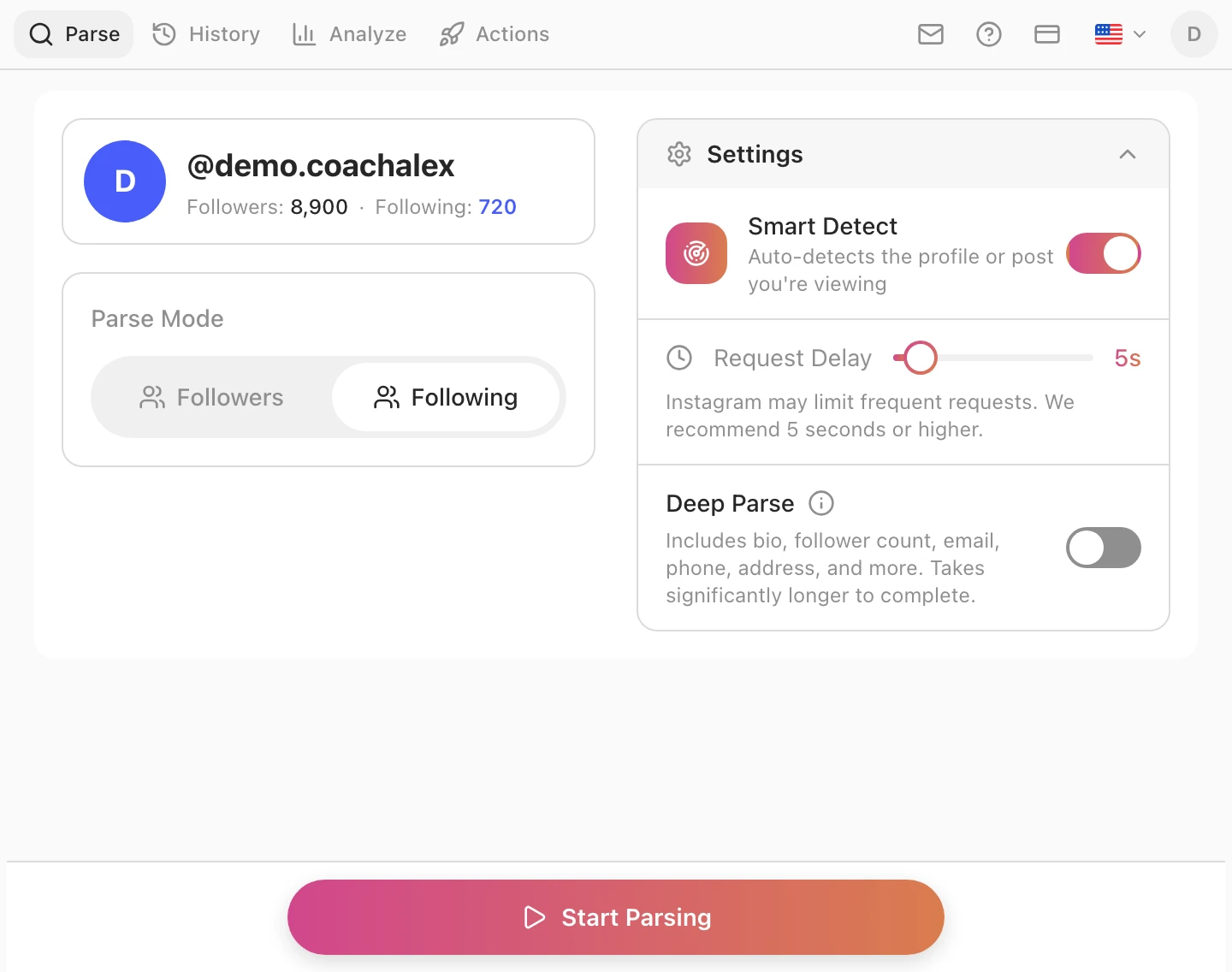
Instagram, takip ettiğin hesapların listesini sana seve seve gösterir — teker teker, kendi seçtiği bir sırayla, tarihe göre arama olmadan, sıralama olmadan ve dışa aktarma butonu olmadan. O listeyle gerçekten bir şey yapmak istediğin an — kimin geri takip etmediğini bulmak, takip kotanı neyin yediğini görmek ya da büyük bir temizlikten önce tarihli bir kopya saklamak — ona feed'de değil, dosya olarak ihtiyacın olur.
Bu rehber, tarayıcında zaten olanı okuyan bir Chrome uzantısıyla bir Instagram takip listesini CSV, Excel veya JSON'a nasıl aktaracağını gösteriyor. Kendi hesabında ya da herhangi bir herkese açık profilde çalışır, birkaç dakika sürer ve şifreni asla istemez.
Takipçiler mi, takip edilenler mi: hangi listeye ihtiyacın var?
Her Instagram profili iki farklı liste taşır ve dışa aktarma araçları bunları ayrı ele alır:
- Followers (takipçiler) — bir hesabı takip eden kişiler.
- Following (takip edilenler) — o profilin takip ettiği hesaplar.
Bu rehber ikincisiyle ilgili: giden liste, senin Takip Et'e dokunarak kontrol ettiğin liste. Aradığın takipçi listesiyse — kitle analizi, çekilişler, lead üretimi — onun için ayrı bir rehber var: Instagram takipçilerini CSV'ye nasıl aktarırsın. Aynı araç, tek bir anahtar diğer yöne.
İkisi için de aynı kural geçerli: tarayıcında meşru şekilde görebildiğin her şeyi dışa aktarabilirsin. Instagram oturumuna karşı gizlilikle kilitli olan hiçbir şey açılmaz — kullandığın araçtan bağımsız.
Adım adım: takip listeni dışa aktar (CSV, Excel veya JSON)
Rehber Gramlens Chrome uzantısını kullanıyor. Ücretsiz plan kredi kartı olmadan ayda 500 öğeye kadar kapsıyor ve uzantı Instagram şifreni asla istemiyor — sayfayı kendi giriş yaptığın oturumun üzerinden okuyor. Yükle, araç çubuğuna sabitle, ve tüm dışa aktarım altı kısa adımdan ibaret.
1. Profili aç — yan panel belirir
instagram.com adresine git ve takip listesini istediğin profili aç — kendi hesabın ya da herhangi bir herkese açık profil. Ana akışta değil, profilin kendi sayfasında olman gerekiyor (instagram.com/username).
Chrome araç çubuğundaki sabitlenmiş Gramlens simgesine tıkla. Yan panel sağda açılır, profili otomatik algılar ve her iki sayıyla — takipçi ve takip — hesap özetini, ayrıca parse seçeneklerini ve bir Start Parsing butonunu gösterir.
2. Parse Mode'u Following'e geçir
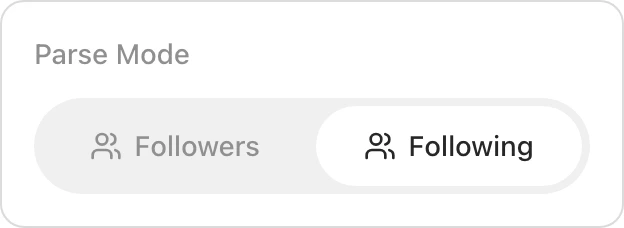
Parse Mode altında Following'e tıkla. Bu tek tıklama, takipçi dışa aktarımından tek farkı — profil özetindeki vurgulu sayı takip sayısına geçer, böylece başlamadan önce tam olarak neyi toplayacağını doğrulayabilirsin.
3. Dışa aktarımı başlat ve izle
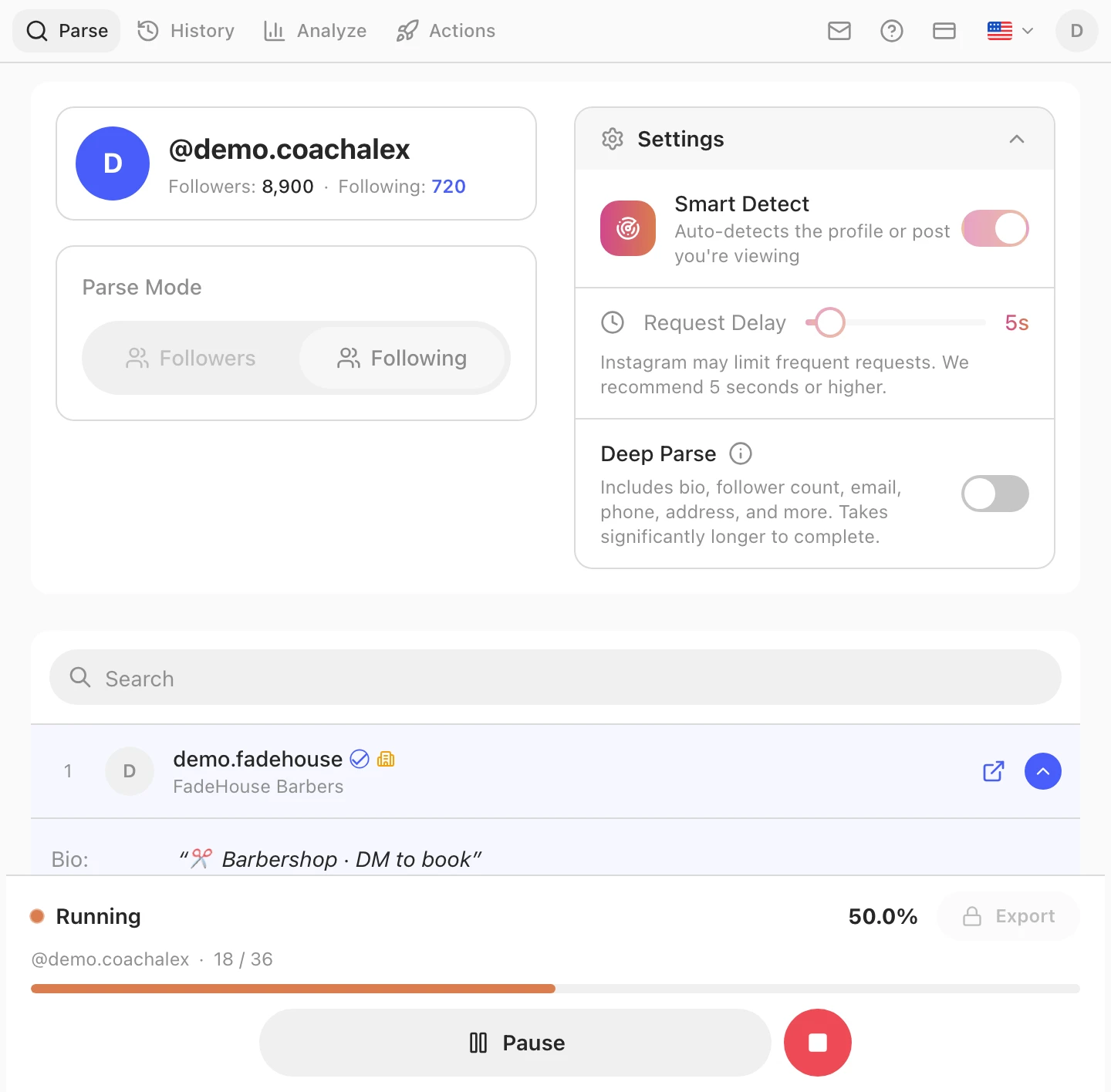
Start Parsing'e tıkla. Gramlens takip listesini rate-limit dostu, muhafazakar bir tempoda gezer (Ayarlar'daki Request Delay, varsayılan 5 saniye) ve listeyi bellekte kurar. Bir ilerleme kartı yüzdeyi ve canlı bir toplanan / toplam sayacını gösterir; altta Pause ve Stop var, Export butonu ise iş bitene kadar kilitli kalır.
Çalışırken Instagram sekmesini instagram.com'da açık tut. Tipik bir kişisel takip listesi — birkaç yüzden birkaç bin hesaba kadar — dakikalar içinde biter; Chrome'u simge durumuna küçültebilirsin, sadece kapatma ve dizüstünün uyumasına izin verme.
4. Sütunlarını seç
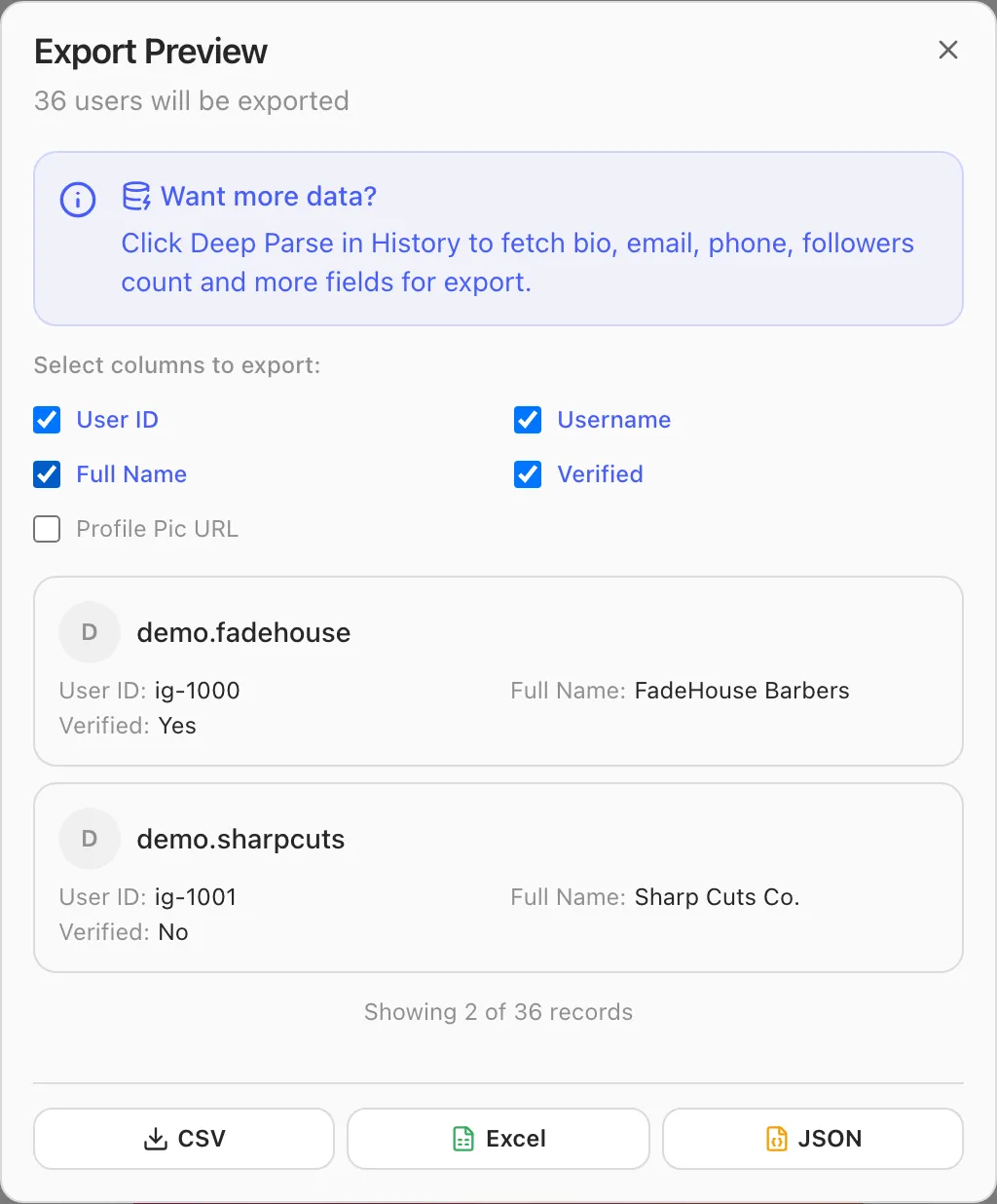
İş bitince önizlemeyi açmak için Export'a tıkla. İstediğin sütunları işaretle — başka ne seçersen seç, User ID'yi işaretle. Bu sayısal Instagram ID'sidir ve kullanıcı adlarının aksine hiç değişmez. Bir takip listesi dışa aktarımıyla sonradan yapacağın her faydalı şey — takipçi listenle karşılaştırma, haftalar arayla alınan iki anlık görüntüyü kıyaslama, hesaplar arası tekilleştirme — satırları o ID üzerinden birleştirir.
5. CSV, Excel veya JSON olarak indir
Aynı pencerenin altında CSV'ye tıkla — istersen Excel (.xlsx) ya da JSON. Dosya tarayıcının İndirilenler klasörüne düşer. Her halükârda aynı satırlar; CSV her yerde açılır, Excel biçimlendirmeyi korur, JSON scriptlere uygundur.

6. Dosyayı bir tablo programında aç
İndirdiğin dosyaya çift tıkla, Google Sheets, Excel ya da Numbers'ta açılır. Sütun sırası dışa aktarımlar arasında sabittir, ve bu burada ilk bakışta göründüğünden daha önemli: dosya adına tarihi koy (following-2026-07-05.csv), ve her dışa aktarım sonradan karşılaştırabileceğin bir anlık görüntüye dönüşür. Tarihli anlık görüntüler, tek seferlik bir indirmeyi bir denetim izine çevirir.
Hangi alanları alırsın
Standart bir takip listesi dışa aktarımı hesap başına bir kimlik satırı içerir:
| Sütun | İçinde ne var |
|---|---|
| Kullanıcı adı | @handle |
| Tam ad | Profildeki görünen ad |
| Profil URL'si | Hesaba doğrudan bağlantı |
| User ID | Instagram'ın sayısal ID'si — kullanıcı adı değişikliklerinden sağ çıkar |
| Onaylı | Hesapta doğrulama rozeti olup olmadığı |
| Gizli | Hesabın gizli olup olmadığı |
| Profil fotoğrafı URL'si | Mevcut avatara bağlantı |
Tekrar etmeye değen tek şey: User ID. Kullanıcı adları değiştirilir ve yeniden kullanılır; sayısal ID değişmez. Bu dışa aktarımı bir gün herhangi bir şeyle karşılaştırmayı planlıyorsan — takipçi listen, daha eski bir anlık görüntü, bir CRM — karşılaştırmayı güvenilir kılan sütun budur.
Kimlik sütunlarından fazlası lazımsa — herkese açık e-posta, telefon, web sitesi, işletme kategorisi — Deep Parse her profili ziyaret edip insanların işletme profillerine koyduğu herkese açık e-posta ve iletişim bilgilerini çeken zenginleştirme adımıdır. 500 kayda kadar Free planında, Plus'ta ise sınırsız; akış aynı, çalıştırmadan önce sadece bir toggle açıyorsun. Temel bir dışa aktarımdan daha yavaş, o yüzden gerçekten üzerinde çalışmayı düşündüğün listelere sakla.
İnsanlar bir takip listesi dışa aktarımıyla ne yapıyor
Üç iş tekrar tekrar karşımıza çıkıyor ve üçü de aynı CSV'yle başlıyor:
- Takibi bırakma denetimi — kim seni geri takip etmiyor. Takip listeni dışa aktar, takipçi listeni dışa aktar ve ikisini bir tabloda User ID üzerinden birleştir (
VLOOKUPya daCOUNTIF, ikisi de işe yarar). Takip listesi dışa aktarımındaki eşleşmesi olmayan her satır, seni geri takip etmeyen bir hesap. Diff'i elle yapmak istemiyorsan, uzantı aynı çapraz kontrolü tek bir görünümde yapar — Instagram'da seni kimin geri takip etmediğini nasıl görürsün bunu adım adım anlatıyor — ve Instagram'da kimin takibi bıraktığını görmek değişiklikleri zaman içinde izleyen sürümü kapsıyor. - 7.500 sınırından önce temizlik. Instagram'ın tek katı sınırı takip listenin toplam boyutu: herkes için 7.500 hesap — sayılar Instagram takip limitleri yazısında. Buna yakınsan, dışa aktarım o kontenjanları tam olarak kimin işgal ettiğini gösterir. Ada göre sırala, tanımadığın hesaplara göz gezdir, ve budama listesi kendini yazar.
- Herhangi bir toplu takip bırakmadan önce bir yedek. Herhangi bir toplu takip bırakma oturumundan önce, önce dışa aktar. Kimi takip ettiğinin tarihli bir CSV'si, Instagram'ın sana vermediği geri al butonudur — fazla derin kesersen, ne kestiğinin tek kaydı o dosyadır. Temizliğin kendisini yapmaya hazır olduğunda, Instagram'da güvenli toplu takip bırakma hakkında ayrı bir rehber var.
Sınırlar ve güvenlik
Kısa versiyon: Free plan ayda 500 öğeye kadar dışa aktarır, bu da tipik bir kişisel takip listesini tek geçişte kapsar; Plus (ayda 10 USD) veri sınırlarını kaldırır. Instagram'ın kendisi herhangi bir takip listesini 7.500 hesapta sınırladığı için, en büyük tek dışa aktarım bile rahatlıkla erişilebilir kalır.
Güvenlik açısından bir takip listesi dışa aktarımı, bir takipçi dışa aktarımıyla aynı profile sahip: kendi tarayıcı oturumunda rate-limit'li bir tempoda çalışır ve veriler cihazından asla çıkmaz. Dört maddelik tam güvenlik özeti — tempo, oturumlar, şifreler, veri yerelliği — takipçi dışa aktarma rehberinde ve burada değişmeden geçerli. Bu listeye özgü ek bir uyarı: dışa aktarım takip bırakmaya hazırlıksa, takip bırakmanın kendisini de doz ayarla — çok hızlı takip bırakmak, çok hızlı takip etmekle aynı rate limitleri tetikler, ve Instagram takip limitleri hesap yaşına göre güvenli sayıları veriyor.
Sık sorulan sorular
Başkasının hesabının takip listesini dışa aktarabilir miyim?
Evet — herhangi bir herkese açık profil: aç, Parse Mode'u Following'e geçir, dışa aktarımı çalıştır. Gizli hesaplar için yalnızca onları takip ediyorsan çalışır, yani Instagram listeyi uygulamada zaten sana gösteriyor olurdu. Dışa aktarıcı gizlilik kontrollerini asla aşmaz; yalnızca kendi oturumunun görebildiğini okuyabilir.
Kimin beni geri takip etmediğini nasıl bulurum?
Kendi profilinden iki liste dışa aktar — takip ve takipçiler — ve ikisini bir tabloda User ID üzerinden birleştir. Takip dışa aktarımında takipçi dışa aktarımıyla eşleşmesi olmayan satırlar, seni geri takip etmeyen hesaplar. Uzantıda aynı birleştirmeyi senin için yapan bir görünüm var; anlatımı Instagram'da seni kimin geri takip etmediğini nasıl görürsün yazısında. Anlık bir görüntü yerine zaman içindeki değişiklikleri istiyorsan, kimin takibi bıraktığını izlemek işin diğer yarısı.
Kaç hesap dışa aktarabilirim?
Free plan ayda 500 öğeyi kapsar; Plus sınırsız. Instagram'ın kendisi bir takip listesini 7.500 hesapta sınırlar, o yüzden yüz binlere ulaşabilen takipçi dışa aktarımlarının aksine, tek bir takip listesi dışa aktarımı her zaman sınırlıdır.
İnsanlar takip listemi dışa aktardığımı öğrenir mi?
Hayır. Dışa aktarım salt okunur: listedeki kimseyi ziyaret etmez, beğenmez, takip etmez ya da bildirim göndermez. Instagram birinin listesinin görüntülenmesi için bildirim yollamaz — ve bir dışa aktarımın yaptığı tek şey bu, ölçülü bir tempoda.
Uzantıya Instagram şifremi vermem gerekiyor mu?
Asla. Gramlens tarayıcının içinde çalışır ve Instagram'ı zaten giriş yaptığın oturum üzerinden okur. Instagram şifreni içine yazmanı isteyen herhangi bir araç, uzaklaşman gereken bir araçtır.
Hangi formatlarda indirebilirim?
CSV, Excel (.xlsx) ve JSON — her birinde aynı satırlar ve sütunlar. CSV tablolar için evrensel seçim, Excel türleri ve biçimlendirmeyi korur, JSON dosyayı sonra bir script işleyecekse kullanışlı.
Dışa aktarılan sayı neden profilimdeki sayıyla uyuşmuyor?
Küçük uyuşmazlıklar normaldir. Profildeki sayaçlar yuvarlanmış ve önbelleklenmiştir, ve liste gerçekten okunduğunda artık görünmeyen devre dışı bırakılmış ya da silinmiş hesapları içerebilir. Dışa aktarım listenin bugün gerçekten döndürdüğünü yansıtır; sayaç Instagram'ın en son hatırladığını yansıtır.
Bu makalenin mümkün olan en kısa özetini istersen: Gramlens'i yükle, profili aç, Parse Mode'u Following'e geçir, Export'a tıkla, CSV'yi indir. Gerisi, listeyi eline aldıktan sonra onunla ne yapacağınla ilgili.
Özelliği keşfedin