
Gramlensを最も快適に使う方法:Instagramを別のChromeウィンドウで動かす
Gramlensの最も効率的なワークフロー — Instagramを専用のChromeウィンドウで開き、サイドパネルを固定し、他の作業をしている間に長いエクスポートやアクションをバックグラウンドで実行させる。
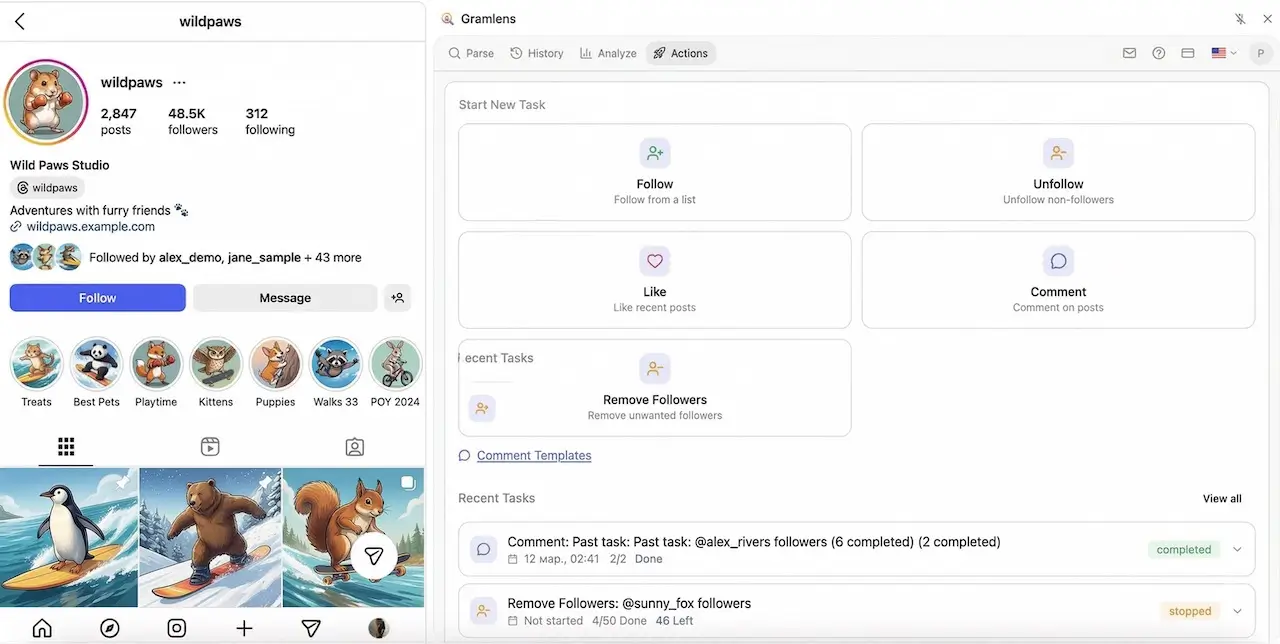
ほとんどのユーザーはGramlensを同じように発見する。誰かのフォロワーのCSVが欲しくなり、拡張機能をインストールし、アイコンをクリックし、エクスポートし、閉じる。これで動く。ただ、そのフローは、たまにしか使わないユーザーと、毎日本当に価値を引き出しているユーザーを分けるセットアップを隠してしまう — なぜなら本当の成果(5,000プロフィールのDeep Parse、何時間も走るfollowキュー、20万フォロワーのアカウントのエクスポート)は、あなたが全く別のことをしている間に起こるものだからだ。
このガイドでは、すべてのPlusユーザーに推奨しているワークフローを紹介する:InstagramをChromeの別ウィンドウで開き、そこにGramlensのサイドパネルを固定し、別のウィンドウ、別のアプリ、別のモニターで作業している間、ツールをバックグラウンドで走らせておく。 セットアップを10秒変えるだけで、拡張機能は「手を止めてエクスポートする」ツールから「放っておく」ツールに変わる。
なぜ重要か:popupではなくサイドパネル
手順の前に、Gramlensが実際にブラウザでどう動いているかについて2つの事実:
- Gramlensはpopupではなく、Chromeのサイドパネルである。 popupとは、拡張機能のアイコンをクリックすると現れ、他の場所をクリックした瞬間に消える小さな吹き出しのこと。サイドパネルはブラウザウィンドウの右端に貼り付く、本物の永続的な帯だ。Instagramをスクロールしている間もずっと開いている。視線を外すたびに文脈を失うことはない。
- サイドパネルは1つのChromeウィンドウに紐づく。 ここが重要な部分。各Chromeウィンドウは独自のサイドパネル状態を持つ。ウィンドウAでパネルを開き、ウィンドウBに移る — ウィンドウBのパネルは閉じている。ウィンドウBでGramlensをクリックすると、そのウィンドウに別の独立したサイドパネルが現れ、別のInstagramタブと対話する。
この2つを組み合わせるとワークフローができる:1つのChromeウィンドウをInstagram + Gramlens専用にし、それ以外はすべて別のウィンドウで行う。 サイドパネルは残した場所にそのまま残り、長いジョブは走り続け、「本当の仕事」のウィンドウの隅からInstagramがこちらを見つめてくることもない。
推奨セットアップ — 5ステップ
1. タブでInstagramを開く
いつも通りChromeでinstagram.comにログインする。対象のプロフィール — 自分のアカウント、競合、オーディエンスを分析したいクリエイター — に移動する。
2. Instagramタブを新しいウィンドウに引き出す
タブをつかんで現在のウィンドウの外へ下方向にドラッグすると、Chromeは独立したウィンドウに切り離す。代替手段:タブを右クリック → タブを新しいウィンドウに移動。
ほとんどの人が自分から行わない手順であり、他のすべてを解き放つのがまさにこの手順だ。他の40個のタブと同じウィンドウにInstagramが住んでいると、フォーカス、メモリセーバーの扱い、そしてあなたの注意を奪い合うことになる。
3. Gramlensアイコンをクリックする
Instagramウィンドウをアクティブにしたまま、Chromeのツールバーでgramlensアイコンをクリック。サイドパネルはこのウィンドウの右側に開く。これで左にInstagram、右にGramlens、他に邪魔するものはない。
Gramlensのアイコンが見えない場合は、パズルピース(拡張機能)のアイコンをクリックし、Gramlensを見つけて、ピン留めボタンを押す — これでアイコンがツールバーに恒久的に固定される。
4. 両側が呼吸できるようにウィンドウサイズを整える
Instagramのウェブ UIは、コンテンツ幅が800px未満になると窮屈に見え始める。サイドパネルはさらに400px要求する。つまりウィンドウは最低でも1280px幅、1440pxならより快適だ。ノートパソコンの画面なら水平方向のほとんどを占め、外部モニターなら約半分を占める。
モニターが2枚あるなら:Instagram + Gramlensウィンドウを副モニターに置き、主モニターは他のすべてのために空けておく。これがこの拡張機能で得られる最大のワークフロー改善だ。
5. ジョブを開始して、仕事に戻る
必要なものを開始する — フォロワーエクスポート、Deep Parse、follow/unfollowキャンペーン、コメント抽出。そしてウィンドウを切り替える。Alt+Tab / Cmd+Tabで IDE、メール、Figma、本来の仕事のある別のChromeウィンドウへ。Gramlensは走り続ける。
ジョブが走っている間にできること、できないこと
この拡張機能はほとんどの人が期待するより頑強だが、実際の制約もある。正直な整理:
できること:
- サイドパネルを閉じる。 アクションキューはサイドパネルのUIではなく、Instagramタブ自身の中に存在する。パネルを閉じて、1時間後にもう一度開いて、生きている進捗バーを見つけることができる。これは新しいユーザーの多くを驚かせる — サイドパネルはコントロール面であり、エンジンではない。
- Chromeウィンドウを最小化する。 Chromeは最小化されたウィンドウの処理を続ける。アクションは続き、エクスポートは続く。
- 別のアプリに切り替える。 macOSとWindowsはどちらも、バックグラウンドのChromeウィンドウを完全に生かしておく。
- 無関係な2つめのChromeウィンドウを開く — 本来の仕事のために。ウィンドウBでの閲覧はGramlensのウィンドウAをまったく邪魔しない — 同じプロフィール、同じcookie、衝突ゼロ。
- 画面をロックする。 マシンがスリープしない限り、ロックされたマシン上でもジョブは走り続ける。
できないこと:
- Instagramタブを閉じる。 これが唯一の厳しいルール。GramlensはInstagramのDOMをスクロールして読むことで動いている — タブを閉じると、スクロールする対象がなくなる。ジョブは即座に止まる。
- そのタブをInstagramから別の場所へ遷移させる。 同じ理由。タブはプロフィール上に駐車させておき、触らない。
- 実行の途中でInstagramタブを再読み込みする。 リロードはスクロール位置を捨てる。小さなパースは回復するが、非常に大きなパースは再スタートする。
- ノートパソコンをスリープさせる。 OSがスリープするとChromeはバックグラウンドタブを停止させる。macOSでは、何時間もかかるジョブを始める前にChromeのApp Napを無効にする(あるいは電源につないで蓋を開けておく)。Windowsでは電源プロファイルを「電源接続時はスリープしない」に変更する。
- どのタブでもInstagramからログアウトする。 セッションはタブ間で共有されている。どこかでログアウトするとGramlensの実行は死ぬ。
もうひとつ:Chromeのメモリセーバー
Chromeは、ブラウザがアイドル状態だと判断したバックグラウンドタブを積極的に凍結する。Instagram + Gramlensにとってそれは悪い知らせ — 凍結されたタブはスクロールできない。2つの解決策:
- Instagramを常にアクティブなサイトのリストに入れる。
chrome://settings/performanceにアクセス → メモリセーバーの下でこれらのサイトは常にアクティブにするをクリック →instagram.comを追加。これがクリーンな解決策。 - ウィンドウの一部を画面に残す。 Instagramウィンドウの端だけでも画面に見えていれば、Chromeは凍結しにくい。ホワイトリストほど信頼できるわけではないが、悪くない備えだ。
このワークフローが開くもの
このセットアップは拡張機能が何をできるかを変えない — それがどれだけ痛みなく行えるかを変える。
長いパースが無人パースになる
200,000フォロワーのアカウントのフォロワーエクスポートは数十分かかる。5,000プロフィールのDeep Parseは数時間かかる。「クリックして待つ」フローだと、これらのジョブは約束事のように感じる — 1つ開始して、進捗バーを眺めて座っている。別ウィンドウフローでは、ジョブを開始して、本来の仕事に戻り、思い出したときにHistoryタブを確認する。エクスポートはあなたを待っている。
Actionsキャンペーンが怖くなくなる
Actionsタブ(SafeモードのfollowとlikeはFree、comment、unfollow/remove、そしてより速い速度モードはProプラン)は、レート制限を意識するように設計されている。わざとゆっくり走る:数百のアクションを何時間にも分散させ、150〜250回の操作ごとにセッション間隔を置き、各遅延にジッターをかけ、エラー時には自動で停止する。正しく実行すれば、1つのキャンペーン — たとえばフォローバックしない相手全員の一括アンフォロー — は何時間もの仕事になることが多い。
それを座って見ている人はいない。バックグラウンドウィンドウのワークフローなら、キューに入れて、制限を確認して、走らせておく。サイドパネルを閉じた後でもpauseとresumeは機能する — 状態は永続化され、メモリだけに存在するのではない。botフォロワー攻撃の後始末はその典型例だ — Instagramのbotフォロワー攻撃を一掃する方法を参照。
unfollower追跡が受動的になる
Gramlensのアンフォロー追跡はスナップショットベースだ:実行したフォロワーのパースはそれぞれ、日付付きのスナップショットとしてHistoryに保存され、Analyze → Timeline がスナップショットを差分して、誰が去り誰が来たかの日ごとのリストにしてくれる。ここで何が自動なのかを正確に言うと:スケジューラーはない — スナップショットはあなたがパースを実行したときにだけ生まれる。専用ウィンドウが変えるのは、その習慣のコストだけだ。Instagramはすでに開いていて、パネルもすでにドッキング済みなので、その日のスナップショットは本来の仕事に向かう途中のワンクリック — そして比較側は完全に受動的で、差分はすべてTimelineがやってくれる。スナップショットと差分の全ワークフローはInstagramで誰にフォロー解除されたか調べる方法にある。
比較は会議中に走っている
2つの大きなオーディエンス(重なり、違い)を比較するのは、各リストを先に引き出す必要があるので実際に時間がかかる。会議の前に開始し、結果に戻ってくる。
パワーユーザー向けのヒント
拡張機能をしばらく使った後に積み重なっていく小さな変更をいくつか:
- GramlensアイコンをChromeツールバーにピン留めする。 パズルピースのメニューで探し回る必要がなくなる。
- Instagram作業のために専用のChromeプロフィールを使う。 Chromeプロフィールを切り替え(右上のアバター → 追加)、そこでInstagramにログインする。cookie、拡張機能、履歴は個人的なブラウジングから隔離され、プロフィールウィンドウは他に何も影響を与えずに閉じることができる。
- Instagramのダークモードを有効にする(Instagram設定 → 外観 → ダーク)。明るいIGの白を何時間も見るのは本当に疲れる;ダークモードなら疲れない。
- Instagramウィンドウを副モニターに置いて忘れる。 長期のPlusユーザーのほとんどは結局これをしている。
- 何時間もかかるジョブのためにスリープを無効にする。 macOSでは:システム設定 → ディスプレイ → 詳細 → ディスプレイがオフのときに自動的にスリープしない。Windowsでは:設定 → 電源 → 画面とスリープ → 電源接続時のスリープを「なし」に設定。
- ライブ進捗ではなく、まずHistoryタブを見る。 無人で走るツールを信頼するようになったら、結果を探すのはHistoryだ。ライブのサイドパネルはオプションとして扱う。
よくある間違い
新規ユーザーに見られ、このワークフローが解決する4つのパターン:
- サイドパネルを閉じた後にInstagramタブを閉じる。 Gramlensが自分で状態を持っており、タブは単なる殻だと思い込んでいる。逆だ — タブこそがエンジン。パネルは何度閉じてもいい;タブは残しておく。
- 他の40個のタブと同じウィンドウでInstagramを走らせる。 Chromeのメモリセーバーはタブが多いウィンドウではより積極的になり、誤ってInstagramタブを閉じてしまう確率もずっと高い。Instagramには専用のウィンドウを与える。
- パースを開始してすぐに同じInstagramタブを別のプロフィールに遷移させる — 「ちょっと確認するだけ」。パースは現在のページを読んでいる — URLが変わると、返されるデータは2つのプロフィールの混合になるか、実行が失敗する。閲覧したいなら、同じウィンドウで2つめのInstagramタブを開く。
- 同じタブに対して2つのGramlensジョブを同時に走らせる。 タブあたり1つのジョブ。並列性が必要なら、もう1つInstagramタブを開く(同じウィンドウでも別ウィンドウでもよい);各タブは独自のサイドパネルインスタンスを得る。
FAQ
パースやActionが走っている間、Gramlensのサイドパネルを開いたままにする必要がありますか?
いいえ。サイドパネルはコントロールパネルです — 開始、一時停止、監視 — が、実際の作業はInstagramタブの中で走っています。パネルを閉じて、他の用事を済ませて、戻ってきて、パネルを開き直すと、現在の進捗が見えます。
Chromeを完全に閉じて、後で再開できますか?
部分的に。Chromeを閉じると実行中のジョブは止まります(Instagramタブが消えるため)。しかしProプランのActionsキャンペーンはキューと進捗を永続化するので — Chromeを開き直し、Instagramを開き直し、Gramlensを開き直せば、中断したところから再開できます。ただし個別のフォロワーエクスポートは途中で再開しません:エクスポート中にChromeを閉じると、再実行する必要があります。
GramlensはFirefox、Safari、Edgeで動作しますか?
Edge — はい、EdgeはChromiumでありChromeの拡張機能を走らせるからです。FirefoxとSafari — いいえ。拡張機能全体はChromeのManifest V3とChromeのサイドパネルAPIの上に構築されており、どちらにもクロスブラウザの等価物はありません。
ChromeがInstagramタブを凍結したらどうすればいいですか?
2つの選択肢。chrome://settings/performanceのメモリセーバーのホワイトリストにinstagram.comを追加する — これがクリーンな修正です。あるいは起こり続けるなら、Instagramウィンドウを他のウィンドウの完全に裏ではなく、画面に少し見える状態にしておく。Chromeは前面のウィンドウに対してはるかに消極的です。
2つのGramlensウィンドウを並行で走らせられますか?
はい、それぞれが独自のInstagramタブを持ち、それぞれが別のジョブを開始する限り。2つのサイドパネルは独立しています。実際には、同じInstagramアカウントからの2つの同時大規模パースは、1つより早くレート制限にぶつかるので、有用性には上限がありますが — 「アカウントAをパースしながらアカウントBでDeep Parseを走らせる」ならうまく機能します。
サイドパネルはpopupよりメモリを使いますか?
少し多く使います、レンダリングされたままなので。ただし薄いReact UIなので — サイドパネルのプロセスで数十MBの話で、Instagramタブ自体と比べれば何でもありません。避ける理由にはなりません。
まとめ。 Instagramを独立したChromeウィンドウに引き出す。Gramlensのサイドパネルを固定する。ウィンドウ幅は少なくとも1280pxにする。パース、Deep Parse、followキャンペーンを開始して — 別のウィンドウに切り替え、本来の仕事をする。Instagramタブは閉じない、ノートパソコンをスリープさせない、Chromeのメモリセーバーでinstagram.comをホワイトリストに入れる。拡張機能ができることは他にもあるが、それはすでに知っている — これこそが実際に痛みなく使えるようにするセットアップだ。
機能を見る