
Como usar o Gramlens com mais conforto: Instagram em uma janela separada do Chrome
O workflow mais eficiente do Gramlens — abra o Instagram em uma janela própria do Chrome, fixe o painel lateral e deixe parses e ações longas rodando em segundo plano enquanto você trabalha em outro lugar.
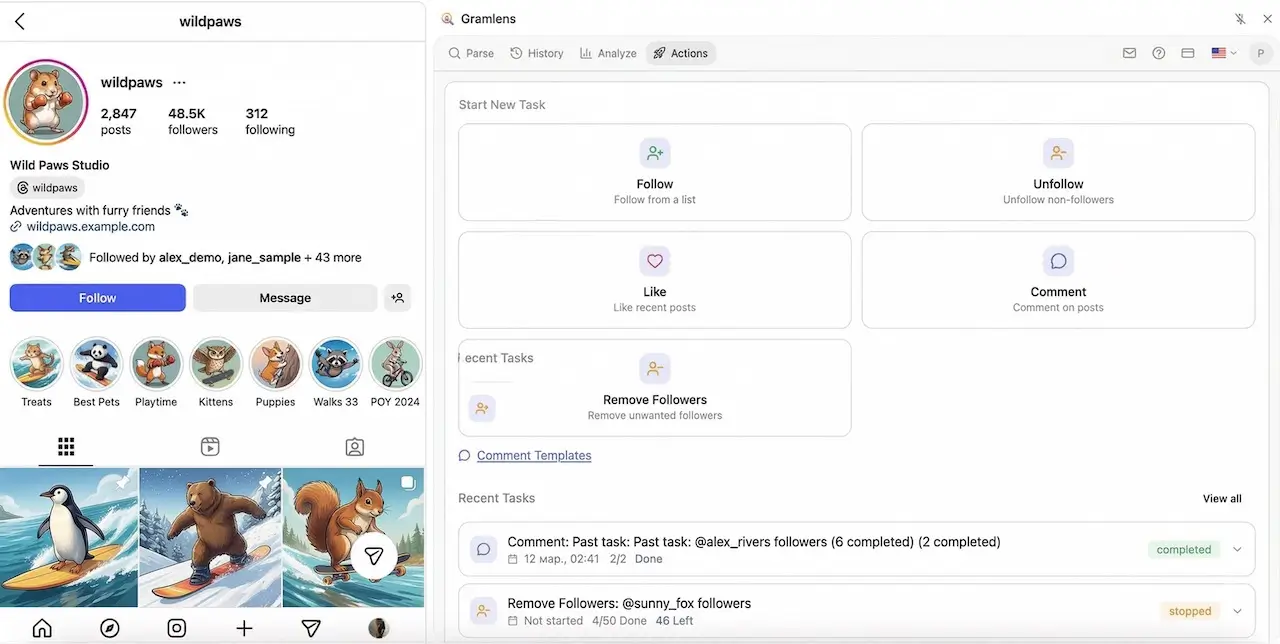
A maioria dos usuários descobre o Gramlens do mesmo jeito: precisa de um CSV com os seguidores de alguém, instala a extensão, clica no ícone, exporta, fecha. Funciona. Mas esse fluxo esconde a configuração que separa um usuário ocasional de alguém que realmente tira valor da extensão todo dia — porque os ganhos de verdade (Deep Parse em 5.000 perfis, uma fila de follow rodando por horas, uma exportação de uma conta com 200.000 seguidores) acontecem enquanto você está fazendo outra coisa.
Este guia mostra o workflow que recomendamos a todo usuário Plus: abra o Instagram em uma janela separada do Chrome, encaixe o painel lateral do Gramlens ali e deixe a ferramenta rodar em segundo plano enquanto você trabalha em outra janela, outro app ou em outro monitor. É uma mudança de dez segundos no setup que transforma a extensão de "pare o que você está fazendo e exporte" para "deixa ela trabalhando".
Por que isso importa: painel lateral, não popup
Antes do passo a passo, dois fatos sobre como o Gramlens realmente roda no seu navegador:
- O Gramlens é um painel lateral do Chrome, não um popup. Um popup é aquela bolhinha que aparece quando você clica no ícone da extensão e some assim que você clica em qualquer outro lugar. Um painel lateral é uma faixa de verdade, persistente, fixada na borda direita da janela do navegador. Ele fica aberto enquanto você rola o Instagram. Você não perde o contexto toda vez que desvia o olhar.
- Um painel lateral é atrelado a uma única janela do Chrome. Essa é a parte importante. Cada janela do Chrome tem seu próprio estado de painel lateral. Abra o painel na janela A, mude para a janela B — o painel na janela B está fechado. Clique no Gramlens na janela B e você ganha um segundo painel lateral independente, conversando com uma aba de Instagram diferente.
Combine esses dois fatos e você tem o workflow: dedique uma janela do Chrome para Instagram + Gramlens e faça todo o resto em outras janelas. O painel lateral fica exatamente onde você deixou, tarefas longas continuam rodando, e suas janelas de "trabalho de verdade" não ficam com o Instagram encarando você do canto da tela.
A configuração recomendada — cinco passos
1. Abra o Instagram em uma aba
Faça login no instagram.com no Chrome do jeito que você sempre faz. Navegue até o perfil com o qual quer trabalhar — o seu próprio, um concorrente, um criador cuja audiência você está analisando.
2. Puxe a aba do Instagram para uma nova janela
Segure a aba e arraste para baixo, para fora da janela atual — o Chrome destaca e transforma em uma janela própria. Alternativa: clique com o botão direito na aba → Mover aba para nova janela.
Esse é o passo que quase ninguém faz por conta própria, e é justamente o que destrava tudo o mais. Se o Instagram mora na mesma janela das suas outras 40 abas, ele compete com elas por foco, por atenção e pelo tratamento de Economia de memória do Chrome.
3. Clique no ícone do Gramlens
Com a janela do Instagram em foco, clique no ícone do Gramlens na barra de ferramentas do Chrome. O painel lateral abre do lado direito dessa janela. Agora você tem o Instagram à esquerda, o Gramlens à direita e nada mais no caminho.
Se você não vê o ícone do Gramlens, clique no ícone da peça de quebra-cabeça (extensões), encontre o Gramlens e aperte o botão de fixar — isso prende ele permanentemente na sua barra de ferramentas.
4. Ajuste o tamanho da janela para os dois lados respirarem
A interface web do Instagram começa a ficar apertada abaixo de ~800px de largura de conteúdo. O painel lateral pede mais ~400px. Ou seja, você quer a janela com pelo menos 1280px de largura — 1440px é mais confortável. Em tela de notebook, isso é a maior parte do seu espaço horizontal; em monitor externo, é mais ou menos metade.
Se você tem dois monitores: deixe a janela do Instagram + Gramlens no monitor secundário e mantenha o monitor principal livre para todo o resto. Esse é o maior upgrade de workflow que você consegue com essa extensão.
5. Dispare a tarefa e volte ao trabalho
Inicie o que precisar — uma exportação de seguidores, um Deep Parse, uma campanha de follow/unfollow, uma extração de comentários. Depois mude de janela. Alt+Tab / Cmd+Tab para a IDE, e-mail, Figma, a outra janela do Chrome com seu trabalho de verdade. O Gramlens continua rodando.
O que você pode e o que não pode fazer enquanto uma tarefa roda
A extensão é mais robusta do que a maioria das pessoas espera, mas tem limites reais. O quadro honesto:
Você pode:
- Fechar o painel lateral. A fila de ações mora dentro da aba do Instagram, não na interface do painel lateral. Você pode fechar o painel, reabrir uma hora depois e encontrar uma barra de progresso viva. Isso pega muito usuário novo de surpresa — o painel lateral é uma superfície de controle, não o motor.
- Minimizar a janela do Chrome. O Chrome continua processando janelas minimizadas. Ações continuam, exportações continuam.
- Trocar para outro app. macOS e Windows mantêm janelas de Chrome em segundo plano totalmente vivas.
- Abrir uma segunda janela do Chrome, sem relação com a primeira, para o seu trabalho de verdade. Navegar na janela B não incomoda a janela A do Gramlens em nada — mesmo perfil, mesmos cookies, zero conflito.
- Bloquear a tela. As tarefas seguem rodando na máquina bloqueada, desde que você não deixe ela dormir.
Você não pode:
- Fechar a aba do Instagram. Essa é a única regra dura. O Gramlens funciona rolando e lendo o DOM do Instagram — feche a aba e não há nada para rolar. A tarefa para imediatamente.
- Sair do Instagram dentro daquela aba para outro site. Mesmo motivo. Deixe a aba estacionada no perfil e não mexa.
- Recarregar a aba do Instagram no meio da execução. Um reload joga fora a posição de rolagem. Parses pequenos se recuperam; parses muito grandes reiniciam.
- Deixar o notebook entrar em modo de espera. O Chrome suspende abas em segundo plano quando o sistema operacional dorme. No macOS, desative App Nap para o Chrome (ou simplesmente mantenha o aparelho na tomada e a tela aberta) antes de disparar tarefas longas. No Windows, mude o perfil de energia para "nunca suspender quando conectado à tomada".
- Sair da conta do Instagram em qualquer aba. Sua sessão é compartilhada entre abas. Fazer logout em qualquer lugar mata a execução do Gramlens.
Mais uma coisa: Economia de memória do Chrome
O Chrome congela agressivamente abas em segundo plano se o navegador decidir que elas estão ociosas. Para Instagram + Gramlens isso é ruim — uma aba congelada não rola. Duas soluções:
- Coloque o Instagram na lista de sites sempre ativos. Vá até
chrome://settings/performance→ em Economia de memória, clique em Sempre manter estes sites ativos → adicioneinstagram.com. Essa é a solução limpa. - Mantenha uma fatia da janela visível na tela. Se pelo menos a borda da janela do Instagram estiver visível, o Chrome tende a não congelar. Não é tão confiável quanto a lista de permissão, mas é um fallback decente.
O que esse workflow destrava
Essa configuração não muda o que a extensão faz — muda o quanto dói usar.
Parses longos viram parses sem supervisão
Uma exportação de seguidores de uma conta com 200.000 seguidores leva dezenas de minutos. Um Deep Parse em 5.000 perfis leva várias horas. No fluxo "clica e espera", essas tarefas parecem um compromisso — você começa e fica olhando a barra de progresso. No fluxo de janela separada, você dispara, volta para o trabalho de verdade e confere a aba History quando lembrar. A exportação fica esperando você.
Campanhas de Actions deixam de dar medo
A aba Actions (follow e like no modo Safe são gratuitos; comentários, unfollow/remover e modos de velocidade mais rápidos estão no plano Pro) é projetada para respeitar limites de taxa. Ela roda propositalmente devagar: centenas de ações distribuídas por horas, com pausas de sessão a cada 150–250 operações, jitter em cada delay e pausa automática em caso de erros. Feita direito, uma campanha — digamos, um unfollow em massa de todo mundo que não te segue de volta — costuma ser uma tarefa de várias horas.
Ninguém vai sentar e assistir isso. No fluxo de janela em segundo plano, você enfileira, confirma os limites e deixa rodar. Pausar e retomar funcionam mesmo depois que você fecha o painel lateral — o estado é persistido, não vive só em memória. Limpar depois de um ataque de seguidores bot é o exemplo clássico — veja como limpar um ataque de seguidores bot no Instagram.
Monitoramento de quem deixa de seguir vira passivo
O monitoramento de unfollows no Gramlens é baseado em snapshots: cada parse de seguidores que você roda é salvo na History como um snapshot datado, e o Analyze → Timeline faz o diff dos snapshots numa lista por dia de quem saiu e quem chegou. Pra ser preciso sobre o que é automático aqui: não existe agendador — um snapshot só acontece quando você roda um parse. O que a janela dedicada muda é o custo desse hábito. O Instagram já está aberto, o painel já está encaixado, então o snapshot do dia é um clique no caminho pro trabalho de verdade — e o lado da comparação é totalmente passivo, a Timeline faz todo o diff pra você. O fluxo completo de snapshot e diff está em como ver quem deixou de te seguir no Instagram.
Comparações rodam enquanto você está em reunião
Comparar duas audiências grandes (sobreposição, diferenças) leva tempo real porque cada lista precisa ser puxada primeiro. Dispare antes da reunião, volte para o resultado.
Dicas para usuários avançados
Um punhado de pequenas mudanças que se acumulam depois que você usa a extensão por um tempo:
- Fixe o ícone do Gramlens na barra de ferramentas do Chrome. Chega de caçar no menu da peça de quebra-cabeça.
- Use um perfil do Chrome dedicado para o trabalho com Instagram. Troque de perfil no Chrome (avatar no canto superior direito → Adicionar) e faça login no Instagram lá. Cookies, extensões e histórico ficam isolados da sua navegação pessoal, e você pode fechar a janela do perfil sem afetar nada mais.
- Ative o modo escuro do Instagram (Configurações do Instagram → Aparência → Escuro). Horas olhando o branco do IG cansam de verdade; modo escuro, não.
- Coloque a janela do Instagram no monitor secundário e esqueça dela. É o que a maioria dos usuários Plus de longa data acaba fazendo.
- Desative a suspensão para tarefas de várias horas. No macOS: Ajustes do Sistema → Telas → Avançado → Impedir suspensão automática quando o monitor estiver desligado. No Windows: Configurações → Energia → Tela e suspensão → coloque suspensão em "Nunca" quando conectado à tomada.
- Olhe a aba History primeiro, não o progresso ao vivo. Depois que você começa a confiar na ferramenta rodando sem supervisão, a History é onde você busca resultados. Trate o painel lateral vivo como opcional.
Erros comuns
Quatro padrões que a gente vê em usuários novos e que esse workflow resolve:
- Fechar a aba do Instagram depois de fechar o painel lateral. As pessoas assumem que o Gramlens guarda estado próprio e que a aba é só uma janela. É o contrário — a aba é o motor. Feche o painel à vontade; mantenha a aba aberta.
- Rodar o Instagram em uma janela com 40 outras abas. A Economia de memória do Chrome é mais agressiva em janelas cheias, e é muito mais fácil você fechar a aba do Instagram por engano. Dedique uma janela só para ela.
- Disparar um parse e logo em seguida navegar na mesma aba do Instagram para outro perfil "só para checar uma coisa". O parse está lendo a página atual — se a URL muda, os dados de retorno viram uma mistura dos dois perfis, ou a execução falha. Abra uma segunda aba do Instagram na mesma janela se precisar navegar.
- Rodar duas tarefas do Gramlens contra a mesma aba ao mesmo tempo. Uma tarefa por aba. Se você precisa de paralelismo, abra outra aba do Instagram (na mesma janela ou em outra); cada aba ganha sua própria instância de painel lateral.
FAQ
Preciso deixar o painel lateral do Gramlens aberto durante um parse ou uma Action?
Não. O painel lateral é um painel de controle — iniciar, pausar, acompanhar — mas o trabalho em si roda dentro da aba do Instagram. Feche o painel, vá fazer outra coisa, volte, reabra o painel e você verá o progresso atual.
Posso fechar o Chrome inteiro e retomar depois?
Em parte. Fechar o Chrome interrompe a tarefa em execução (a aba do Instagram vai embora). Mas campanhas de Actions no plano Pro persistem a fila e o progresso — reabra o Chrome, reabra o Instagram, reabra o Gramlens e você consegue retomar de onde parou. Já exportações individuais de seguidores não retomam no meio: feche o Chrome durante uma exportação e você precisa disparar de novo.
O Gramlens funciona no Firefox, Safari ou Edge?
Edge — sim, porque Edge é Chromium e roda extensões de Chrome. Firefox e Safari — não. A extensão inteira é construída sobre o Manifest V3 do Chrome e a API de painel lateral do Chrome, e nenhum dos dois tem equivalente cross-browser.
E se o Chrome congelar a minha aba do Instagram?
Duas opções. Adicione instagram.com à lista da Economia de memória em chrome://settings/performance — essa é a correção limpa. Ou, se continuar acontecendo, mantenha a janela do Instagram um pouco visível na tela em vez de totalmente atrás de outras janelas. O Chrome é bem menos agressivo com janelas em primeiro plano.
Posso rodar duas janelas do Gramlens em paralelo?
Sim, desde que cada uma tenha sua própria aba do Instagram e cada uma rode uma tarefa diferente. Os dois painéis laterais são independentes. Na prática, dois parses grandes simultâneos a partir da mesma conta do Instagram vão bater em limites de taxa mais rápido do que um, então há um teto para a utilidade disso — mas para "parsear a conta A enquanto um Deep Parse roda na conta B", funciona bem.
Um painel lateral consome mais memória que um popup?
Um pouco mais, porque ele fica renderizado. Mas é uma UI React fina — estamos falando de dezenas de MB no processo do painel lateral, o que é nada perto da própria aba do Instagram. Não é motivo para evitar.
TL;DR. Puxe o Instagram para uma janela própria do Chrome. Encaixe o painel lateral do Gramlens. Deixe a janela com pelo menos 1280px de largura. Dispare seu parse, seu Deep Parse, sua campanha de follow — e mude para outra janela para fazer seu trabalho de verdade. Não feche a aba do Instagram, não deixe o notebook dormir e coloque instagram.com na lista da Economia de memória do Chrome. Todo o resto que a extensão faz você já sabe — esse é o setup que torna realmente confortável usar.
Explore o recurso