
Como Exportar a Lista de Quem Você Segue no Instagram para CSV, Excel ou JSON
Exporte a lista completa das contas que você — ou qualquer perfil público — segue no Instagram para CSV, Excel ou JSON: descubra quem não te segue de volta, faça backup da lista e limpe antes do limite de 7.500.
O Instagram vai de bom grado te mostrar a lista de contas que você segue — um avatar de cada vez, numa ordem que ele escolhe pra você, sem busca por data, sem ordenação e sem botão de exportar. No momento em que você quer de fato fazer algo com essa lista — achar quem não te segue de volta, ver o que está comendo o seu limite de seguindo, ou guardar uma cópia com data antes de uma grande limpeza — você precisa dela num arquivo, não num feed.
Este guia mostra como exportar uma lista de quem você segue no Instagram para CSV, Excel ou JSON usando uma extensão do Chrome que lê o que já está no seu navegador. Funciona com a sua própria conta ou com qualquer perfil público, leva alguns minutos e nunca pede a sua senha.
Seguidores vs seguindo: de qual lista você precisa?
Todo perfil do Instagram carrega duas listas diferentes, e as ferramentas de exportação tratam cada uma separadamente:
- Followers (seguidores) — as pessoas que seguem uma conta.
- Following (seguindo) — as contas que aquele perfil segue.
Este guia é sobre a segunda: a lista de saída, aquela que você controla ao tocar em Seguir. Se o que você quer é a lista de seguidores — análise de audiência, sorteios, geração de leads — esse é outro passo a passo: como exportar seguidores do Instagram para CSV. A mesma ferramenta, um único botão para o outro lado.
Uma regra vale igual pras duas: tudo que você consegue ver legitimamente no seu navegador, você consegue exportar. Qualquer coisa trancada por privacidade contra a sua sessão do Instagram continua trancada, não importa a ferramenta.
Passo a passo: exporte a sua lista de quem você segue (CSV, Excel ou JSON)
O passo a passo usa a extensão Gramlens para Chrome. O plano gratuito cobre até 500 itens por mês sem cartão de crédito, e a extensão nunca pede a senha do seu Instagram — ela lê a página pela sua própria sessão logada. Instale, fixe na barra de ferramentas, e a exportação inteira são seis passos curtos.
1. Abra o perfil — o painel lateral aparece
Vá até instagram.com e abra o perfil cuja lista de seguindo você quer — a sua própria conta ou qualquer perfil público. Você precisa estar na página do perfil em si (instagram.com/username), não no feed inicial.
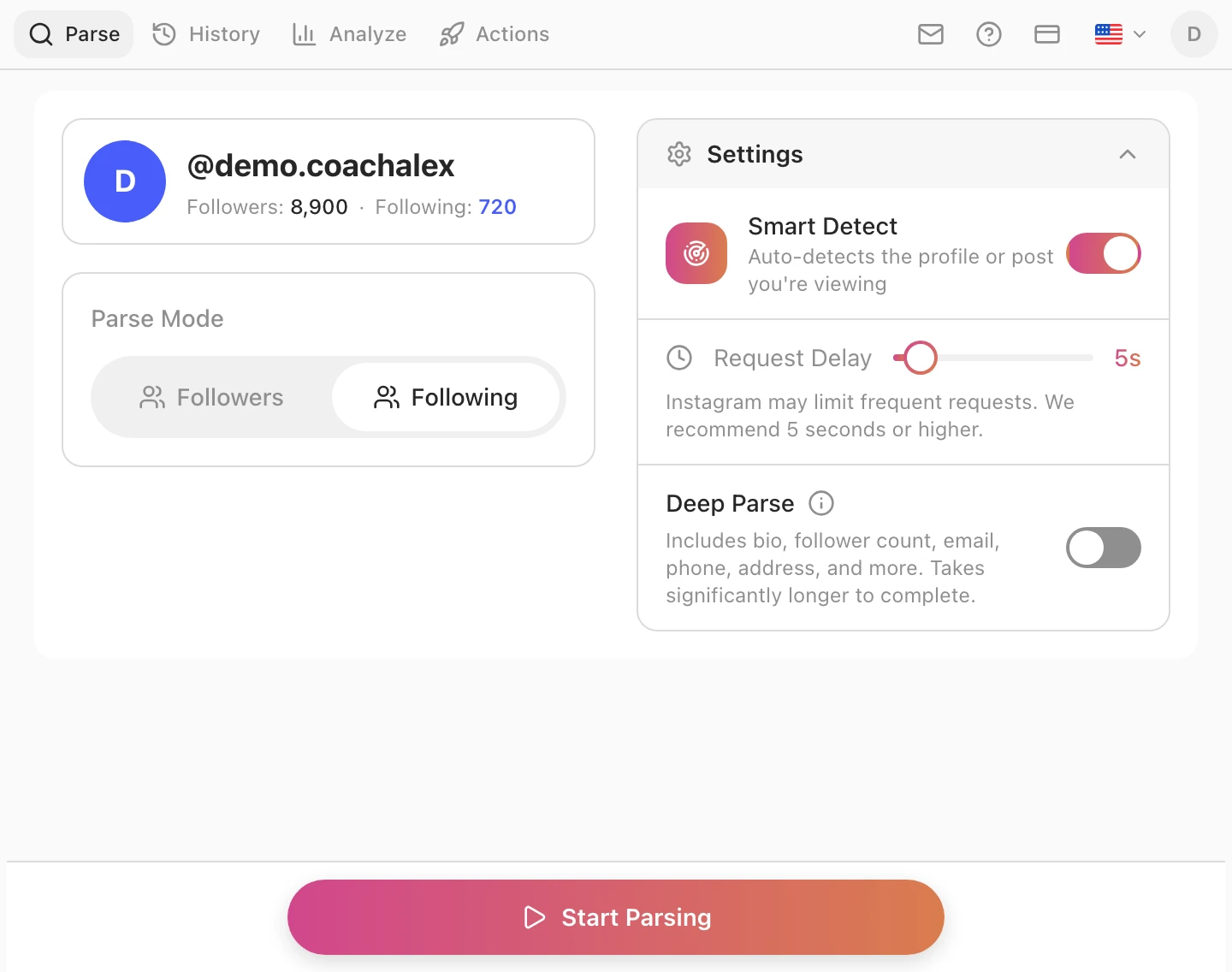
Clique no ícone fixado do Gramlens na barra do Chrome. O painel lateral abre à direita, detecta o perfil automaticamente e mostra o resumo da conta com os dois números — seguidores e seguindo — mais as opções de parse e um botão Start Parsing.
2. Mude o Parse Mode para Following
Em Parse Mode, clique em Following. Esse único clique é toda a diferença de uma exportação de seguidores — o número destacado no resumo do perfil muda para a contagem de seguindo, então você confirma o que vai coletar antes de começar.

3. Inicie a exportação e acompanhe
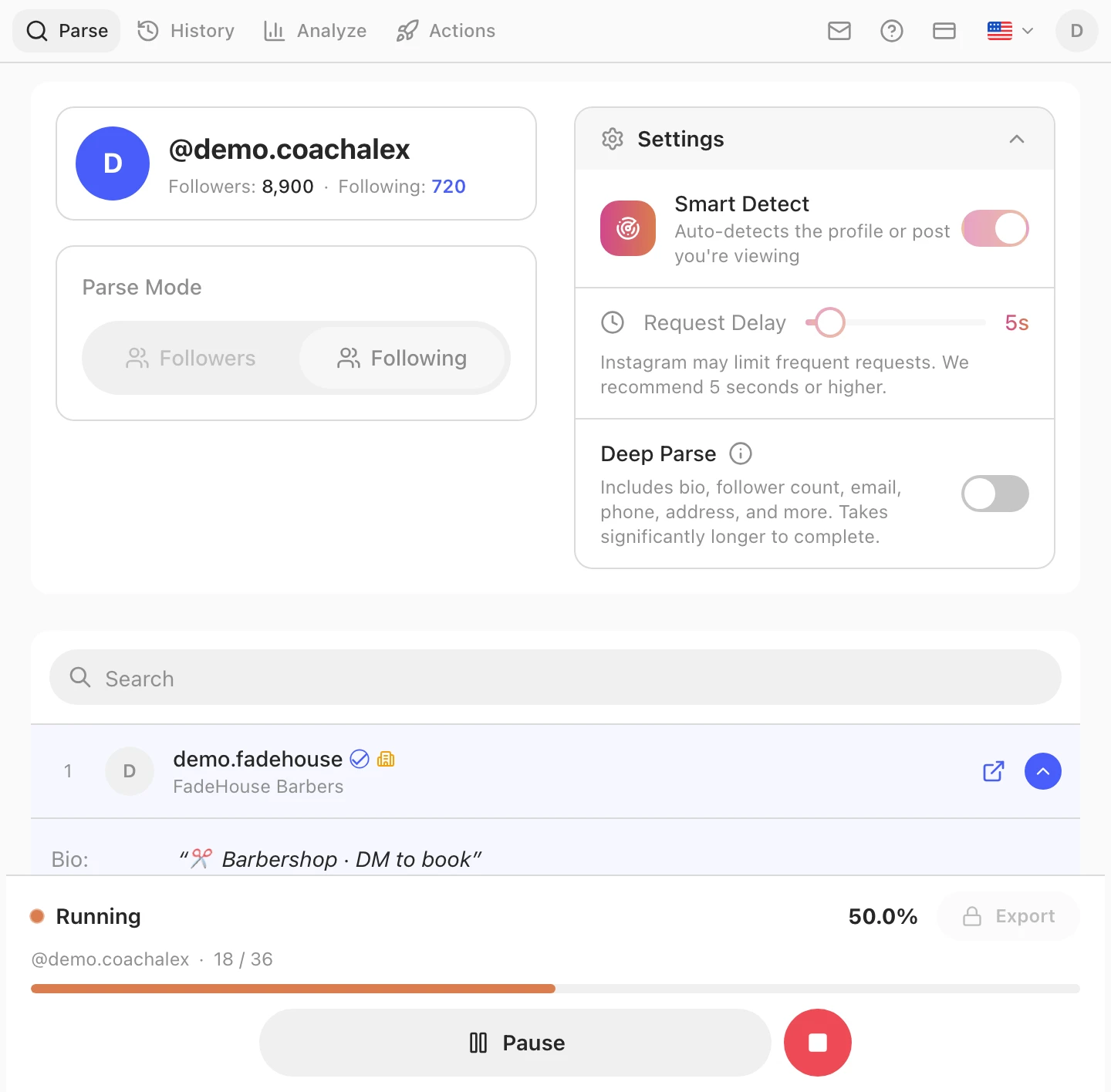
Clique em Start Parsing. O Gramlens percorre a lista de seguindo num ritmo conservador e amigável aos rate limits (o Request Delay nas Configurações, 5 segundos por padrão), montando a lista em memória. Um card de progresso mostra a porcentagem e um contador ao vivo coletados / total; embaixo ficam Pause e Stop, e o botão Export fica bloqueado até terminar.
Enquanto roda, mantenha a aba do Instagram aberta em instagram.com. Uma lista de seguindo pessoal típica — de algumas centenas a alguns milhares de contas — termina em minutos; você pode minimizar o Chrome, só não feche ele nem deixe o notebook dormir.
4. Escolha suas colunas
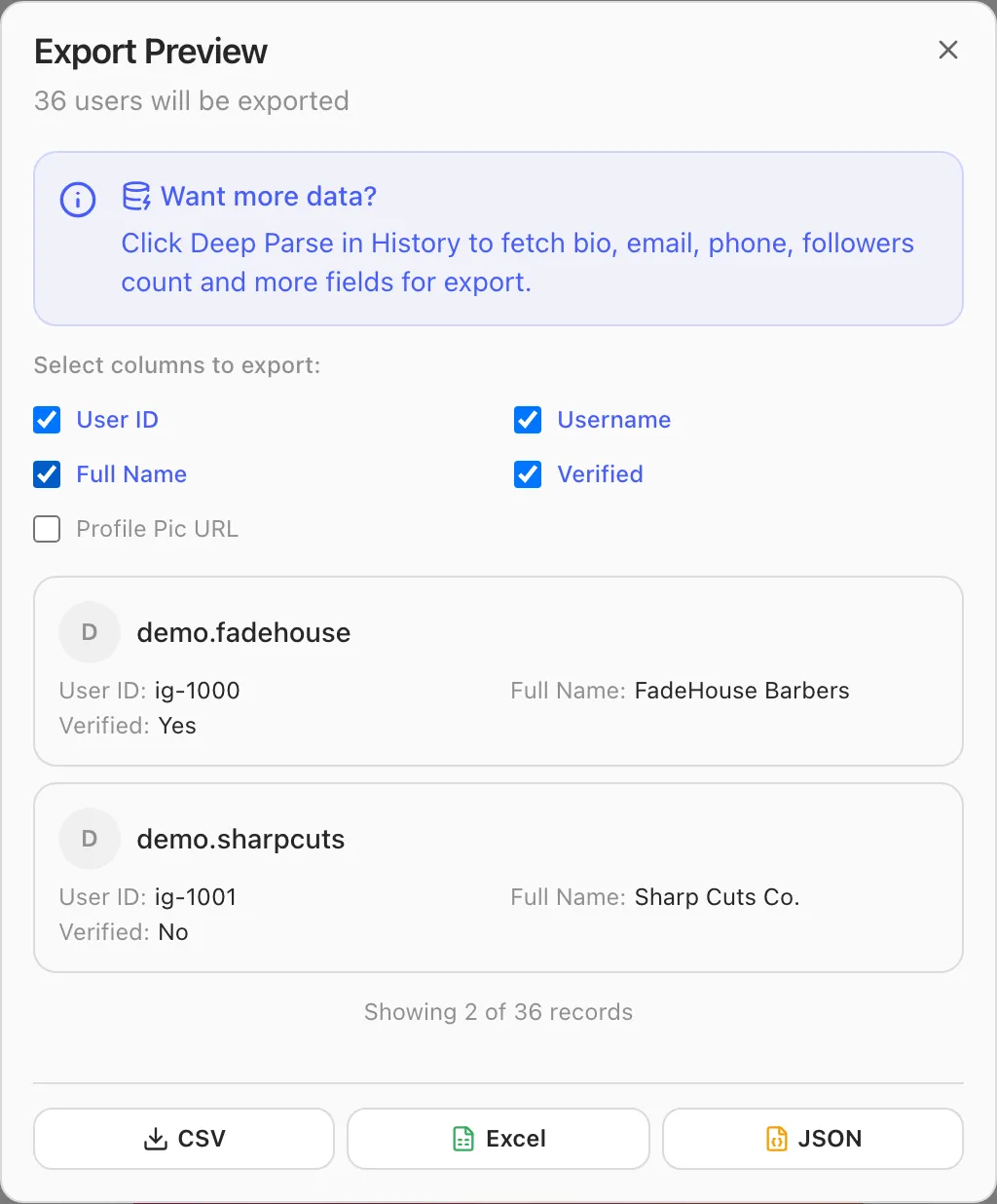
Quando terminar, clique em Export pra abrir o preview. Marque as colunas que você quer — e escolha o que escolher, marque User ID. É o ID numérico do Instagram, e diferente dos nomes de usuário, ele nunca muda. Tudo de útil que você vai fazer depois com uma exportação de seguindo — cruzar com a sua lista de seguidores, comparar duas capturas feitas com semanas de diferença, deduplicar entre contas — junta as linhas por esse ID.
5. Baixe como CSV, Excel ou JSON
Na parte de baixo do mesmo diálogo, clique em CSV — ou Excel (.xlsx) ou JSON, se preferir. O arquivo cai na pasta de Downloads do seu navegador. As mesmas linhas de qualquer jeito; CSV abre em qualquer lugar, Excel mantém a formatação, JSON combina com scripts.

6. Abra o arquivo numa planilha
Dê dois cliques no arquivo baixado e ele abre no Google Sheets, Excel ou Numbers. A ordem das colunas é estável entre exportações, o que importa aqui mais do que parece à primeira vista: coloque a data no nome do arquivo (following-2026-07-05.csv), e cada exportação vira uma captura que você pode comparar depois. Capturas com data são o que transformam um download avulso num histórico de auditoria.
Quais campos você recebe
Uma exportação de seguindo padrão inclui uma linha de identidade por conta:
| Coluna | O que contém |
|---|---|
| Nome de usuário | O @ da conta |
| Nome completo | O nome exibido no perfil |
| URL do perfil | Link direto para a conta |
| User ID | O ID numérico do Instagram — sobrevive a trocas de nome de usuário |
| Verificado | Se a conta tem selo de verificação |
| Privado | Se a conta é privada |
| URL da foto de perfil | Link para o avatar atual |
O que vale repetir: User ID. Nomes de usuário são trocados e reciclados; o ID numérico não. Se em algum momento você pretende comparar essa exportação com qualquer coisa — sua lista de seguidores, uma captura mais antiga, um CRM — é a coluna que deixa a comparação confiável.
Se você precisa de mais do que colunas de identidade — e-mail público, telefone, site, categoria comercial — o Deep Parse é a etapa de enriquecimento que visita cada perfil e extrai os e-mails e contatos públicos que as pessoas colocam nos perfis comerciais. Ele está no plano Free para até 500 registros e ilimitado no Plus; o fluxo é o mesmo, você só vira um toggle antes de rodar. É mais lento que uma exportação básica, então guarde ele pras listas que você realmente pretende trabalhar.
O que as pessoas fazem com uma exportação de seguindo
Três tarefas aparecem de novo e de novo, e todas as três começam com o mesmo CSV:
- A auditoria de unfollow — quem não te segue de volta. Exporte a sua lista de seguindo, exporte a sua lista de seguidores e junte as duas por User ID numa planilha (
VLOOKUPouCOUNTIF, os dois funcionam). Cada linha da exportação de seguindo sem correspondência é uma conta que não te segue de volta. Se você prefere não fazer o diff na mão, a extensão faz esse mesmo cruzamento numa única tela — como ver quem não te segue de volta mostra o passo a passo — e ver quem deixou de te seguir no Instagram cobre a versão que acompanha as mudanças ao longo do tempo. - Limpeza antes do limite de 7.500. O único limite duro do Instagram é o tamanho total da sua lista de seguindo: 7.500 contas, pra todo mundo — os números estão nos limites de follow do Instagram. Se você está perto dele, a exportação te mostra exatamente quem está ocupando essas vagas. Ordene por nome, passe o olho nas contas que você não reconhece, e a lista pra podar se escreve sozinha.
- Um backup antes de qualquer unfollow em massa. Antes de qualquer sessão de unfollow em massa, exporte primeiro. Um CSV com data de quem você seguia é o botão de desfazer que o Instagram não te dá — se você cortar demais, o arquivo é o único registro do que você cortou. Quando estiver pronto pra fazer a limpeza em si, tem um guia separado sobre como fazer unfollow em massa no Instagram com segurança.
Limites e segurança
A versão curta: o plano Free exporta até 500 itens por mês, o que cobre uma lista de seguindo pessoal típica numa passada só; o Plus (US$ 10/mês) remove os limites de dados. Como o próprio Instagram limita qualquer lista de seguindo a 7.500 contas, até a maior exportação única fica bem ao alcance.
Em termos de segurança, uma exportação de seguindo tem o mesmo perfil de uma de seguidores: roda na sua própria sessão de navegador num ritmo com rate limit, e os dados nunca saem do seu dispositivo. O resumo completo de segurança em quatro pontos — ritmo, sessões, senhas, localidade dos dados — está no guia de exportação de seguidores, e vale aqui sem mudanças. Um cuidado extra específico desta lista: se a exportação é preparação pra deixar de seguir, dose o próprio unfollow — deixar de seguir rápido demais dispara os mesmos rate limits que seguir rápido demais, e os limites de follow do Instagram têm os números seguros por idade de conta.
Perguntas frequentes
Posso exportar a lista de seguindo da conta de outra pessoa?
Sim — qualquer perfil público: abra ele, mude o Parse Mode para Following, rode a exportação. Pra contas privadas só funciona se você as segue, ou seja, o Instagram já te mostraria a lista no app. O exportador nunca burla os controles de privacidade; ele só consegue ler o que a sua própria sessão vê.
Como eu descubro quem não me segue de volta?
Exporte duas listas do seu próprio perfil — seguindo e seguidores — e junte as duas por User ID numa planilha. As linhas da exportação de seguindo sem correspondência na de seguidores são contas que não te seguem de volta. A extensão tem uma tela que faz esse mesmo cruzamento pra você, explicada em como ver quem não te segue de volta no Instagram; se você quer as mudanças ao longo do tempo em vez de uma foto do momento, rastrear quem deixou de te seguir é a outra metade.
Quantas contas eu posso exportar?
O plano Free cobre 500 itens por mês; o Plus é ilimitado. O próprio Instagram limita uma lista de seguindo a 7.500 contas, então diferente das exportações de seguidores — que podem chegar às centenas de milhares — uma única exportação de seguindo é sempre limitada.
As pessoas vão saber que eu exportei a minha lista de seguindo?
Não. A exportação é somente leitura: ela não visita, não curte, não segue nem notifica ninguém da lista. O Instagram não manda notificação por alguém ter visto uma lista — e é só isso que uma exportação faz, num ritmo medido.
Eu preciso dar a minha senha do Instagram pra extensão?
Nunca. O Gramlens roda dentro do seu navegador e lê o Instagram pela sessão em que você já está logado. Qualquer ferramenta que pede pra você digitar a sua senha do Instagram nela é uma ferramenta pra deixar de lado.
Em quais formatos eu posso baixar?
CSV, Excel (.xlsx) e JSON — as mesmas linhas e colunas em cada um. CSV é a escolha universal pra planilhas, Excel preserva tipos e formatação, JSON é conveniente se um script for consumir o arquivo em seguida.
Por que a contagem exportada não bate com o número no meu perfil?
Pequenas diferenças são normais. Os contadores no perfil são arredondados e ficam em cache, e podem incluir contas desativadas ou excluídas que não aparecem mais quando a lista é lida de verdade. A exportação reflete o que a lista realmente retorna hoje; o contador reflete o que o Instagram lembrou por último.
Se você quer o resumo mais curto possível deste artigo: instale o Gramlens, abra o perfil, mude o Parse Mode para Following, clique em Export, baixe o CSV. O resto é o que fazer com a lista depois que ela estiver na sua mão.
Explore o recurso