
Der beste Weg, Gramlens zu nutzen: Instagram in einem separaten Chrome-Fenster laufen lassen
Der effizienteste Gramlens-Workflow — öffne Instagram in einem eigenen Chrome-Fenster, dock die Seitenleiste an und lass lange Exporte und Aktionen im Hintergrund laufen, während du woanders arbeitest.
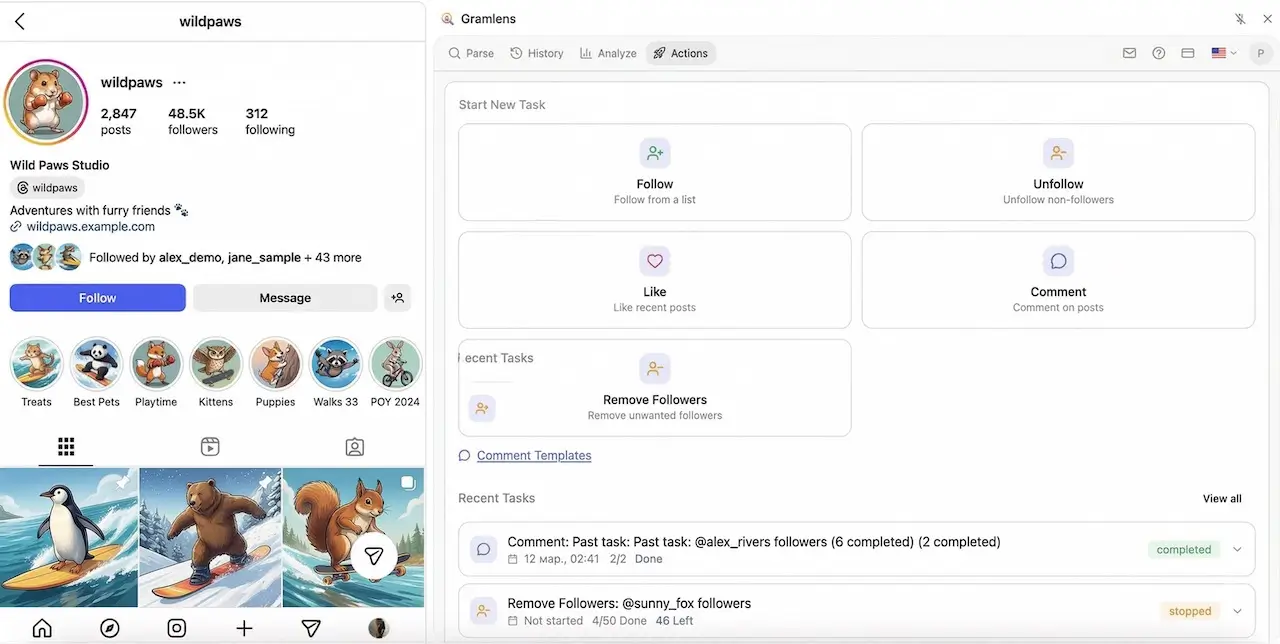
Die meisten Nutzer entdecken Gramlens auf dieselbe Weise: sie wollen eine CSV mit den Followern von jemandem, installieren die Erweiterung, klicken auf das Icon, exportieren, schließen sie wieder. Das funktioniert. Aber dieser Ablauf verdeckt das Setup, das einen Gelegenheitsnutzer von jemandem unterscheidet, der die Erweiterung jeden Tag wirklich produktiv nutzt — denn die echten Gewinne (ein Deep Parse über 5.000 Profile, eine mehrstündige Follow-Queue, ein Export eines Accounts mit 200.000 Followern) passieren, während du gerade etwas ganz anderes tust.
Dieser Leitfaden zeigt den Workflow, den wir jedem Plus-Nutzer empfehlen: öffne Instagram in einem eigenen Chrome-Fenster, dock die Seitenleiste von Gramlens dort an und lass das Tool im Hintergrund laufen, während du in einem anderen Fenster, einer anderen App oder auf einem anderen Monitor arbeitest. Es ist eine Zehn-Sekunden-Änderung am Setup, die die Erweiterung von einem "halt alles an und exportiere"-Werkzeug in ein "lass es einfach durchlaufen"-Werkzeug verwandelt.
Warum das wichtig ist: Seitenleiste, kein Popup
Bevor es ans Wie geht, zwei Fakten darüber, wie Gramlens tatsächlich in deinem Browser läuft:
- Gramlens ist eine Chrome-Seitenleiste, kein Popup. Ein Popup ist diese kleine Blase, die erscheint, wenn du auf ein Erweiterungssymbol klickst, und sofort verschwindet, sobald du irgendwo anders hinklickst. Eine Seitenleiste ist ein echter, persistenter Streifen am rechten Rand des Browserfensters. Sie bleibt offen, während du Instagram scrollst. Du verlierst nicht den Kontext, jedes Mal wenn du kurz wegschaust.
- Eine Seitenleiste ist an ein einzelnes Chrome-Fenster gebunden. Das ist der wichtige Teil. Jedes Chrome-Fenster hat seinen eigenen Seitenleisten-Zustand. Öffne die Seitenleiste in Fenster A, wechsle zu Fenster B — die Seitenleiste in Fenster B ist geschlossen. Klick in Fenster B auf Gramlens und du bekommst eine zweite, unabhängige Seitenleiste in diesem Fenster, die mit einem anderen Instagram-Tab spricht.
Kombiniere diese beiden Fakten und du bekommst den Workflow: widme ein Chrome-Fenster Instagram + Gramlens, und erledige alles andere in anderen Fenstern. Die Seitenleiste bleibt genau dort, wo du sie gelassen hast, lange Jobs laufen weiter, und deine "echten Arbeitsfenster" haben nicht Instagram, das dich aus der Ecke anstarrt.
Das empfohlene Setup — fünf Schritte
1. Öffne Instagram in einem Tab
Melde dich bei instagram.com in Chrome an wie du es normalerweise machst. Navigiere zum Profil, mit dem du arbeiten willst — deinem eigenen, einem Wettbewerber, einem Creator, dessen Zielgruppe du analysierst.
2. Zieh den Instagram-Tab in ein neues Fenster
Pack den Tab und zieh ihn nach unten aus dem aktuellen Fenster heraus — Chrome löst ihn in ein eigenes Fenster. Alternativ: Rechtsklick auf den Tab → Tab in neues Fenster verschieben.
Das ist der Schritt, den fast niemand von sich aus macht, und genau der, der alles andere erst freischaltet. Wenn Instagram im selben Fenster wie deine anderen 40 Tabs lebt, konkurriert es mit ihnen um Fokus, um Speicher, und um deine Aufmerksamkeit.
3. Klicke auf das Gramlens-Icon
Mit dem Instagram-Fenster im Vordergrund klickst du auf das Gramlens-Icon in der Chrome-Symbolleiste. Die Seitenleiste öffnet sich an der rechten Seite dieses Fensters. Jetzt hast du Instagram links, Gramlens rechts, und nichts anderes im Weg.
Wenn du das Gramlens-Icon nicht siehst, klick auf das Puzzleteil-Icon (Erweiterungen), finde Gramlens und drück den Anheften-Button — das verankert es dauerhaft in deiner Symbolleiste.
4. Größe das Fenster so, dass beide Seiten Luft haben
Die Web-UI von Instagram wirkt unterhalb von ~800px Inhaltsbreite gequetscht. Die Seitenleiste nimmt weitere ~400px. Also willst du das Fenster mindestens 1280px breit — 1440px ist komfortabler. Auf einem Laptop-Bildschirm ist das fast dein gesamter horizontaler Raum; auf einem externen Monitor etwa die Hälfte.
Wenn du zwei Monitore hast: park das Instagram-+-Gramlens-Fenster auf deinem Zweitmonitor und lass den Hauptmonitor frei für alles andere. Das ist das größte Workflow-Upgrade, das du mit dieser Erweiterung machen kannst.
5. Starte deinen Job und geh zurück an die Arbeit
Starte, was du brauchst — einen Follower-Export, einen Deep Parse, eine Follow-/Unfollow-Kampagne, eine Kommentar-Extraktion. Dann wechsle das Fenster. Alt+Tab / Cmd+Tab zur IDE, zur E-Mail, zu Figma, zum anderen Chrome-Fenster mit deiner eigentlichen Arbeit. Gramlens läuft weiter.
Was du kannst und was nicht, während ein Job läuft
Die Erweiterung ist robuster, als die meisten erwarten, aber sie hat echte Grenzen. Hier die ehrliche Aufschlüsselung.
Du kannst:
- Die Seitenleiste schließen. Die Aktions-Queue lebt im Instagram-Tab selbst, nicht in der UI der Seitenleiste. Du kannst die Seitenleiste schließen, sie eine Stunde später wieder öffnen und einen lebenden Fortschrittsbalken vorfinden. Das überrascht viele neue Nutzer — die Seitenleiste ist eine Steuerfläche, nicht der Motor.
- Das Chrome-Fenster minimieren. Chrome verarbeitet minimierte Fenster weiter. Aktionen laufen weiter, Exporte laufen weiter.
- Zu einer anderen App wechseln. macOS und Windows halten Chrome-Fenster im Hintergrund voll am Leben.
- Ein zweites, davon unabhängiges Chrome-Fenster öffnen für deine eigentliche Arbeit. Surfen in Fenster B stört das Gramlens-Fenster A überhaupt nicht — gleiches Profil, gleiche Cookies, null Konflikt.
- Den Bildschirm sperren. Die Jobs laufen auf der gesperrten Maschine weiter, solange du sie nicht in den Ruhezustand schicken lässt.
Du kannst nicht:
- Den Instagram-Tab schließen. Das ist die eine harte Regel. Gramlens funktioniert, indem es scrollt und das Instagram-DOM liest — schließ den Tab und es gibt nichts mehr zu scrollen. Der Job stoppt sofort.
- Diesen Tab von Instagram weg navigieren. Gleicher Grund. Park den Tab auf dem Profil und lass ihn in Ruhe.
- Den Instagram-Tab mitten im Lauf neu laden. Ein Reload wirft die Scroll-Position weg. Kleine Extraktionen erholen sich; sehr große starten neu.
- Den Laptop einschlafen lassen. Chrome suspendiert Hintergrund-Tabs, wenn das Betriebssystem schläft. Auf macOS deaktiviere App Nap für Chrome (oder steck den Laptop einfach ein und lass den Deckel offen), bevor du mehrstündige Jobs startest. Auf Windows stell das Energieprofil auf "nie in den Ruhezustand, wenn am Netz".
- Dich in irgendeinem Tab von Instagram abmelden. Deine Sitzung wird über Tabs hinweg geteilt. Irgendwo abmelden tötet den Gramlens-Lauf.
Noch eine Sache: Chrome Speichersparmodus
Chrome friert Hintergrund-Tabs aggressiv ein, wenn der Browser entscheidet, dass sie untätig sind. Für Instagram + Gramlens ist das schlecht — ein eingefrorener Tab kann nicht scrollen. Zwei Lösungen:
- Setz Instagram auf die Whitelist. Geh zu
chrome://settings/performance→ unter Speichersparmodus klick auf Diese Websites immer aktiv halten → fügeinstagram.comhinzu. Das ist die saubere Lösung. - Halt einen Streifen des Fensters sichtbar. Wenn wenigstens der Rand des Instagram-Fensters am Bildschirm sichtbar ist, friert Chrome es tendenziell nicht ein. Nicht so zuverlässig wie die Whitelist, aber ein brauchbarer Fallback.
Was dieser Workflow freischaltet
Dieses Setup ändert nicht, was die Erweiterung kann — es ändert, wie schmerzlos du es machen kannst.
Lange Extraktionen werden zu unbeaufsichtigten Extraktionen
Ein Follower-Export eines Accounts mit 200.000 Followern dauert Dutzende Minuten. Ein Deep Parse über 5.000 Profile dauert mehrere Stunden. Im "Klick-und-warte"-Ablauf fühlen sich diese Jobs wie eine Verpflichtung an — du startest einen und sitzt dann da und schaust dem Fortschrittsbalken zu. Im Separate-Fenster-Ablauf startest du den Job, wechselst zurück zu deiner eigentlichen Arbeit und schaust im History-Tab nach, wenn du daran denkst. Der Export wartet dort auf dich.
Actions-Kampagnen werden nicht mehr unheimlich
Der Actions-Tab (Follow und Like im Safe-Modus sind kostenlos; Kommentare, Unfollow/Entfernen und schnellere Geschwindigkeitsmodi gehören zum Pro-Plan) ist bewusst so gebaut, dass er Rate-Limits respektiert. Er läuft absichtlich langsam: hunderte Aktionen verteilt über Stunden, Session-Pausen alle 150–250 Operationen, Jitter auf jedem Delay, automatische Pause bei Fehlern. Richtig gemacht ist eine einzelne Kampagne — etwa ein Massen-Unfollow aller, die nicht zurückfolgen — oft ein mehrstündiger Job.
Niemand wird sich hinsetzen und das beobachten. Im Hintergrund-Fenster-Workflow reihst du die Kampagne ein, bestätigst die Limits und lässt sie laufen. Pausieren und Fortsetzen funktionieren auch, nachdem du die Seitenleiste geschlossen hast — der Zustand wird persistiert, nicht nur im Speicher gehalten. Das Bereinigen nach einem Bot-Follower-Angriff ist das Paradebeispiel — siehe wie du einen Bot-Follower-Angriff auf Instagram bereinigst.
Unfollower-Tracking wird passiv
Unfollower-Tracking in Gramlens ist snapshot-basiert: jeder Follower-Parse, den du ausführst, wird in History als datierter Snapshot gespeichert, und Analyze → Timeline difft die Snapshots in eine tagesweise Liste, wer gegangen und wer gekommen ist. Um genau zu sein, was hier automatisch ist: Es gibt keinen Scheduler — ein Snapshot entsteht nur, wenn du einen Parse ausführst. Was das dedizierte Fenster ändert, sind allein die Kosten dieser Gewohnheit. Instagram ist schon offen, das Panel ist schon angedockt, also ist der Snapshot des Tages ein Klick auf dem Weg in die eigentliche Arbeit — und die Vergleichsseite ist völlig passiv, Timeline erledigt das ganze Diffen für dich. Der komplette Snapshot-und-Diff-Workflow steht in wer ist dir auf Instagram entfolgt? So findest du es heraus.
Vergleiche passieren, während du in Meetings bist
Zwei große Zielgruppen zu vergleichen (Überschneidung, Unterschiede) braucht echte Zeit, weil jede Liste zuerst gezogen werden muss. Vor dem Meeting starten, nach dem Meeting Ergebnis abholen.
Power-User-Tipps
Eine Handvoll kleiner Änderungen, die sich akkumulieren, wenn du die Erweiterung eine Weile benutzt:
- Heft das Gramlens-Icon an die Chrome-Symbolleiste an. Kein Jagen mehr im Puzzleteil-Menü.
- Nimm ein dediziertes Chrome-Profil für Instagram-Arbeit. Wechsle Chrome-Profile (Avatar oben rechts → Hinzufügen) und melde dich dort bei Instagram an. Cookies, Erweiterungen und Verlauf bleiben von deinem persönlichen Surfen isoliert, und du kannst das Profilfenster schließen, ohne dass irgendetwas anderes betroffen ist.
- Aktiviere den Dark Mode von Instagram (Instagram-Einstellungen → Erscheinungsbild → Dunkel). Stunden auf das helle IG-Weiß zu starren strengt wirklich an; Dark Mode nicht.
- Leg das Instagram-Fenster auf deinen Zweitmonitor und vergiss es. Das ist, was die meisten langjährigen Plus-Nutzer am Ende tun.
- Deaktiviere den Ruhezustand für mehrstündige Jobs. Auf macOS: Systemeinstellungen → Monitore → Erweitert → Automatischen Ruhezustand verhindern, wenn die Anzeige ausgeschaltet ist. Auf Windows: Einstellungen → Energie → Bildschirm und Ruhezustand → Ruhezustand auf "Nie" stellen, wenn am Netz.
- Schau zuerst in den History-Tab, nicht auf den Live-Fortschritt. Wenn du dem Tool einmal vertraust, unbeaufsichtigt zu laufen, ist History der Ort, an dem du Ergebnisse suchst. Behandle die Live-Seitenleiste als optional.
Häufige Fehler
Vier Muster, die wir bei neuen Nutzern sehen und die dieser Workflow löst:
- Den Instagram-Tab schließen, nachdem man die Seitenleiste geschlossen hat. Leute gehen davon aus, dass Gramlens einen eigenen Zustand hält und der Tab nur eine Hülle ist. Es ist umgekehrt — der Tab ist der Motor. Schließ die Seitenleiste, so oft du willst; lass den Tab offen.
- Instagram in einem Fenster mit 40 anderen Tabs betreiben. Chromes Speichersparmodus ist aggressiver bei vollen Fenstern, und es ist viel wahrscheinlicher, dass du den Instagram-Tab aus Versehen schließt. Widme ihm ein Fenster.
- Eine Extraktion starten und sofort denselben Instagram-Tab zu einem anderen Profil navigieren "nur um kurz was zu checken". Die Extraktion liest die aktuelle Seite — wenn sich die URL ändert, sind die zurückgelieferten Daten eine Mischung aus beiden Profilen, oder der Lauf fällt um. Öffne im selben Fenster einen zweiten Instagram-Tab, wenn du surfen musst.
- Zwei Gramlens-Jobs gegen denselben Tab gleichzeitig laufen lassen. Ein Job pro Tab. Wenn du Parallelität brauchst, öffne einen weiteren Instagram-Tab (im selben oder in einem anderen Fenster); jeder Tab bekommt seine eigene Seitenleisten-Instanz.
FAQ
Muss ich die Gramlens-Seitenleiste offen halten, während eine Extraktion oder Action läuft?
Nein. Die Seitenleiste ist ein Steuerpult — starten, pausieren, überwachen — aber die eigentliche Arbeit läuft im Instagram-Tab. Schließ die Seitenleiste, mach was anderes, komm zurück, öffne die Seitenleiste wieder und du siehst den aktuellen Fortschritt.
Kann ich Chrome komplett schließen und später weitermachen?
Teilweise. Chrome zu schließen stoppt den laufenden Job (der Instagram-Tab verschwindet). Aber Actions-Kampagnen im Pro-Plan persistieren ihre Queue und ihren Fortschritt — Chrome wieder öffnen, Instagram wieder öffnen, Gramlens wieder öffnen, und du kannst genau dort weitermachen. Einzelne Follower-Exporte hingegen setzen sich nicht mitten im Lauf fort: schließ Chrome während eines Exports und du musst ihn neu starten.
Funktioniert Gramlens in Firefox, Safari oder Edge?
Edge — ja, weil Edge Chromium ist und Chrome-Erweiterungen laufen lässt. Firefox und Safari — nein. Die gesamte Erweiterung ist auf Chromes Manifest V3 und der Chrome-Seitenleisten-API gebaut, und für keines davon gibt es ein cross-browser Äquivalent.
Was, wenn Chrome meinen Instagram-Tab einfriert?
Zwei Optionen. Füg instagram.com zur Whitelist des Speichersparmodus unter chrome://settings/performance hinzu — das ist der saubere Fix. Oder, wenn es immer wieder passiert, halt das Instagram-Fenster ein klein wenig sichtbar am Bildschirm, statt komplett hinter anderen Fenstern. Chrome ist mit Vordergrund-Fenstern deutlich weniger aggressiv.
Kann ich zwei Gramlens-Fenster parallel laufen lassen?
Ja, solange jedes einen eigenen Instagram-Tab hat und jedes einen anderen Job startet. Die beiden Seitenleisten sind unabhängig. In der Praxis laufen zwei gleichzeitige große Extraktionen aus demselben Instagram-Account schneller in Rate-Limits als eine, also gibt es eine Obergrenze dafür, wie nützlich das ist — aber für "Account A extrahieren, während ein Deep Parse auf Account B läuft", klappt es gut.
Verbraucht eine Seitenleiste mehr Speicher als ein Popup?
Ein bisschen mehr, weil sie gerendert bleibt. Aber es ist eine dünne React-UI — wir reden von zweistelligen MB im Seitenleisten-Prozess, was nichts ist verglichen mit dem Instagram-Tab selbst. Kein Grund, sie zu meiden.
TL;DR. Zieh Instagram in ein eigenes Chrome-Fenster. Dock die Gramlens-Seitenleiste an. Lass das Fenster mindestens 1280px breit. Starte deine Extraktion, deinen Deep Parse, deine Follow-Kampagne — dann wechsle zu einem anderen Fenster und erledige deine eigentliche Arbeit. Schließ den Instagram-Tab nicht, lass den Laptop nicht einschlafen, und setz instagram.com in Chromes Speichersparmodus auf die Whitelist. Alles andere, was die Erweiterung kann, weißt du bereits — das hier ist das Setup, das die Nutzung schmerzlos macht.
Zur Funktion