
Instagram-Follower zu CSV exportieren in 2026 (Schritt-für-Schritt-Anleitung)
Eine praktische Anleitung, wie du Instagram-Follower, Following-Listen und Engagement-Daten in CSV oder Excel exportierst — ohne dein Passwort rauszugeben und ohne deinen Account zu riskieren.
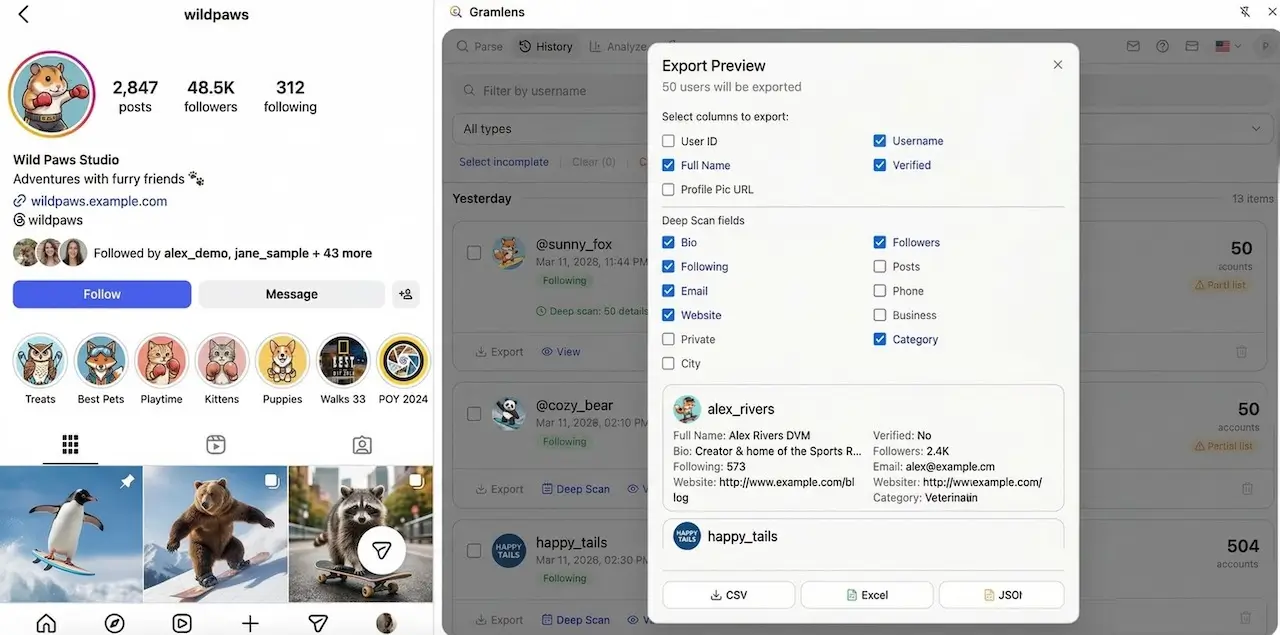
Instagram-Follower zu exportieren hieß bis vor Kurzem: einen Scraper schreiben, mit Proxys jonglieren und hoffen, dass der Account die Woche übersteht. 2026 brauchst du von dem Zeug nichts mehr — eine anständig gebaute Browser-Erweiterung liefert dir die komplette Liste in unter einer Minute als sauberes CSV und nutzt dabei nur die Daten, die Instagram dir beim Scrollen sowieso schon zeigt.
Dieser Guide geht den gesamten Prozess durch: was beim Export wirklich rauskommt, wie du ihn mit einer Chrome-Erweiterung in deinem eigenen Browser fährst und wie du die Liste mit E-Mails, Telefonnummern und Business-Daten anreicherst, wenn du noch einen Schritt weiter willst.
Was "Instagram-Follower exportieren" eigentlich bedeutet
Wenn Leute "Instagram-Follower exportieren" sagen, meinen sie meistens eine von drei Sachen:
- Eine Follower-Liste — die Profile, die einem bestimmten Instagram-Account folgen, in der Regel mit Username, vollem Namen, Avatar und ein paar Profil-Signalen (privat/öffentlich, verifiziert, Business-Account).
- Eine Following-Liste — die Profile, denen dieser Account folgt. Die hat ihre eigene Anleitung: wie du eine Instagram-Following-Liste exportierst.
- Engagement-Daten — wer auf bestimmten Posts kommentiert und geliked hat, üblicherweise exportiert für Gewinnspiele, Leadgenerierung oder Konkurrenzanalyse.
Für die meisten dieser Daten gibt es keine offizielle Instagram-API. Das heißt aber nicht, dass sie versteckt wären — Instagram zeigt sie dir jedes Mal, wenn du durch ein Profil scrollst. Ein browserbasierter Exporter schnappt sich einfach, was auf der Seite schon da ist, strukturiert es und schreibt es in eine Datei.
Die praktische Konsequenz: alles, was du legitim in deinem Browser sehen kannst, kannst du auch exportieren. Alles, was hinter Privacy-Einstellungen liegt, kannst du nicht. Follower von privaten Accounts bleiben privat, egal mit welchem Tool.
Was du brauchst
- Google Chrome.
- Einen kostenlosen Instagram-Account, wie gewohnt eingeloggt. Du tippst dein Passwort nie in den Exporter — er liest das Profil über deine eigene authentifizierte Session.
- Die Gramlens-Erweiterung für Chrome — mit dem kostenlosen Plan kannst du bis zu 500 Items pro Monat exportieren, ohne Kreditkarte.
Du brauchst nicht:
- Eine Desktop-App.
- Einen separaten Proxy oder ein VPN.
- Irgendeinen Instagram-API-Key.
- Einen kostenpflichtigen Plan für den Start — der Free-Tier deckt die meisten privaten Use Cases ab.
Was du vorher wissen solltest
Zwei praktische Einschränkungen, die man ehrlich ansprechen sollte, bevor du irgendwas installierst — in den meisten Fällen sind sie keine Deal-Breaker, aber fair ist, sie vorab auf den Tisch zu legen.
- Der Browser muss während des Exports offen bleiben. Gramlens läuft innerhalb des Chrome-Tabs — schließt du Chrome oder geht der Laptop in den Ruhezustand, stoppt der Job. Bei kleinen Exports (ein paar hundert Follower) fällt das nicht auf: fertig in Sekunden. Bei großen Exports (zehntausende) plane ein, Chrome offen und den Rechner wach zu lassen. Du musst Chrome nicht benutzen — minimier das Fenster, sperr den Bildschirm, geh anderen Dingen nach. Nur nicht in den Ruhezustand schicken.
- Keine Mobile-App, keine Cloud-Job-Queue. Es gibt keine iOS/Android-App und keinen serverseitigen Worker, der weiterläuft, nachdem du den Laptop zuklappst. Der gute Nebeneffekt: alles bleibt in deiner Browser-Session — was für das Sicherheits-Argument weiter unten ziemlich wichtig ist.
Wenn du speziell einen serverseitigen Scraper brauchst, der läuft, während du schläfst, passt ein cloudbasierter Konkurrent vermutlich besser — aber rechne damit, mehrfach so viel zu zahlen und die "läuft nur in deiner eigenen authentifizierten Session"-Garantie aufzugeben.
Schritt für Schritt: Follower zu CSV exportieren
Diese Anleitung geht davon aus, dass Gramlens bereits aus dem Chrome Web Store installiert und an deine Toolbar gepinnt ist. Falls noch nicht, füg es zuerst hinzu — das dauert ein paar Sekunden, und es fragt nur nach der Berechtigung, den Instagram-Tab zu lesen, in dem du gerade bist. Alles Weitere passiert in deinem eigenen Browser; dein Instagram-Passwort tippst du nirgends ein.
1. Öffne ein Profil — die Seitenleiste erscheint
Geh auf instagram.com und öffne das Profil, dessen Audience du willst — dein eigenes, das eines Konkurrenten oder irgendein öffentliches. Du musst auf der Profilseite selbst sein (instagram.com/username), nicht im Home-Feed.
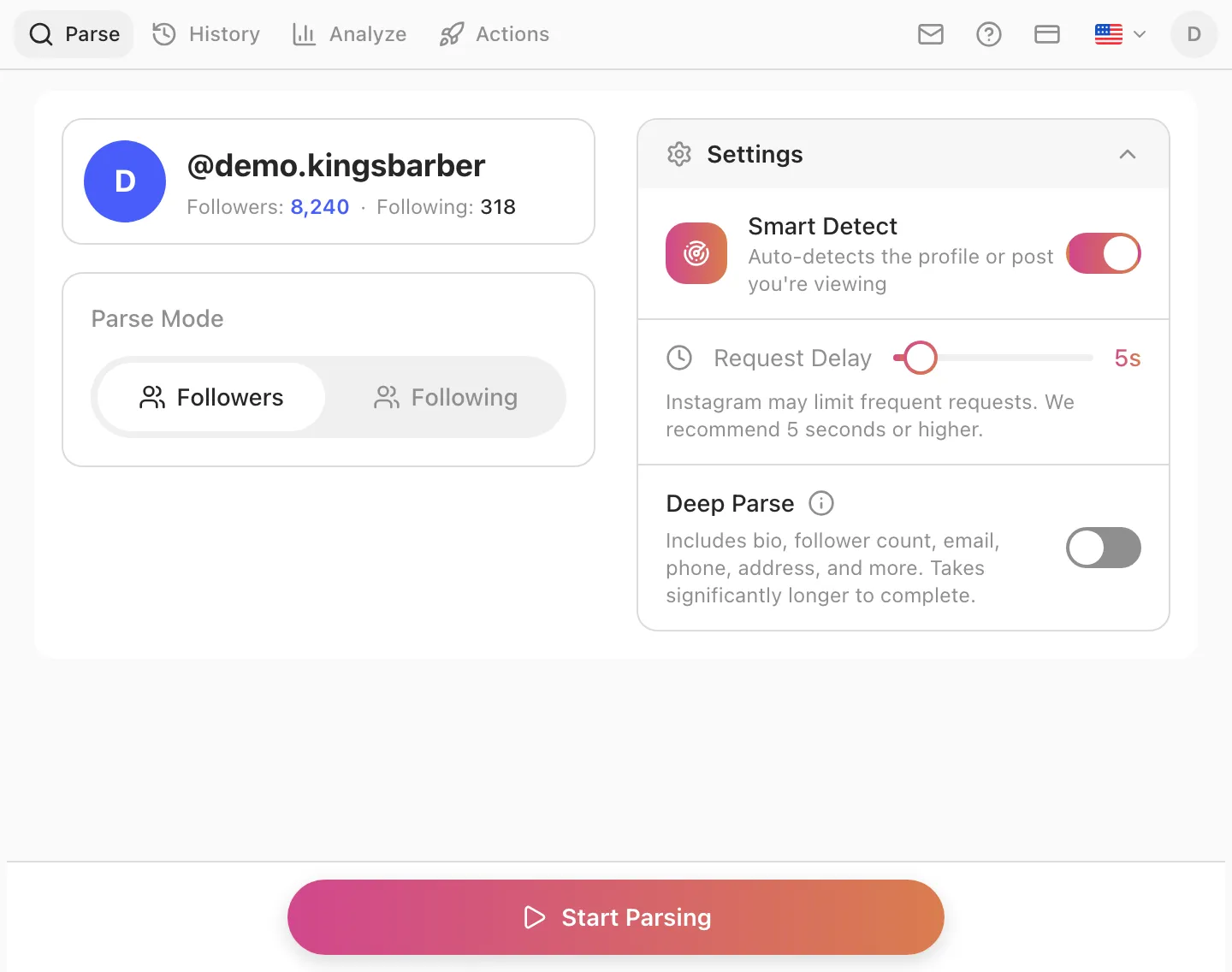
Klick auf das gepinnte Gramlens-Icon in deiner Chrome-Toolbar. Gramlens öffnet sich als Seitenleiste rechts neben dem Tab und erkennt das Profil automatisch. Du siehst die Konto-Zusammenfassung — Handle, Follower- und Following-Anzahl — plus die Parse-Optionen und einen Start Parsing-Button.
2. Wähle, was du exportieren willst
Wähle unter Parse Mode, was du willst: Followers oder Following. Für einen Follower-Export lass Followers ausgewählt — das ist die Standardeinstellung. (Brauchst du stattdessen die Accounts, denen ein Profil folgt? Gleicher Ablauf, ein Umschalter — siehe eine Instagram-Following-Liste exportieren.)

3. Starte den Export und schau ihm zu
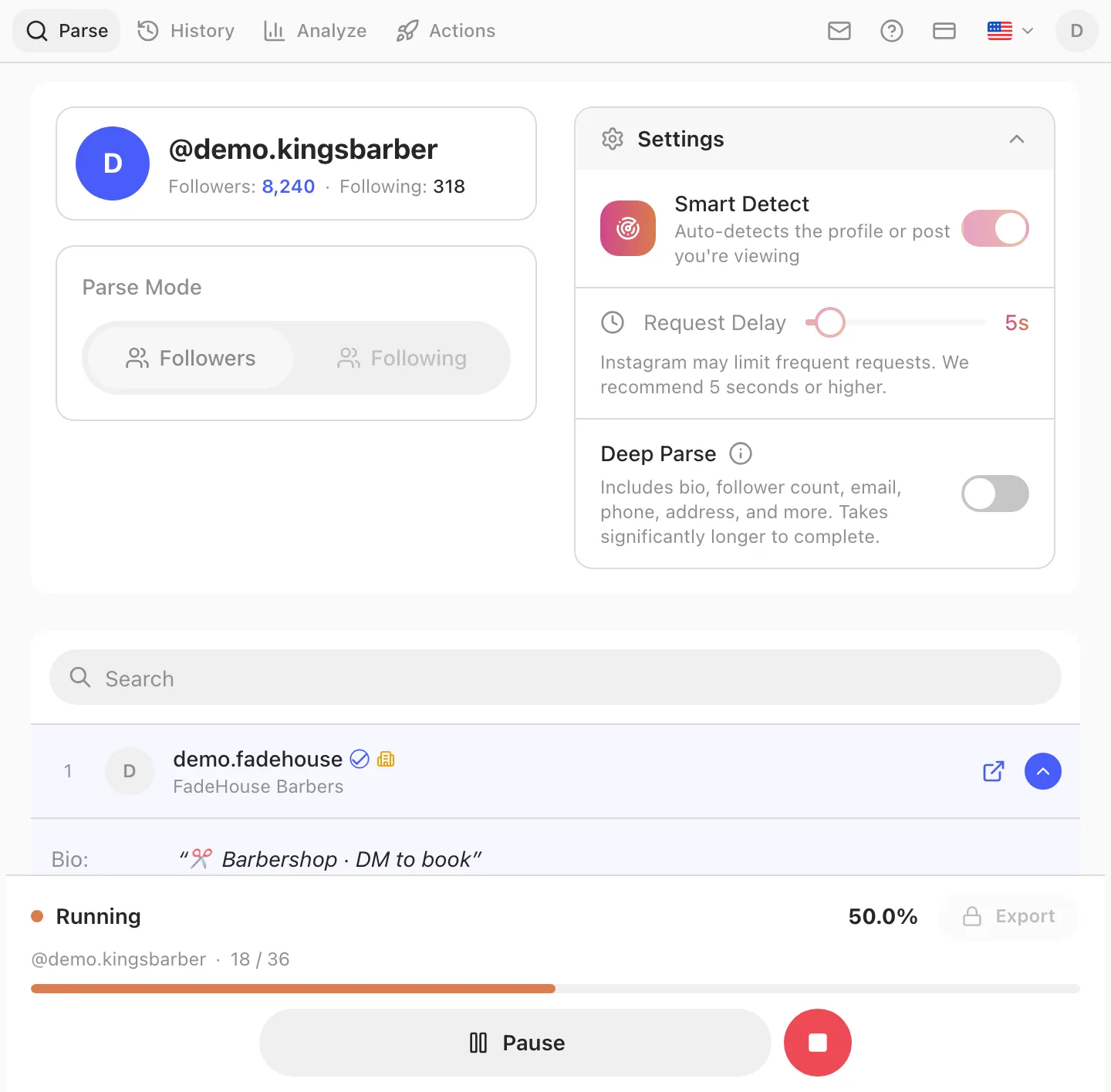
Klick auf Start Parsing. Gramlens geht die Follower-Liste in einem ruhigen, rate-limit-freundlichen Tempo durch (der Request Delay in den Einstellungen, standardmäßig 5 Sekunden) und baut die Liste im Arbeitsspeicher auf. Eine Fortschrittskarte zeigt den Prozentsatz und einen Live-Zähler gesammelt / gesamt; unten sind Pause und Stop, und der Export-Button bleibt gesperrt, bis der Lauf fertig ist.
Lass den Instagram-Tab auf instagram.com offen, während er läuft — du kannst Chrome minimieren, aber schließ es nicht und lass den Laptop nicht in den Ruhezustand gehen.
4. Wähle deine Spalten
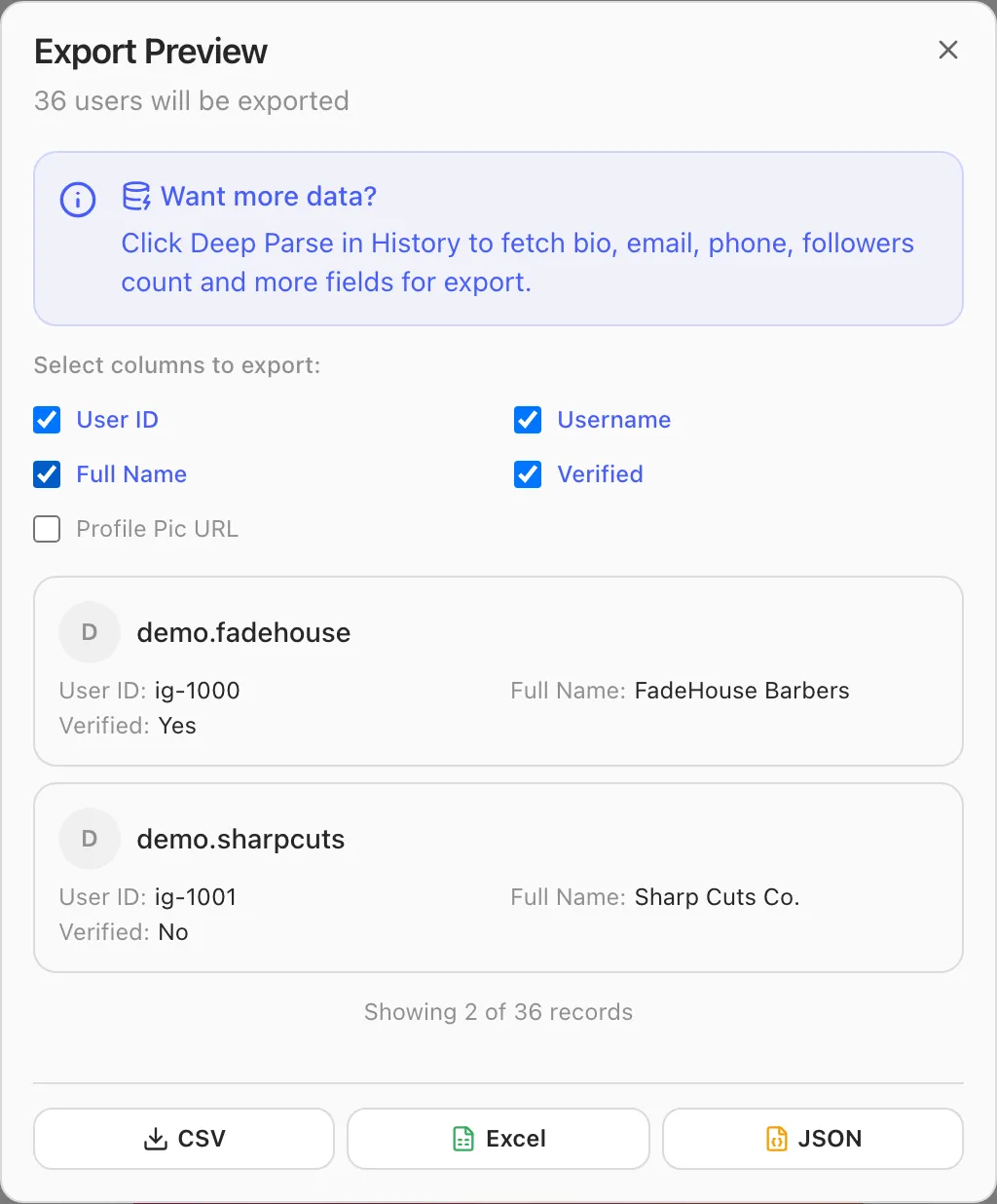
Wenn der Lauf fertig ist, klick auf Export, um die Vorschau zu öffnen. Hak die Spalten an, die du willst. Für einen Standard-Follower-Export reichen meistens die Defaults (Username, voller Name, verifiziert). Wenn du gegen ein CRM deduplizieren willst, hak zusätzlich User ID an — das ist die numerische Instagram-ID, und anders als Usernames ändert sie sich nie. Das Panel zeigt die ersten Zeilen, damit du vor dem Download noch mal prüfen kannst.
5. Lade als CSV, Excel oder JSON herunter
Unten im selben Dialog klick auf CSV — oder Excel (.xlsx) oder JSON, wenn dir das lieber ist. Die Datei landet im Downloads-Ordner deines Browsers.

6. Öffne das CSV in einer Tabelle
Doppelklick auf die heruntergeladene Datei, und sie öffnet sich in jedem Tabellen-Tool — Google Sheets, Numbers oder Excel. Die Spaltenreihenfolge ist stabil, also kannst du Exports aus mehreren Accounts in derselben Tabelle zusammenführen und von dort aus sortieren, filtern oder deduplizieren.
Fehlerbehebung
Ein paar Dinge, über die man beim ersten Export gelegentlich stolpert:
- Die Seitenleiste öffnet sich nicht. Stell sicher, dass du auf
instagram.comund eingeloggt bist, und klick noch mal aufs Gramlens-Icon. Wenn nichts passiert, lad den Instagram-Tab neu — das Panel liest die geladene Seite — und versuch es erneut. - Die Profil-Zusammenfassung ist leer oder verlangt, zu Instagram zu navigieren. Smart Detect braucht eine echte Profilseite. Öffne das Profil selbst (
instagram.com/username), nicht den Home-Feed, Explore oder ein Reel, und öffne Gramlens neu. - Der Fortschrittsbalken hängt oder der Export stoppt zu früh. Der Export läuft im Instagram-Tab, also schließ Chrome nicht, versetz den Laptop nicht in den Ruhezustand und navigier diesen Tab nicht von
instagram.comweg. Chrome minimieren ist okay, in den Ruhezustand schicken nicht. Öffne Gramlens neu und setz die unterbrochene Session fort, wenn es das anbietet. - Instagram zeigt "Try again later". Das ist das Rate-Limit von Instagram, kein Bug. Stopp den Export, erhöh den Request Delay (5 Sekunden oder mehr) und wart eine Weile, bevor du weitermachst — oder teil einen sehr großen Export auf ein paar Sessions auf.
Einen Schritt weiter: anreichern mit Deep Parse
Eine reine Follower-Liste — Usernames und Anzeigenamen — ist nützlich für Audit und Analytics, aber dünn für Leadgenerierung. Deep Parse ist der Schritt, in dem der Exporter jedes Profil aufruft und die öffentlichen Kontaktdaten zieht, die die Leute in ihre Bio und Business-Kategorie packen: E-Mail, Telefonnummer, Website, Geschäftsadresse, Instagram-Kategorie.
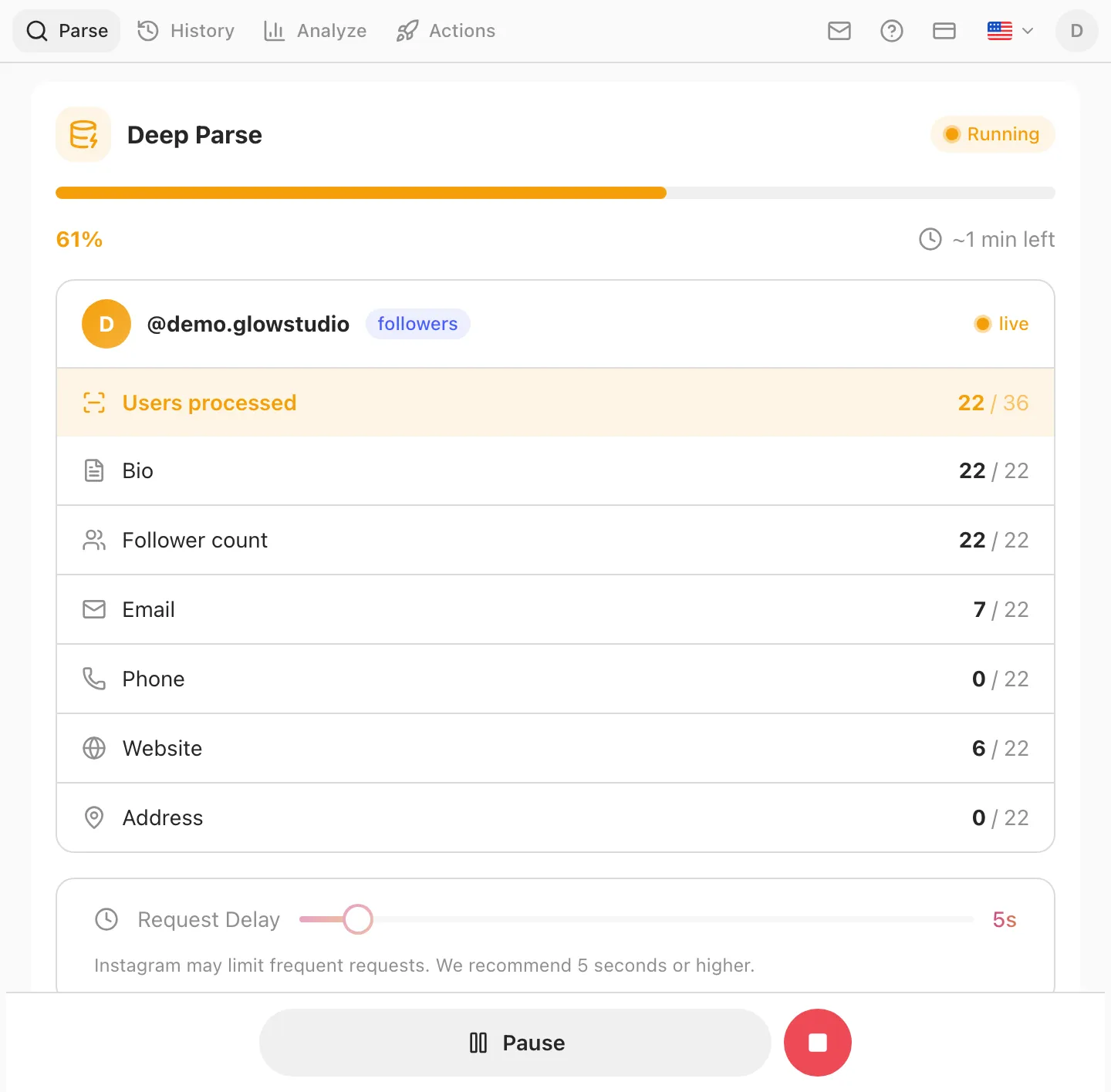
Das ist der Unterschied zwischen "ich habe 2.000 Usernames" und "ich habe 380 Usernames mit einer Business-E-Mail, die ich in eine Drip Campaign stecken kann". Bei Gramlens ist Deep Parse im Free-Plan für bis zu 500 Einträge verfügbar und unbegrenzt im Plus — der Ablauf ist derselbe wie bei einem Standard-Export, du legst vor dem Start nur einen Toggle um. Es gibt eine eigene Schritt-für-Schritt-Anleitung dazu, wie du E-Mails und Kontakte aus Instagram-Followern extrahierst — inklusive der Frage, welche Ausbeute realistisch ist und wie du die Liste nutzt, ohne juristische Grenzen zu überschreiten.
Praktischer Hinweis: Deep Parse ist langsamer als ein Standard-Export, weil er jedes Profil nacheinander öffnet. Für eine Liste mit 5.000 Followern plane mehrere Stunden Laufzeit im Hintergrund ein. Du kannst Chrome ruhig offen lassen und das Ganze einfach laufen lassen.
Wer exportiert Instagram-Follower, und warum
Die drei häufigsten Use Cases, die wir sehen:
- B2B-Prospecting. Du hast einen Konkurrenten in deiner Nische mit 50.000 Followern. Du exportierst dessen Audience, lässt Deep Parse drüberlaufen, um Business-E-Mails zu bekommen, filterst auf Accounts, die als Business markiert sind, und hast eine zielgerichtete Cold-Email-Liste, die an ein Buyer-Signal geknüpft ist (diesen Leuten ist es immerhin wichtig genug, deinem Konkurrenten zu folgen). Bei US$ 10/Monat für unlimitierte Runs rechnet sich der Plan schon beim ersten Cold Email, das zum Kunden wird — Agentur-Preise für dieselbe Liste fangen dagegen meistens bei mehreren hundert Dollar pro Monat an.
- Audience-Analyse. Marketer vergleichen die Audiences zweier Accounts — Überschneidungen, Unterschiede, Segmentierung nach Kategorie — um Kooperationen oder Sponsorings zu planen. Beide Follower-Listen zu exportieren und zu diffen ist dafür der schnellste Weg — und die Schnittmenge rechnet die Erweiterung für dich aus: Instagram-Konkurrenzanalyse: zwei Accounts und ihre Follower vergleichen.
- Faire Gewinnspiele. Marken, die Gewinnspiele veranstalten, müssen den Gewinner zufällig aus echten Teilnehmer:innen ziehen. Kommentare unter dem Gewinnspiel-Post exportieren, nach User deduplizieren und durch einen Random-Picker schicken ist der sauber nachweisbare Weg.
Ist das sicher für deinen Instagram-Account?
Vier Dinge, die du über Sicherheit wissen solltest:
- Rate Limiting ist relevant. Instagram erkennt ungewöhnlich schnelle Profil-Aufrufe und drosselt deinen Account vorübergehend, wenn du zu hart draufhaust. Ein guter Exporter blättert die Follower in einem zurückhaltenden Tempo ab — hunderte, nicht tausende Requests pro Minute — und bremst, sobald Instagram signalisiert, langsamer zu machen. Gramlens macht das automatisch.
- Du bist immer als du selbst eingeloggt. Weil der Exporter in deinem eigenen Browser mit deiner eigenen Session läuft, sieht Instagram normales Browse-Verhalten. Du läufst nicht über eine verdächtige Rechenzentrums-IP.
- Dein Passwort wird nie geteilt. Gute Exporter fragen nie nach deinem Instagram-Passwort. Wenn einer danach fragt — Finger weg.
- Deine exportierten Daten bleiben auf deinem Gerät. Die Follower-Liste landet nie auf Gramlens-Servern — sie lebt während der Ausführung im Speicher deines Browsers und endet als CSV auf deiner Festplatte. Keine Cloud-Sync, kein geteilter Storage, keine mysteriösen Drittanbieter dazwischen. Wenn dein Compliance-Team irgendwann fragt "wer sieht diese Daten sonst noch?", ist die ehrliche Antwort niemand außer dir. Das ist ein spürbarer Unterschied zu Cloud-Scrapern, die deine Exports durch ihre eigene Infrastruktur schleusen.
Das praktische Risikoprofil: ein paar Profile pro Woche in vernünftiger Größe zu exportieren ist von engagiertem Browsen kaum zu unterscheiden. 50+ große Accounts an einem Nachmittag zu exportieren ist eine andere Geschichte. Wenn du High-Volume-Operationen fährst, verteile die Arbeit über mehrere Tage oder mehrere Accounts.
Häufige Fragen
Ist es legal, Instagram-Follower zu exportieren?
Du exportierst Daten, die über deine eigene authentifizierte Session öffentlich sichtbar sind — dieselben Daten, die Instagram dir beim Scrollen sowieso zeigt. Das ist grundsätzlich analog zum Kopieren einer öffentlich sichtbaren Webseite. Es ist nicht dasselbe wie Hacking, Credential Stuffing oder das Aushebeln von Privacy-Einstellungen — all das ist illegal, und Gramlens macht all das ausdrücklich nicht.
Trotzdem gilt: was du mit den exportierten Daten machst, zählt. DSGVO, CCPA und ähnliche Regulierungen greifen dabei, wie du Personen speicherst, nutzt und kontaktierst. EU-Bürger:innen ohne Rechtsgrundlage anzuschreiben ist ein juristisches Risiko, unabhängig davon, woher die E-Mail kam. Sprich vor größeren kommerziellen Kampagnen mit einem Anwalt.
Wird mein Account dadurch gesperrt?
Nicht, wenn du es mit Verstand einsetzt. Die Anti-Abuse-Systeme von Instagram zielen auf Volumen und Geschwindigkeit, nicht auf die bloße Tatsache, dass exportiert wird. Ein zurückhaltender, rate-limit-bewusster Exporter, der ein paar Sessions pro Woche läuft, ist für die meisten Accounts unbedenklich. Wenn Instagram dir ein "Try again later" anzeigt, tritt auf die Bremse — das ist das System genau so, wie es gedacht ist.
Wie viele Follower kann ich auf einmal exportieren?
Die technischen Limits sind hoch — Gramlens-User exportieren regelmäßig Accounts mit mehreren hunderttausend Followern in einem einzigen Job. Der einschränkende Faktor ist eher Instagrams eigenes Rate Limiting (bei sehr großen Exports langsamer) und die Monatsquote deines Plans (500 Items im Free, unbegrenzt im Plus).
Kann ich Follower eines privaten Accounts exportieren?
Nur wenn du diesem Account folgst und Instagram dir seine Follower-Liste ohnehin anzeigen würde. Der Exporter kann keine Daten sehen, die deiner eigenen Instagram-Session gegenüber privacy-geschützt sind — und das ist auch gut so.
Welche Felder stehen im CSV?
Mindestens: Username, voller Name, Profil-URL, numerische Instagram-ID. Optional: is_private, is_verified, URL des Profilbilds, Business-Kategorie, Follower/Following-Zähler. Mit Deep Parse: E-Mail, Telefon, URL der externen Website, Geschäftsadresse, verknüpftes WhatsApp/Telegram, Bio-Text. Du entscheidest vor dem Export, welche Spalten du mitnimmst.
Funktioniert die Erweiterung auch für Kommentare und Likes auf Instagram?
Ja. Gleicher Ablauf: Post aufrufen, Gramlens öffnen, "Kommentare exportieren" oder "Likes exportieren" auswählen. Die Ausgabe-Struktur ist ähnlich — Usernames, Anzeigenamen, Kommentartext (bei Kommentaren) und Timestamps.
Kann ich mit Gramlens Fake- oder Bot-Follower entfernen?
Ja — und deine eigene Follower-Liste zu exportieren ist der erste Schritt. Wenn eine Welle von Fake-Accounts dein Profil getroffen hat, siehe wie du einen Bot-Follower-Angriff auf Instagram bereinigst für den kompletten Massen-Entfernungs-Ablauf (die Aktion Remove Followers ist ein Pro-Feature).
Wenn du die kürzeste Zusammenfassung dieses Artikels willst: Gramlens installieren, Profil öffnen, auf Export klicken, Spalten auswählen, CSV herunterladen. Der Rest ist die Frage, was du mit der Datei machst, sobald du sie hast.
Zur Funktion