
La mejor forma de usar Gramlens: ejecuta Instagram en una ventana separada de Chrome
El flujo de trabajo más eficiente para Gramlens — abre Instagram en su propia ventana de Chrome, fija el panel lateral y deja las tareas largas corriendo en segundo plano mientras trabajas en otra cosa.
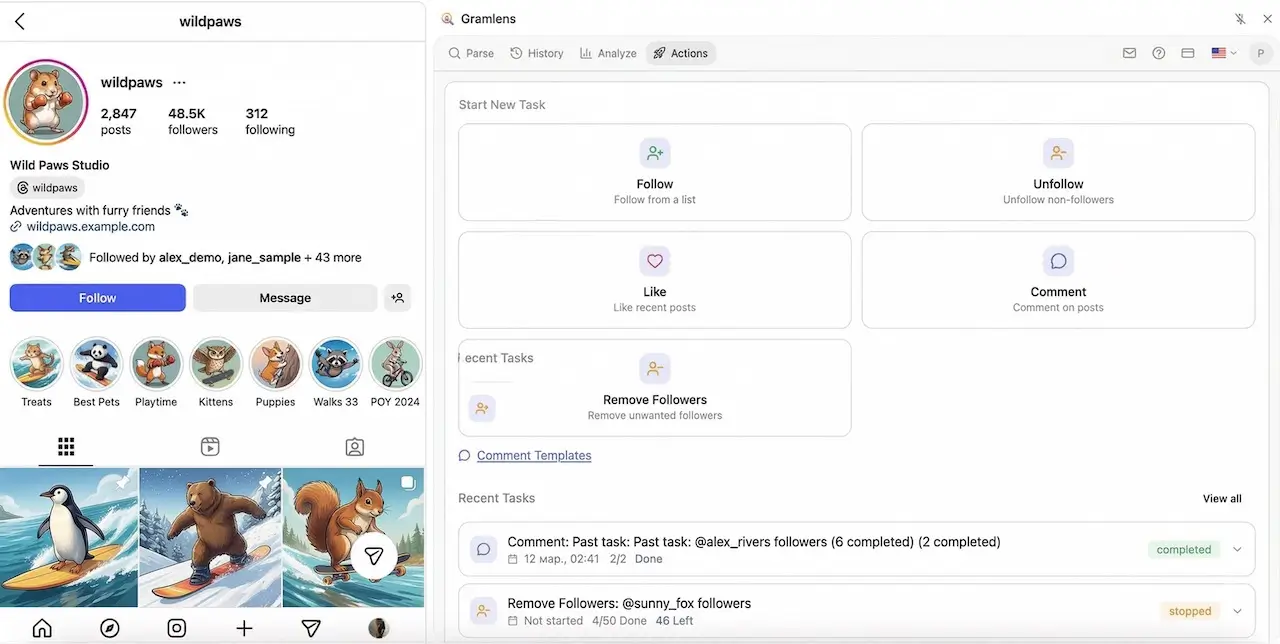
La mayoría de usuarios descubre Gramlens de la misma manera: quiere un CSV con los seguidores de alguien, instala la extensión, hace clic en el icono, exporta, cierra. Funciona. Pero ese flujo oculta la configuración que separa a un usuario casual de alguien que realmente saca provecho de la extensión todos los días — porque las victorias reales (Deep Parse sobre 5.000 perfiles, una cola de follow de varias horas, una exportación de una cuenta de 200.000 seguidores) suceden mientras estás haciendo otra cosa.
Esta guía explica el flujo de trabajo que recomendamos a cada usuario Plus: abre Instagram en su propia ventana de Chrome, fija el panel lateral de Gramlens ahí y deja que la herramienta corra en segundo plano mientras trabajas en otra ventana, en otra aplicación o en otro monitor. Es un ajuste de diez segundos que transforma la extensión de "paraliza lo que estás haciendo y exporta" a "déjala trabajar sola".
Por qué importa: panel lateral, no popup
Antes del cómo, dos hechos sobre cómo Gramlens corre realmente en tu navegador:
- Gramlens es un panel lateral de Chrome, no un popup. Un popup es esa burbuja que aparece al hacer clic en el icono de una extensión y desaparece en cuanto haces clic en cualquier otro lugar. Un panel lateral es una franja persistente en el borde derecho de la ventana del navegador. Se queda abierto mientras te desplazas por Instagram. No pierdes el contexto cada vez que miras hacia otro lado.
- Un panel lateral está atado a una sola ventana de Chrome. Esta es la parte importante. Cada ventana de Chrome tiene su propio estado de panel lateral. Abre el panel en la ventana A, cambia a la ventana B — el panel en la ventana B está cerrado. Haz clic en Gramlens en la ventana B y obtienes un segundo panel lateral independiente, hablando con una pestaña de Instagram diferente.
Combina esos dos hechos y obtienes el flujo: dedica una ventana de Chrome a Instagram + Gramlens y haz todo lo demás en otras ventanas. El panel lateral se queda donde lo dejaste, los trabajos largos siguen corriendo y tus ventanas de "trabajo real" no tienen Instagram mirándote desde la esquina.
La configuración recomendada — cinco pasos
1. Abre Instagram en una pestaña
Inicia sesión en instagram.com en Chrome como lo haces normalmente. Navega al perfil con el que quieres trabajar — el tuyo, un competidor, un creador cuya audiencia estás analizando.
2. Saca la pestaña de Instagram a una nueva ventana
Agarra la pestaña y arrástrala hacia abajo, fuera de la ventana actual — Chrome la desacopla en su propia ventana. Alternativa: clic derecho sobre la pestaña → Mover pestaña a nueva ventana.
Este es el paso que casi nadie hace por su cuenta, y es justo el que desbloquea todo lo demás. Si Instagram vive en la misma ventana que tus otras 40 pestañas, compite con ellas por foco, memoria y por tu atención.
3. Haz clic en el icono de Gramlens
Con la ventana de Instagram activa, haz clic en el icono de Gramlens en la barra de herramientas de Chrome. El panel lateral se abre en el lado derecho de esa ventana. Ahora tienes Instagram a la izquierda, Gramlens a la derecha y nada más estorbando.
Si no ves el icono de Gramlens, haz clic en el icono de la pieza de puzzle (extensiones), encuentra Gramlens y pulsa el botón de fijar — así queda anclado permanentemente a tu barra de herramientas.
4. Ajusta el tamaño de la ventana para que ambos lados respiren
La UI web de Instagram empieza a verse apretada por debajo de ~800px de ancho de contenido. El panel lateral pide otros ~400px. Así que quieres la ventana en al menos 1280px de ancho — 1440px resulta más cómodo. En pantalla de portátil, esto es casi todo tu espacio horizontal; en monitor externo, es aproximadamente la mitad.
Si tienes dos monitores: aparca la ventana de Instagram + Gramlens en el monitor secundario y deja el monitor principal libre para todo lo demás. Este es el mayor salto de productividad que puedes hacer con esta extensión.
5. Lanza tu tarea y vuelve al trabajo
Inicia lo que necesites — una exportación de seguidores, un Deep Parse, una campaña de follow/unfollow, una extracción de comentarios. Después cambia de ventana. Alt+Tab / Cmd+Tab a tu IDE, correo, Figma, la otra ventana de Chrome con tu trabajo real. Gramlens sigue ejecutándose.
Qué puedes y qué no puedes hacer mientras una tarea corre
La extensión es más robusta de lo que la gente espera, pero tiene límites reales. El cuadro honesto:
Puedes:
- Cerrar el panel lateral. La cola de acciones vive dentro de la propia pestaña de Instagram, no en la UI del panel lateral. Puedes cerrar el panel, reabrirlo una hora después y encontrar una barra de progreso viva. Esto pilla por sorpresa a muchos usuarios nuevos — el panel lateral es una superficie de control, no el motor.
- Minimizar la ventana de Chrome. Chrome sigue procesando ventanas minimizadas. Las acciones continúan, las exportaciones continúan.
- Cambiar a otra aplicación. macOS y Windows mantienen vivas las ventanas de Chrome en segundo plano.
- Abrir una segunda ventana de Chrome, sin relación alguna, para tu trabajo real. Navegar en la ventana B no molesta a la ventana A de Gramlens — mismo perfil, mismas cookies, cero conflicto.
- Bloquear la pantalla. Las tareas siguen corriendo con la máquina bloqueada, mientras no la dejes dormir.
No puedes:
- Cerrar la pestaña de Instagram. Esta es la única regla dura. Gramlens funciona desplazándose y leyendo el DOM de Instagram — cierra la pestaña y no hay nada que desplazar. La tarea se detiene al instante.
- Navegar esa pestaña fuera de Instagram. Misma razón. Aparca la pestaña en el perfil y no la toques.
- Recargar la pestaña de Instagram a mitad de ejecución. Un reload tira la posición de desplazamiento. Extracciones pequeñas se recuperan; extracciones muy grandes reinician.
- Dejar que el portátil entre en suspensión. Chrome suspende las pestañas en segundo plano cuando el sistema operativo duerme. En macOS, desactiva App Nap para Chrome (o simplemente enchufa el portátil y mantén la tapa abierta) antes de lanzar tareas de varias horas. En Windows, cambia el perfil de energía a "nunca suspender cuando está enchufado".
- Cerrar sesión de Instagram en cualquier pestaña. Tu sesión se comparte entre pestañas. Cerrar sesión en cualquier lado mata la ejecución de Gramlens.
Una cosa más: el Ahorro de memoria de Chrome
Chrome congela agresivamente pestañas en segundo plano si el navegador decide que están inactivas. Para Instagram + Gramlens eso es malo — una pestaña congelada no se desplaza. Dos soluciones:
- Mete Instagram en la lista de sitios siempre activos. Ve a
chrome://settings/performance→ en Ahorro de memoria, haz clic en Mantener siempre activos estos sitios → añadeinstagram.com. Es la solución limpia. - Mantén un trozo de la ventana visible. Si al menos el borde de la ventana de Instagram está visible en pantalla, Chrome tiende a no congelarla. No es tan fiable como la lista blanca, pero es un buen respaldo.
Qué desbloquea este flujo
Esta configuración no cambia qué puede hacer la extensión — cambia lo poco doloroso que resulta hacerlo.
Extracciones largas se vuelven extracciones desatendidas
Una exportación de seguidores de una cuenta con 200.000 seguidores toma decenas de minutos. Un Deep Parse sobre 5.000 perfiles toma varias horas. En el flujo "clic y espera", esas tareas se sienten como un compromiso — arrancas una y te quedas mirando la barra de progreso avanzar. En el flujo de ventana separada, lanzas la tarea, vuelves a tu trabajo real y revisas la pestaña History cuando te acuerdas. La exportación está esperándote cuando llegues.
Las campañas de Actions dejan de dar miedo
La pestaña Actions (follow y like en modo Seguro son gratis; los comentarios, unfollow/eliminar y los modos de velocidad más rápidos están en el plan Pro) está diseñada para respetar límites de frecuencia. Corre adrede despacio: cientos de acciones repartidas a lo largo de horas, pausas de sesión cada 150-250 operaciones, jitter en cada retraso y pausa automática ante errores. Hecha bien, una campaña — digamos, un unfollow masivo de todos los que no te siguen de vuelta — suele ser una tarea de varias horas.
Nadie se va a sentar a ver eso. En el flujo de ventana en segundo plano, la encolas, confirmas los límites y la dejas correr. Pausar y reanudar funcionan incluso después de cerrar el panel lateral — el estado se persiste, no vive solo en memoria. Limpiar tras un ataque de seguidores bot es el ejemplo de manual — mira cómo limpiar un ataque de seguidores bot en Instagram.
El seguimiento de unfollowers se vuelve pasivo
El seguimiento de unfollowers en Gramlens se basa en snapshots: cada parseo de seguidores que ejecutas se guarda en History como un snapshot con fecha, y Analyze → Timeline hace el diff de los snapshots en una lista por día de quién se fue y quién llegó. Para ser precisos sobre qué es automático aquí: no hay programador — un snapshot solo ocurre cuando ejecutas un parseo. Lo que cambia la ventana dedicada es el costo de ese hábito. Instagram ya está abierto, el panel ya está acoplado, así que el snapshot del día es un clic de camino al trabajo de verdad — y el lado de la comparación es totalmente pasivo, Timeline hace todo el diff por ti. El flujo completo de snapshot y diff está en cómo saber quién te dejó de seguir en Instagram.
Las comparaciones pasan mientras estás en reuniones
Comparar dos audiencias grandes (solapamiento, diferencias) lleva tiempo real porque cada lista debe extraerse primero. Lánzalo antes de una reunión y vuelve al resultado.
Consejos para usuarios avanzados
Un puñado de pequeños cambios que se acumulan después de usar la extensión un tiempo:
- Fija el icono de Gramlens en la barra de herramientas de Chrome. Se acabó cazarlo en el menú de la pieza de puzzle.
- Usa un perfil de Chrome dedicado para el trabajo con Instagram. Cambia de perfil de Chrome (avatar arriba a la derecha → Añadir) e inicia sesión en Instagram ahí. Cookies, extensiones e historial quedan aislados de tu navegación personal, y puedes cerrar la ventana del perfil sin afectar a nada más.
- Activa el modo oscuro de Instagram (Configuración de Instagram → Apariencia → Oscuro). Horas mirando el blanco brillante del IG cansan de verdad; el modo oscuro no.
- Mete la ventana de Instagram en tu monitor secundario y olvídate. Es lo que acaban haciendo la mayoría de usuarios Plus a largo plazo.
- Desactiva la suspensión para tareas de varias horas. En macOS: Ajustes del Sistema → Pantallas → Avanzado → Evitar la suspensión automática cuando la pantalla esté apagada. En Windows: Configuración → Energía → Pantalla y suspensión → pon suspensión en "Nunca" cuando esté enchufado.
- Mira primero la pestaña History, no el progreso en vivo. Cuando empiezas a confiar en que la herramienta corre sin supervisión, History es donde buscas resultados. Trata al panel lateral en vivo como opcional.
Errores comunes
Cuatro patrones que vemos en usuarios nuevos y que este flujo soluciona:
- Cerrar la pestaña de Instagram después de cerrar el panel lateral. La gente asume que Gramlens guarda estado propio y que la pestaña solo es una ventana. Es al revés — la pestaña es el motor. Cierra el panel todo lo que quieras; deja la pestaña.
- Correr Instagram en una ventana con 40 pestañas más. El Ahorro de memoria de Chrome es más agresivo con ventanas llenas, y es mucho más fácil que cierres por error la pestaña de Instagram. Dedícale una ventana.
- Lanzar una extracción y acto seguido navegar la misma pestaña de Instagram a otro perfil "solo para comprobar algo". La extracción está leyendo la página actual — si la URL cambia, los datos que recibes son una mezcla de los dos perfiles, o la ejecución falla. Abre una segunda pestaña de Instagram en la misma ventana si necesitas navegar.
- Correr dos tareas de Gramlens contra la misma pestaña a la vez. Una tarea por pestaña. Si necesitas paralelismo, abre otra pestaña de Instagram (en la misma ventana o en otra); cada pestaña recibe su propia instancia de panel lateral.
FAQ
¿Tengo que mantener el panel lateral de Gramlens abierto durante una extracción o una Action?
No. El panel lateral es un panel de control — iniciar, pausar, monitorizar — pero el trabajo real corre dentro de la pestaña de Instagram. Cierra el panel, vete a hacer otra cosa, vuelve, reabre el panel y verás el progreso actual.
¿Puedo cerrar Chrome por completo y reanudar después?
En parte. Cerrar Chrome detiene la tarea en curso (la pestaña de Instagram desaparece). Pero las campañas de Actions del plan Pro persisten su cola y su progreso — reabre Chrome, reabre Instagram, reabre Gramlens y puedes reanudar donde lo dejaste. Las exportaciones individuales de seguidores, en cambio, no se reanudan a mitad de camino: cierra Chrome durante una exportación y tendrás que volver a lanzarla.
¿Funciona Gramlens en Firefox, Safari o Edge?
Edge — sí, porque Edge es Chromium y corre extensiones de Chrome. Firefox y Safari — no. Toda la extensión está construida sobre Manifest V3 de Chrome y la API de panel lateral de Chrome, y ninguna de las dos tiene equivalente cross-browser.
¿Qué pasa si Chrome congela mi pestaña de Instagram?
Dos opciones. Añade instagram.com a la lista blanca del Ahorro de memoria en chrome://settings/performance — es el arreglo limpio. O, si sigue pasando, mantén la ventana de Instagram un poco visible en pantalla en vez de completamente detrás de otras ventanas. Chrome es bastante menos agresivo con ventanas en primer plano.
¿Puedo correr dos ventanas de Gramlens en paralelo?
Sí, siempre que cada una tenga su propia pestaña de Instagram y cada una arranque una tarea distinta. Los dos paneles laterales son independientes. En la práctica, dos extracciones grandes simultáneas desde la misma cuenta de Instagram van a chocar antes con los límites de frecuencia, así que hay un techo a lo útil que resulta — pero para "extraer la cuenta A mientras corre un Deep Parse sobre la cuenta B", funciona bien.
¿Un panel lateral usa más memoria que un popup?
Un poco más, porque se queda renderizado. Pero es una UI React delgada — hablamos de decenas de MB en el proceso del panel lateral, que es nada comparado con la propia pestaña de Instagram. No es razón para evitarlo.
TL;DR. Saca Instagram a su propia ventana de Chrome. Fija el panel lateral de Gramlens. Deja la ventana al menos a 1280px de ancho. Lanza tu extracción, tu Deep Parse, tu campaña de follow — después cambia a otra ventana y ponte a hacer tu trabajo real. No cierres la pestaña de Instagram, no dejes que el portátil duerma, y mete instagram.com en el Ahorro de memoria de Chrome. Todo lo demás que la extensión hace ya lo sabes — esta es la configuración que convierte usarla en algo indoloro.
Explora la función