
Cómo Saber Quién Te Dejó de Seguir en Instagram (Sin Apps Sospechosas)
Instagram no te dice quién te dejó de seguir — y la mayoría de las apps que lo prometen quieren tu contraseña. Aquí te contamos cómo rastrear unfollowers de forma pasiva en tu propio navegador, sin entregarle tu login a nadie.
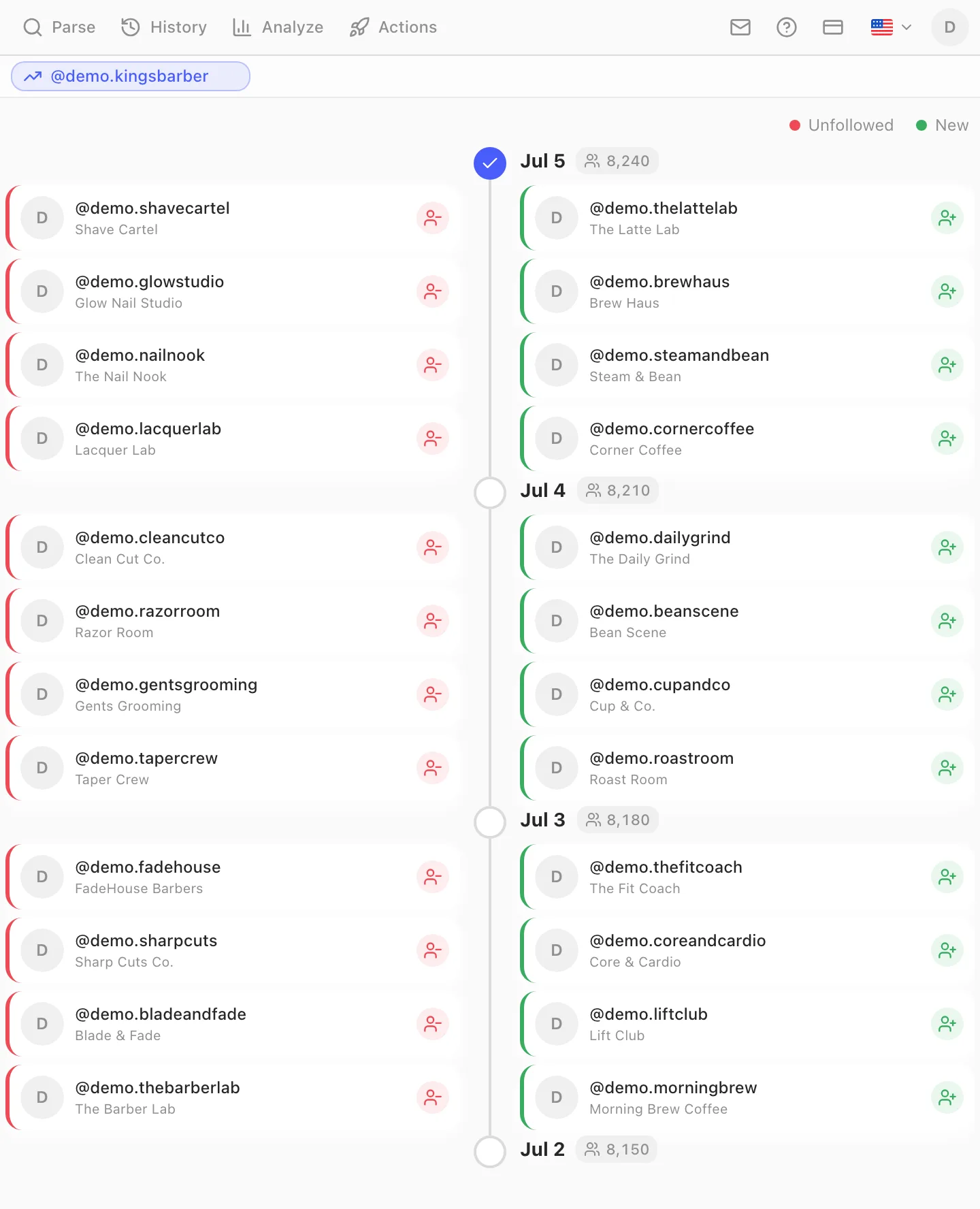
Tu contador de seguidores decía 8.240 ayer. Hoy dice 8.210. Instagram no tiene problema en mostrarte cómo baja el número — lo que no te va a decir es quién se fue, y nunca lo hará. Ese vacío creó toda una industria de apps de "unfollowers", y la mayoría comparte un rasgo feo: te piden entregar tu nombre de usuario y contraseña de Instagram antes de contarte nada.
No necesitas hacer eso. Esta guía cubre las dos maneras de ver quién te dejó de seguir que no implican darle tu login al servidor de un desconocido: un método manual gratuito con dos exportaciones y una hoja de cálculo, y una extensión de Chrome que hace el mismo diff automáticamente en tu propio navegador. También explica — con detalle concreto — por qué las apps basadas en login son un mal trato, para que lo juzgues por ti mismo.
Por qué Instagram no te dice quién te dejó de seguir
Instagram te notifica las ganancias: nuevos seguidores, likes, menciones. Las pérdidas son silenciosas por diseño. Una notificación de "X te dejó de seguir" generaría drama, unfollows de represalia y ansiedad — todas cosas que hacen que la gente cierre la app. Tampoco existe una API oficial para esto: la Graph API de Instagram le da a las cuentas comerciales, como mucho, conteos agregados de seguidores, nunca una lista de quién se fue. No esperes que esto cambie; es una decisión de producto, no una función que falta.
Eso tiene una consecuencia práctica que vale la pena entender antes de instalar nada: toda herramienta de "quién me dejó de seguir" del mercado funciona igual — guarda snapshots de tu lista de seguidores a lo largo del tiempo y los compara. No existe un feed secreto de unfollows al que conectarse. (Si lo que en realidad quieres son las cuentas que nunca te siguieron de vuelta, esa es una pregunta distinta y mucho más rápida — no necesita historial alguno, y está cubierta en cómo saber quién no te sigue de vuelta.) La única diferencia real entre herramientas es dónde corre ese snapshotting: en un servidor de terceros que inicia sesión en tu cuenta con tu contraseña, o en tu propio navegador, dentro de la sesión que ya tienes abierta.
Esa diferencia es toda la historia de este artículo.
El método manual: dos exportaciones y un diff en hoja de cálculo
La versión de confianza cero y costo cero. Funciona con cualquier exportador, toma unos diez minutos por revisión y encaja bien si solo te importa una auditoría mensual.
- Exporta tus seguidores a CSV hoy. El recorrido completo está en cómo exportar seguidores de Instagram a CSV — instala la extensión, abre tu perfil, parsea, descarga. Nombra el archivo con la fecha:
followers-2026-07-05.csv. - Espera. Una semana o un mes — la cadencia que te importe.
- Exporta de nuevo y pon ambas listas lado a lado en una misma hoja: la lista vieja en la columna A, la nueva en la columna B.
- Marca a los que se fueron. En la columna C, junto a la lista vieja:
=IF(COUNTIF(B:B, A2)=0, "unfollowed", ""). Cada nombre de usuario marcado "unfollowed" estaba antes y ya no está. La fórmula inversa sobre la columna B te da los seguidores nuevos.
Esto funciona de verdad, y para una respuesta puntual ("¿quién se fue después de mi post de precios?") es todo lo que necesitas. Las desventajas honestas: depende por completo de tu disciplina — si no exportas ese día, no hay datos de ese día — y cada revisión es una tarea manual. Si llegaste aquí buscando "quién me dejó de seguir" por segunda vez este mes, automatízalo.
Rastreo automático con una extensión de Chrome: paso a paso
La extensión Gramlens para Chrome automatiza exactamente el flujo de arriba — snapshots más diff — dentro de tu propio navegador. Nunca escribes tu contraseña de Instagram en ningún sitio que no sea instagram.com, y el plan Free (hasta 500 registros parseados al mes, sin tarjeta de crédito) cubre el rastreo de una cuenta pequeña. Este recorrido asume que la extensión está instalada y fijada; esa parte toma unos diez segundos.
1. Parsea tus seguidores — ese es tu primer snapshot
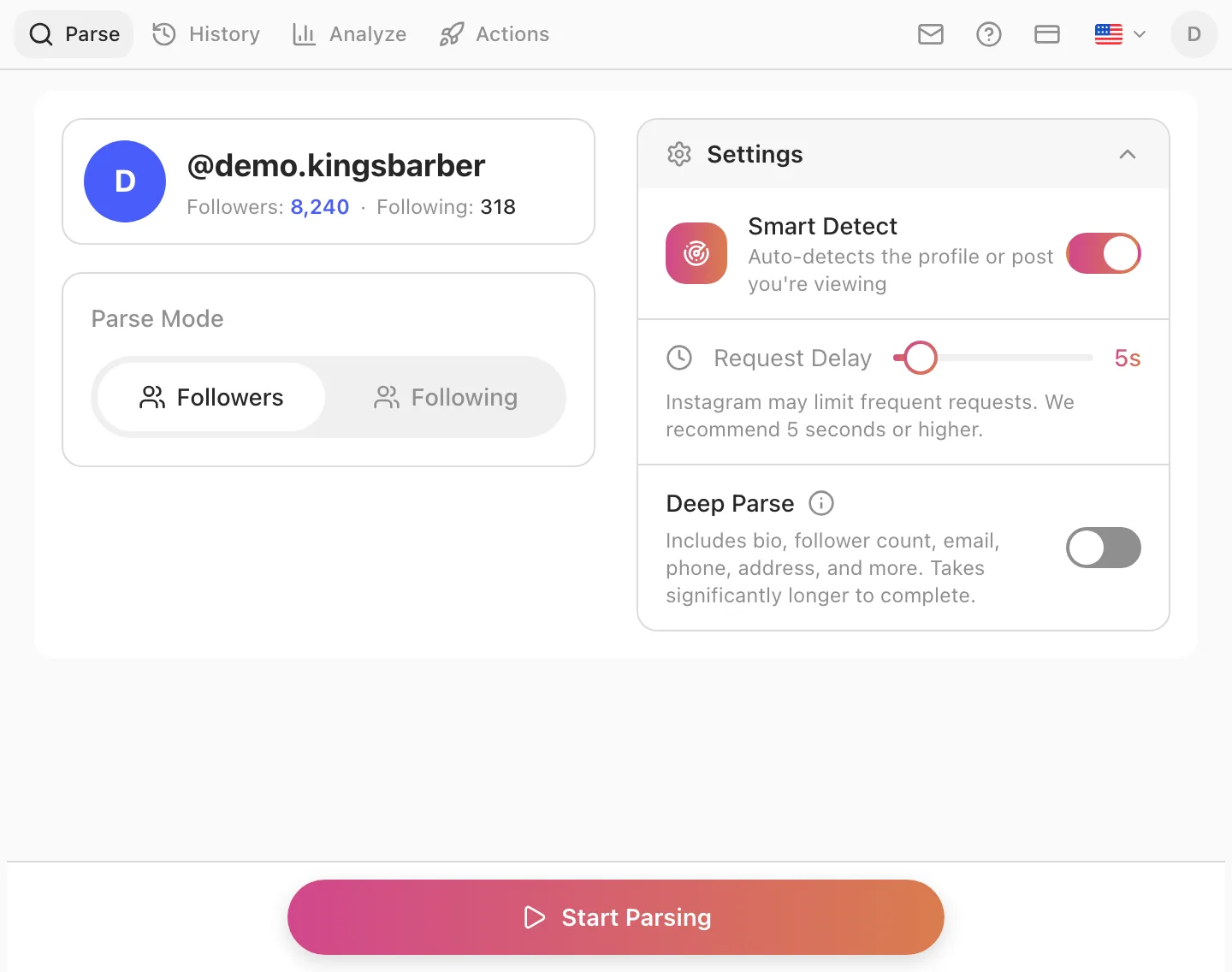
Entra a instagram.com y abre la página de tu propio perfil (instagram.com/yourusername), luego haz clic en el ícono de Gramlens en la barra de herramientas. El panel lateral se abre y detecta el perfil automáticamente — verás el usuario, los conteos de seguidores y seguidos, y un botón Start Parsing (iniciar parseo). Deja Followers (seguidores) seleccionado en Parse Mode (modo de parseo) e inicia la ejecución. Para una cuenta con unos pocos miles de seguidores termina en un par de minutos; mantén la pestaña abierta mientras trabaja.
2. Repítelo — los snapshots se acumulan en History
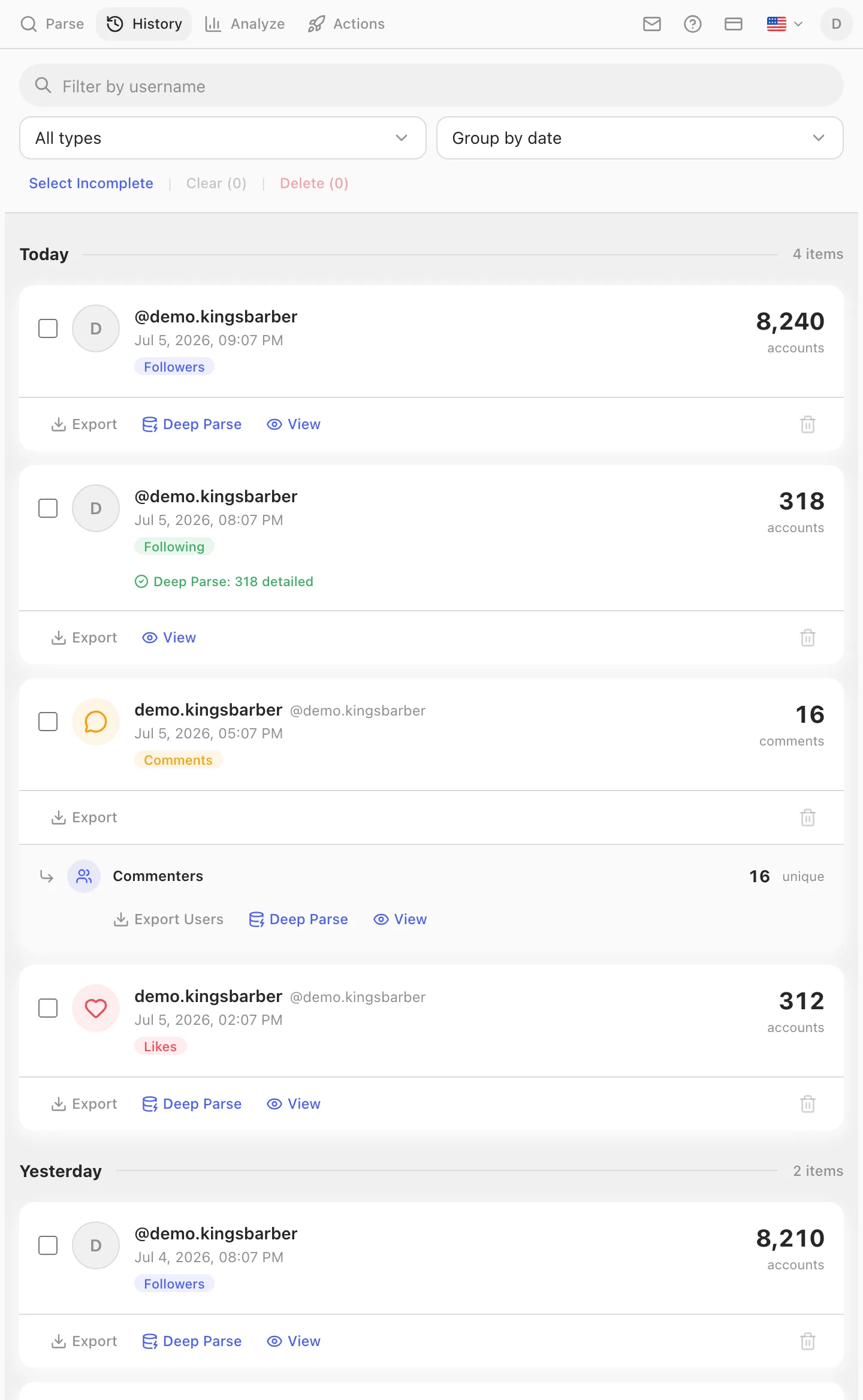
Cada parseo terminado se guarda en la pestaña History (historial) como un snapshot con fecha y conteo de seguidores. Esa es la materia prima del rastreo de unfollowers: parsea de nuevo mañana, o el próximo lunes, y ya tienes dos puntos para comparar; mantén el hábito y tendrás un historial continuo. Cada revisión es un clic en una página que probablemente ya estabas visitando — pero para ser claros sobre cómo funciona, la extensión solo toma un snapshot cuando ejecutas un parseo. No hay ningún proceso en segundo plano que lo haga por ti con Chrome cerrado; si una caída en la gráfica te importa, el parseo tiene que ocurrir de verdad. Si de todos modos vives en el panel lateral, la configuración de ventana dedicada hace la rutina casi sin fricción.
3. Abre Analyze → Timeline
Una vez que existan al menos dos snapshots de seguidores, abre la pestaña Analyze (analizar) y añade tu cuenta con la vista Timeline (cronología). Timeline carga todos los snapshots de seguidores que Gramlens ha guardado para esa cuenta, los ordena por fecha y compara cada día contra el anterior — tú no comparas nada a mano.
4. Lee el diff: el rojo es quién te dejó de seguir
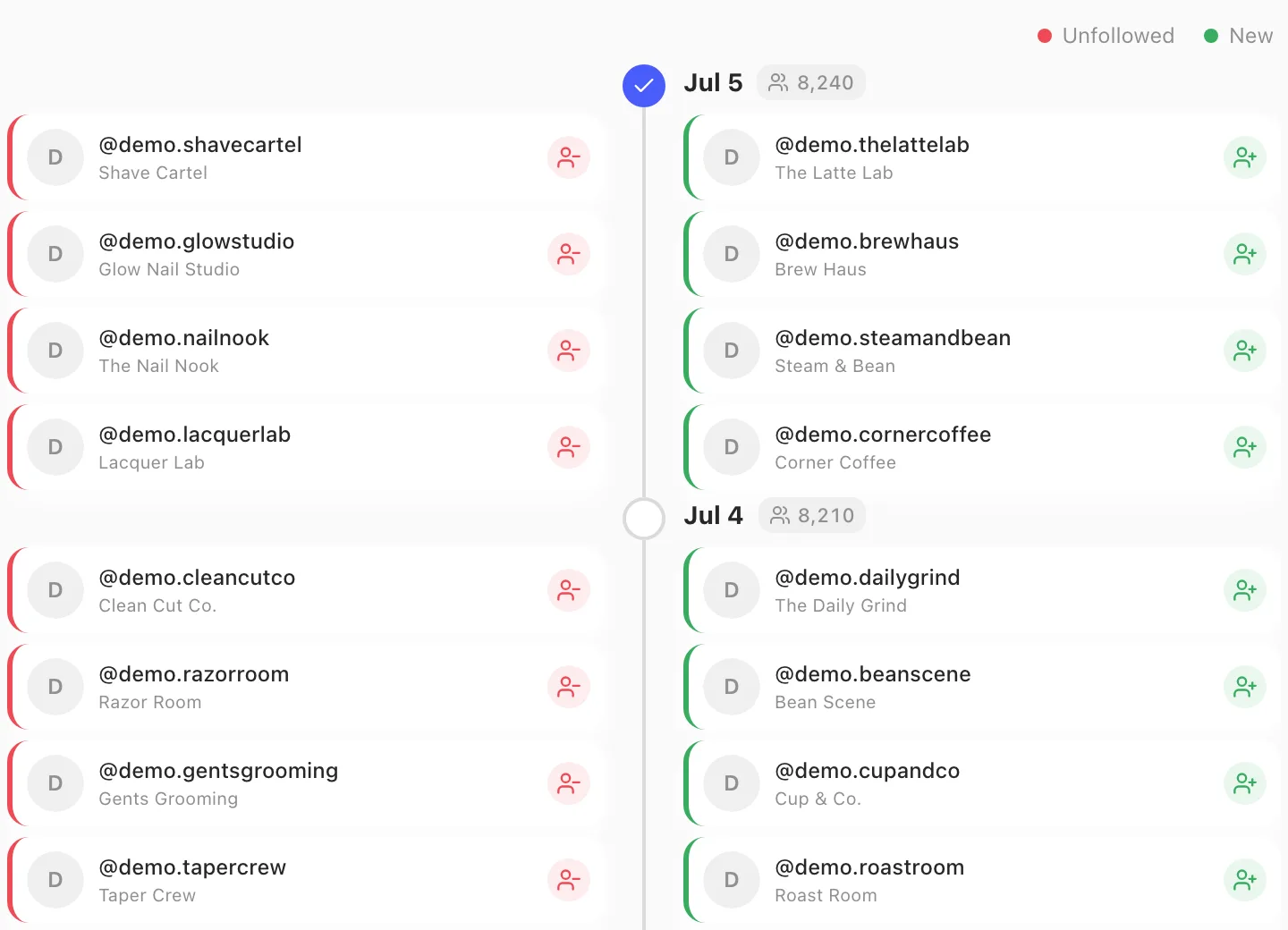
La leyenda es toda la interfaz: las cuentas "Unfollowed" (dejaron de seguir) aparecen en rojo a la izquierda de cada fecha, los seguidores "New" (nuevos) en verde a la derecha, con el conteo de seguidores fijado en cada snapshot. Desde cualquier tarjeta puedes ir directo al perfil. Esa pregunta de siempre — ¿quién me dejó de seguir en Instagram? — la responde la columna roja, por día, con nombres y avatares.
Dos limitaciones honestas antes de montar un flujo de trabajo sobre esto. Primera: el rastreo empieza en tu primer snapshot — ninguna herramienta puede mostrarte quién te dejó de seguir el mes pasado si el mes pasado no se registró nada, así que instala y toma tu línea base antes de necesitarla. Segunda: esto es una extensión de Chrome de escritorio: los parseos corren en un navegador abierto y no hay app móvil. Si necesitas un tracker que funcione por completo desde el teléfono, una extensión de navegador no lo es — aunque es justo en las apps móviles donde vive el problema de la contraseña que viene a continuación.
Por qué las apps de unfollowers con login son peligrosas
Busca "unfollowers" en cualquier tienda de apps y encontrarás docenas con el mismo onboarding: ingresa tu usuario y contraseña de Instagram, y te mostramos quién te dejó de seguir. Suena inofensivo. Esto es lo que pasa en realidad.
- Regalaste el control total de la cuenta, no "acceso de lectura". Con tus credenciales, el servidor de la app puede leer tus DMs, publicar, seguir, dar like, comentar y cambiar tu email y tu contraseña. No existe un login de Instagram de solo lectura para terceros — es todo o nada, y acabas de elegir todo.
- Instagram trata los logins desde servidores como señal de ataque. Tu cuenta de repente inicia sesión desde la IP de un datacenter en otro país — exactamente el patrón que los sistemas antiabuso de Instagram están hechos para cazar. El mejor caso es un desafío de seguridad y un restablecimiento forzado de contraseña; el caso común son bloqueos temporales de acciones; el peor, si reincides, es perder la cuenta. Meta ha baneado generaciones enteras de estas apps, y por eso siguen reapareciendo con nombres nuevos.
- Muchas actúan en tu nombre. El tier gratuito "solo rastrea", y el de pago automatiza en silencio follows, unfollows y spam de comentarios desde sus servidores usando tu sesión — actividad que nunca ves, cargada a la reputación de tu cuenta.
- Tus credenciales quedan en la base de datos de alguien más. Junto a las de todos los demás, esperando la filtración inevitable o la reventa silenciosa. Una contraseña de Instagram reutilizada en cualquier otro sitio lo hace estrictamente peor.
El enfoque pasivo, dentro del navegador, esquiva los cuatro puntos a la vez: Gramlens nunca te pide la contraseña y no podría iniciar sesión como tú aunque quisiera. Lee la lista de seguidores a través de la sesión de navegador que ya tienes abierta — los mismos datos que Instagram ya te está mostrando — así que no hay login extraño, no hay servidor actuando como tú, y no hay nada que filtrar que pueda quitarte la cuenta. Instagram te ve a ti, en tu dispositivo, navegando tus propios seguidores. Ese es todo el truco, y por eso la pregunta de la confianza tiene aquí una respuesta limpia.
Si quieres aplicar ese razonamiento a una app concreta en vez de darlo por bueno, ¿son seguras las apps de seguidores de Instagram? desglosa la categoría por arquitectura y te da una auditoría de cinco minutos para hacer antes de instalar nada — esta incluida.
Qué hacer realmente con los unfollowers
Un tracker es un detector de humo, no una estrategia de crecimiento. Cuando la columna roja tiene nombres, la jugada útil es el diagnóstico, no el doom-scrolling:
- Un goteo lento de unfollows es normal. Toda cuenta sana pierde seguidores continuamente — la gente depura a quién sigue, abandona cuentas, se borra. Si la columna New va más o menos al ritmo de la columna Unfollowed, no pasa nada malo.
- Mira quién se fue, no cuántos. Una ola de cuentas vacías y sin avatar que te dejan de seguir es churn de bots limpiándose solo — buenas noticias, la calidad de tu audiencia acaba de mejorar. Perfiles reales y con pinta de comprometidos que se van justo después de un giro de contenido sí son una señal real sobre ese giro.
- Limpia lo que el diff deja al descubierto. El rastreo a menudo revela el problema contrario — basura que se quedó. Si tu lista de seguidores recogió una ola de bots, los mismos snapshots impulsan la limpieza: cómo eliminar seguidores bot en Instagram recorre cómo comparar una línea base contra el ataque y eliminar en masa exactamente la diferencia.
- Si vas a depurar a quienes tú sigues, hazlo con ritmo. La respuesta clásica a "me dejaron de seguir" es una purga de cuentas que no te siguen de vuelta. Hazla con cuidado: dejar de seguir demasiado rápido dispara los mismos límites que seguir demasiado rápido — los números están en los límites de seguimiento de Instagram. Hay una guía paso a paso para un unfollow masivo seguro que ejecuta la cola como una campaña dosificada (Actions) en vez de a mano. Y antes de cualquier purga, exporta primero tu lista de seguidos — un CSV con fecha de a quién seguías es el único deshacer que vas a tener.
Preguntas frecuentes
¿Puede el propio Instagram mostrarme quién me dejó de seguir?
No. Instagram muestra el conteo de seguidores y te notifica los nuevos, pero no hay notificación de unfollow, no hay lista de "dejaron de seguir recientemente" y no hay API que la exponga — ni para cuentas personales ni comerciales. Cualquier herramienta que responda la pregunta lo hace comparando snapshots guardados de tu lista de seguidores a lo largo del tiempo.
¿Tengo que darle a la extensión mi contraseña de Instagram?
No — y esta es la línea que separa las herramientas seguras de las sospechosas. Gramlens corre dentro de tu Chrome, leyendo la lista de seguidores a través de la sesión de Instagram en la que ya iniciaste sesión. Tu contraseña se escribe en instagram.com y en ningún otro sitio. Cualquier herramienta de unfollowers que te pida ingresar tus credenciales de Instagram en su interfaz debería ser un no instantáneo.
¿Rastrear unfollowers puede hacer que baneen mi cuenta?
Rastrear es solo leer periódicamente tu propia lista de seguidores, a un ritmo deliberadamente lento (Gramlens espera varios segundos entre peticiones por defecto). A la escala de una cuenta personal o comercial parseada una vez al día, eso es indistinguible de ti haciendo scroll por tu lista de seguidores — que es literalmente lo que es. El riesgo de baneo en este nicho viene del otro tipo de herramienta: apps del lado del servidor que inician sesión con tu contraseña desde IPs extranjeras y automatizan acciones a tus espaldas.
¿Hasta cuándo atrás puedo ver quién me dejó de seguir?
Hasta tu primer snapshot, y no más allá. Los datos de nadie empiezan antes de que empiece el rastreo — una herramienta que dice mostrarte unfollowers de antes de instalarla está adivinando. Consejo práctico: toma tu snapshot base ahora, mientras no pasa nada, para que el historial exista cuando de verdad lo quieras.
¿El rastreo de unfollowers es gratis?
En Gramlens, sí dentro de la cuota del plan Free: hasta 500 registros parseados al mes, con snapshots, History y el diff de Timeline incluidos. Una cuenta de 2.000 seguidores parseada cada semana se pasa de esa cuota, así que un rastreo más intensivo significa, siendo realistas, Plus a US$ 10/mes, que elimina por completo los topes de parseo.
¿Puedo ver quién me dejó de seguir desde el teléfono?
No con una extensión de navegador — Gramlens corre en Chrome de escritorio y no hay app de iOS/Android. Es una limitación honesta del enfoque. Las apps móviles que llenan ese vacío son, en su inmensa mayoría, del tipo con login descrito arriba, que es un trato peor que esperar hasta estar frente a una computadora.
¿Puedo rastrear quién dejó de seguir la cuenta de otra persona?
Sí — a la mecánica no le importa de quién es la lista de seguidores, siempre que la cuenta sea pública (o la sigas legítimamente). Parsea los seguidores de un competidor con la misma cadencia y Timeline mostrará su churn de la misma manera: quién llegó, quién se fue, por día. Es una de las jugadas de investigación competitiva más infravaloradas.
Si quieres el resumen más corto posible de este artículo: instala Gramlens, parsea tus seguidores hoy, parséalos de nuevo mañana y abre Analyze → Timeline — las tarjetas rojas son quienes te dejaron de seguir. Sin contraseñas entregadas a nadie, sin apps sospechosas iniciando sesión como tú, y con un historial que se vuelve más útil cuanto más tiempo lo mantengas.
Explora la función