
Cómo Exportar Seguidores de Instagram a CSV en 2026 (Guía Paso a Paso)
Una guía práctica para exportar seguidores de Instagram, listas de seguidos y datos de engagement a CSV o Excel — sin compartir tu contraseña ni arriesgar tu cuenta.
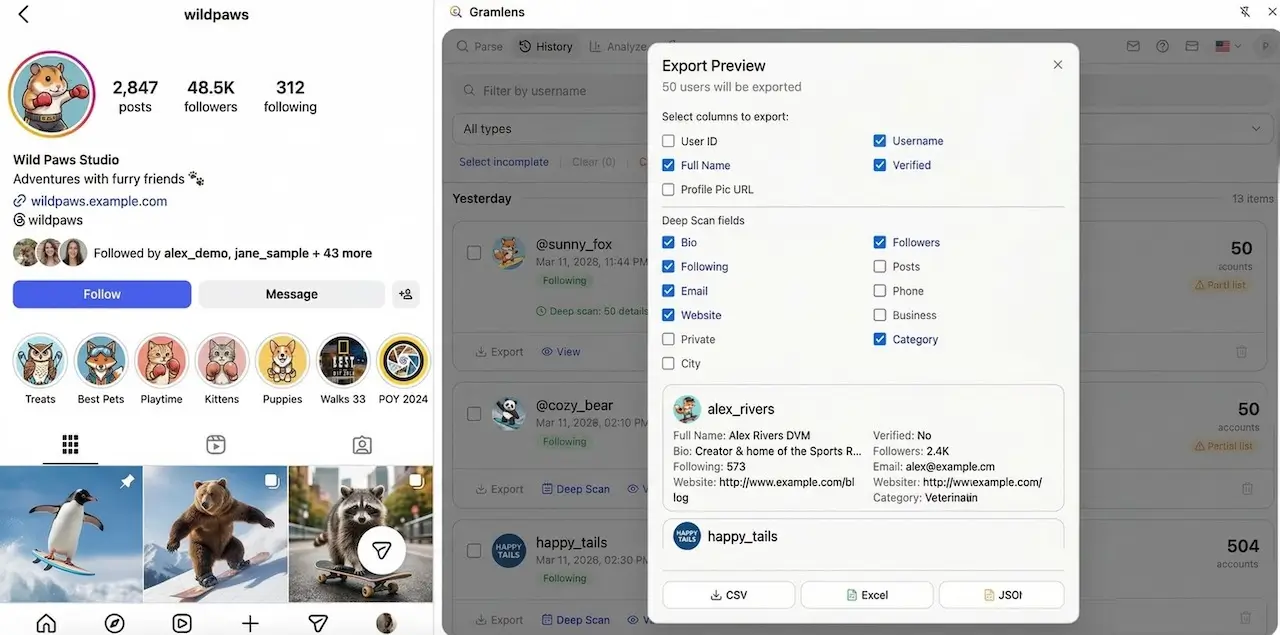
Exportar seguidores de Instagram, hasta hace poco, significaba escribir un scraper, hacer malabares con proxies y cruzar los dedos para que la cuenta sobreviviera la semana. En 2026 no necesitas nada de eso — una extensión de navegador bien hecha te entrega la lista completa en un CSV limpio en menos de un minuto, usando solo los datos que el propio Instagram ya te muestra cuando navegas.
Esta guía recorre todo el proceso: qué contiene realmente la exportación, cómo hacerla con una extensión de Chrome que corre en tu propio navegador, y cómo enriquecer la lista con emails, teléfonos y datos comerciales cuando necesitas ir más allá.
Qué significa realmente "exportar seguidores de Instagram"
Cuando la gente dice "exportar seguidores de Instagram", normalmente se refiere a una de tres cosas:
- Una lista de seguidores — los perfiles que siguen a una cuenta determinada, normalmente con nombre de usuario, nombre completo, avatar y algunas señales del perfil (privado/público, verificado, cuenta comercial).
- Una lista de seguidos — los perfiles que esa cuenta sigue. Esa tiene su propio tutorial: cómo exportar una lista de seguidos de Instagram.
- Datos de engagement — los que comentan y los que dan like a publicaciones específicas, típicamente exportados para sorteos, generación de leads o investigación de la competencia.
No existe una API oficial de Instagram para la mayoría de estos datos. Eso no significa que estén ocultos — Instagram te los muestra cada vez que haces scroll en un perfil. Un exportador basado en navegador simplemente captura lo que ya está en la página, lo estructura y lo guarda en un archivo.
La implicación práctica: todo lo que puedes ver legítimamente en tu navegador, puedes exportarlo. Todo lo que está bloqueado por controles de privacidad, no puedes. Los seguidores de cuentas privadas siguen siendo privados, da igual la herramienta.
Qué vas a necesitar
- Google Chrome.
- Una cuenta gratuita de Instagram, con sesión iniciada como de costumbre. Nunca pegas tu contraseña en el exportador — lee el perfil a través de tu propia sesión autenticada.
- La extensión Gramlens para Chrome — el plan gratuito permite exportar hasta 500 ítems al mes sin tarjeta de crédito.
No necesitas:
- Una app de escritorio.
- Un proxy o una VPN aparte.
- Ninguna clave de API de Instagram.
- Un plan de pago para empezar — el tier Free cubre la mayoría de los casos personales.
Lo que conviene saber antes de empezar
Dos limitaciones prácticas que vale la pena dejar claras antes de instalar nada — no son deal-breakers para la mayoría de los casos, pero es justo ponerlas sobre la mesa desde el principio.
- El navegador tiene que estar abierto durante la exportación. Gramlens corre dentro de la pestaña de Chrome — si cierras Chrome o dejas que la laptop hiberne, el trabajo se detiene. Para exportaciones pequeñas (unos cientos de seguidores) esto es invisible: termina en segundos. Para exportaciones grandes (decenas de miles), cuenta con dejar Chrome abierto y la computadora despierta durante todo el proceso. No necesitas usar Chrome — minimízalo, bloquea la pantalla, vete a hacer otras cosas. Solo no dejes que hiberne.
- Sin app móvil, sin cola de trabajos en la nube. No hay app de iOS/Android, ni un worker de servidor que siga corriendo después de que cierres la laptop. El lado bueno: todo se queda en tu sesión de navegador — lo cual importa bastante para el argumento de seguridad que viene más abajo.
Si lo que necesitas específicamente es un scraper del lado del servidor que corra mientras duermes, un competidor basado en la nube probablemente te encaje mejor — pero prepárate para pagar varias veces más y renunciar a la garantía de "corre solo en tu propia sesión autenticada".
Paso a paso: exportar seguidores a CSV
Este tutorial asume que Gramlens ya está instalado desde la Chrome Web Store y fijado en tu barra de herramientas. Si todavía no lo tienes, añádelo primero — tarda un par de segundos y solo pide permiso para leer la pestaña de Instagram en la que estás. Todo lo de abajo pasa dentro de tu propio navegador; nunca escribes tu contraseña de Instagram en ningún sitio.
1. Abre un perfil — aparece el panel lateral
Entra a instagram.com y abre el perfil cuya audiencia quieras — el tuyo, el de un competidor o cualquier cuenta pública. Tienes que estar en la página del perfil (instagram.com/username), no en el feed de Inicio.
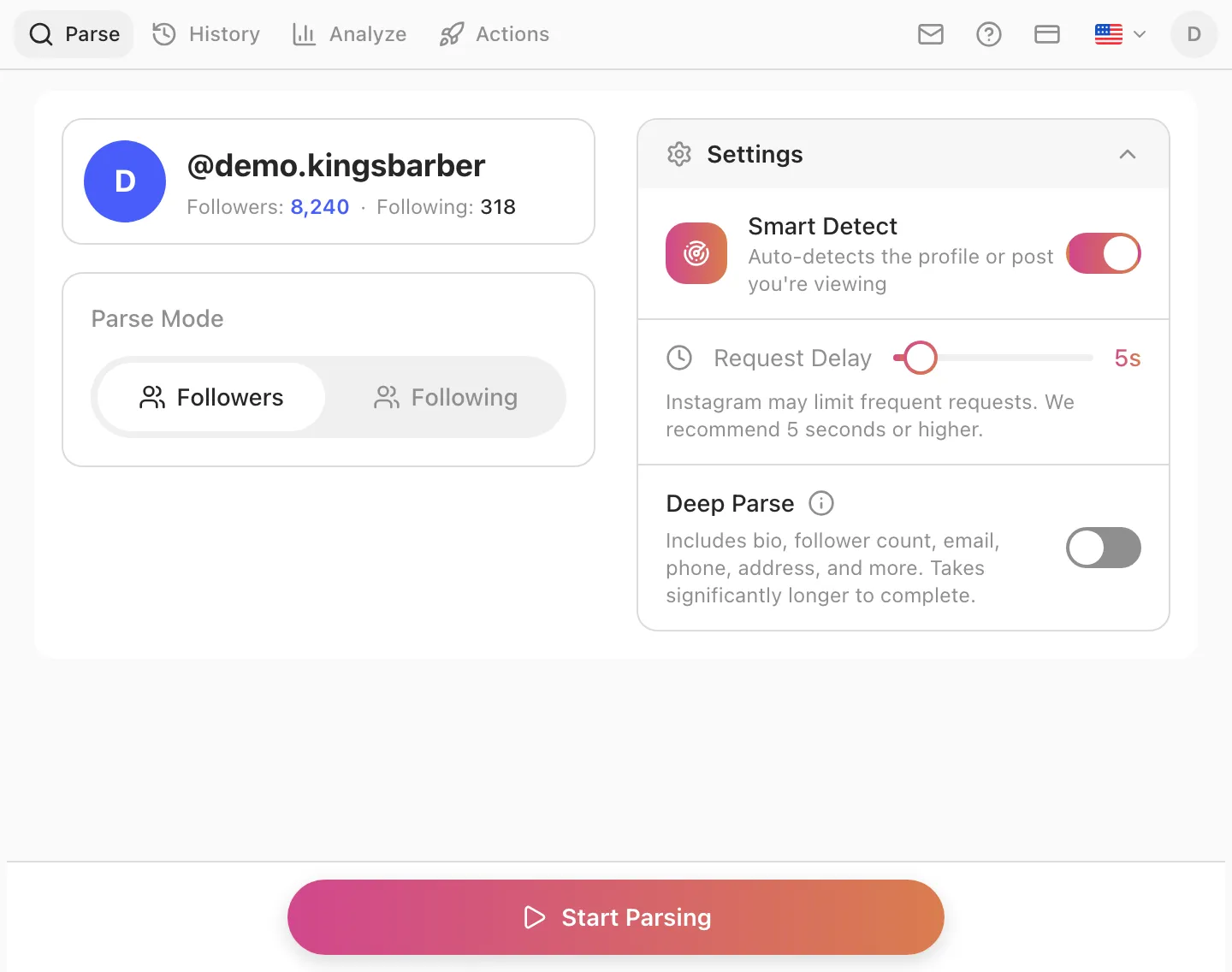
Haz clic en el ícono fijado de Gramlens en la barra de Chrome. Gramlens se abre como panel lateral a la derecha de la pestaña y detecta el perfil automáticamente. Verás el resumen de la cuenta — usuario, número de seguidores y de seguidos — más las opciones de parseo y un botón Start Parsing.
2. Elige qué exportar
En Parse Mode, elige qué quieres: Followers (seguidores) o Following (seguidos). Para exportar seguidores, deja Followers seleccionado — es el valor por defecto. (¿Necesitas más bien las cuentas que un perfil sigue? Mismo flujo, un solo interruptor — mira exportar una lista de seguidos de Instagram.)

3. Inicia la exportación y míralo correr
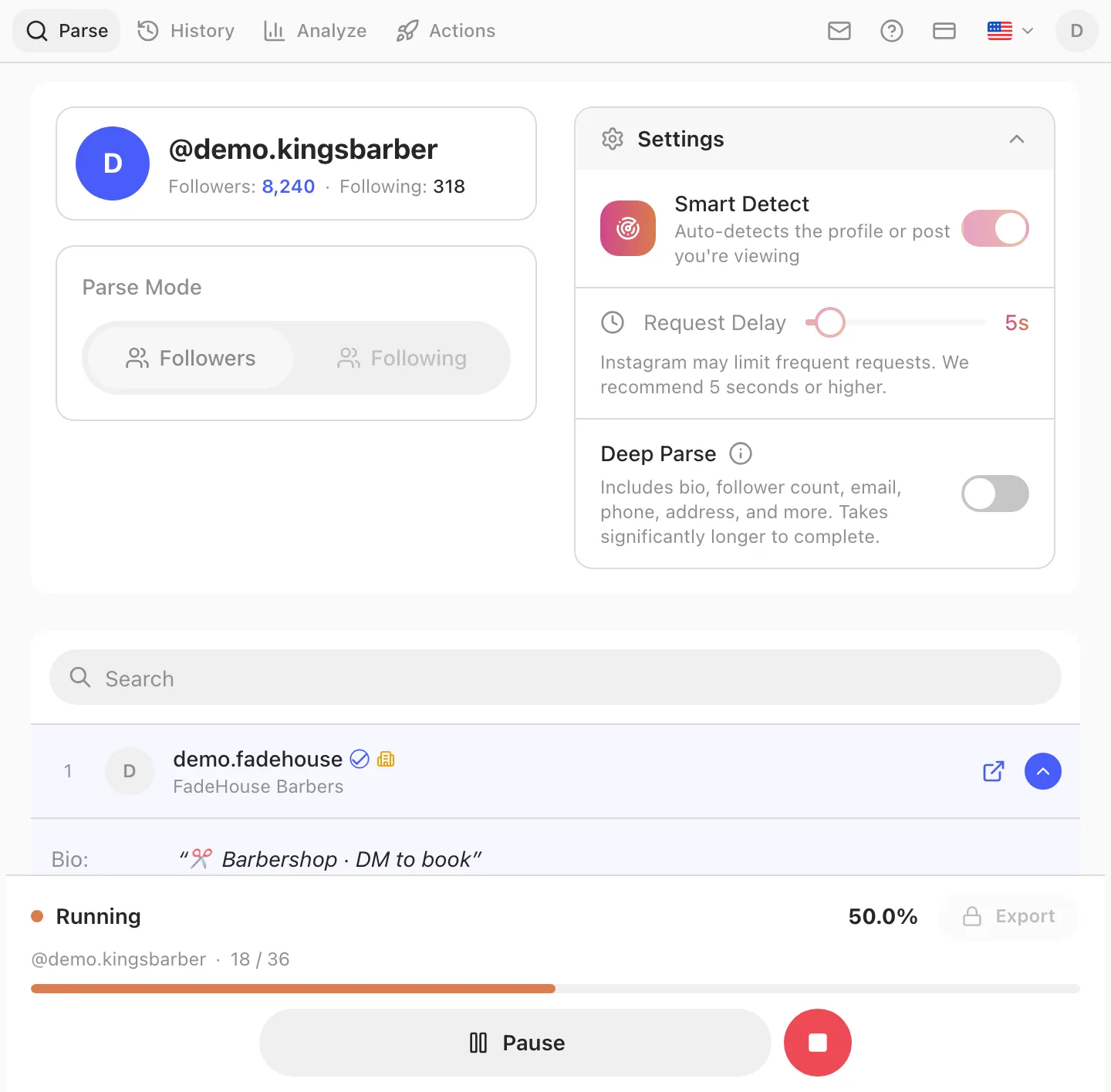
Haz clic en Start Parsing. Gramlens recorre la lista de seguidores a un ritmo conservador y amigable con los rate limits (el Request Delay en Ajustes, 5 segundos por defecto), armando la lista en memoria. Una tarjeta de progreso muestra el porcentaje y un contador en vivo recolectados / total; abajo están Pause y Stop, y el botón Export queda bloqueado hasta que termina.
Mientras trabaja, mantén la pestaña de Instagram abierta en instagram.com — puedes minimizar Chrome, pero no lo cierres ni dejes que el portátil se suspenda.
4. Elige tus columnas
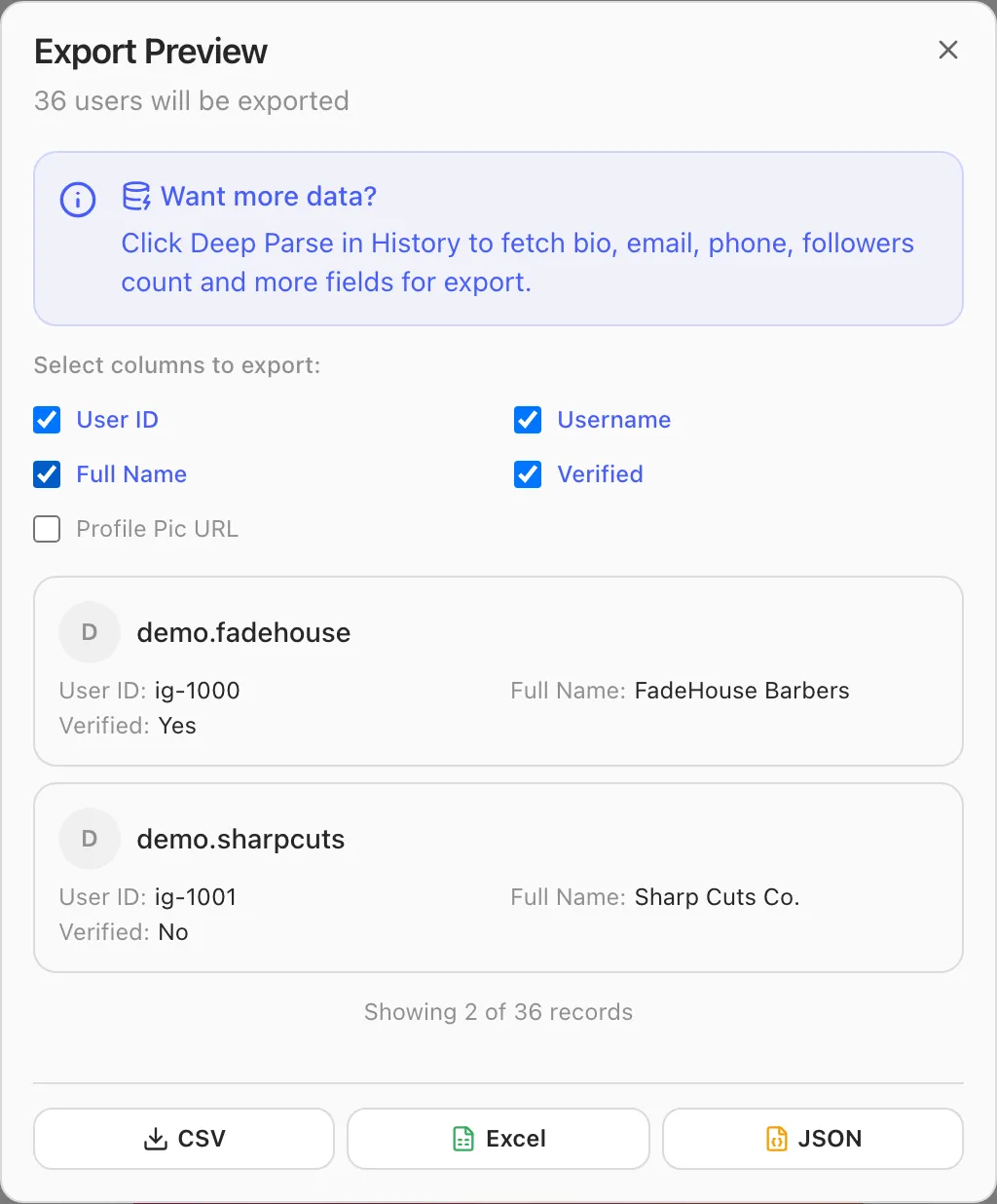
Cuando termine, haz clic en Export para abrir la vista previa. Marca las columnas que quieras. Para una exportación básica de seguidores, los valores por defecto (nombre de usuario, nombre completo, verificado) suelen bastar. Si piensas deduplicar contra un CRM, marca también User ID — es el ID numérico de Instagram, y a diferencia de los nombres de usuario, nunca cambia. El panel muestra las primeras filas para que revises antes de descargar.
5. Descarga como CSV, Excel o JSON
Al final del mismo cuadro, haz clic en CSV — o Excel (.xlsx) o JSON si prefieres. El archivo cae en la carpeta de Descargas de tu navegador.

6. Abre el CSV en una hoja de cálculo
Haz doble clic en el archivo descargado y se abre en cualquier herramienta de hojas de cálculo — Google Sheets, Numbers o Excel. El orden de las columnas es estable, así que puedes juntar exportaciones de varias cuentas en la misma hoja y desde ahí ordenar, filtrar o deduplicar.
Solución de problemas
Un par de cosas con las que a veces tropieza la gente en su primera exportación:
- El panel lateral no se abre. Asegúrate de estar en
instagram.comy con la sesión iniciada, y vuelve a hacer clic en el ícono de Gramlens. Si no pasa nada, recarga la pestaña de Instagram — el panel lee la página cargada — e inténtalo de nuevo. - El resumen del perfil está vacío, o te pide ir a Instagram. Smart Detect necesita una página de perfil real. Abre el perfil en sí (
instagram.com/username), no el feed de Inicio, Explora o un Reel, y vuelve a abrir Gramlens. - La barra de progreso se queda pegada o la exportación se detiene antes. La exportación corre dentro de la pestaña de Instagram, así que no cierres Chrome, no suspendas el portátil ni saques esa pestaña de
instagram.com. Minimizar Chrome está bien; suspenderlo no. Vuelve a abrir Gramlens y reanuda la sesión interrumpida si te lo ofrece. - Instagram muestra "Try again later". Es el rate limit de Instagram, no un fallo. Detén la exportación, sube el Request Delay (5 segundos o más) y espera un rato antes de reanudar — o divide una exportación muy grande en un par de sesiones.
Yendo más allá: enriquece con Deep Parse
Una lista simple de seguidores — nombres de usuario y nombres para mostrar — sirve para auditoría y analítica, pero se queda corta para generación de leads. Deep Parse es el paso en el que el exportador visita cada perfil y extrae los datos de contacto públicos que la gente pone en su bio y en su categoría de negocio: email, teléfono, sitio web, dirección comercial, categoría de Instagram.
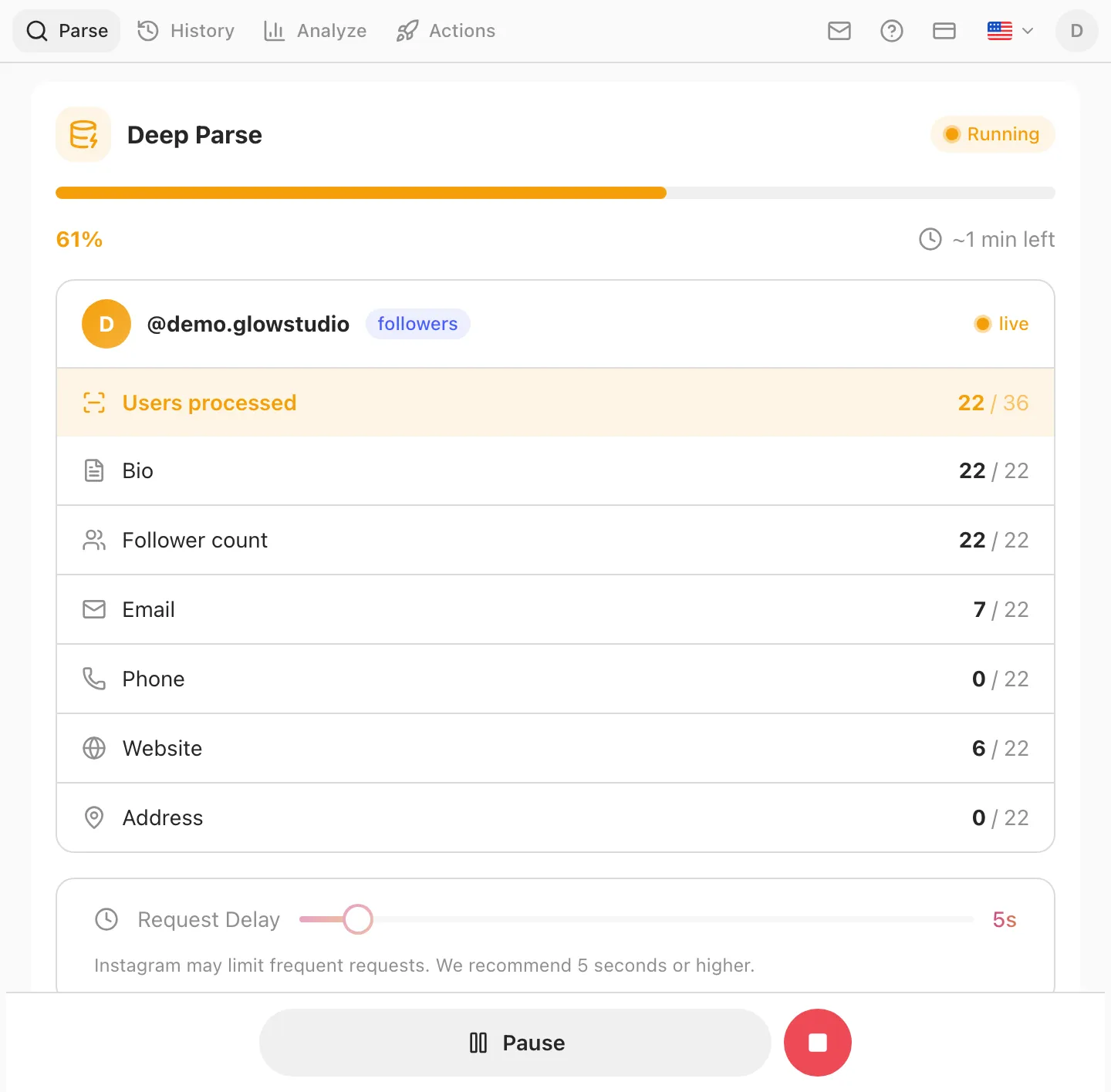
Es la diferencia entre "tengo 2.000 nombres de usuario" y "tengo 380 nombres con email comercial que puedo meter en una drip campaign". En Gramlens, Deep Parse está en el plan Free para hasta 500 registros e ilimitado en Plus — el flujo es el mismo que una exportación básica, solo activas un toggle antes de ejecutar. Hay un tutorial dedicado sobre cómo extraer emails y contactos de los seguidores de Instagram, que incluye qué rendimiento esperar y cómo usar la lista sin cruzar líneas legales.
Nota práctica: Deep Parse es más lento que una exportación básica porque abre cada perfil uno por uno. Para una lista de 5.000 seguidores, cuenta con varias horas de ejecución en segundo plano. No pasa nada si dejas Chrome abierto y lo dejas trabajar solo.
Quién exporta seguidores de Instagram, y por qué
Los tres casos de uso más comunes que vemos:
- Prospección B2B. Tienes un competidor en tu nicho con 50.000 seguidores. Exportas su audiencia, corres Deep Parse para conseguir emails comerciales, filtras por las cuentas marcadas como empresas y te quedas con una lista de cold email segmentada, atada a una señal de interés (a esa gente le importa lo suficiente como para seguir a tu competencia). A US$ 10/mes con ejecuciones ilimitadas, el plan se paga solo la primera vez que uno de esos cold emails se convierte en cliente — y los precios de agencia para una lista parecida suelen arrancar en cientos de dólares al mes.
- Análisis de audiencia. Los marketers comparan las audiencias de dos cuentas — superposición, diferencias, segmentación por categoría — para planear colaboraciones o patrocinios. Exportar las dos listas de seguidores y hacer el diff es la forma más rápida, y la extensión calcula la intersección por ti: análisis de la competencia en Instagram: compara los seguidores de dos cuentas.
- Sorteos justos. Las marcas que hacen sorteos necesitan elegir un ganador al azar entre participantes reales. Exportar los comentarios del post del sorteo, deduplicar por usuario y pasarlo por un randomizador es la manera defendible de hacerlo.
¿Es seguro para tu cuenta de Instagram?
Cuatro cosas que conviene entender sobre seguridad:
- El rate limiting importa. Instagram detecta cargas de perfil anormalmente rápidas y va a limitar tu cuenta temporalmente si le pegas demasiado duro. Un buen exportador pagina por los seguidores a un ritmo conservador — cientos, no miles, de peticiones por minuto — y afloja cuando Instagram le dice que vaya más despacio. Gramlens hace esto automáticamente.
- Siempre estás logueado como tú mismo. Como el exportador corre en tu propio navegador con tu propia sesión, Instagram ve un comportamiento normal de navegación. No estás pasando por una IP sospechosa de datacenter.
- Tu contraseña nunca se comparte. Los exportadores buenos nunca te piden la contraseña de Instagram. Si alguno la pide, sal de ahí y no mires atrás.
- Tus datos exportados se quedan en tu dispositivo. La lista de seguidores nunca toca los servidores de Gramlens — vive en la memoria de tu navegador durante la ejecución y termina como un CSV en tu disco. Sin sincronización en la nube, sin almacenamiento compartido, sin terceros misteriosos procesando nada por ahí. Si tu equipo de compliance alguna vez pregunta "¿quién más ve estos datos?", la respuesta honesta es nadie más que tú. Es una diferencia real frente a los scrapers en la nube que hacen pasar tus exportaciones por su propia infraestructura.
El perfil de riesgo en la práctica: exportar unos cuantos perfiles por semana, en tamaños razonables, es indistinguible de una navegación más entusiasta. Exportar más de 50 cuentas grandes en una sola tarde ya es otra historia. Si manejas operaciones de alto volumen, distribuye el trabajo entre varios días o varias cuentas.
Preguntas frecuentes
¿Es legal exportar seguidores de Instagram?
Estás exportando datos visibles públicamente a través de tu propia sesión autenticada — los mismos datos que Instagram te muestra cuando navegas. Eso, en general, es análogo a copiar una página web visible públicamente. No es lo mismo que hacking, credential stuffing o saltarse controles de privacidad — todo eso es ilegal, y Gramlens explícitamente no lo hace.
Dicho esto, lo que haces con los datos exportados importa. El RGPD, la CCPA y legislaciones similares regulan cómo almacenas, usas y contactas a las personas. Mandar cold email a individuos de la UE sin una base legal es un riesgo jurídico independientemente de dónde salió el email. Habla con un abogado antes de lanzar campañas comerciales grandes.
¿Me van a banear la cuenta?
No, si lo usas con cabeza. Los sistemas antiabuso de Instagram apuntan a volumen y velocidad, no a la existencia de exportaciones en sí. Un exportador conservador, consciente de los rate limits y corriendo unas pocas sesiones por semana, es seguro para la mayoría de las cuentas. Si Instagram te muestra el mensaje "Inténtalo de nuevo más tarde", tómate un descanso — es el sistema funcionando como debe.
¿Cuántos seguidores puedo exportar de una vez?
Los límites técnicos son altos — los usuarios de Gramlens exportan con frecuencia cuentas con cientos de miles de seguidores en un solo job. Lo que te amarra, en realidad, es el rate limiting del propio Instagram (más lento en exportaciones muy grandes) y la cuota mensual de tu plan (500 ítems en Free, ilimitado en Plus).
¿Puedo exportar los seguidores de una cuenta privada?
Solo si tú sigues esa cuenta e Instagram ya te mostraría su lista de seguidores. El exportador no puede ver datos bloqueados por privacidad frente a tu propia sesión de Instagram — y eso es algo bueno.
¿Qué campos trae el CSV?
Como mínimo: nombre de usuario, nombre completo, URL del perfil, ID numérico de Instagram. Opcionales: is_private, is_verified, URL de la foto de perfil, categoría comercial, conteo de seguidores/seguidos. Con Deep Parse: email, teléfono, URL de sitio externo, dirección comercial, WhatsApp/Telegram vinculados, texto de la bio de Instagram. Tú eliges qué columnas quieres antes de exportar.
¿La extensión funciona para comentarios y likes de Instagram?
Sí. Mismo flujo: entra a un post, abre Gramlens, elige "Exportar comentarios" o "Exportar likes". La estructura de salida es parecida — nombres de usuario, nombres para mostrar, texto del comentario (para comentarios) y timestamps.
¿Puedo eliminar seguidores falsos o bot con Gramlens?
Sí — y exportar tu propia lista de seguidores es el primer paso. Si una oleada de cuentas falsas golpeó tu perfil, mira cómo limpiar un ataque de seguidores bot en Instagram para el flujo completo de eliminación masiva (la acción Remove Followers es una función Pro).
Si quieres el resumen más corto posible de este artículo: instala Gramlens, abre un perfil, haz clic en Export, elige tus columnas, descarga el CSV. El resto es lo que vas a hacer con el archivo una vez que lo tengas.
Explora la función