
Cómo Exportar tu Lista de Seguidos de Instagram a CSV, Excel o JSON
Exporta la lista completa de cuentas que sigues tú — o cualquier perfil público — en Instagram a CSV, Excel o JSON: descubre quién no te sigue de vuelta, respalda tu lista y límpiala antes del tope de 7.500.
Instagram te mostrará con gusto la lista de cuentas que sigues — de un avatar en un avatar, en un orden que elige él, sin búsqueda por fecha, sin ordenación y sin botón de exportar. En el momento en que quieras de verdad hacer algo con esa lista — encontrar quién no te sigue de vuelta, ver qué se está comiendo tu cupo de seguidos, o guardar una copia con fecha antes de una gran limpieza — la necesitas en un archivo, no en un feed.
Esta guía muestra cómo exportar una lista de seguidos de Instagram a CSV, Excel o JSON usando una extensión de Chrome que lee lo que ya está en tu navegador. Funciona con tu propia cuenta o con cualquier perfil público, tarda unos minutos y nunca te pide la contraseña.
Seguidores vs seguidos: ¿qué lista necesitas?
Cada perfil de Instagram lleva dos listas distintas, y las herramientas de exportación las tratan por separado:
- Followers (seguidores) — la gente que sigue a una cuenta.
- Following (seguidos) — las cuentas que ese perfil sigue.
Esta guía va sobre la segunda: la lista saliente, la que controlas tú al tocar Seguir. Si lo que buscas es la lista de seguidores — análisis de audiencia, sorteos, generación de leads — ese es otro tutorial: cómo exportar seguidores de Instagram a CSV. La misma herramienta, un solo interruptor en el otro sentido.
Una regla aplica igual a las dos: todo lo que puedes ver legítimamente en tu navegador, puedes exportarlo. Cualquier cosa bloqueada por privacidad frente a tu sesión de Instagram sigue bloqueada, sin importar la herramienta.
Paso a paso: exporta tu lista de seguidos (CSV, Excel o JSON)
El tutorial usa la extensión Gramlens para Chrome. El plan gratuito cubre hasta 500 ítems al mes sin tarjeta de crédito, y la extensión nunca te pide la contraseña de Instagram — lee la página a través de tu propia sesión iniciada. Instálala, fíjala en la barra de herramientas, y toda la exportación son seis pasos cortos.
1. Abre el perfil — aparece el panel lateral
Entra a instagram.com y abre el perfil cuya lista de seguidos quieras — tu propia cuenta o cualquier perfil público. Tienes que estar en la página del perfil (instagram.com/username), no en el feed de Inicio.
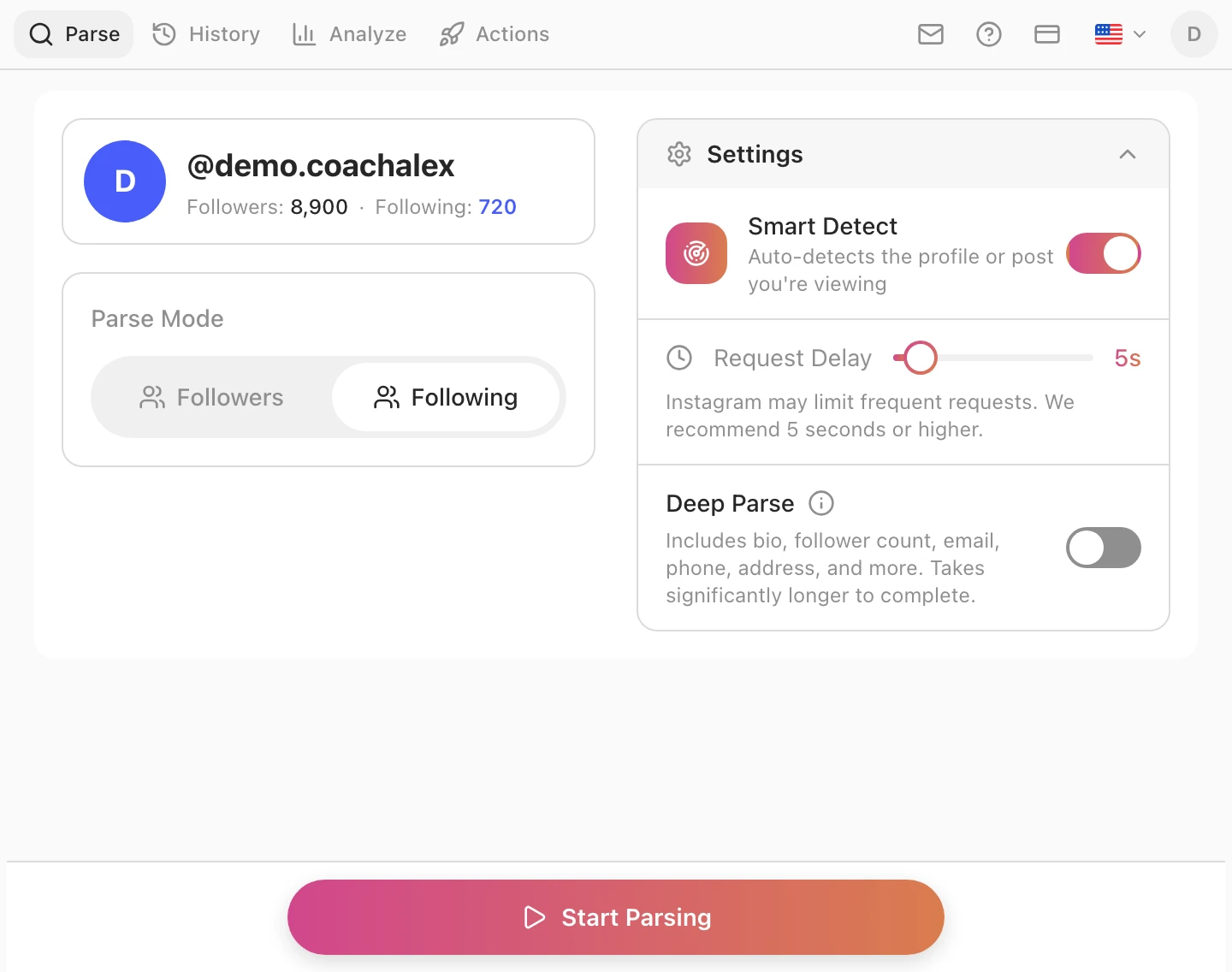
Haz clic en el ícono fijado de Gramlens en la barra de Chrome. El panel lateral se abre a la derecha, detecta el perfil automáticamente y muestra el resumen de la cuenta con los dos números — seguidores y seguidos — más las opciones de parseo y un botón Start Parsing.
2. Cambia Parse Mode a Following
En Parse Mode, haz clic en Following. Ese único clic es toda la diferencia con una exportación de seguidores — el número resaltado en el resumen del perfil cambia al conteo de seguidos, así que puedes confirmar qué vas a recolectar antes de empezar.

3. Inicia la exportación y míralo correr
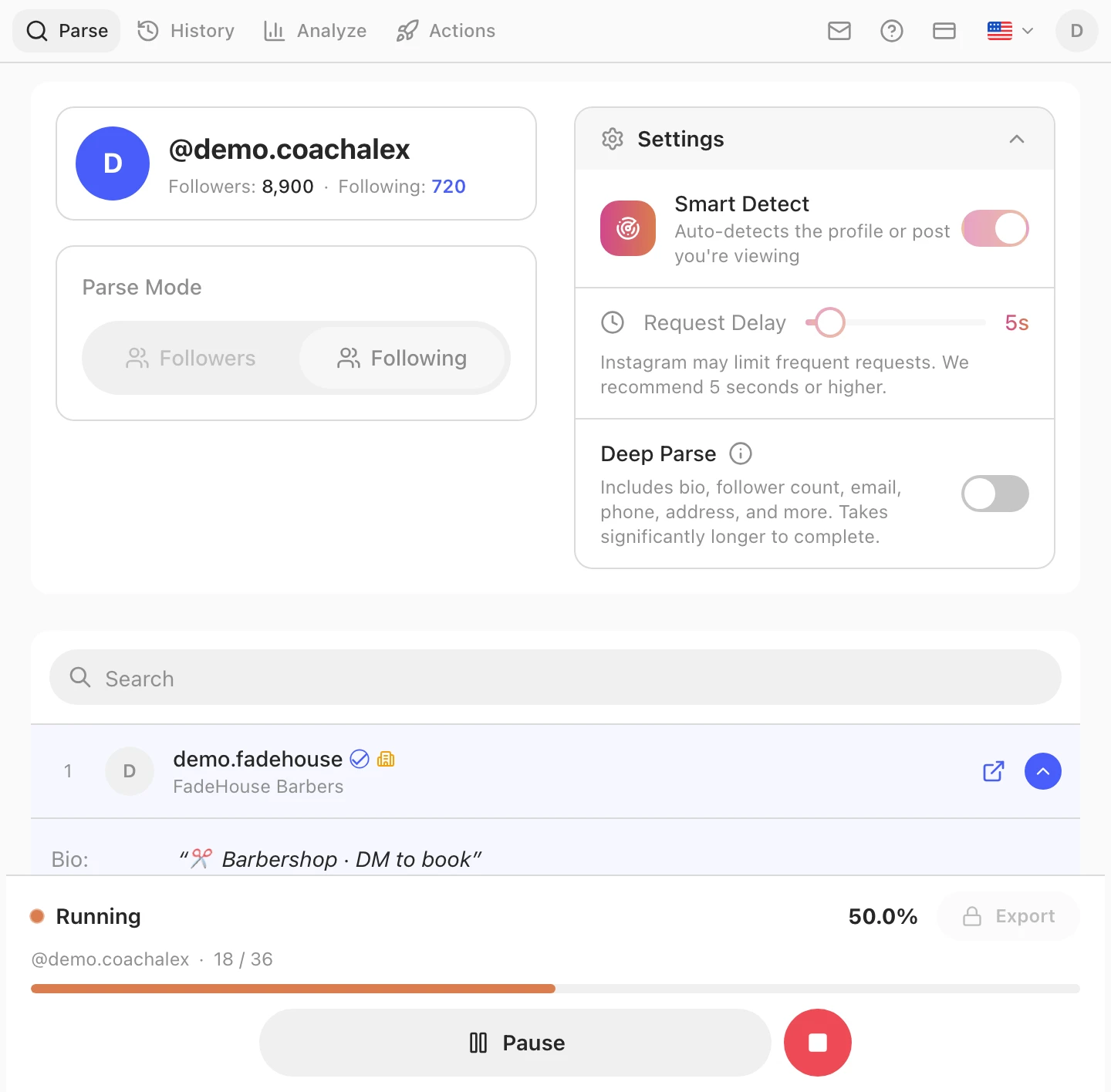
Haz clic en Start Parsing. Gramlens recorre la lista de seguidos a un ritmo conservador y amigable con los rate limits (el Request Delay en Ajustes, 5 segundos por defecto), armando la lista en memoria. Una tarjeta de progreso muestra el porcentaje y un contador en vivo recolectados / total; abajo están Pause y Stop, y el botón Export queda bloqueado hasta que termina.
Mantén la pestaña de Instagram abierta en instagram.com mientras trabaja. Una lista de seguidos personal típica — de unos cientos a un par de miles de cuentas — termina en minutos; puedes minimizar Chrome, solo no lo cierres ni dejes que el portátil se suspenda.
4. Elige tus columnas
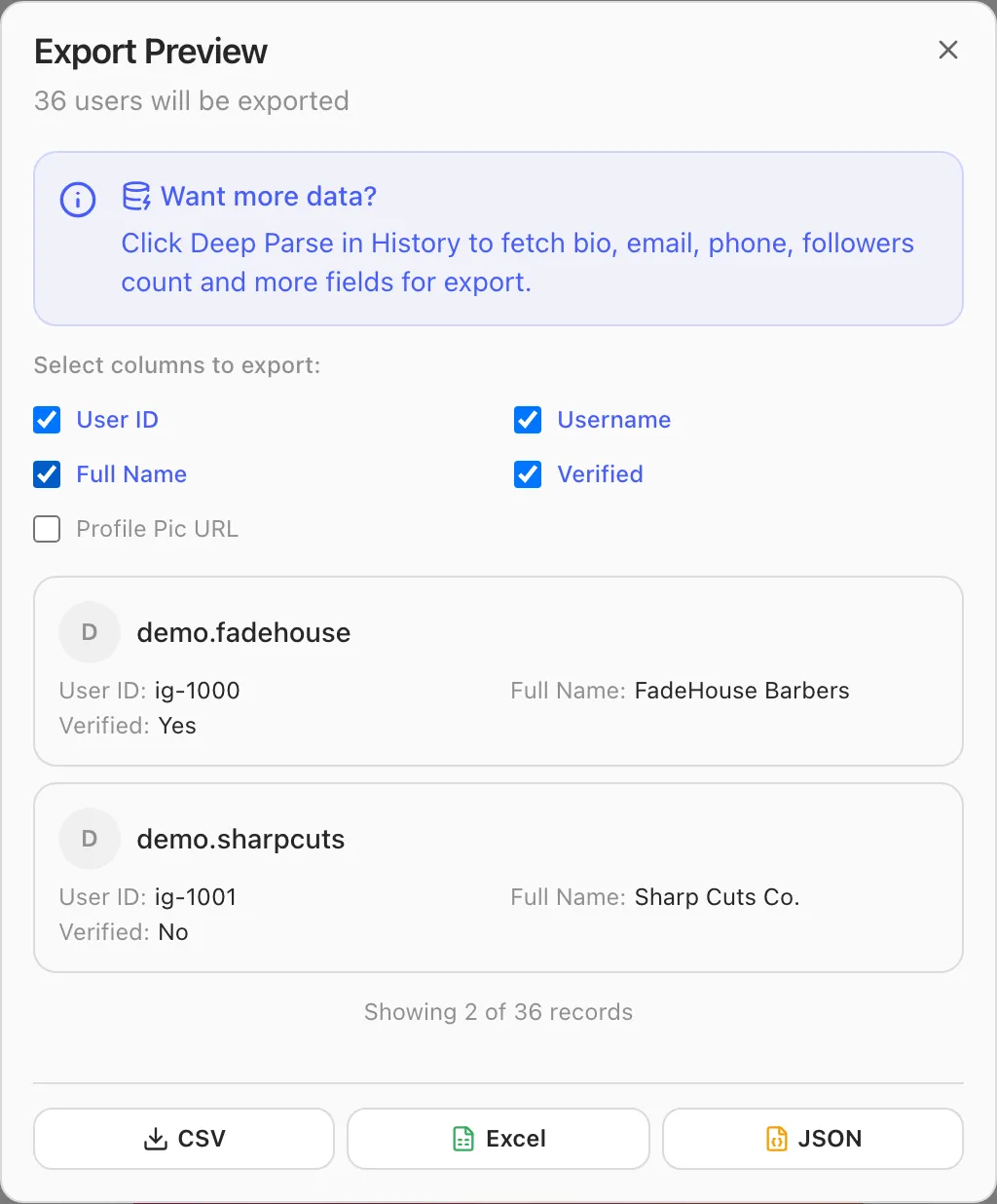
Cuando termine, haz clic en Export para abrir la vista previa. Marca las columnas que quieras — y elijas lo que elijas, marca User ID. Es el ID numérico de Instagram, y a diferencia de los nombres de usuario, nunca cambia. Todo lo útil que harás después con una exportación de seguidos — cruzarla con tu lista de seguidores, comparar dos capturas tomadas con semanas de diferencia, deduplicar entre cuentas — une las filas por ese ID.
5. Descarga como CSV, Excel o JSON
Al final del mismo cuadro, haz clic en CSV — o Excel (.xlsx) o JSON si prefieres. El archivo cae en la carpeta de Descargas de tu navegador. Las mismas filas en cualquier caso; CSV se abre en todos lados, Excel conserva el formato, JSON encaja con scripts.

6. Abre el archivo en una hoja de cálculo
Haz doble clic en el archivo descargado y se abre en Google Sheets, Excel o Numbers. El orden de las columnas es estable entre exportaciones, lo que importa aquí más de lo que parece a primera vista: pon la fecha en el nombre del archivo (following-2026-07-05.csv), y cada exportación se convierte en una captura que puedes comparar más adelante. Las capturas con fecha son lo que convierte una descarga puntual en un registro de auditoría.
Qué campos obtienes
Una exportación de seguidos estándar incluye una fila de identidad por cuenta:
| Columna | Qué contiene |
|---|---|
| Nombre de usuario | El @handle |
| Nombre completo | El nombre visible en el perfil |
| URL del perfil | Enlace directo a la cuenta |
| User ID | El ID numérico de Instagram — sobrevive a los cambios de nombre de usuario |
| Verificado | Si la cuenta tiene insignia de verificación |
| Privado | Si la cuenta es privada |
| URL de la foto de perfil | Enlace al avatar actual |
El que vale la pena repetir: User ID. Los nombres de usuario se cambian y se reciclan; el ID numérico no. Si en algún momento piensas comparar esta exportación con cualquier cosa — tu lista de seguidores, una captura más antigua, un CRM — es la columna que hace fiable la comparación.
Si necesitas más que columnas de identidad — email público, teléfono, sitio web, categoría comercial — Deep Parse es el paso de enriquecimiento que visita cada perfil y extrae los emails y contactos públicos que la gente pone en su perfil de empresa. Está disponible en el plan Free para hasta 500 registros e ilimitado en Plus; el flujo es el mismo, solo activas un toggle antes de ejecutar. Es más lento que una exportación básica, así que resérvalo para listas que de verdad piensas trabajar.
Qué hace la gente con una exportación de seguidos
Tres tareas salen una y otra vez, y las tres empiezan con el mismo CSV:
- La auditoría de unfollows — quién no te sigue de vuelta. Exporta tu lista de seguidos, exporta tu lista de seguidores y únelas por User ID en una hoja de cálculo (
VLOOKUPoCOUNTIF, cualquiera sirve). Cada fila de la exportación de seguidos sin coincidencia es una cuenta que no te sigue de vuelta. Si prefieres no hacer el diff a mano, la extensión hace ese mismo cruce en una sola vista — cómo saber quién no te sigue de vuelta lo explica paso a paso — y ver quién dejó de seguirte en Instagram cubre la versión que rastrea los cambios a lo largo del tiempo. - Limpieza antes del tope de 7.500. El único límite duro de Instagram es el tamaño total de tu lista de seguidos: 7.500 cuentas, para todos — los números están en los límites de seguidos de Instagram. Si andas cerca, la exportación te muestra exactamente quién ocupa esos espacios. Ordena por nombre, repasa las cuentas que no reconoces, y la lista para podar se escribe sola.
- Un respaldo antes de cualquier unfollow masivo. Antes de cualquier sesión de unfollow masivo, exporta primero. Un CSV con fecha de a quién seguías es el botón de deshacer que Instagram no te da — si cortas de más, el archivo es el único registro de lo que cortaste. Cuando estés listo para hacer la limpieza en sí, hay una guía aparte sobre cómo hacer unfollow masivo en Instagram de forma segura.
Límites y seguridad
La versión corta: el plan Free exporta hasta 500 ítems al mes, lo que cubre una lista de seguidos personal típica en una sola pasada; Plus (US$ 10/mes) quita los topes de datos. Como el propio Instagram limita cualquier lista de seguidos a 7.500 cuentas, incluso la exportación única más grande se queda bien al alcance.
En cuanto a seguridad, una exportación de seguidos tiene el mismo perfil que una de seguidores: corre en tu propia sesión de navegador a un ritmo con rate limit, y los datos nunca salen de tu dispositivo. El repaso completo de seguridad en cuatro puntos — ritmo, sesiones, contraseñas, localidad de los datos — está en la guía de exportación de seguidores, y aplica aquí sin cambios. Una precaución extra específica de esta lista: si la exportación es preparación para dejar de seguir, dosifica el propio unfollow — dejar de seguir demasiado rápido dispara los mismos rate limits que seguir demasiado rápido, y los límites de seguidos de Instagram tienen los números seguros según la antigüedad de la cuenta.
Preguntas frecuentes
¿Puedo exportar la lista de seguidos de la cuenta de otra persona?
Sí — cualquier perfil público: ábrelo, cambia Parse Mode a Following, ejecuta la exportación. Para cuentas privadas solo funciona si las sigues, lo que significa que Instagram ya te mostraría la lista en la app. El exportador nunca salta los controles de privacidad; solo puede leer lo que ve tu propia sesión.
¿Cómo encuentro quién no me sigue de vuelta?
Exporta dos listas desde tu propio perfil — seguidos y seguidores — y únelas por User ID en una hoja de cálculo. Las filas de la exportación de seguidos sin coincidencia en la de seguidores son cuentas que no te siguen de vuelta. La extensión tiene una vista que hace ese mismo cruce por ti, explicada en cómo saber quién no te sigue de vuelta en Instagram; si lo que quieres son los cambios a lo largo del tiempo y no una foto fija, rastrear quién dejó de seguirte es la otra mitad.
¿Cuántas cuentas puedo exportar?
El plan Free cubre 500 ítems al mes; Plus es ilimitado. El propio Instagram limita una lista de seguidos a 7.500 cuentas, así que a diferencia de las exportaciones de seguidores — que pueden llegar a los cientos de miles — una sola exportación de seguidos siempre tiene tope.
¿La gente sabrá que exporté mi lista de seguidos?
No. La exportación es de solo lectura: no visita, no da like, no sigue ni notifica a nadie de la lista. Instagram no manda ninguna notificación por que se vea la lista de alguien — y eso es todo lo que hace una exportación, a un ritmo medido.
¿Tengo que darle a la extensión mi contraseña de Instagram?
Nunca. Gramlens corre dentro de tu navegador y lee Instagram a través de la sesión en la que ya estás logueado. Cualquier herramienta que te pida escribir tu contraseña de Instagram es una herramienta de la que alejarse.
¿En qué formatos puedo descargar?
CSV, Excel (.xlsx) y JSON — las mismas filas y columnas en cada uno. CSV es la opción universal para hojas de cálculo, Excel conserva tipos y formato, JSON es cómodo si después un script consume el archivo.
¿Por qué el conteo exportado no coincide con el número de mi perfil?
Los pequeños desajustes son normales. Los contadores del perfil están redondeados y cacheados, y pueden incluir cuentas desactivadas o eliminadas que ya no aparecen cuando la lista se lee de verdad. La exportación refleja lo que la lista devuelve hoy; el contador refleja lo último que Instagram recordó.
Si quieres el resumen más corto posible de este artículo: instala Gramlens, abre el perfil, cambia Parse Mode a Following, haz clic en Export, descarga el CSV. El resto es qué hacer con la lista una vez que la tienes.
Explora la función