
Instagramのフォロー中リストをCSV・Excel・JSONにエクスポートする方法
あなた — または任意の公開プロフィール — がInstagramでフォローしているアカウントの全リストを、CSV・Excel・JSONにエクスポート:誰がフォローバックしていないかを見つけ、リストをバックアップし、7,500の上限に達する前に整理しましょう。
Instagramは、あなたがフォローしているアカウントのリストを喜んで見せてくれます — 一度に1つのアバターずつ、Instagramが決めた順序で、日付での検索もなく、並べ替えもなく、エクスポートボタンもなく。そのリストで実際に 何か をしたくなった瞬間 — 誰がフォローバックしていないかを見つける、フォロー枠を何が食っているのかを見る、大掃除の前に日付入りのコピーを残す — それはフィードではなく、ファイルとして必要になります。
このガイドでは、ブラウザにすでに表示されているものを読み取るChrome拡張機能を使って、Instagramのフォロー中リストをCSV・Excel・JSONにエクスポートする方法を紹介します。自分のアカウントでも任意の公開プロフィールでも動き、数分で終わり、パスワードを一切求めません。
フォロワーとフォロー中:どちらのリストが必要?
どのInstagramプロフィールも2つの異なるリストを抱えていて、エクスポートツールはそれらを別々に扱います:
- Followers(フォロワー) — あるアカウントをフォローしている人たち。
- Following(フォロー中) — そのプロフィールがフォローしているアカウント。
このガイドは2つ目 — 送信側のリスト、フォローをタップすることで あなた が制御しているリスト — についてです。もし欲しいのがフォロワーリストなら — オーディエンス分析、プレゼントキャンペーン、リード獲得 — それは別の手順です:InstagramフォロワーをCSVにエクスポートする方法。同じツール、切り替えを反対にするだけです。
1つのルールが両方に等しく当てはまります:ブラウザで正当に見えるものは、すべてエクスポートできます。あなたのInstagramセッションに対してプライバシーで閉ざされているものは、どのツールを使っても閉ざされたままです。
ステップバイステップ:フォロー中リストをエクスポート(CSV・Excel・JSON)
この手順ではGramlens Chrome拡張機能を使います。無料プランはクレジットカード不要で月500件までカバーし、拡張機能はInstagramのパスワードを一切求めません — ログイン済みの自分のセッション経由でページを読み取ります。インストールしてツールバーにピン留めすれば、エクスポート全体はたった6つの短いステップです。
1. プロフィールを開く — サイドパネルが現れる
instagram.com にアクセスし、フォロー中リストが欲しいプロフィールを開きます — 自分のアカウントでも任意の公開プロフィールでも構いません。ホームのフィードではなく、プロフィールのページそのもの(instagram.com/username)にいる必要があります。
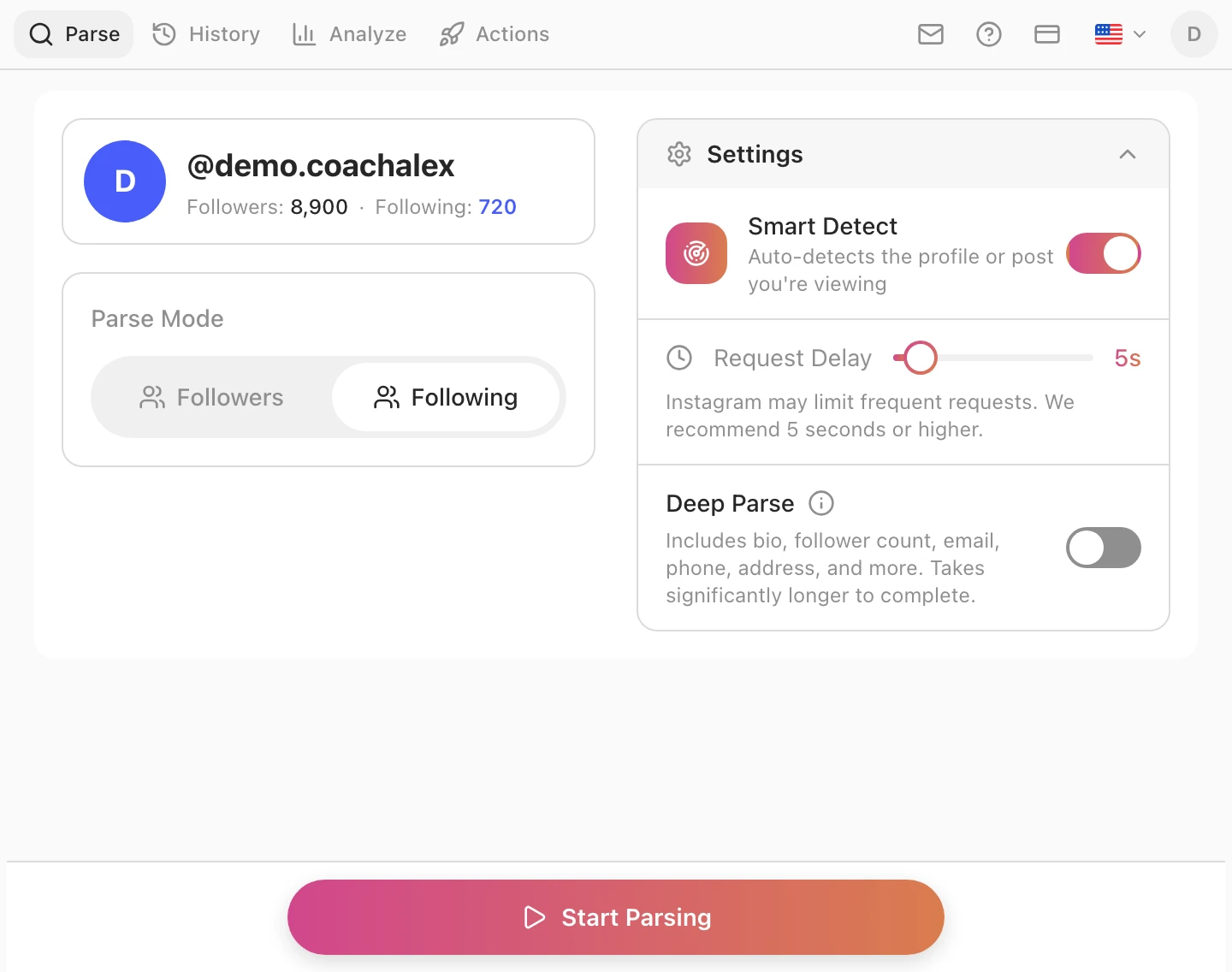
Chromeツールバーのピン留めした Gramlens アイコンをクリックします。サイドパネルが右側に開き、プロフィールを自動で認識し、両方の数 — フォロワーとフォロー中 — を含むアカウントのサマリーに加えて、パースのオプションと Start Parsing ボタンを表示します。
2. Parse ModeをFollowingに切り替える
Parse Mode で Following をクリックします。このワンクリックがフォロワーのエクスポートとの違いのすべて — プロフィールサマリーのハイライトされた数字がフォロー中の数に切り替わるので、開始前に何を収集しようとしているのかを確認できます。

3. エクスポートを開始して進捗を見守る
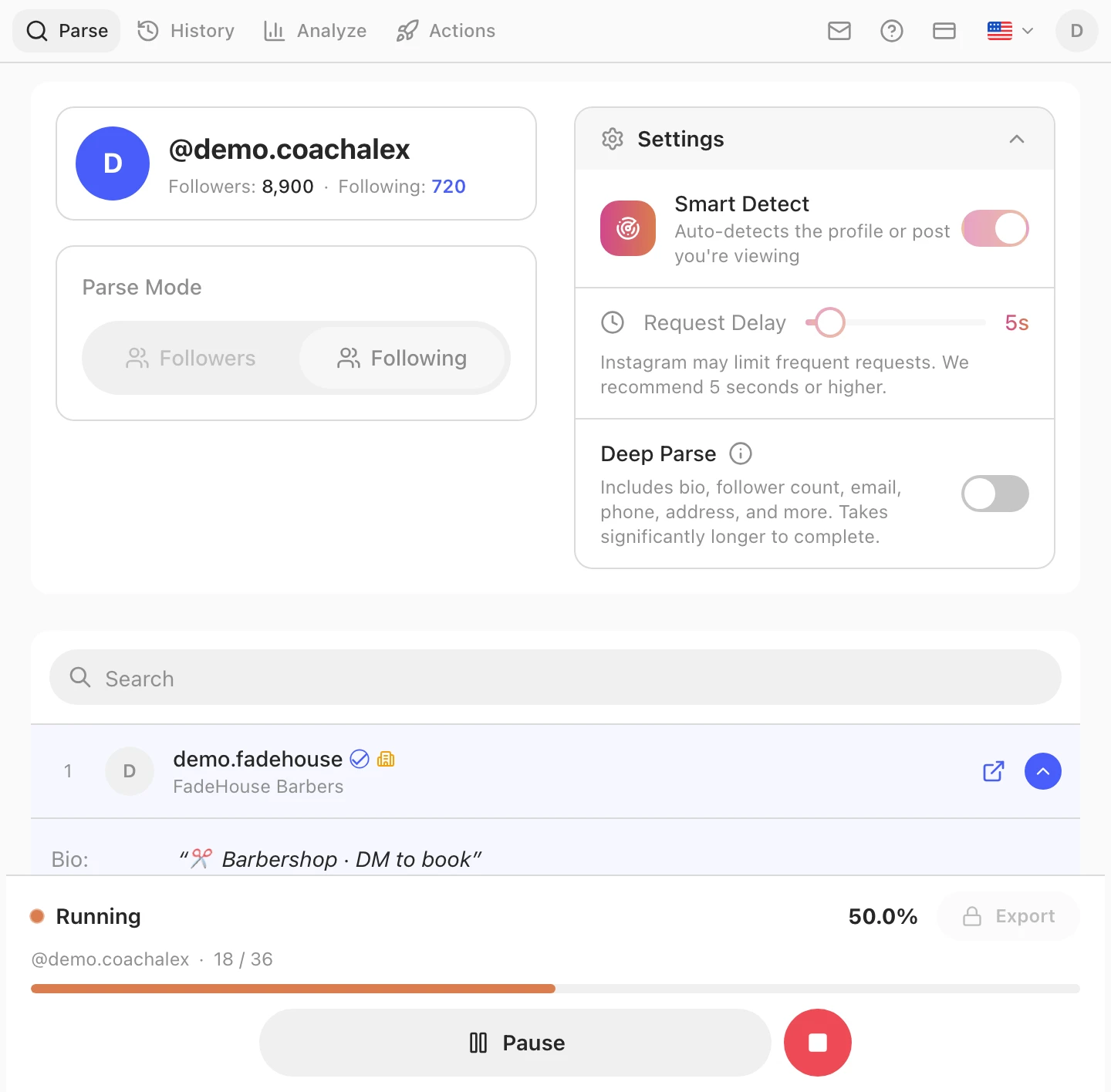
Start Parsing をクリックします。Gramlensはレート制限にやさしい保守的なペースでフォロー中リストを巡回し(設定の Request Delay、デフォルト5秒)、メモリ上にリストを組み立てていきます。進捗カードにはパーセンテージと 収集済み / 合計 のライブカウンターが表示され、下部に Pause と Stop、そして Export ボタンは完了するまでロックされたままです。
実行中はInstagramタブを instagram.com で開いたままにしてください。典型的な個人のフォロー中リスト — 数百から数千アカウント — は数分で終わります。Chromeは最小化してもかまいませんが、閉じたりノートPCをスリープさせたりしないでください。
4. カラムを選ぶ
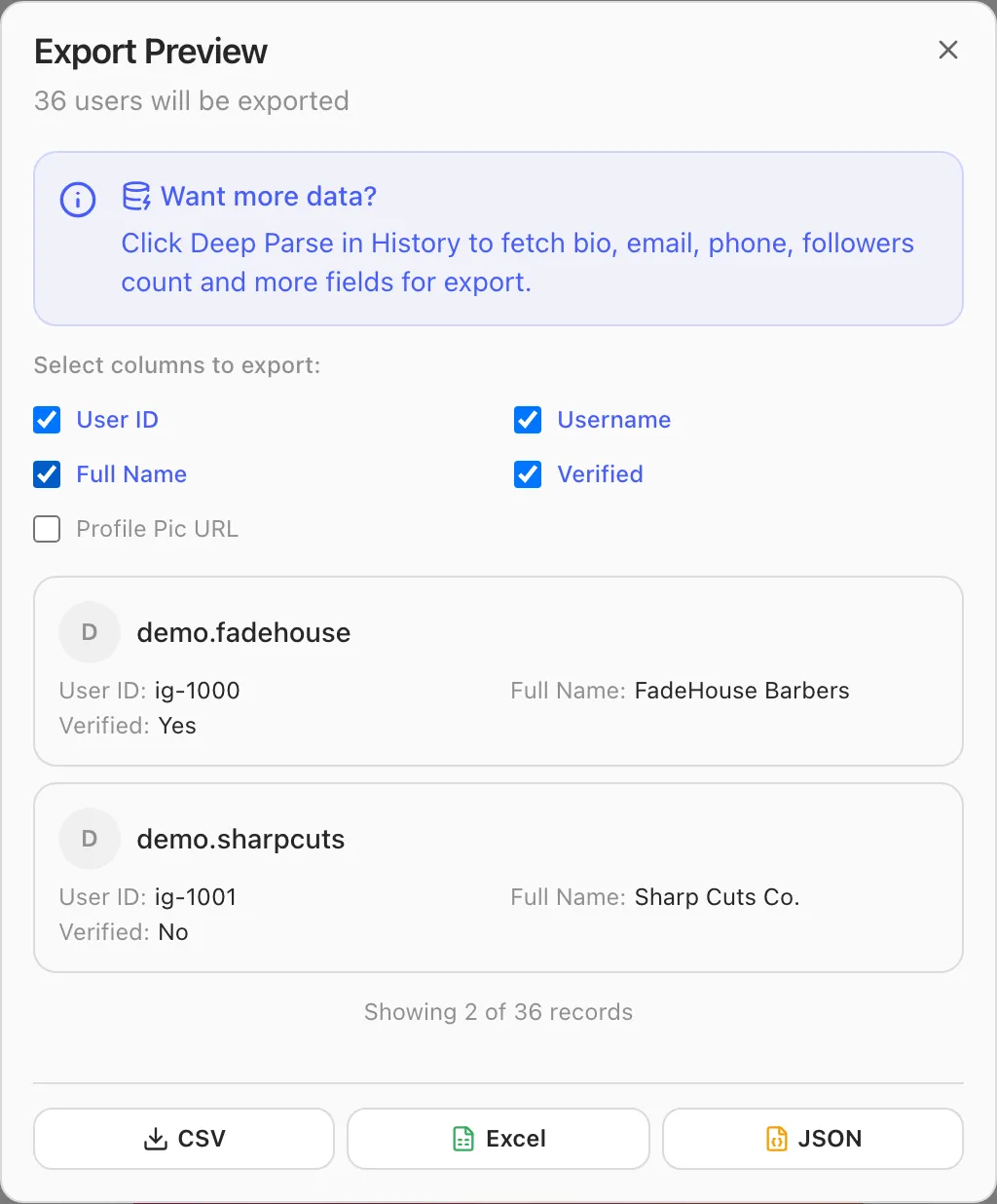
完了したら Export をクリックしてプレビューを開きます。欲しいカラムにチェックを入れます — 他に何を選ぶにしても、User ID にチェックを入れてください。これは数値のInstagram IDで、ユーザー名と違って変わることがありません。フォロー中エクスポートで後々やる有用なことはすべて — フォロワーリストとの差分、数週間あけて取った2つのスナップショットの比較、アカウントをまたいだ重複除去 — 行をそのIDで結合します。
5. CSV・Excel・JSONでダウンロード
同じダイアログの下部で CSV をクリック — 好みで Excel (.xlsx) や JSON でも構いません。ファイルはブラウザのダウンロードフォルダに保存されます。どちらでも同じ行;CSVはどこでも開け、Excelは書式を保ち、JSONはスクリプト向きです。

6. ファイルを表計算ソフトで開く
ダウンロードしたファイルをダブルクリックすると、Google Sheets、Excel、Numbersで開けます。カラムの順番はエクスポート間で安定していて、これは一見思うより重要です:ファイル名に日付を入れれば(following-2026-07-05.csv)、どのエクスポートも後で比較できるスナップショットになります。日付入りのスナップショットこそ、一度きりのダウンロードを監査証跡に変えるものです。
どんな項目が手に入るか
標準的なフォロー中エクスポートには、アカウントごとに1つのアイデンティティ行が含まれます:
| カラム | 中身 |
|---|---|
| ユーザー名 | @ハンドル |
| フルネーム | プロフィールの表示名 |
| プロフィールURL | アカウントへの直接リンク |
| User ID | Instagramの数値ID — ユーザー名の変更を生き延びる |
| 認証済み | アカウントに認証バッジがあるか |
| 非公開 | アカウントが非公開か |
| プロフィール画像URL | 現在のアバターへのリンク |
繰り返す価値がある1つ:User ID。ユーザー名は変更され、使い回されます;数値IDはそうではありません。このエクスポートを何かと比較する予定が少しでもあるなら — フォロワーリスト、より古いスナップショット、CRM — 比較を信頼できるものにするのはこのカラムです。
アイデンティティのカラム以上が必要なら — 公開メール、電話、ウェブサイト、ビジネスカテゴリ — Deep Parse は各プロフィールを訪問して、ビジネスプロフィールに公開されているメールと連絡先を取り出す拡充ステップです。Freeプランで500件まで、Plusで無制限;流れは同じで、実行前にトグルを1つオンにするだけです。通常のエクスポートより遅いので、実際に取り組むつもりのリストのために取っておいてください。
みんなフォロー中エクスポートで何をするのか
3つの仕事が何度も出てきて、3つとも同じCSVから始まります:
- アンフォロー監査 — 誰がフォローバックしていないか。 フォロー中リストをエクスポートし、フォロワーリストをエクスポートして、表計算ソフトでUser IDで結合します(
VLOOKUPでもCOUNTIFでもOK)。フォロー中エクスポートで一致のない行はすべて、あなたをフォローバックしていないアカウントです。差分を手でやりたくなければ、拡張機能が同じ突き合わせを1つのビューでやってくれます — フォローを返していない人を確認する方法 がその手順を解説しています — そして Instagramで誰がフォローを外したかを見る は、変化を時系列で追いかける版をカバーしています。 - 7,500の上限の前に整理。 Instagramの唯一のハードな上限は、フォロー中リストの合計サイズです:全員一律で7,500アカウント — 数字は Instagramのフォロー制限 にあります。もし近づいているなら、エクスポートがその枠を誰が占めているのかを正確に見せてくれます。名前で並べ替え、見覚えのないアカウントをざっと見れば、間引きリストは自ずと出来上がります。
- どんな一括アンフォローの前でもバックアップ。 どんな一括アンフォローのセッションの前でも、まずエクスポート。誰をフォローしていたかの日付入りCSVは、Instagramがくれない取り消しボタンです — 切りすぎたとき、そのファイルだけが何を切ったかの記録になります。整理そのものを実行する準備ができたら、Instagramで安全に一括アンフォローする方法 という別のガイドがあります。
上限と安全性
手短に言えば:Freeプランは月500件までエクスポートでき、典型的な個人のフォロー中リストを一度の走査でカバーします;Plus(月額10米ドル)はデータ上限を外します。Instagram自体がどんなフォロー中リストも7,500アカウントで頭打ちにするので、最大の単発エクスポートでも十分に手の届く範囲に収まります。
安全性の面では、フォロー中エクスポートはフォロワーエクスポートと同じプロファイルです:自分のブラウザセッションの中でレート制限のかかったペースで動き、データはデバイスから決して出ません。4つのポイントによる完全な安全性の解説 — ペース、セッション、パスワード、データのローカリティ — は フォロワーエクスポートガイド にあり、ここでもそのまま当てはまります。このリスト固有の追加の注意が1つ:エクスポートがアンフォローの準備なら、アンフォロー自体もペース配分してください — 速すぎるアンフォローは、速すぎるフォローと同じレート制限を引き起こします。そして Instagramのフォロー制限 にアカウントの年齢別の安全な数字があります。
よくある質問
他人のアカウントのフォロー中リストをエクスポートできますか?
はい — 任意の公開プロフィールなら:開いて、Parse ModeをFollowingに切り替え、エクスポートを実行します。非公開アカウントの場合は、あなたがフォローしているときだけ機能します。つまりInstagramがアプリ内で既にそのリストを見せている状態です。エクスポーターはプライバシー設定を決して回避しません;自分のセッションが見られるものしか読めません。
誰が私をフォローバックしていないかをどう見つけますか?
自分のプロフィールから2つのリストをエクスポートします — フォロー中とフォロワー — そして表計算ソフトでUser IDで結合します。フォロー中エクスポートのうち、フォロワーエクスポートに一致のない行が、あなたをフォローバックしていないアカウントです。拡張機能には同じ結合を代わりにやってくれるビューがあり、Instagramでフォローを返していない人を確認する方法 で解説しています。スナップショットではなく時系列の変化が欲しいなら、誰がフォローを外したかの追跡 がもう半分です。
何アカウントまでエクスポートできますか?
Freeプランは月500件をカバーし;Plusは無制限です。Instagram自体がフォロー中リストを7,500アカウントで頭打ちにするので、数十万に達しうるフォロワーエクスポートと違い、単発のフォロー中エクスポートは常に上限があります。
私がフォロー中リストをエクスポートしたことを他人に知られますか?
いいえ。エクスポートは読み取り専用です:リスト内の誰も訪問せず、いいねせず、フォローせず、通知もしません。Instagramは誰かのリストが閲覧されたことで通知を送りません — そしてエクスポートがするのはそれだけ、測ったペースで。
拡張機能にInstagramのパスワードを渡す必要がありますか?
決して。Gramlensはあなたのブラウザの中で動き、あなたが既にログインしているセッション経由でInstagramを読みます。Instagramのパスワードを入力させようとするツールは、どれも立ち去るべきツールです。
どんな形式でダウンロードできますか?
CSV、Excel (.xlsx)、JSON — どれも同じ行と同じカラムです。CSVは表計算ソフトの万能な選択、Excelは型と書式を保ち、JSONは次にスクリプトがファイルを処理する場合に便利です。
エクスポートした数がなぜプロフィールの数字と一致しないのですか?
小さなズレは正常です。プロフィール上のカウンターは丸められてキャッシュされていて、リストが実際に読まれるときにはもう現れない、無効化・削除されたアカウントを含むことがあります。エクスポートは今日リストが実際に返すものを反映します;カウンターはInstagramが最後に記憶していたものを反映します。
この記事を可能なかぎり短く要約するなら:Gramlensをインストール、プロフィールを開く、Parse ModeをFollowingに切り替える、Exportをクリック、CSVをダウンロード。 残りは、手に入れたリストを何に使うか、の話です。
機能を見る