
Instagramフォロワーを2026年にCSVへエクスポートする方法(ステップバイステップガイド)
Instagramのフォロワー、フォロー中リスト、エンゲージメントデータをCSVやExcelにエクスポートするための実用ガイド — パスワードを共有せず、アカウントをリスクにさらすこともなく。
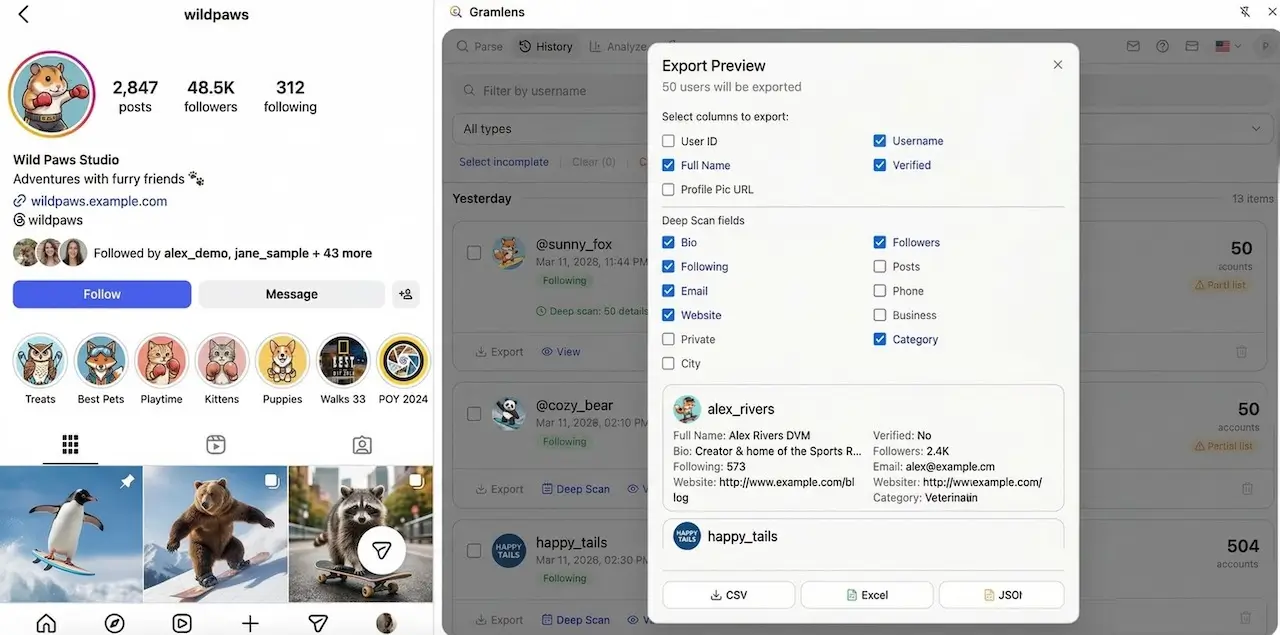
少し前まで、Instagramのフォロワーをエクスポートするといえば、スクレイパーを書き、プロキシをやりくりし、アカウントが今週を持ちこたえてくれと祈る、という意味でした。2026年の今、そんなものは一切必要ありません — きちんと作られたブラウザ拡張機能が、Instagramがブラウジング中にすでに見せてくれているデータだけを使って、フルリストをきれいなCSVとして1分もかからず手渡してくれます。
このガイドではプロセス全体を見ていきます:エクスポートに実際に何が入るのか、自分のブラウザで動くChrome拡張機能でどうやるのか、そしてメール、電話番号、ビジネス情報でリストをリッチにしてもう一歩踏み込む方法まで。
「Instagramフォロワーをエクスポートする」が実際に意味すること
「Instagramフォロワーをエクスポートする」と言うとき、人はたいてい次の3つのうちのどれかを指しています:
- フォロワーリスト — ある特定のInstagramアカウントをフォローしているプロフィール群。通常、ユーザー名、フルネーム、アバター、いくつかのプロフィールシグナル(非公開/公開、認証済み、ビジネスアカウント)が含まれます。
- フォロー中リスト — そのアカウント自身 がフォローしているプロフィール群。こちらには専用のウォークスルーがあります:Instagramのフォロー中リストをエクスポートする方法。
- エンゲージメントデータ — 特定の投稿にコメントした人や「いいね」をした人。プレゼントキャンペーン、リード獲得、競合分析などで使われることが多いです。
これらのデータの大半に、公式のInstagram APIは存在しません。だからといって隠されているわけではなく、プロフィールをスクロールするたびにInstagramがあなたに見せているものです。ブラウザベースのエクスポーターは、ページにすでに表示されているものを拾って構造化し、ファイルに書き出しているだけです。
実用的な含意:ブラウザで正当に見える範囲のものは、ぜんぶエクスポートできます。プライバシー設定の裏に隠れているものは、エクスポートできません。 非公開アカウントのフォロワーは、どのツールを使っても非公開のままです。
用意するもの
- Google Chrome。
- 無料のInstagramアカウント、いつも通りログイン済みの状態で。パスワードをエクスポーターに貼り付けることは一切ありません — 自分自身の認証済みセッション経由でプロフィールを読み取ります。
- Gramlens Chrome拡張機能 — 無料プランはクレジットカード不要で、月500件までエクスポートできます。
不要なもの:
- デスクトップアプリ。
- 別口のプロキシやVPN。
- Instagram APIキーの類。
- 始めるための有料プラン — 個人用途のほとんどは無料ティアで十分カバーできます。
始める前に知っておきたいこと
インストールの前に正直に言っておきたい、2つの実用的な制約 — ほとんどのケースでは致命的ではありませんが、最初に机に出しておくのがフェアです。
- エクスポート中、ブラウザは開きっぱなしにする必要があります。 GramlensはChromeのタブの中で動いているので、Chromeを閉じたりノートPCがスリープに入ったりすると、ジョブは止まります。小さなエクスポート(数百フォロワー)では気になりません — 数秒で終わります。大きなエクスポート(数万人規模)では、Chromeを開いたまま、PCを起きた状態にしておくつもりで計画してください。Chromeを 使う 必要はありません — ウィンドウを最小化して、画面をロックして、別のことをしていて大丈夫です。スリープにだけしないでください。
- モバイルアプリもクラウドのジョブキューもありません。 iOS/Androidアプリはありませんし、ノートPCを閉じたあとも動き続けるサーバー側のワーカーもありません。副次的な良い点として:すべてがブラウザセッションの中に閉じている、ということです — これは後ろで出てくるセキュリティの話でかなり効いてきます。
あなたが寝ている間にも回り続けるサーバーサイドのスクレイパーがどうしても必要なら、クラウドベースの競合のほうがフィットするでしょう — ただし料金は数倍跳ね上がり、「自分の認証済みセッションの中だけで動く」という安全側の保証は手放すことになります。
ステップバイステップ:フォロワーをCSVにエクスポート
以下は、GramlensがすでにChrome Web Storeからインストール済みで、ツールバーにピン留めされている前提です。まだの場合は先に追加してください — 数秒で終わり、いま開いているInstagramタブを読むための権限だけを求めてきます。以下の操作はすべてあなた自身のブラウザ内で完結し、Instagramのパスワードをどこかに入力することはありません。
1. プロフィールを開く — サイドパネルが現れる
instagram.com にアクセスし、オーディエンスを調べたいプロフィールを開きます — 自分のアカウントでも、競合でも、任意の公開アカウントでも構いません。ホームのフィードではなく、プロフィールのページそのもの(instagram.com/username)にいる必要があります。
Chromeツールバーのピン留めした Gramlens アイコンをクリックします。Gramlensはタブの右側にサイドパネルとして開き、プロフィールを自動で認識します。アカウントのサマリー — ハンドル、フォロワー数とフォロー数 — に加えて、パースのオプションと Start Parsing ボタンが表示されます。
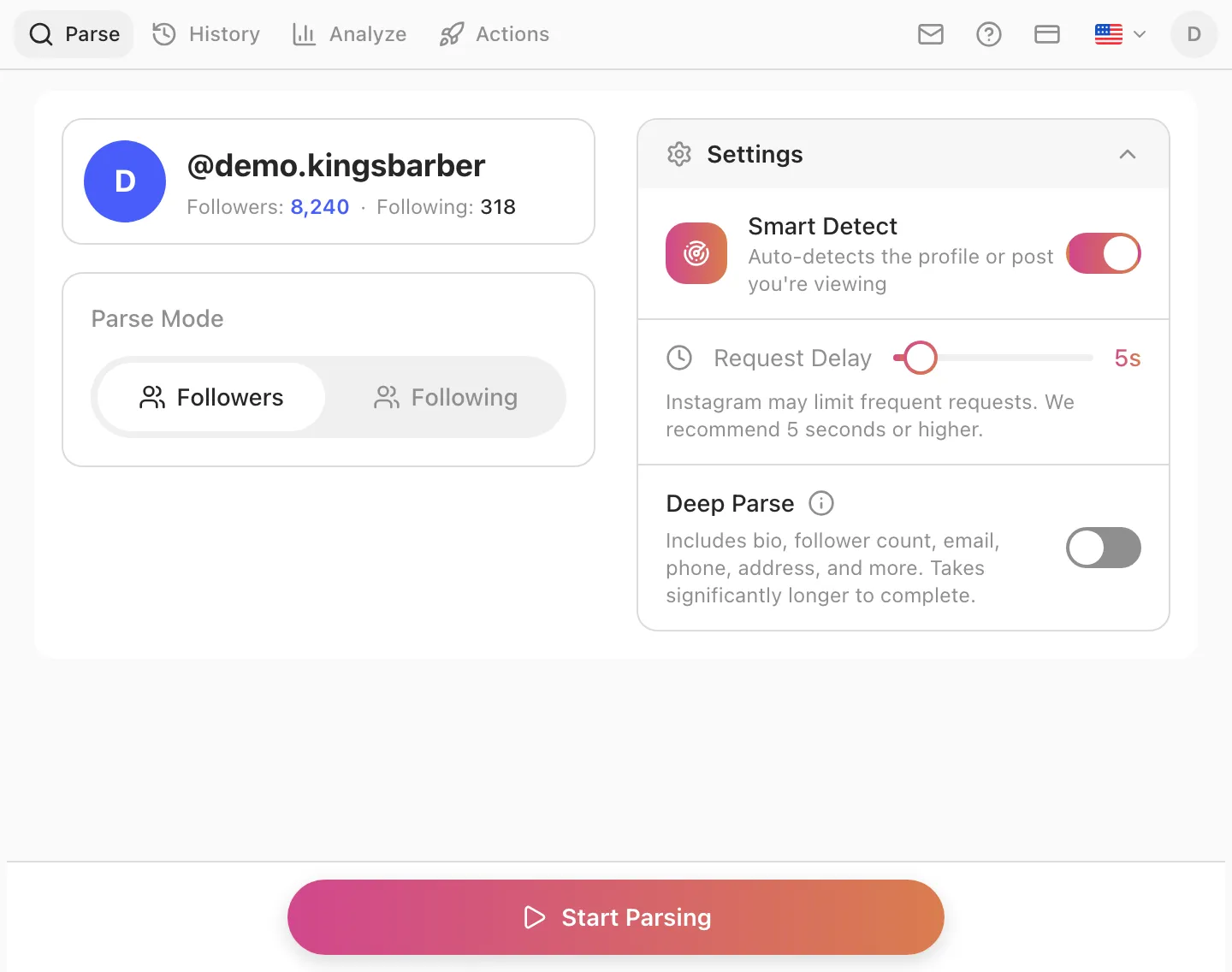
2. 何をエクスポートするか選ぶ
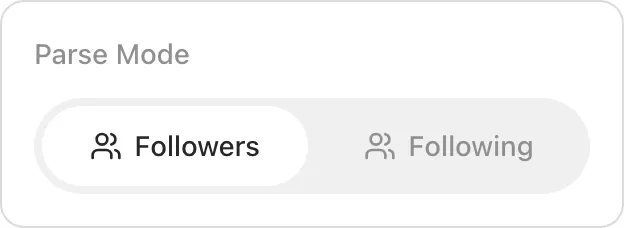
Parse Mode で、欲しいものを選びます:Followers(フォロワー)または Following(フォロー中)。フォロワーのエクスポートなら Followers を選んだままにします — これがデフォルトです。(逆に、あるプロフィールがフォローしているアカウントが欲しいですか? 同じ流れ、切り替えひとつです — Instagramのフォロー中リストのエクスポートを参照。)
3. エクスポートを開始して進捗を見守る
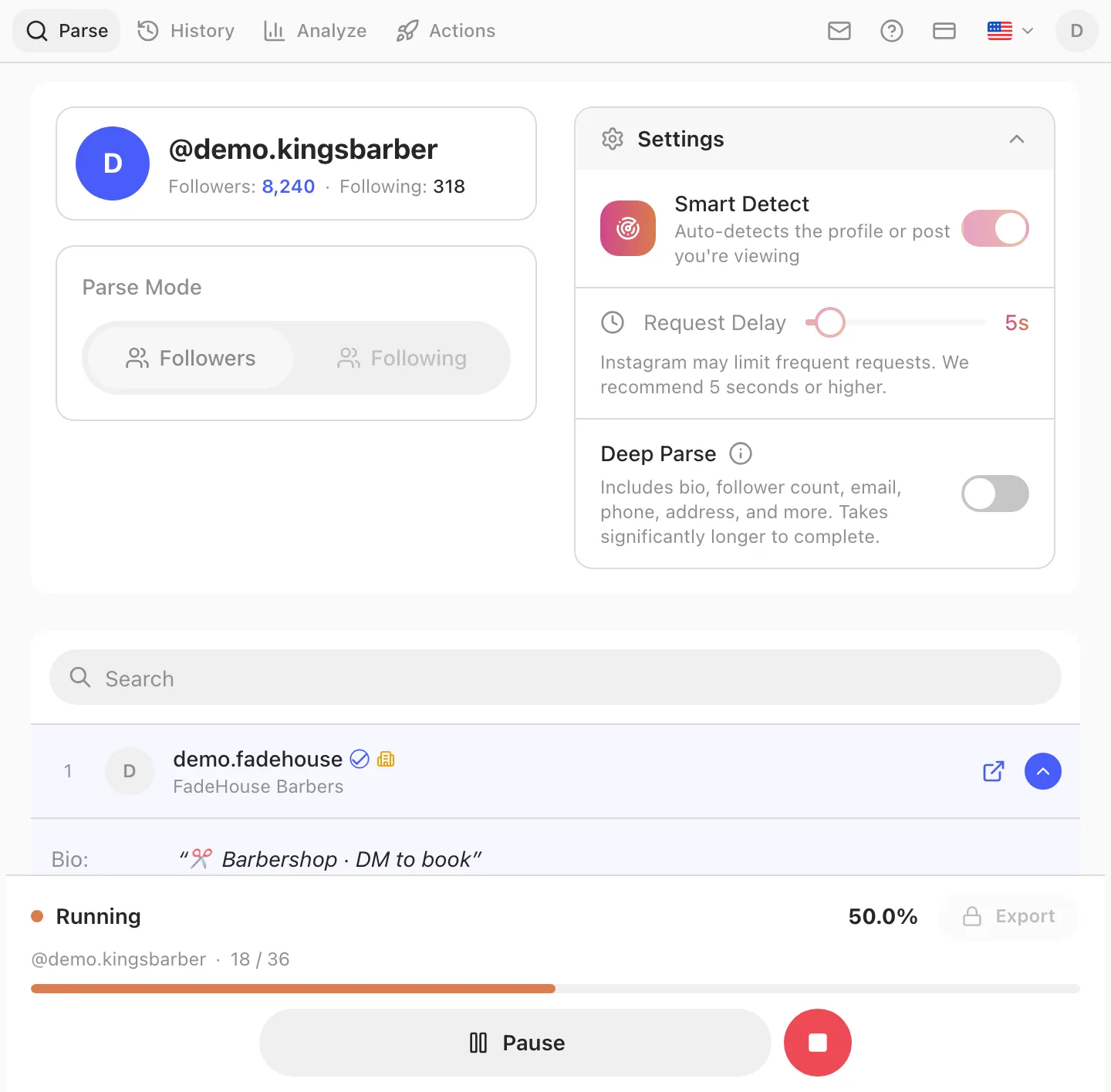
Start Parsing をクリックします。Gramlensはレート制限にやさしい保守的なペースでフォロワーリストを巡回し(設定の Request Delay、デフォルト5秒)、メモリ上にリストを組み立てていきます。進捗カードにはパーセンテージと 収集済み / 合計 のライブカウンターが表示され、下部に Pause と Stop、そして Export ボタンは完了するまでロックされたままです。
実行中はInstagramタブを instagram.com で開いたままにしてください — Chromeは最小化してもかまいませんが、閉じたりノートPCをスリープさせたりしないでください。
4. カラムを選ぶ
完了したら Export をクリックしてプレビューを開きます。欲しいカラムにチェックを入れます。基本のフォロワーエクスポートなら、デフォルト(ユーザー名、フルネーム、認証済み)で大体足ります。CRMと突き合わせて重複を消すなら、User ID にもチェックを入れてください — これは数値のInstagram IDで、ユーザー名と違って変わることがありません。パネルには最初の数行がプレビューされるので、ダウンロード前に確認できます。
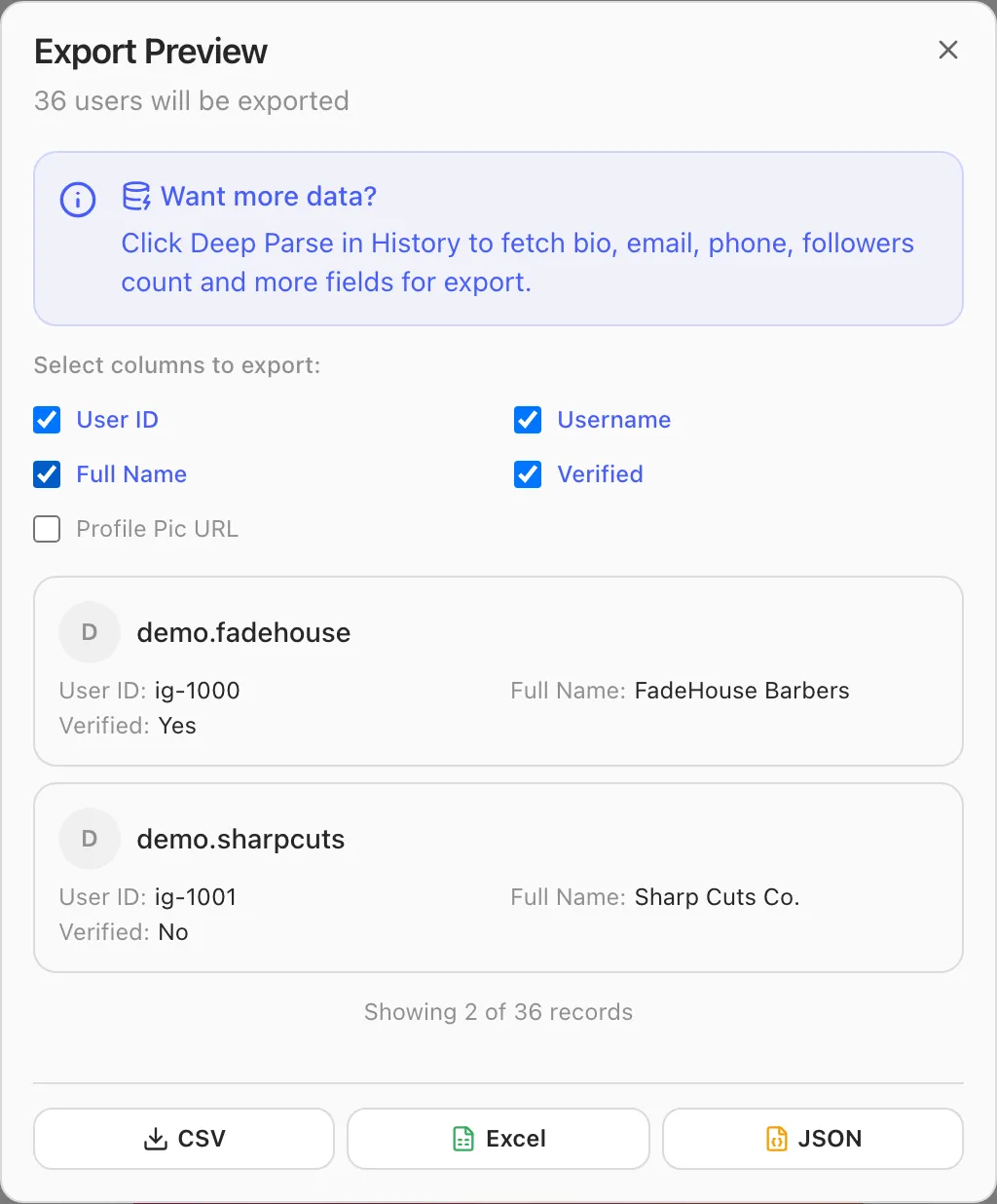
5. CSV、Excel、JSONでダウンロード
同じダイアログの下部で CSV をクリック — 好みで Excel (.xlsx) や JSON でも構いません。ファイルはブラウザのダウンロードフォルダに保存されます。

6. CSVを表計算ソフトで開く
ダウンロードしたファイルをダブルクリックすると、どの表計算ツールでも開けます — Google Sheets、Numbers、Excelなど。カラムの順番は安定しているので、複数アカウントのエクスポートを同じシートに継ぎ足して、そこから並べ替え・絞り込み・重複除去ができます。
トラブルシューティング
初めてのエクスポートでときどきつまずくポイントをいくつか:
- サイドパネルが開かない。
instagram.comにいてログイン済みであることを確認し、もう一度Gramlensアイコンをクリックします。何も起きない場合は、Instagramタブを再読み込みして(パネルは読み込み済みのページを読みます)、もう一度試してください。 - プロフィールのサマリーが空、またはInstagramに移動するよう表示される。 Smart Detectには本物のプロフィールページが必要です。ホームフィードや発見(Explore)、リールではなく、プロフィールそのもの(
instagram.com/username)を開いて、Gramlensを開き直してください。 - 進捗バーが止まる、またはエクスポートが途中で終わる。 エクスポートはInstagramタブの中で動くので、Chromeを閉じたり、ノートPCをスリープさせたり、そのタブを
instagram.comから離れさせたりしないでください。Chromeの最小化はOK、スリープはNGです。Gramlensを開き直し、中断されたセッションの再開を提案されたら再開してください。 - Instagramに「Try again later」と表示される。 これはバグではなく、Instagramのレート制限です。エクスポートを止め、Request Delay を上げ(5秒以上)、再開前にしばらく待ってください — あるいは非常に大きいエクスポートを数回のセッションに分けてください。
もう一歩:Deep Parseでリッチにする
単なるフォロワーリスト — ユーザー名と表示名だけ — は監査や分析には役に立ちますが、リード獲得には少し物足りません。Deep Parseは、エクスポーターが1件ずつプロフィールを訪問して、人々がバイオやビジネスカテゴリに載せている公開の連絡先情報を取り出すステップです:メール、電話番号、ウェブサイト、ビジネス住所、Instagramカテゴリ。
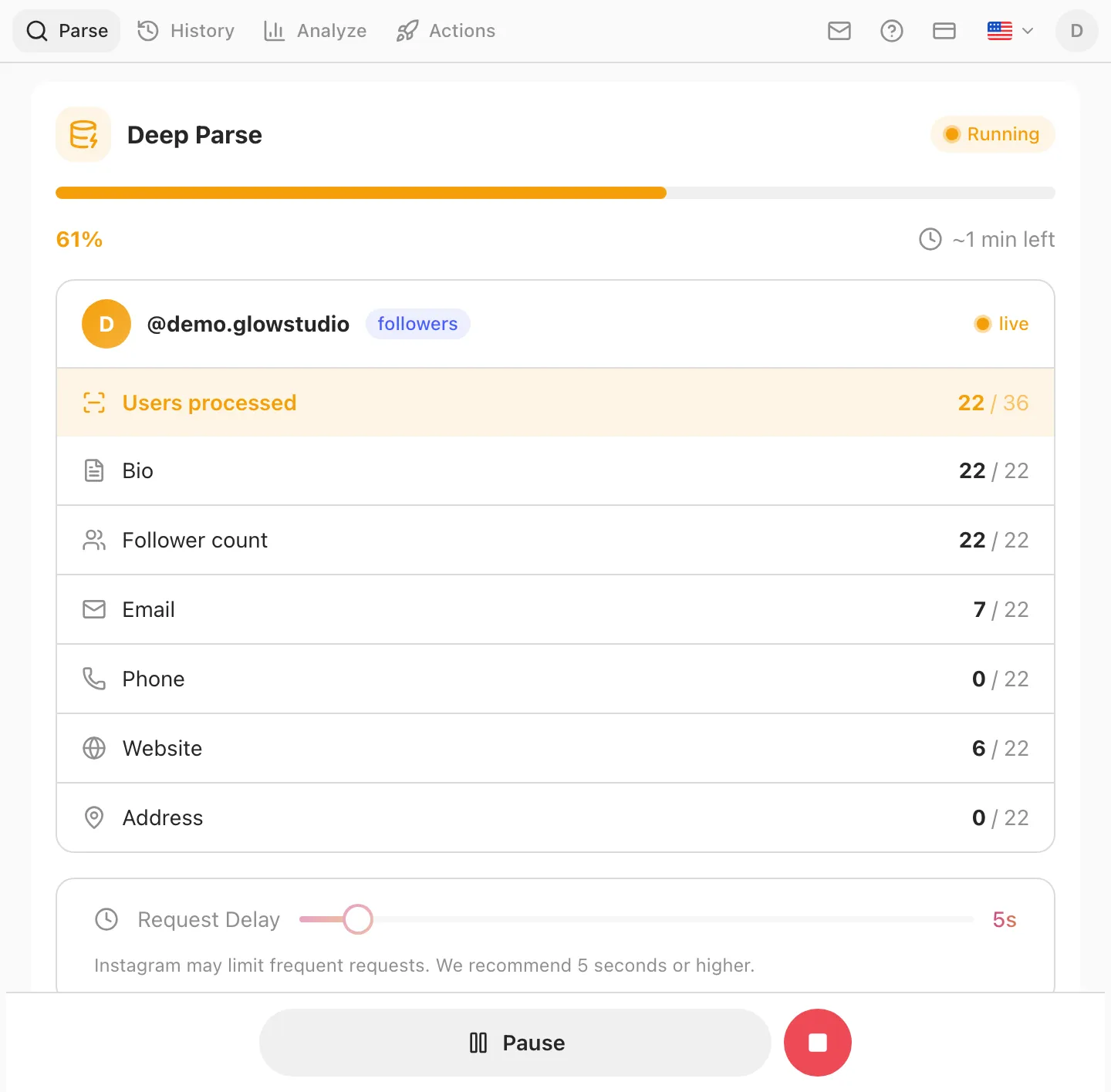
これは「2,000件のユーザー名を持っている」と「ドリップキャンペーンに回せるビジネスメール付きの380件を持っている」の違いです。GramlensではDeep ParseはFreeプランで500件まで使え、Plusでは無制限になります — 実行の流れは通常のエクスポートとまったく同じで、実行前にトグルを1つオンにするだけです。Instagramフォロワーからメールと連絡先を抽出する方法には専用のウォークスルーがあり、どれくらいの歩留まりを見込めるか、法的な一線を越えずにリストを使う方法まで解説しています。
実用的なメモ:Deep Parseは各プロフィールを順番に開いていくので、通常のエクスポートより遅くなります。5,000フォロワーのリストなら、バックグラウンドで数時間かかる想定で進めてください。Chromeは開きっぱなしにして放っておいて大丈夫です。
Instagramフォロワーをエクスポートするのは誰で、なぜか
よく見かける3つのユースケース:
- B2Bのプロスペクティング。 あなたのニッチに5万人のフォロワーを持つ競合がいます。そのオーディエンスをエクスポートし、Deep Parseでビジネスメールを抜き出し、ビジネス扱いのアカウントだけに絞り込むと、購買シグナル(彼らは競合をフォローするくらい関心がある)に紐づいたターゲット型のコールドメールリストが手に入ります。月額10米ドルの無制限プランは、そのうちの1通が顧客になった瞬間に元が取れます — 代理店で同じようなリストを買うと、通常は月数百ドルからです。
- オーディエンス分析。 マーケターは2つのアカウントのオーディエンスを比較します — 重なり、違い、カテゴリごとのセグメンテーション — コラボやスポンサーシップの計画のためです。両方のフォロワーリストを書き出して差分を取るのが、いちばん早いやり方です。しかも重なりの計算は拡張機能が代わりに走らせてくれます:Instagram競合分析:2つのアカウントのフォロワーを並べて比較する方法。
- 公正な抽選キャンペーン。 抽選を回すブランドは、本物の参加者の中からランダムに当選者を選ぶ必要があります。抽選投稿のコメントをエクスポートして、ユーザー単位で重複排除し、ランダムピッカーにかける — これが後ろ指を指されない筋道です。
Instagramアカウントにとって安全ですか?
セキュリティまわりで押さえておきたい4つのこと:
- レート制限は無視できません。 Instagramは異常に速いプロフィール読み込みを検知し、やりすぎるとアカウントを一時的に制限します。まともなエクスポーターは、1分あたり数千ではなく数百リクエストという保守的なペースでフォロワーをめくっていき、Instagramが「速度を落としてほしい」とサインを出したときにはブレーキを踏みます。Gramlensはこれを自動でやります。
- 常に「あなた自身」としてログインしています。 エクスポーターは自分のブラウザの中で自分のセッションを使って動くので、Instagram側からは普通のブラウジング行動に見えます。怪しいデータセンターのIPを経由することはありません。
- パスワードは絶対に共有されません。 まともなエクスポーターはInstagramのパスワードを求めてきません。もし求められたら — そっとそのツールから離れてください。
- エクスポートしたデータはあなたのデバイスに留まります。 フォロワーリストがGramlensのサーバーに触れることは一切ありません — 実行中はブラウザのメモリ上に存在し、最終的に手元のディスクのCSVとして落ちてきます。クラウド同期なし、共有ストレージなし、得体の知れない第三者プロセッサもなし。コンプライアンス部門に「このデータ、ほかに誰が見てるの?」と聞かれたら、正直な答えは あなた以外は誰も見ていません。これは、エクスポートを自社インフラ経由で流すクラウドスクレイパーとの、目に見える差です。
実用的なリスクプロファイルはこうです:週に数件のプロフィールを、常識的なサイズでエクスポートするくらいなら、熱心なブラウジングと見分けがつきません。50件以上の大型アカウントを一晩で回すのは、また別の話になります。大規模に回すなら、複数の日や複数のアカウントに作業を分散してください。
よくある質問
Instagramフォロワーのエクスポートは合法ですか?
エクスポートしているのは、あなた自身の認証済みセッション経由で 公に表示されているデータ です — Instagramがスクロール中にすでに見せているのと同じデータ。これは原則として、公開されているウェブページをコピーする行為に近い扱いです。ハッキング、クレデンシャルスタッフィング、プライバシー設定の回避とは別物で、それらはすべて違法であり、Gramlensは明確にそれを行っていません。
ただし、エクスポートしたデータで何をするかは別問題です。個人情報保護法(APPI)、GDPR、CCPAといった規制は、データの保管・使用・連絡方法を縛ってきます。EU居住者に法的根拠なしでコールドメールを送るのは、メールの出どころに関係なく法的リスクです。大規模な商用キャンペーンを回す前に、弁護士に相談してください。
これでアカウントがBANされますか?
節度を持って使う限り、BANされません。Instagramのアンチアビューズは 量と速度 をターゲットにしていて、「エクスポートという行為そのもの」ではありません。レート制限を意識した保守的なエクスポーターを週に数セッション動かすくらいなら、ほとんどのアカウントにとって安全圏です。Instagramに「Try again later」を出されたら — 一旦下がってください。システムが想定通りに動いているサインです。
一度に何人までエクスポートできますか?
技術的な上限は高めです — Gramlensユーザーは、数十万フォロワー規模のアカウントを1ジョブで日常的にエクスポートしています。実際にブレーキになるのは、Instagramのレート制限(大型エクスポートほど遅くなります)と、プランの月次クォータ(Freeで500件、Plusで無制限)の2つです。
非公開アカウントのフォロワーをエクスポートできますか?
あなた自身 がそのアカウントをフォローしていて、Instagramがすでにそのフォロワーリストを見せてくれている場合に限ります。自分のInstagramセッションに対してプライバシーで閉ざされているデータは、エクスポーター側も見られません — そしてそれは健全なことです。
CSVにはどんな項目が入りますか?
最低ラインでは:ユーザー名、フルネーム、プロフィールURL、数値Instagram ID。オプションで:is_private、is_verified、プロフィール画像URL、ビジネスカテゴリ、フォロワー/フォロー中の数。Deep Parseを使うと:メール、電話、外部サイトURL、ビジネス住所、連携されているWhatsApp/Telegram、Instagramバイオ本文。どのカラムを含めるかは、エクスポート前に自分で選びます。
この拡張機能はコメントや「いいね」にも使えますか?
使えます。同じ流れです:投稿を開く、Gramlensを開く、「コメントをエクスポート」または「いいねをエクスポート」を選ぶ。出力の構造も似ていて — ユーザー名、表示名、コメント本文(コメントの場合)、タイムスタンプが並びます。
Gramlensで偽フォロワーやbotフォロワーを削除できますか?
できます — そして自分のフォロワー一覧をエクスポートするのが最初のステップです。偽アカウントの波がプロフィールを襲ったら、一括削除の全手順はInstagramのbotフォロワー攻撃を一掃する方法を参照してください(Remove FollowersアクションはPro機能です)。
この記事を可能なかぎり短く要約するなら:Gramlensをインストール、プロフィールを開く、Exportをクリック、カラムを選ぶ、CSVをダウンロード。 残りは、手に入れたファイルを何に使うか、の話です。
機能を見る