
12 kısa video
Videolarda arayüz İngilizce görünüyor; uzantının kendisi sizin dilinizi konuşuyor.
Kurulum ve ilk çalıştırma
Boş bir araç çubuğundan profilinizi çoktan bulmuş bir panele — ilk dakikanın tamamı.
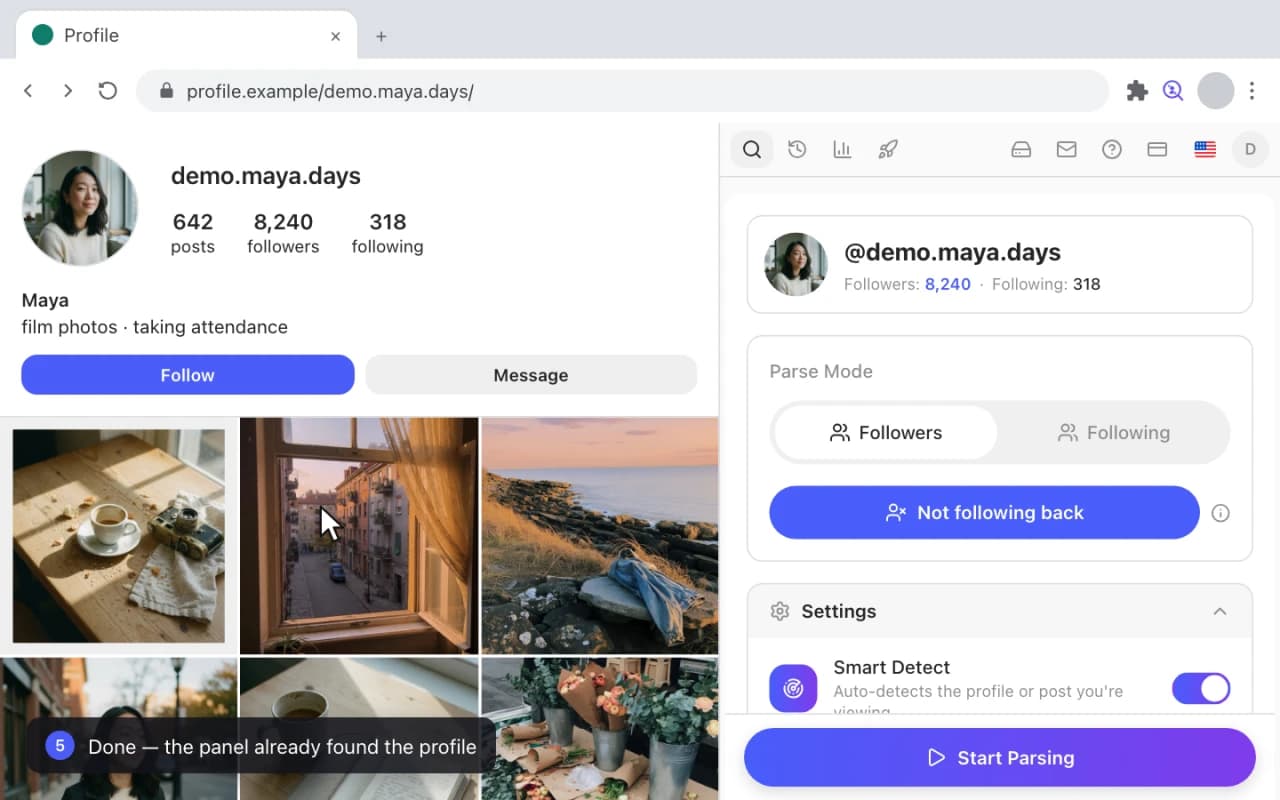
- Chrome araç çubuğundaki Gramlens simgesine tıklayın. Yan panel sağda açılır, yanında da sosyal profilinizin bulunduğu bir sekme açılır.
- Her zamanki gibi o sekmede sosyal hesabınıza giriş yapın. Gramlens şifrenizi hiçbir zaman görmez — sekmenin zaten sahip olduğu oturumu okur.
- Panelde Google ile giriş yap'a tıklayın. Planınızı ve limitlerinizi taşıyan şey hesabınızdır.
- Veri açıklamasını okuyup kabul edin. Neyin nerede saklandığını ve neyin bilgisayarınızdan hiç çıkmadığını tek ekranda anlatır.
- Tarama sekmesi artık algılanan profili gösterir: kullanıcı adı, takipçi ve takip edilen sayıları ve bir Toplamayı başlat düğmesi.
Gramlens'i En Rahat Kullanma Yolu: Instagram'ı Ayrı Bir Chrome Penceresinde ÇalıştırınTakipçi Dışa Aktarma
Takipçileri CSV veya Excel'e aktarma
Asıl iş: bir profilden tam takipçi listesini alıp seçtiğiniz sütunlarla bir elektronik tabloya taşımak.
- Bir profil açın ve panelde Takipçiler'i seçin.
- Toplamayı başlat'a tıklayın. Liste toplanırken ilerleme çubuğu yukarı sayar; çalışırken sekmeyi açık tutun.
- Toplamanın bitmesini bekleyin — burada 8.240 kayıtta tamamlanıyor.
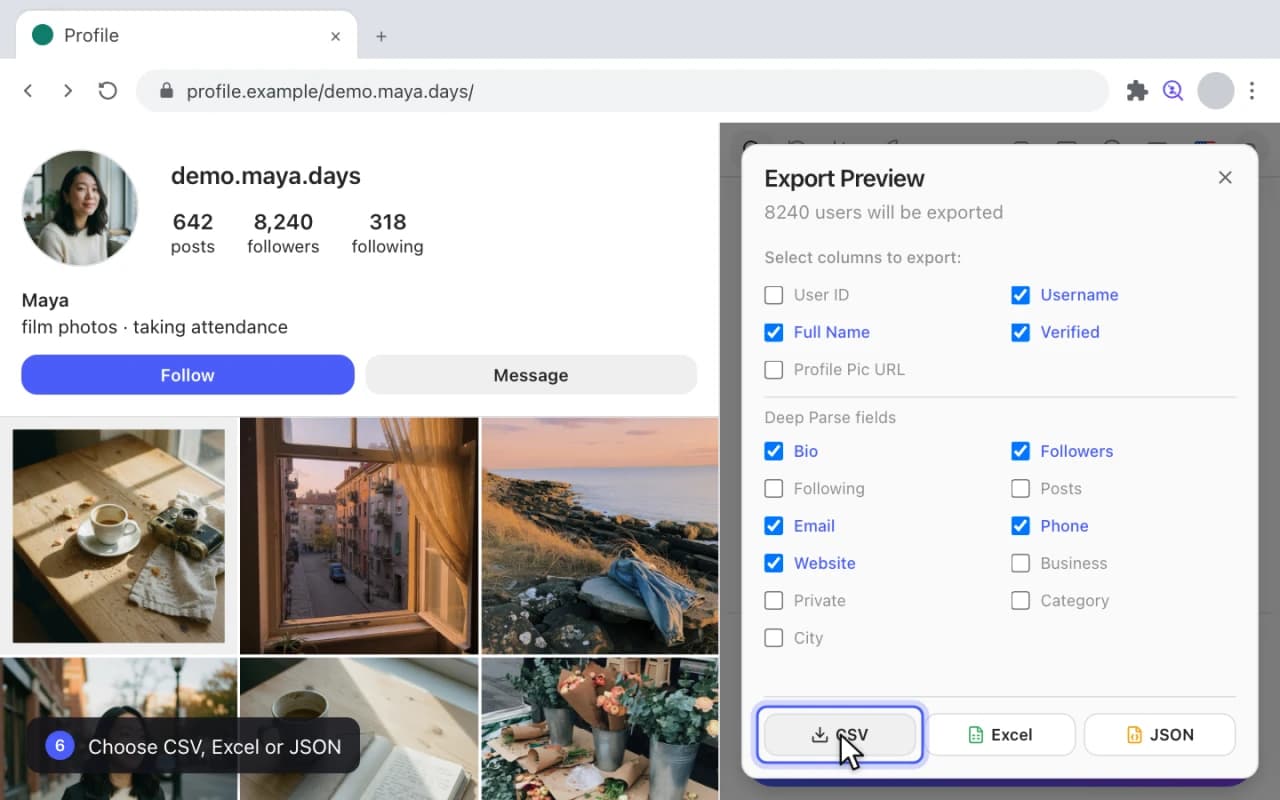
- Dışa aktar'a tıklayın ve dosyada istediğiniz sütunları işaretleyin.
- Bir biçim seçin — CSV, Excel ya da JSON — ve dosya İndirilenler klasörünüze kaydedilir.
Instagram Takipçilerini CSV'ye Nasıl Aktarırsın (2026 Adım Adım Rehber)Takipçi Dışa AktarmaTakipçi Dışa Aktarma
Toplamayı duraklatma, sürdürme ve durdurma
Uzun bir toplama sizi rehin almaz. Duraklatın, paneli kapatın, yarın dönün ve kaldığı yerden sürdürün.
- Toplama çalışırken Duraklat'a tıklayın. Panel, kapatabileceğinizi ve toplamanın devam edeceğini söyler.
- Devam Et'e tıklayın; toplama, durduğu kayıttan itibaren sürer.
- Toplamayı erkenden bitirmek için Durdur'a tıklayın. Kısmi sonuç atılmaz, kaydedilir.
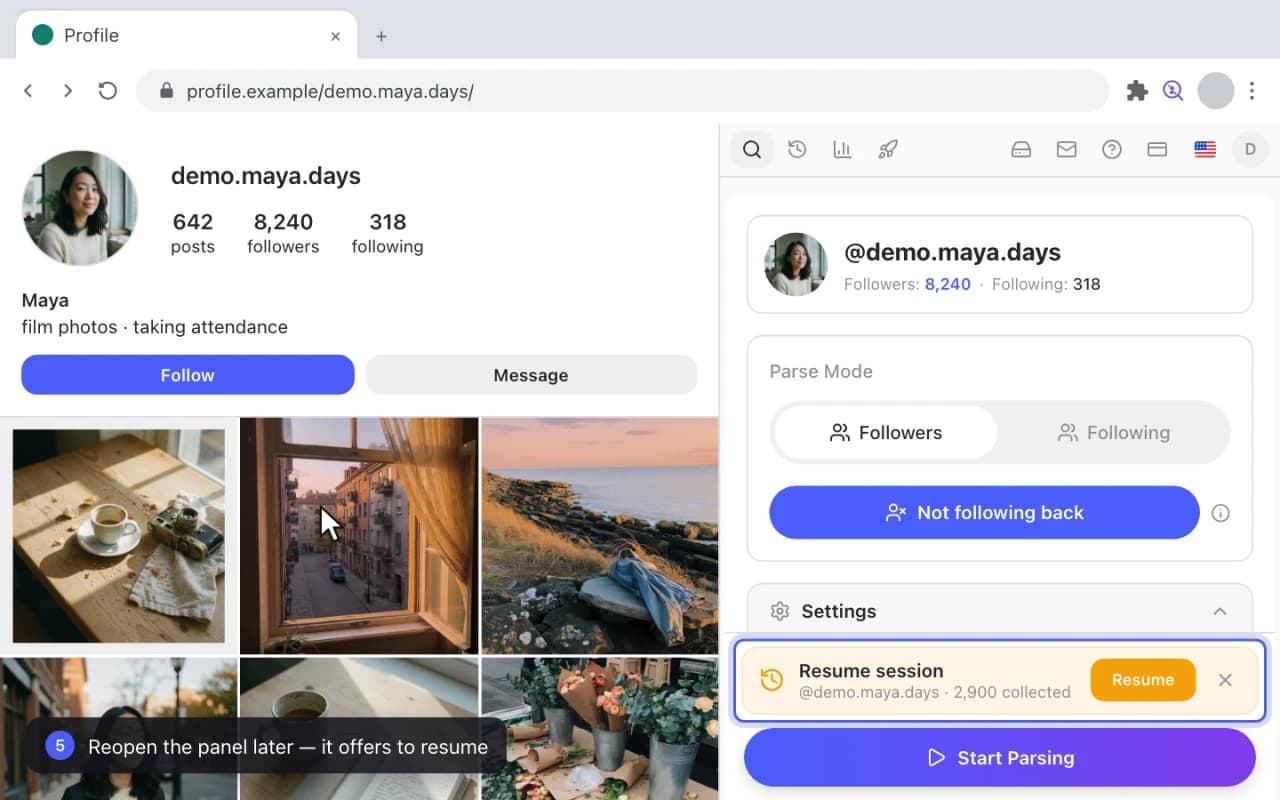
- Paneli daha sonra tekrar açtığınızda, toplanan sayıyla birlikte Oturuma devam et seçeneği sunulur.
- Devam Et'e tıklayın; toplama sıfırdan başlamak yerine kaldığı yerden sürer.
Instagram Takipçilerini CSV'ye Nasıl Aktarırsın (2026 Adım Adım Rehber)Takipçi Dışa Aktarma
Deep Parse: e-postalar, biyografiler ve telefon numaraları
Elinizdeki listenin üzerinden ikinci bir geçiş; her profilin yayımlamayı seçtiği herkese açık iletişim bilgilerini toplar.
- Geçmiş'i açın, kayıtlı bir liste seçin ve üzerindeki Deep Parse'a tıklayın.
- Onay penceresinde toplanacak alanları seçin ve istek gecikmesini ayarlayın. Daha yavaş bir gecikme, daha güvenli bir çalıştırma demektir.
- Penceredeki Deep Parse düğmesiyle başlatın. İlerleme paneli kaç profilin bittiğini ve her alandan şimdiye kadar kaç tane bulunduğunu gösterir.
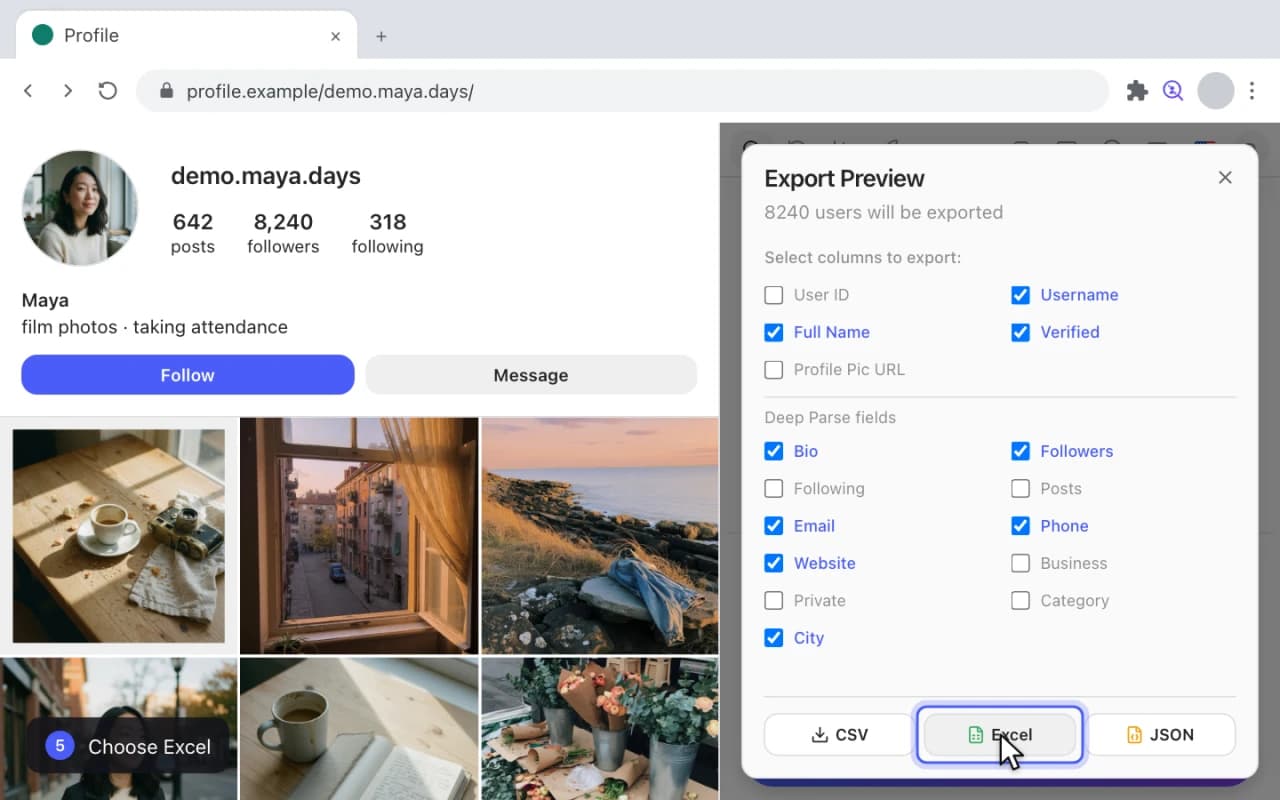
- Bitince Dışa aktar'a tıklayın. Sütun seçici artık Deep Parse bloğunu da taşır — Biyografi, Takipçiler, Email, Telefon, Web Sitesi ve gerisi.
- Excel'i seçin; zenginleştirilmiş liste, profilin yayımladığı her yerde yeni sütunları da dolu olarak kaydedilir.
Instagram Takipçilerinden E-posta ve İletişim Bilgilerini Nasıl ÇıkarırsınTakipçi Dışa AktarmaE-posta çıkarma
Sizi kimin geri takip etmediğini görme
İki listenizi tek bir cevaba çeviren üç adım: takip ettiğiniz ama sizi hiç takip etmemiş hesaplar.
- Kendi profilinizi açın ve panelde Geri takip etmeyenler'e tıklayın.
- Birinci adım Takip Edilenler listenizi toplar.
- İkinci adım Takipçiler listenizi toplar.
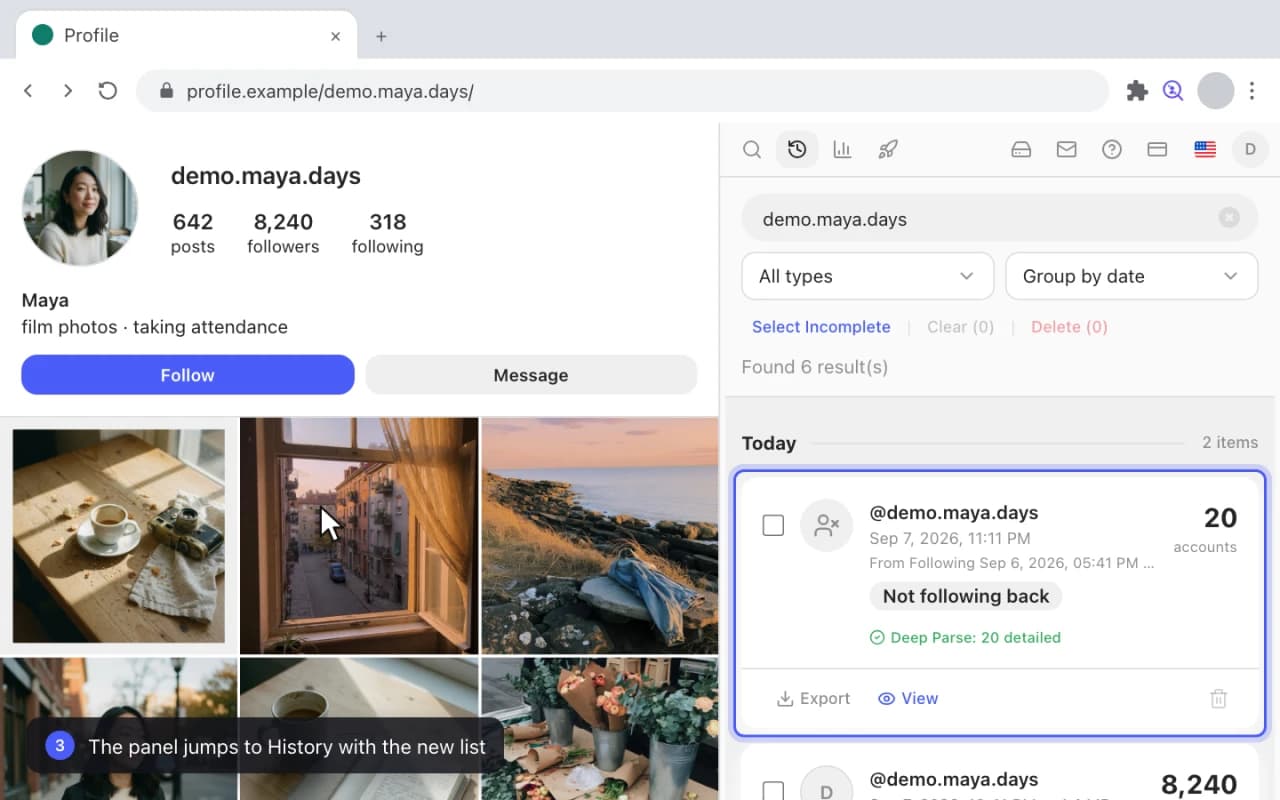
- Üçüncü adım ikisini karşılaştırıp türetilmiş listeyi oluşturur; panel, liste seçili hâlde Geçmiş'e atlar.
- Listeyi CSV, Excel ya da JSON olarak dışarı almak için Dışa aktar'a tıklayın.
Instagram'da Seni Kimin Geri Takip Etmediğini Nasıl GörürsünTakipten çıkma takibiGeri takip etmeyenler
Sizi kimin takipten çıktığını görme
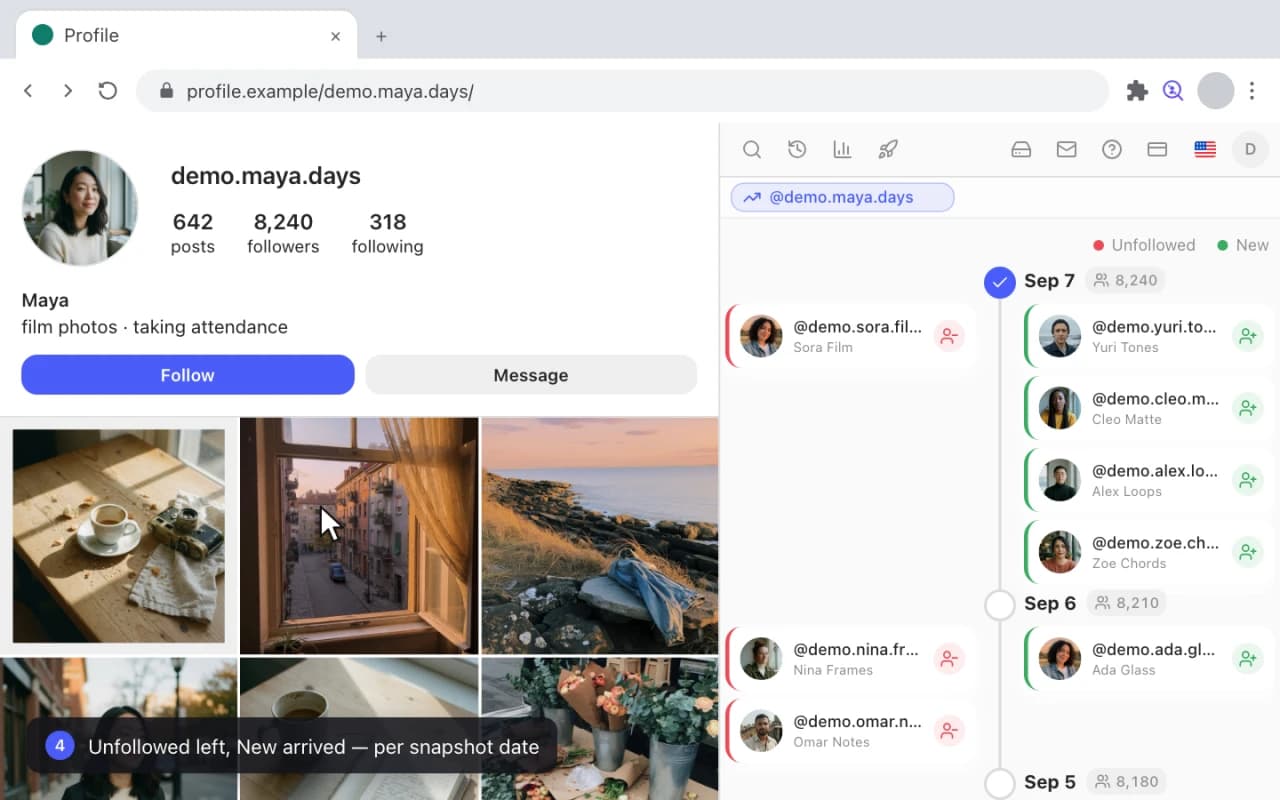
Aynı hesabın iki anlık görüntüsü, birbirinden çıkarılmış. Zaman çizelgesi kimin ne zaman ayrıldığını söyler.
- Analiz'i açın ve hesap kartındaki Zaman Çizelgesi'ne tıklayın.
- Takipçiler ile Takip Edilenler arasında geçiş yapın — zaman çizelgesi her iki listeyi de kapsar.
- Kaydedilmiş her değişikliği görmek için Tüm anlık görüntüler'i, yalnızca tam çalıştırmaları karşılaştırıp kısmi olanları atlamak için Yalnızca tam'ı seçin.
- Açıklamayı okuyun: her anlık görüntüde Takipten çıktı ayrılanları, Yeni ise gelenleri gösterir.
- Geçmişte daha geriye gitmek için Daha Fazla Yükle'ye tıklayın.
Instagram'da Seni Kimin Takipten Çıktığını Nasıl Görürsün (Şüpheli Uygulama Yok)Takipten çıkma takibi
İki hesabı karşılaştırma
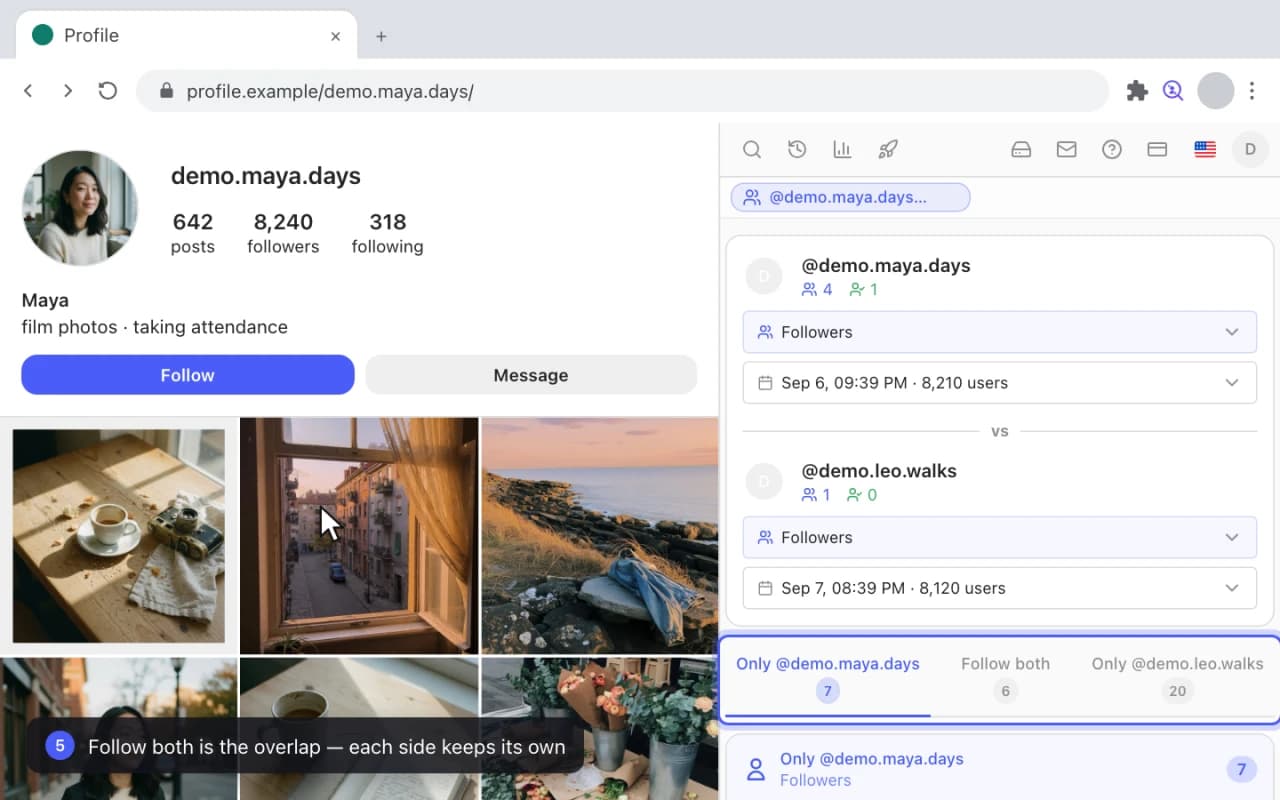
İki kitle arasındaki örtüşme — ikisini de kim takip ediyor ve her tarafa özgü olanlar kimler.
- Analiz'de ilk hesap kartındaki + Karşılaştır'a tıklayın.
- Aynısını ikinci hesapta yapın.
- Karşılaştırmayı açmak için Karşılaştır'a tıklayın.
- Her tarafta listeyi — Takipçiler ya da Takip Edilenler — ve hangi anlık görüntünün kullanılacağını seçin.
- Sonucu okuyun: İkisini de takip eden örtüşmedir, her taraf da kendi benzersiz kitlesini korur.
Instagram Rakip Analizi: İki Hesabın Takipçilerini Yan Yana KarşılaştırHesap karşılaştırma
Geçmişinizi bulma, görüntüleme ve temizleme
Şimdiye kadar topladığınız her şey, filtreleyebileceğiniz, içinde arama yapabileceğiniz ve budayabileceğiniz tek bir listede.
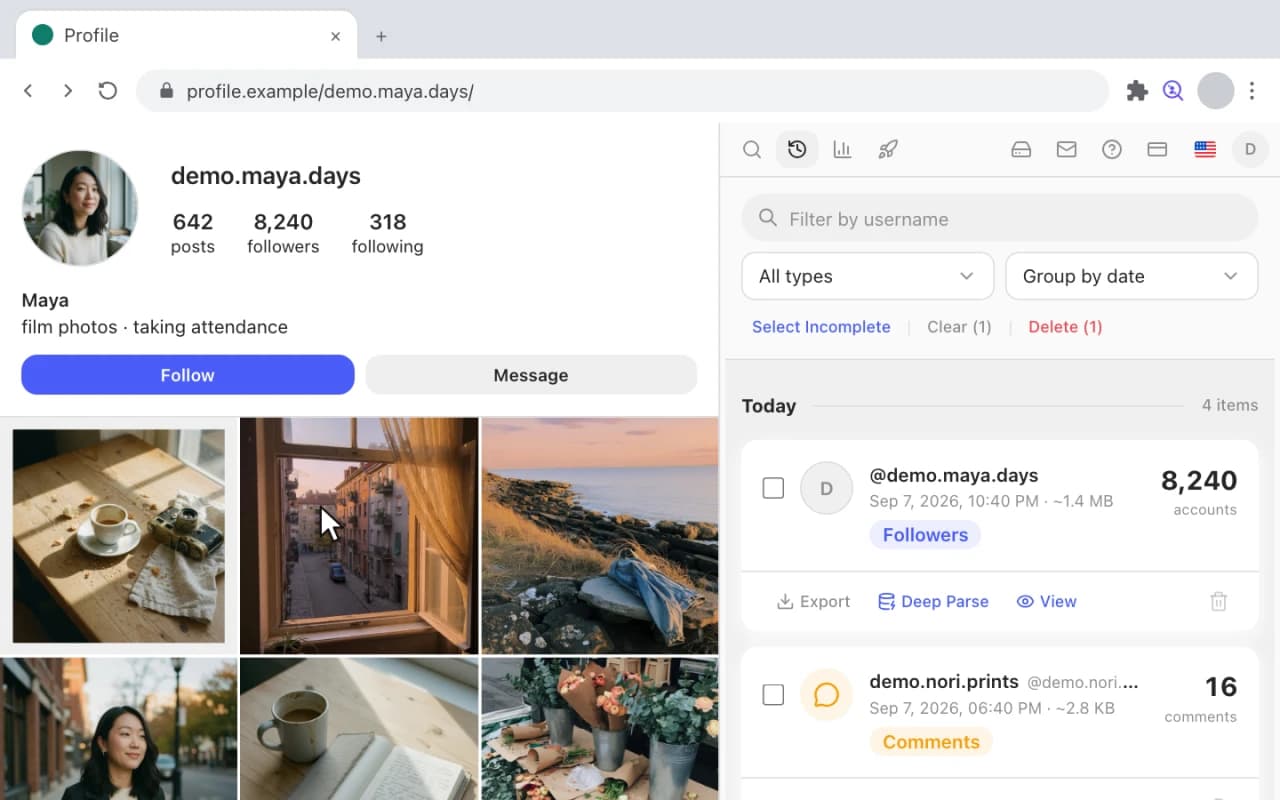
- Geçmiş'i açın ve tek bir hesaba daraltmak için kullanıcı adına göre filtreleyin.
- Bir tür filtresi ekleyin — örneğin Geri takip etmeyenler — ve yalnızca türetilmiş listeleri görün.
- Toplamaları gerçekleştikleri sırayla görmek için Tarihe göre grupla'yı seçin.
- Bir anlık görüntüde Görüntüle'ye tıklayın ve içinde belirli bir kullanıcı adını arayın.
- Hiç tamamlanmamış toplamaları temizlemek için Eksikleri Seç ve Sil'i kullanın.
Instagram'da Seni Kimin Takipten Çıktığını Nasıl Görürsün (Şüpheli Uygulama Yok)Takipten çıkma takibi
Tüm geçmişinizi ZIP olarak yedekleme
Tek düğme, tek arşiv, topladığınız bütün listeler. Yeniden kurulumdan sonra değil, önce çalıştırın.
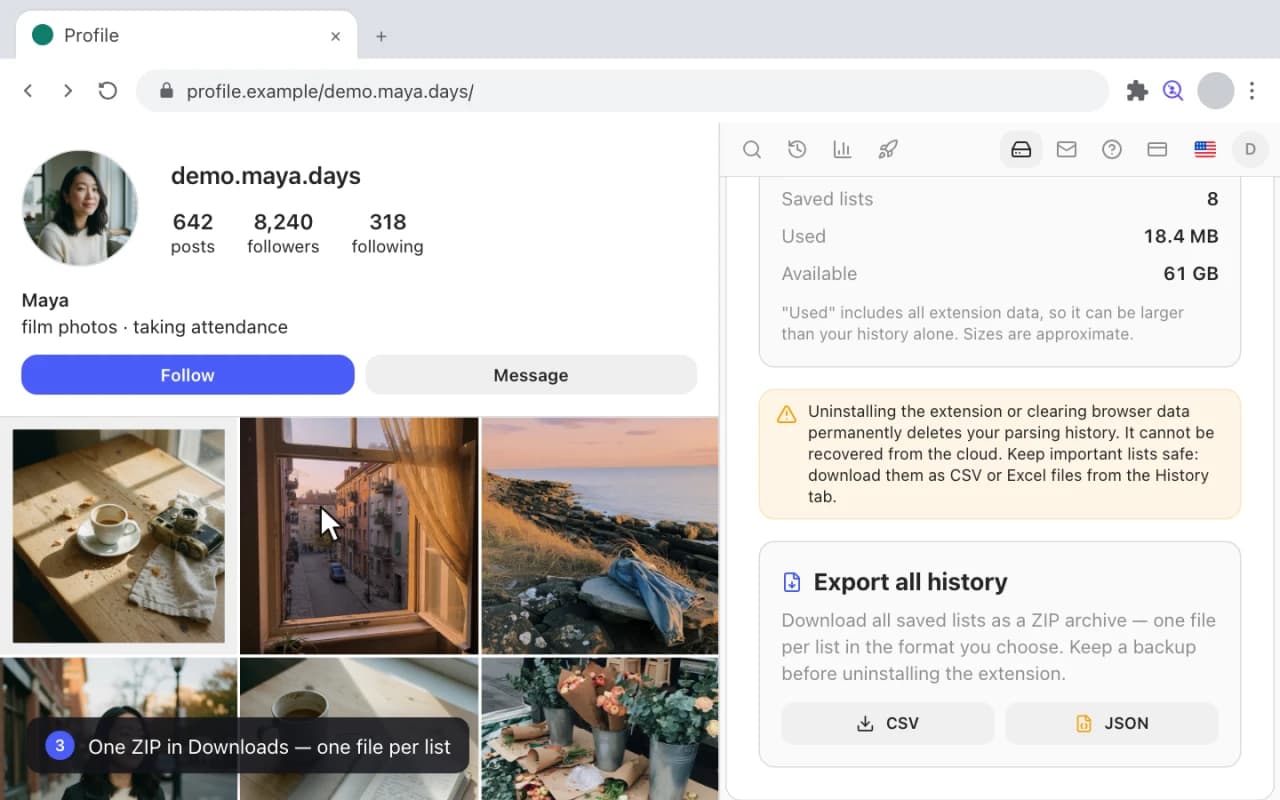
- Depolama sekmesini açın. Geçmişin ne kadar yer kapladığını ve ne kadar yer kaldığını gösterir.
- Tüm geçmişi dışa aktar'a tıklayın.
- Arşivin içindeki dosyaların biçimi olarak CSV'yi seçin.
- Sayacı izleyin: kayıtlı her liste yazılırken Hazırlanıyor… n / N.
- Sonuç, İndirilenler klasörünüzde her liste için bir dosya içeren tek bir ZIP arşividir.
Gramlens'i En Rahat Kullanma Yolu: Instagram'ı Ayrı Bir Chrome Penceresinde Çalıştırın
Fotoğraf, video ve hikaye indirme
Bir gönderinin ya da hikayenin orijinal dosyaları, doğrudan İndirilenler klasörünüze — hiçbir yere bir şey yapıştırmadan.
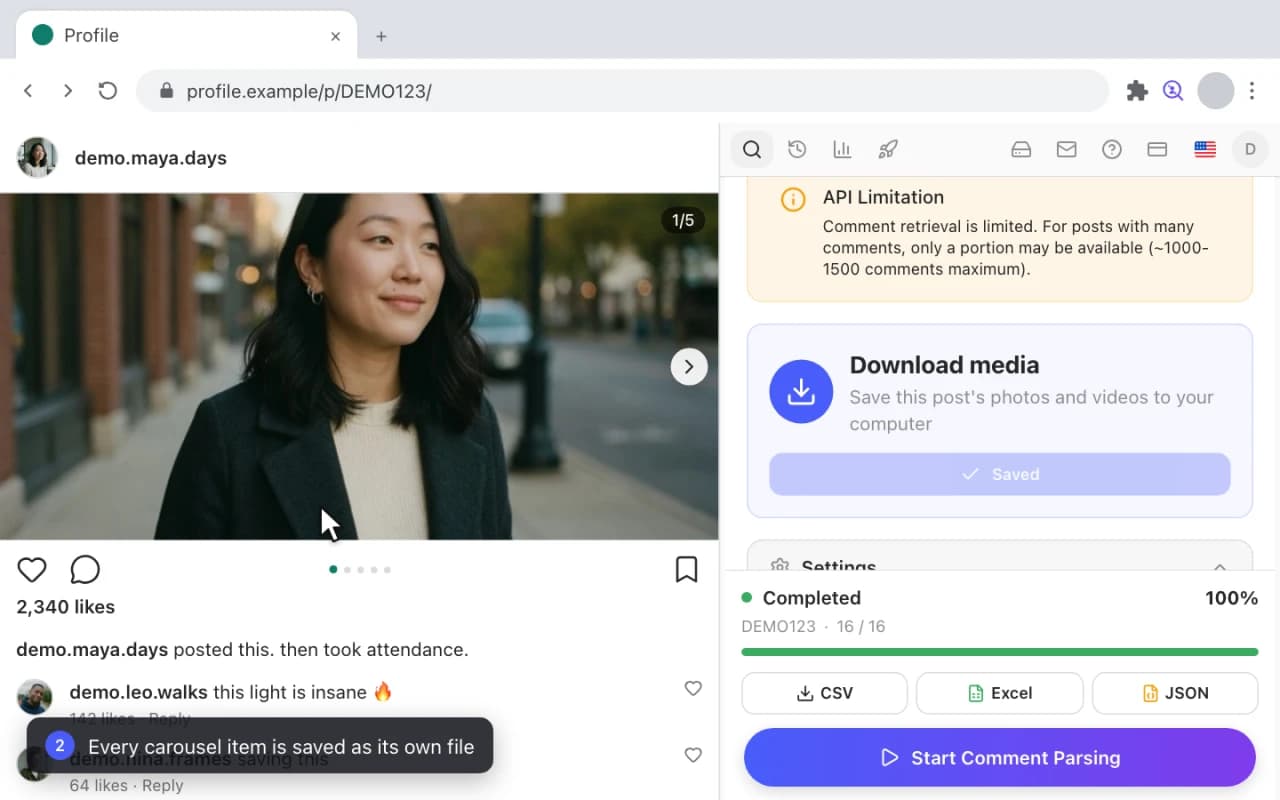
- Bir gönderi açın ve panelde Medyayı indir'e tıklayın.
- Gönderi boyunca ilerlerken sayaç 1 / 5 indiriliyor… gösterir.
- Kaydırmalı gönderideki her öğe, geldiği gönderinin adını taşıyan ayrı bir dosya olarak kaydedilir.
- Bir hikaye açın; panel Hikaye algılandı der.
- Yeniden Medyayı indir'e tıklayın; güncel hikaye de aynı şekilde kaydedilir.
Instagram'dan Fotoğraf, Video ve Hikaye Nasıl İndirilir (Ücretsiz, 2026)Medya İndirme
Geri takip etmeyenleri güvenle bırakma
Kendi takip listenizden kurulan, temposu ayarlı bir unfollow kampanyası — hiçbir şey olmadan önce bir inceleme ekranıyla.
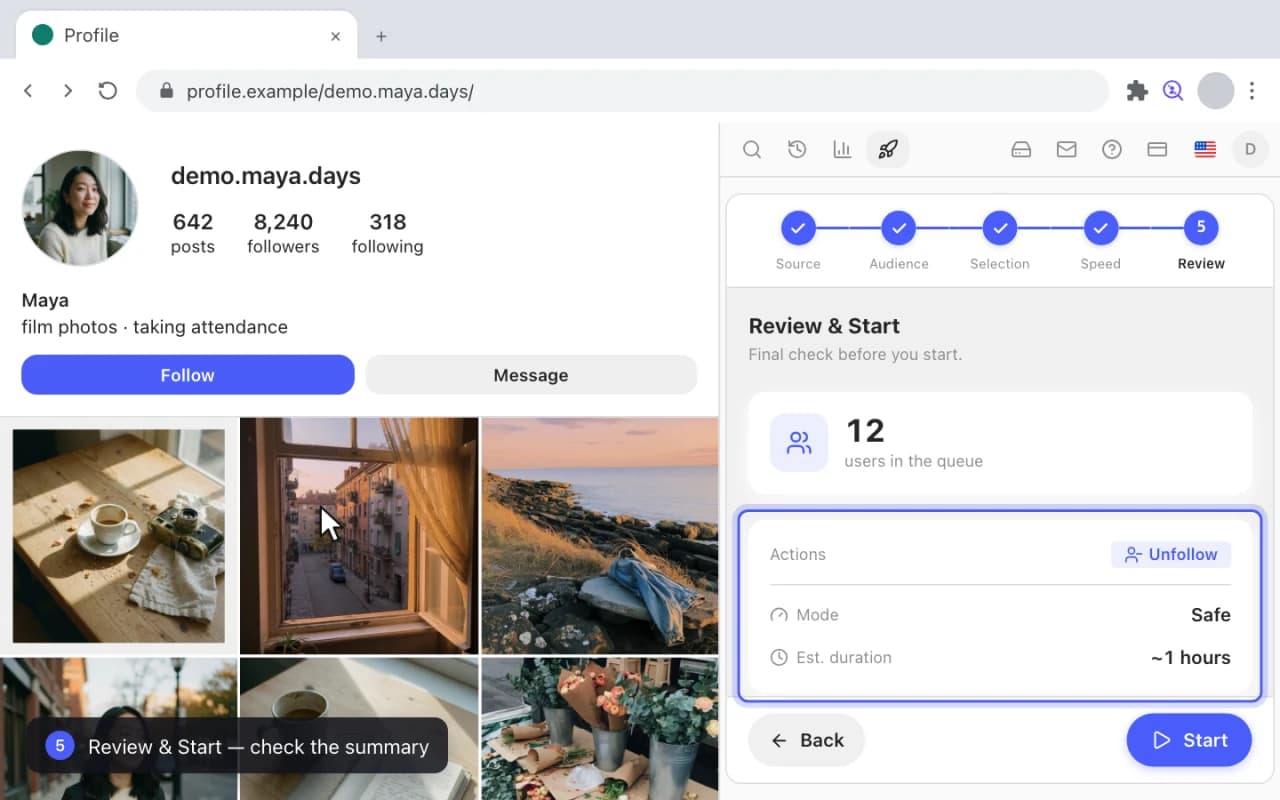
- Aksiyonlar'ı, ardından Yönet'i, ardından Unfollow'u açın.
- Kaynak — üzerinde çalışılacak kuyruk olarak kendi Takip Edilenler listenizi seçin.
- Seçim — daraltın, burada İlk N hesapla.
- Hız ve Güvenlik — en yavaş ve en temkinli tempo olan Güvenli'yi seçin.
- İncele ve Başlat — özeti kontrol edin, çalıştırmayı başlatın, çalışan görev kartından istediğiniz anda duraklatın veya durdurun.
Instagram'da Güvenli Toplu Takipten Çıkma (Engellenmeden)Takipten çıkma takibiToplu takipten çıkma
Bir gönderiden yorumları ve beğenileri dışa aktarma
Tek bir gönderiden iki dışa aktarma: yorum yapan herkes ve beğenen herkes.
Takipçi Dışa AktarmaYorum dışa aktarma