
Instagram-Following-Liste zu CSV, Excel oder JSON exportieren
Exportiere die komplette Liste der Accounts, denen du — oder ein beliebiges öffentliches Profil — auf Instagram folgst, als CSV, Excel oder JSON: finde heraus, wer nicht zurückfolgt, sichere deine Liste und räum vor dem 7.500er-Limit auf.
Instagram zeigt dir die Liste der Accounts, denen du folgst, bereitwillig an — einen Avatar nach dem anderen, in einer Reihenfolge, die es für dich aussucht, ohne Suche nach Datum, ohne Sortierung und ohne Export-Button. In dem Moment, in dem du wirklich etwas mit dieser Liste machen willst — herausfinden, wer nicht zurückfolgt, sehen, was dein Following-Kontingent auffrisst, oder eine datierte Kopie vor einer großen Aufräumaktion behalten — brauchst du sie als Datei, nicht als Feed.
Dieser Guide zeigt, wie du eine Instagram-Following-Liste als CSV, Excel oder JSON exportierst — mit einer Chrome-Erweiterung, die das ausliest, was ohnehin schon in deinem Browser steht. Sie funktioniert mit deinem eigenen Account oder jedem öffentlichen Profil, dauert ein paar Minuten und fragt nie nach deinem Passwort.
Follower vs Following: welche Liste brauchst du?
Jedes Instagram-Profil trägt zwei verschiedene Listen, und Export-Tools behandeln sie getrennt:
- Followers — die Leute, die einem Account folgen.
- Following — die Accounts, denen dieses Profil folgt.
Dieser Guide dreht sich um die zweite: die ausgehende Liste, die du durch Tippen auf Folgen steuerst. Wenn du die Follower-Liste willst — Audience-Analyse, Gewinnspiele, Leadgenerierung — dafür gibt es eine eigene Anleitung: wie du Instagram-Follower zu CSV exportierst. Dasselbe Tool, ein Schalter andersherum.
Eine Regel gilt für beide gleich: alles, was du legitim in deinem Browser sehen kannst, kannst du exportieren. Alles, was gegenüber deiner Instagram-Session privacy-geschützt ist, bleibt gesperrt — egal mit welchem Tool.
Schritt für Schritt: deine Following-Liste exportieren (CSV, Excel oder JSON)
Die Anleitung nutzt die Gramlens-Erweiterung für Chrome. Der Free-Plan deckt bis zu 500 Items pro Monat ohne Kreditkarte ab, und die Erweiterung fragt nie nach deinem Instagram-Passwort — sie liest die Seite über deine eigene eingeloggte Session. Installier sie, pin sie an die Toolbar, und der ganze Export sind sechs kurze Schritte.
1. Öffne das Profil — die Seitenleiste erscheint
Geh auf instagram.com und öffne das Profil, dessen Following-Liste du willst — dein eigenes oder jedes öffentliche Profil. Du musst auf der Profilseite selbst sein (instagram.com/username), nicht im Home-Feed.
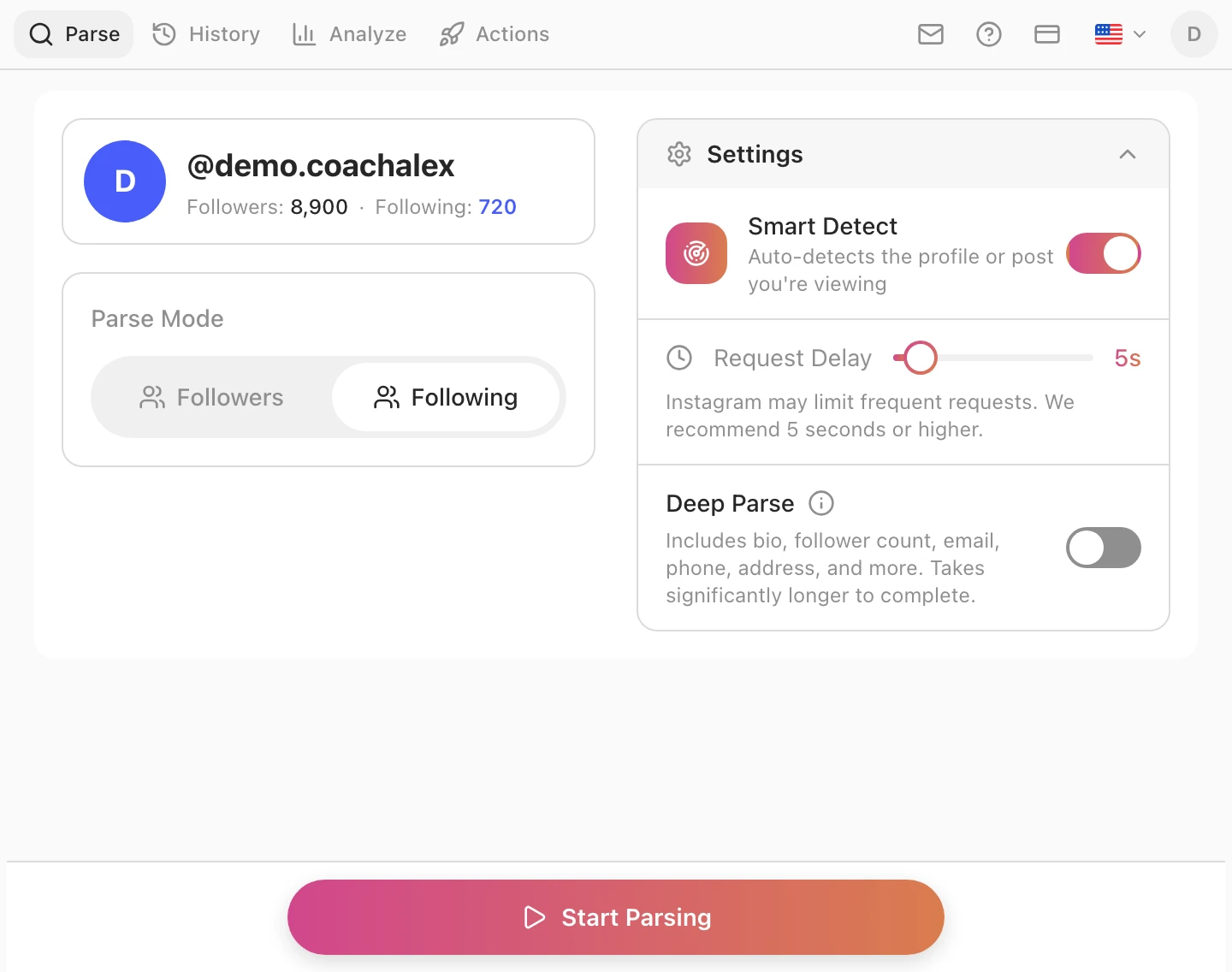
Klick auf das gepinnte Gramlens-Icon in der Chrome-Toolbar. Die Seitenleiste öffnet sich rechts, erkennt das Profil automatisch und zeigt die Konto-Zusammenfassung mit beiden Zahlen — Follower und Following — plus die Parse-Optionen und einen Start Parsing-Button.
2. Schalte Parse Mode auf Following
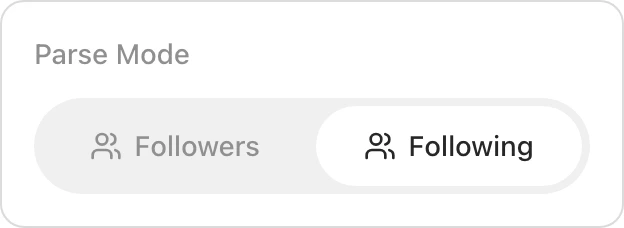
Klick unter Parse Mode auf Following. Dieser eine Klick ist der ganze Unterschied zu einem Follower-Export — die hervorgehobene Zahl in der Profil-Zusammenfassung wechselt zur Following-Anzahl, sodass du vor dem Start bestätigen kannst, was du gleich sammelst.
3. Starte den Export und schau ihm zu
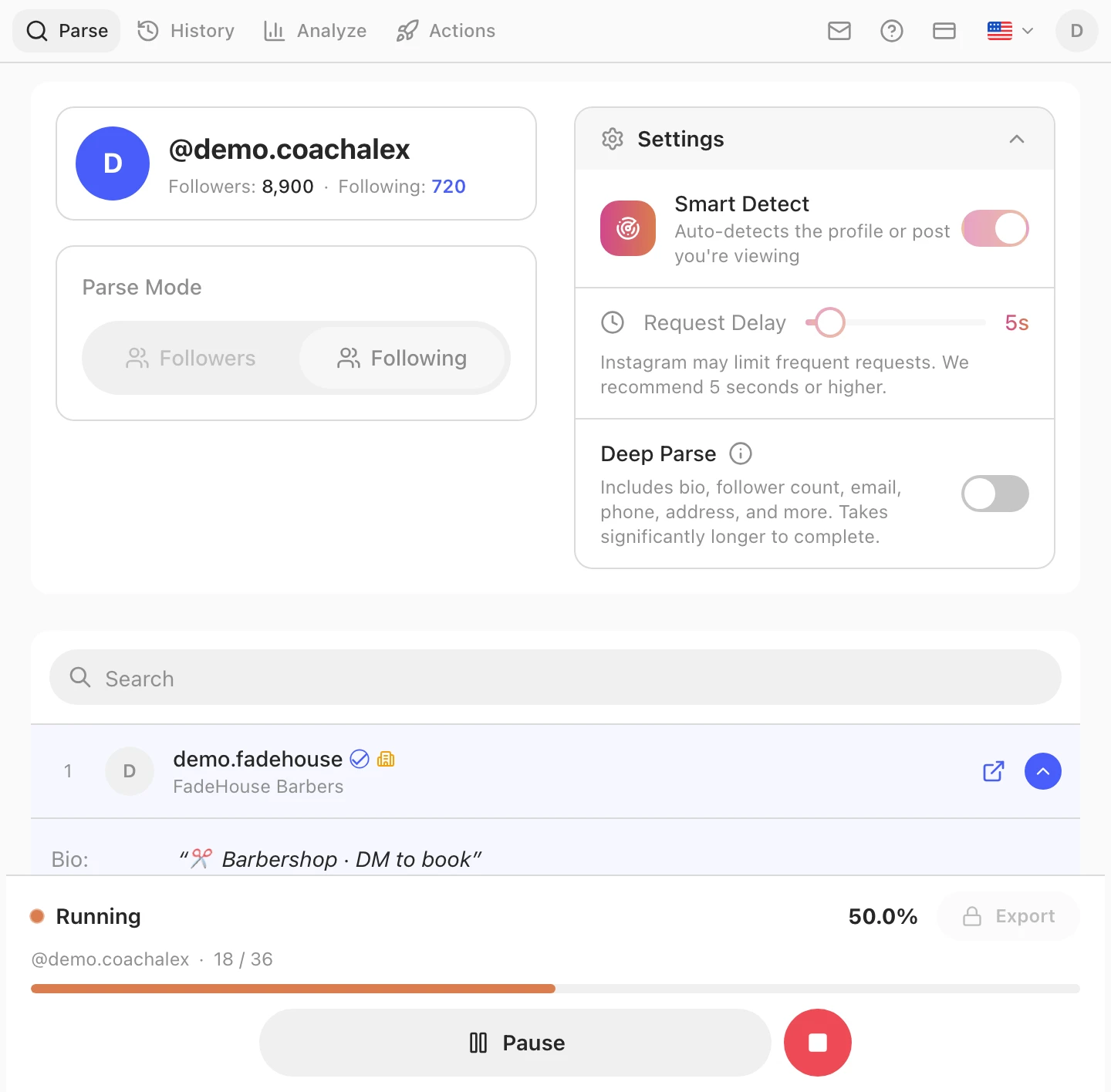
Klick auf Start Parsing. Gramlens geht die Following-Liste in einem ruhigen, rate-limit-freundlichen Tempo durch (der Request Delay in den Einstellungen, standardmäßig 5 Sekunden) und baut die Liste im Arbeitsspeicher auf. Eine Fortschrittskarte zeigt den Prozentsatz und einen Live-Zähler gesammelt / gesamt; unten sind Pause und Stop, und der Export-Button bleibt gesperrt, bis der Lauf fertig ist.
Lass den Instagram-Tab auf instagram.com offen, während er läuft. Eine typische persönliche Following-Liste — ein paar hundert bis ein paar tausend Accounts — ist in Minuten fertig; du kannst Chrome minimieren, schließ es nur nicht und lass den Laptop nicht in den Ruhezustand gehen.
4. Wähle deine Spalten
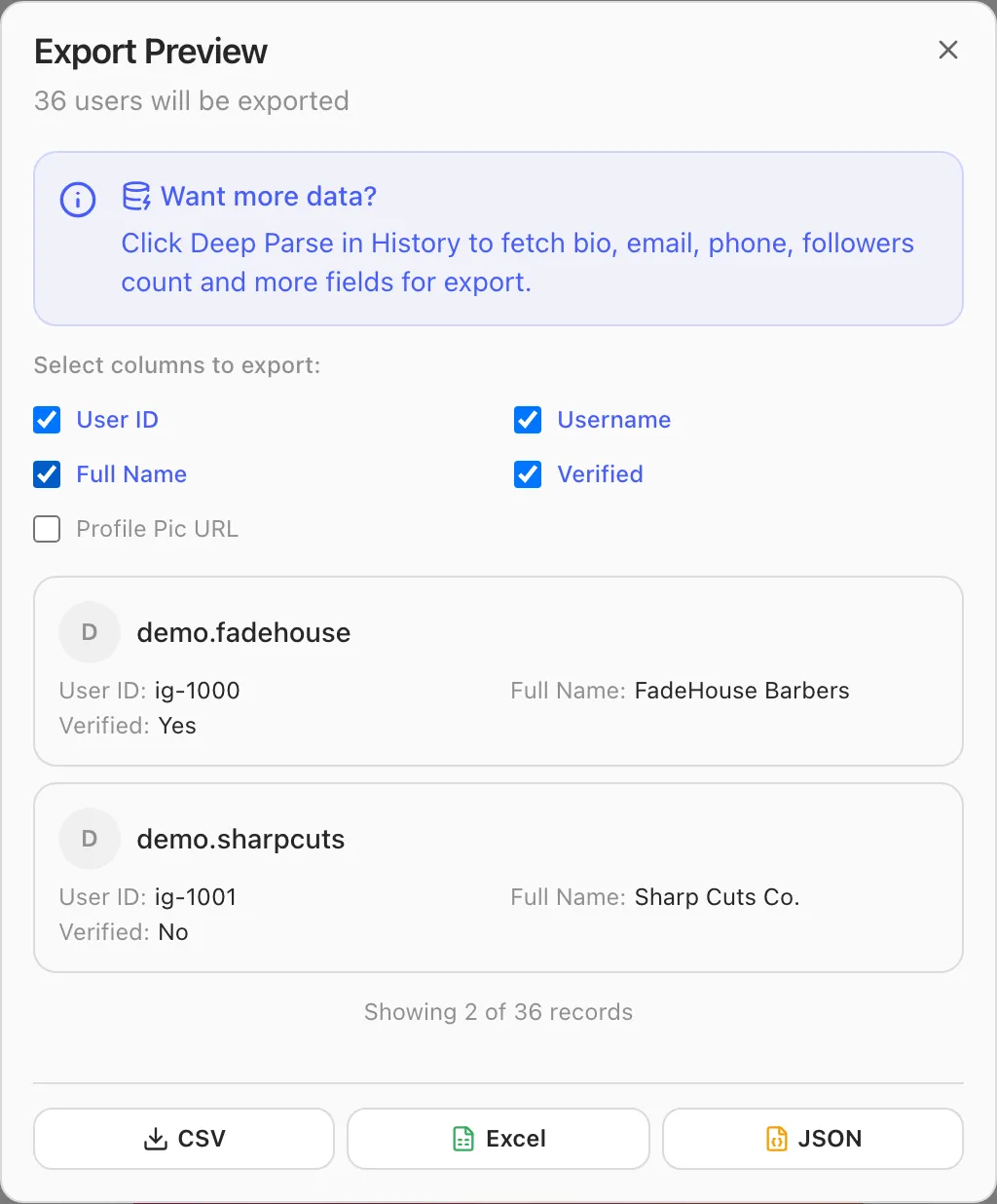
Wenn der Lauf fertig ist, klick auf Export, um die Vorschau zu öffnen. Hak die Spalten an, die du willst — und was du sonst auch auswählst, hak User ID an. Das ist die numerische Instagram-ID, und anders als Usernames ändert sie sich nie. Alles Sinnvolle, was du später mit einem Following-Export machst — ihn gegen deine Follower-Liste diffen, zwei im Abstand von Wochen gemachte Snapshots vergleichen, über Accounts hinweg deduplizieren — verbindet die Zeilen über diese ID.
5. Lade als CSV, Excel oder JSON herunter
Unten im selben Dialog klick auf CSV — oder Excel (.xlsx) oder JSON, wenn dir das lieber ist. Die Datei landet im Downloads-Ordner deines Browsers. So oder so dieselben Zeilen; CSV öffnet sich überall, Excel behält die Formatierung, JSON passt für Skripte.

6. Öffne die Datei in einer Tabelle
Doppelklick auf die heruntergeladene Datei, und sie öffnet sich in Google Sheets, Excel oder Numbers. Die Spaltenreihenfolge ist über Exporte hinweg stabil, was hier mehr zählt, als es zunächst scheint: pack das Datum in den Dateinamen (following-2026-07-05.csv), und jeder Export wird zu einem Snapshot, mit dem du später vergleichen kannst. Datierte Snapshots sind es, die aus einem einmaligen Download einen Audit-Trail machen.
Welche Felder du bekommst
Ein Standard-Following-Export enthält eine Identitätszeile pro Account:
| Spalte | Was drinsteht |
|---|---|
| Username | Das @-Handle |
| Voller Name | Der Anzeigename im Profil |
| Profil-URL | Direkter Link zum Account |
| User ID | Instagrams numerische ID — übersteht Username-Änderungen |
| Verifiziert | Ob der Account ein Verifizierungs-Badge hat |
| Privat | Ob der Account privat ist |
| Profilbild-URL | Link zum aktuellen Avatar |
Das eine, das eine Wiederholung wert ist: User ID. Usernames werden geändert und recycelt; die numerische ID nicht. Wenn du je vorhast, diesen Export mit irgendetwas zu vergleichen — deiner Follower-Liste, einem älteren Snapshot, einem CRM — ist es die Spalte, die den Vergleich verlässlich macht.
Wenn du mehr als Identitätsspalten brauchst — öffentliche E-Mail, Telefon, Website, Business-Kategorie — ist Deep Parse der Anreicherungsschritt, der jedes Profil aufruft und die öffentlichen E-Mails und Kontaktdaten herauszieht, die Leute in ihre Business-Profile packen. Er ist im Free-Plan für bis zu 500 Einträge verfügbar und unbegrenzt im Plus; der Ablauf ist derselbe, du legst vor dem Start nur einen Toggle um. Er ist langsamer als ein Standard-Export, also heb ihn dir für Listen auf, die du wirklich durcharbeiten willst.
Was Leute mit einem Following-Export machen
Drei Aufgaben tauchen immer wieder auf, und alle drei starten mit demselben CSV:
- Das Unfollow-Audit — wer nicht zurückfolgt. Exportier deine Following-Liste, exportier deine Follower-Liste und verbinde sie über die User ID in einer Tabelle (
VLOOKUPoderCOUNTIF, beide funktionieren). Jede Zeile im Following-Export ohne Treffer ist ein Account, der dir nicht zurückfolgt. Wenn du den Diff lieber nicht von Hand machst, erledigt die Erweiterung denselben Abgleich in einer einzigen Ansicht — wer dir nicht zurückfolgt geht das Schritt für Schritt durch — und sehen, wer dir auf Instagram entfolgt ist deckt die Variante ab, die Veränderungen über die Zeit verfolgt. - Aufräumen vor dem 7.500er-Limit. Instagrams einziges hartes Limit ist die Gesamtgröße deiner Following-Liste: 7.500 Accounts, für alle — die Zahlen stehen in den Instagram-Follow-Limits. Wenn du irgendwo in der Nähe bist, zeigt dir der Export genau, wer diese Plätze belegt. Sortier nach Namen, geh die Accounts durch, die du nicht kennst, und die Ausmist-Liste schreibt sich von selbst.
- Ein Backup vor jedem Massen-Unfollow. Vor jeder Massen-Unfollow-Session: erst exportieren. Ein datiertes CSV davon, wem du gefolgt bist, ist der Rückgängig-Button, den Instagram dir nicht gibt — wenn du zu tief schneidest, ist die Datei der einzige Nachweis dessen, was du geschnitten hast. Wenn du bereit bist, das Aufräumen selbst zu fahren, gibt es eine eigene Anleitung zum sicheren Massen-Unfollow auf Instagram.
Limits und Sicherheit
Die Kurzfassung: der Free-Plan exportiert bis zu 500 Items pro Monat, was eine typische persönliche Following-Liste in einem Durchgang abdeckt; Plus (US$ 10/Monat) entfernt die Datenlimits. Da Instagram selbst jede Following-Liste bei 7.500 Accounts deckelt, bleibt selbst der größte Einzelexport gut in Reichweite.
Sicherheitstechnisch hat ein Following-Export dasselbe Profil wie ein Follower-Export: er läuft in deiner eigenen Browser-Session in einem rate-limitierten Tempo, und die Daten verlassen nie dein Gerät. Der komplette Sicherheits-Überblick in vier Punkten — Tempo, Sessions, Passwörter, Datenlokalität — steht im Follower-Export-Guide und gilt hier unverändert. Eine zusätzliche Vorsicht speziell für diese Liste: wenn der Export die Vorbereitung fürs Entfolgen ist, dosier das Entfolgen selbst — zu schnelles Entfolgen löst dieselben Rate-Limits aus wie zu schnelles Folgen, und die Instagram-Follow-Limits haben die sicheren Zahlen nach Account-Alter.
Häufige Fragen
Kann ich die Following-Liste vom Account einer anderen Person exportieren?
Ja — jedes öffentliche Profil: öffne es, schalte Parse Mode auf Following, starte den Export. Bei privaten Accounts geht es nur, wenn du ihnen folgst — also würde Instagram dir die Liste in der App ohnehin zeigen. Der Exporter umgeht nie Privacy-Kontrollen; er kann nur lesen, was deine eigene Session sehen kann.
Wie finde ich heraus, wer mir nicht zurückfolgt?
Exportier zwei Listen von deinem eigenen Profil — Following und Followers — und verbinde sie über die User ID in einer Tabelle. Zeilen aus dem Following-Export ohne Treffer im Follower-Export sind Accounts, die dir nicht zurückfolgen. Die Erweiterung hat eine Ansicht, die genau diese Verknüpfung für dich erledigt — beschrieben in wer folgt mir auf Instagram nicht zurück; wenn du Veränderungen über die Zeit statt einer Momentaufnahme willst, ist das Tracking, wer dir entfolgt ist die andere Hälfte.
Wie viele Accounts kann ich exportieren?
Der Free-Plan deckt 500 Items pro Monat ab; Plus ist unbegrenzt. Instagram selbst deckelt eine Following-Liste bei 7.500 Accounts, also ist — anders als bei Follower-Exporten, die in die Hunderttausende gehen können — ein einzelner Following-Export immer nach oben begrenzt.
Merken Leute, dass ich meine Following-Liste exportiert habe?
Nein. Der Export ist read-only: er besucht, liked, folgt und benachrichtigt niemanden aus der Liste. Instagram schickt keine Benachrichtigung, wenn jemandes Liste angesehen wird — und mehr macht ein Export nicht, in einem gemessenen Tempo.
Muss ich der Erweiterung mein Instagram-Passwort geben?
Niemals. Gramlens läuft in deinem Browser und liest Instagram über die Session, in der du bereits eingeloggt bist. Jedes Tool, das dich auffordert, dein Instagram-Passwort dort einzutippen, ist ein Tool, von dem du dich abwenden solltest.
In welchen Formaten kann ich herunterladen?
CSV, Excel (.xlsx) und JSON — dieselben Zeilen und Spalten in jedem. CSV ist die universelle Wahl für Tabellen, Excel bewahrt Typen und Formatierung, JSON ist praktisch, wenn als Nächstes ein Skript die Datei verarbeitet.
Warum stimmt die exportierte Anzahl nicht mit der Zahl in meinem Profil überein?
Kleine Abweichungen sind normal. Die Zähler im Profil sind gerundet und gecacht, und sie können deaktivierte oder gelöschte Accounts enthalten, die nicht mehr auftauchen, wenn die Liste tatsächlich ausgelesen wird. Der Export spiegelt wider, was die Liste heute wirklich zurückgibt; der Zähler spiegelt wider, was Instagram sich zuletzt gemerkt hat.
Wenn du die kürzeste mögliche Zusammenfassung dieses Artikels willst: Gramlens installieren, Profil öffnen, Parse Mode auf Following schalten, auf Export klicken, CSV herunterladen. Der Rest ist, was du mit der Liste machst, sobald du sie hast.
Zur Funktion