
12 video singkat
Klipnya merekam antarmuka berbahasa Inggris; ekstensinya sendiri berbicara dalam bahasa Anda.
Pasang dan jalankan pertama kali
Dari toolbar yang masih kosong sampai panel yang sudah menemukan profil Anda — seluruh menit pertama.
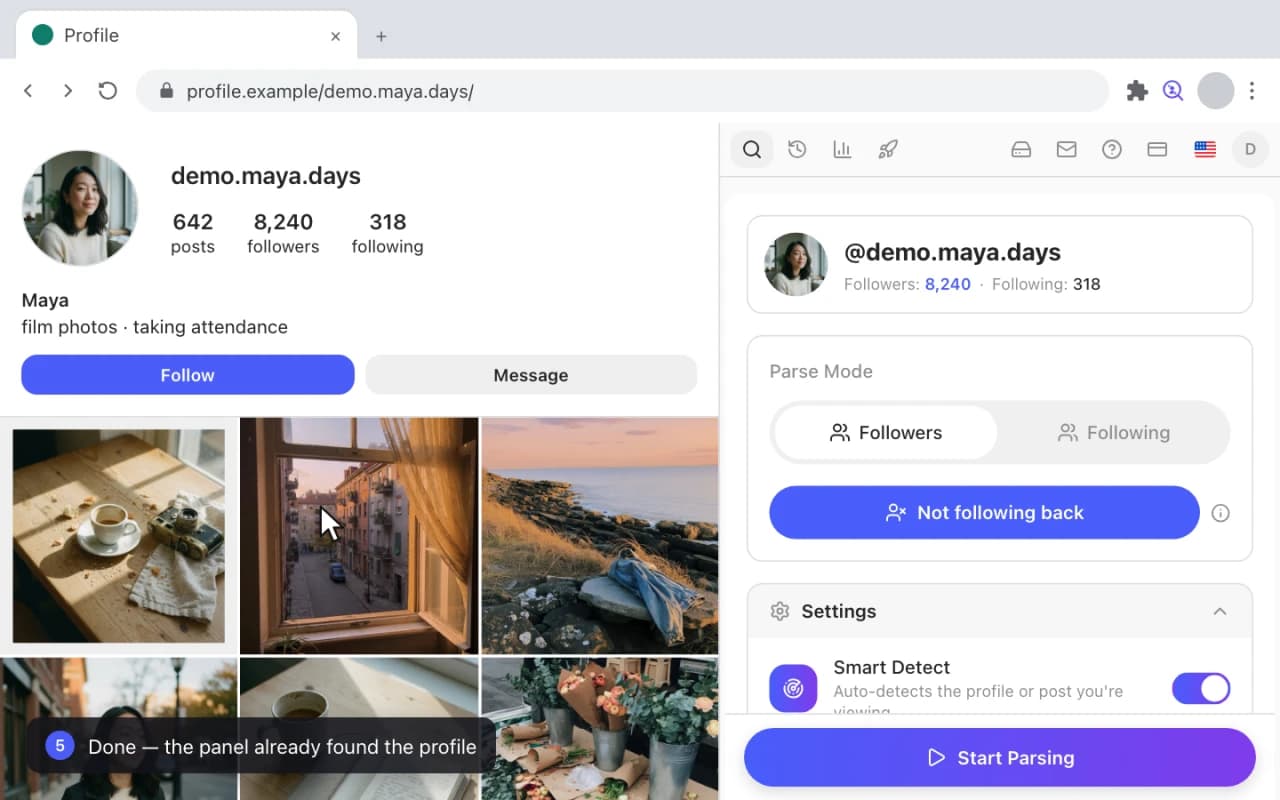
- Klik ikon Gramlens di toolbar Chrome. Panel samping terbuka di sebelah kanan, dan sebuah tab berisi profil sosial Anda terbuka di sampingnya.
- Masuk ke akun sosial Anda di tab itu seperti biasa. Gramlens tidak pernah melihat kata sandinya — ia membaca sesi yang memang sudah ada di tab tersebut.
- Di panel, klik Masuk dengan Google. Akun inilah yang membawa paket dan batas Anda.
- Baca pemberitahuan datanya lalu setujui lewat Saya Mengerti dan Setuju. Satu layar yang menyebut apa yang disimpan, di mana, dan apa yang tidak pernah keluar dari komputer Anda.
- Tab Urai kini menampilkan profil yang terdeteksi: handle-nya, jumlah pengikut dan mengikuti, serta tombol Mulai Penguraian.
Cara Terbaik Menggunakan Gramlens: Jalankan Instagram di Jendela Chrome TerpisahEkspor Pengikut
Ekspor pengikut ke CSV atau Excel
Pekerjaan intinya: daftar pengikut lengkap dari sebuah profil, masuk ke spreadsheet, dengan kolom pilihan Anda sendiri.
- Buka sebuah profil lalu pilih Pengikut di panel.
- Klik Mulai Penguraian. Bilah progresnya naik seiring daftar dikumpulkan; biarkan tabnya terbuka selama proses berjalan.
- Tunggu sampai selesai — di sini berhenti pada 8.240 terkumpul.
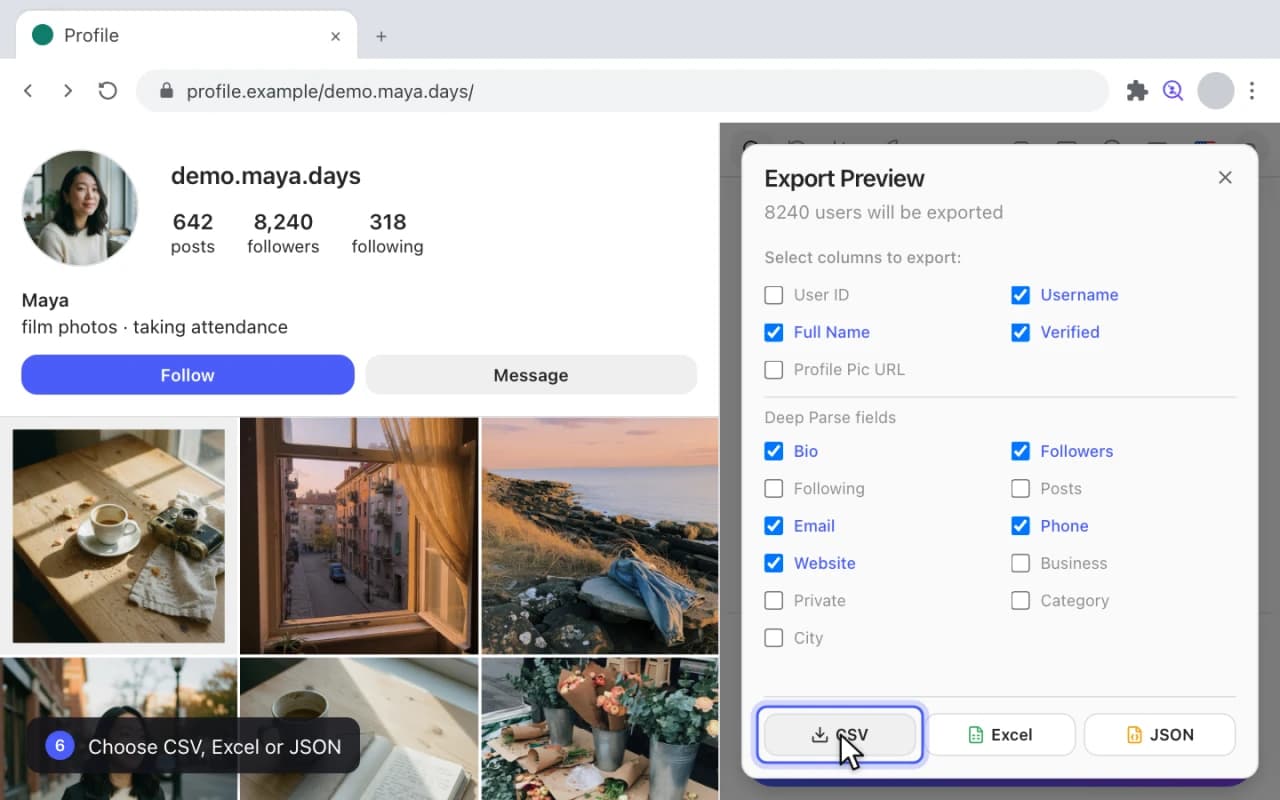
- Klik Ekspor dan centang kolom yang Anda mau di dalam filenya.
- Pilih formatnya — CSV, Excel, atau JSON — dan filenya tersimpan ke folder Unduhan Anda.
Cara Ekspor Follower Instagram ke CSV di 2026 (Panduan Langkah demi Langkah)Ekspor PengikutEkspor Pengikut
Jeda, lanjutkan, dan hentikan penguraian
Proses panjang bukan penyanderaan. Jeda saja, tutup panelnya, kembali besok, dan lanjutkan dari tempat ia berhenti.
- Saat penguraian sedang berjalan, klik Jeda. Panel memberi tahu bahwa Anda boleh menutupnya dan pengumpulan tetap jalan.
- Klik Lanjutkan dan prosesnya menyambung dari catatan tempat ia berhenti.
- Klik Hentikan untuk mengakhirinya lebih awal. Hasil sebagiannya disimpan, bukan dibuang.
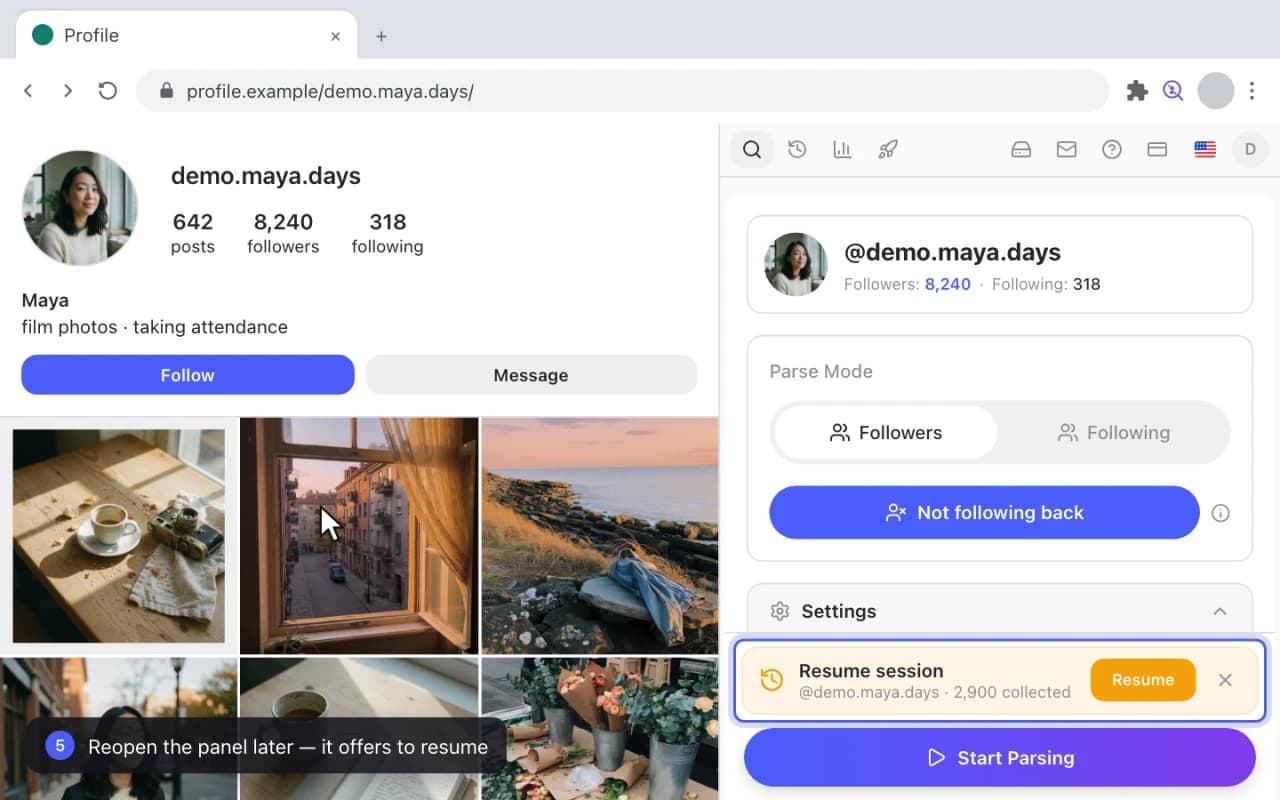
- Buka lagi panelnya nanti dan ia menawarkan Lanjutkan sesi beserta jumlah yang sudah terkumpul.
- Klik Lanjutkan dan prosesnya menyambung, bukan mulai lagi dari nol.
Cara Ekspor Follower Instagram ke CSV di 2026 (Panduan Langkah demi Langkah)Ekspor Pengikut
Deep Parse: email, bio, dan nomor telepon
Satu putaran kedua atas daftar yang sudah Anda punya, mengumpulkan detail kontak publik yang memang dipublikasikan tiap profil.
- Buka Riwayat, pilih salah satu daftar tersimpan, lalu klik Deep Parse padanya.
- Di dialog konfirmasinya, pilih bidang yang mau dikumpulkan dan atur penundaan permintaannya. Penundaan yang lebih lama berarti proses yang lebih aman.
- Klik Deep Parse untuk memulai. Panel progresnya menunjukkan berapa profil yang sudah selesai dan berapa banyak tiap bidang yang sudah ditemukan.
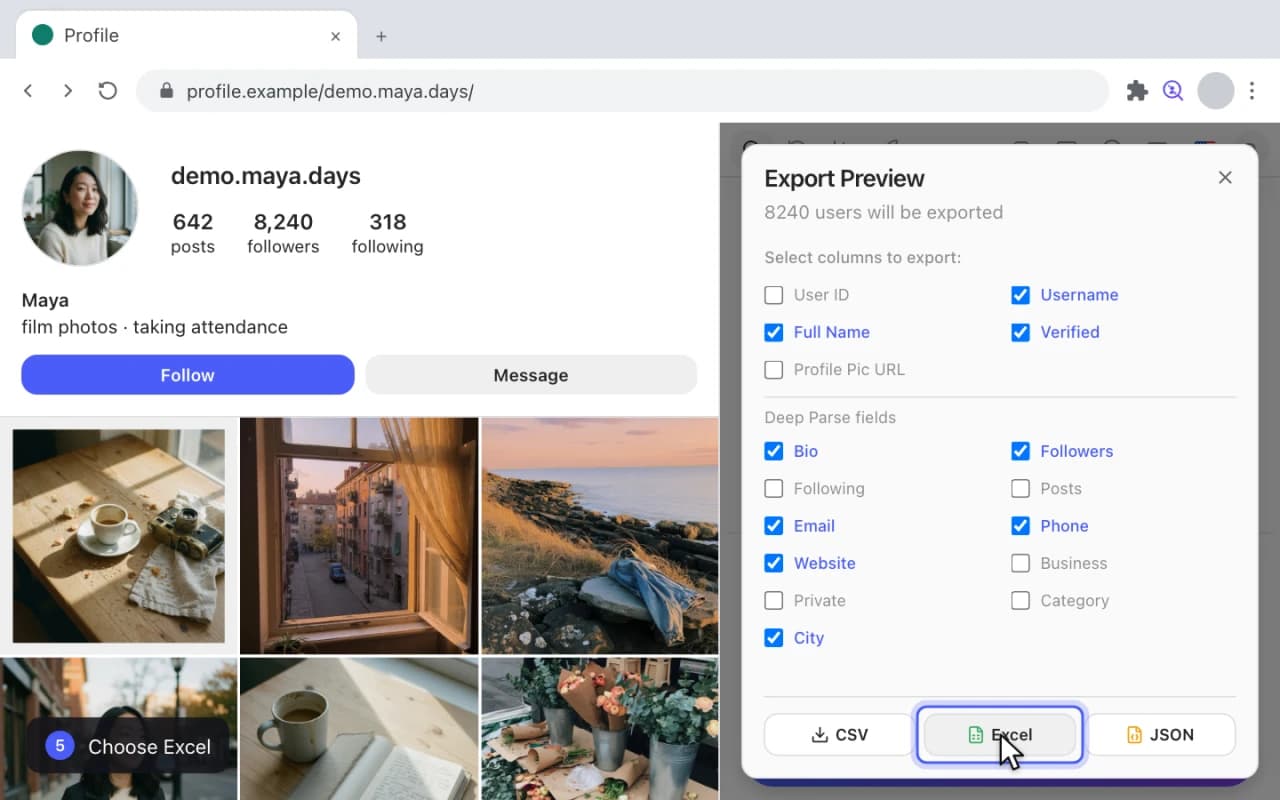
- Setelah selesai, klik Ekspor. Pemilih kolomnya kini membawa blok Bidang Deep Parse — Bio, Pengikut, Email, Telepon, Situs Web, dan sisanya.
- Pilih Excel, dan daftar yang sudah diperkaya itu tersimpan dengan kolom barunya terisi di mana pun profilnya mempublikasikan datanya.
Cara Ekstrak Email dan Kontak dari Follower InstagramEkspor PengikutEkstraktor Email
Lihat siapa yang tidak mengikuti balik
Tiga langkah yang mengubah dua daftar Anda jadi satu jawaban: akun yang Anda ikuti tapi tidak pernah mengikuti Anda.
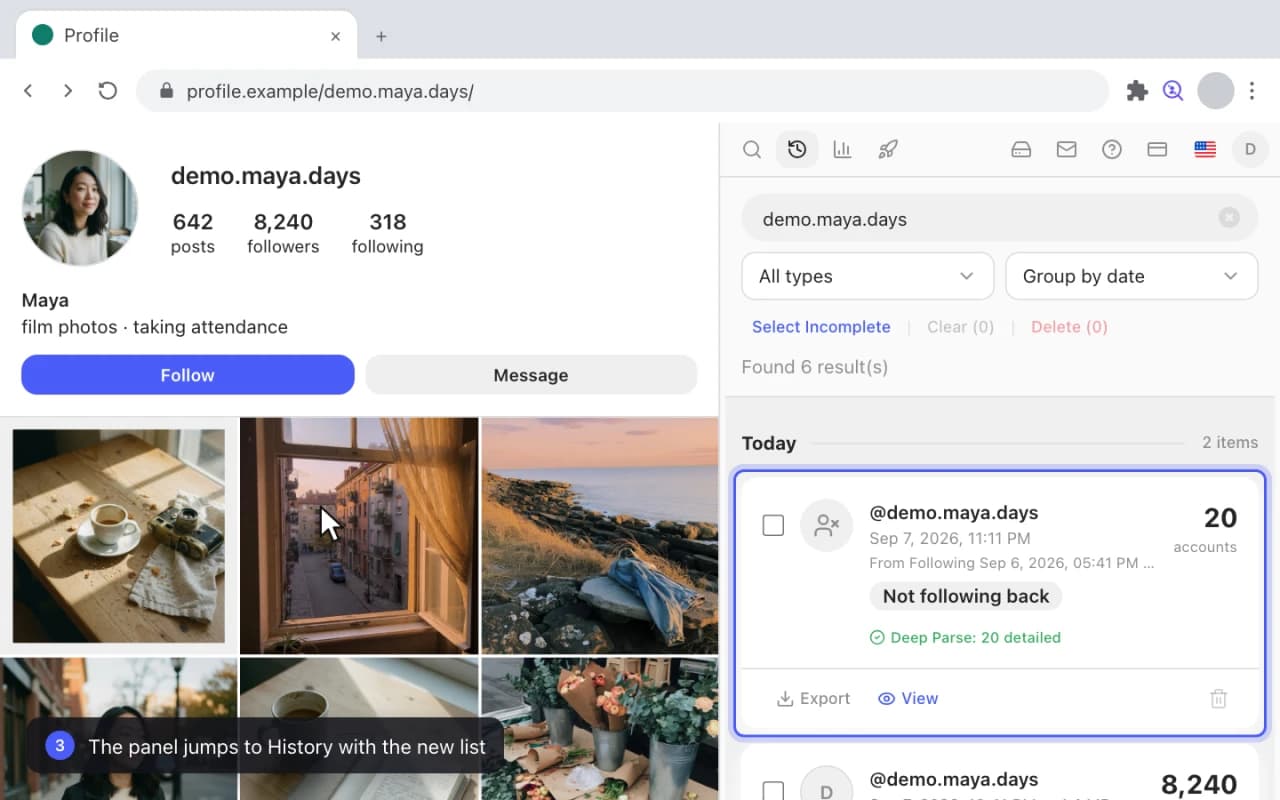
- Buka profil Anda sendiri lalu klik Tidak mengikuti balik di panel.
- Langkah satu mengurai daftar Mengikuti Anda.
- Langkah dua mengurai daftar Pengikut Anda.
- Langkah tiga membandingkan keduanya dan membangun daftar turunannya; panel langsung melompat ke Riwayat dengan daftar itu terpilih.
- Klik Ekspor untuk membawa daftarnya keluar sebagai CSV, Excel, atau JSON.
Cara Lihat Siapa yang Tidak Follow Back di InstagramPelacak unfollowTidak Follow Balik
Lihat siapa yang berhenti mengikuti Anda
Dua snapshot akun yang sama, dikurangkan. Timeline-nya menyebut siapa yang pergi dan kapan.
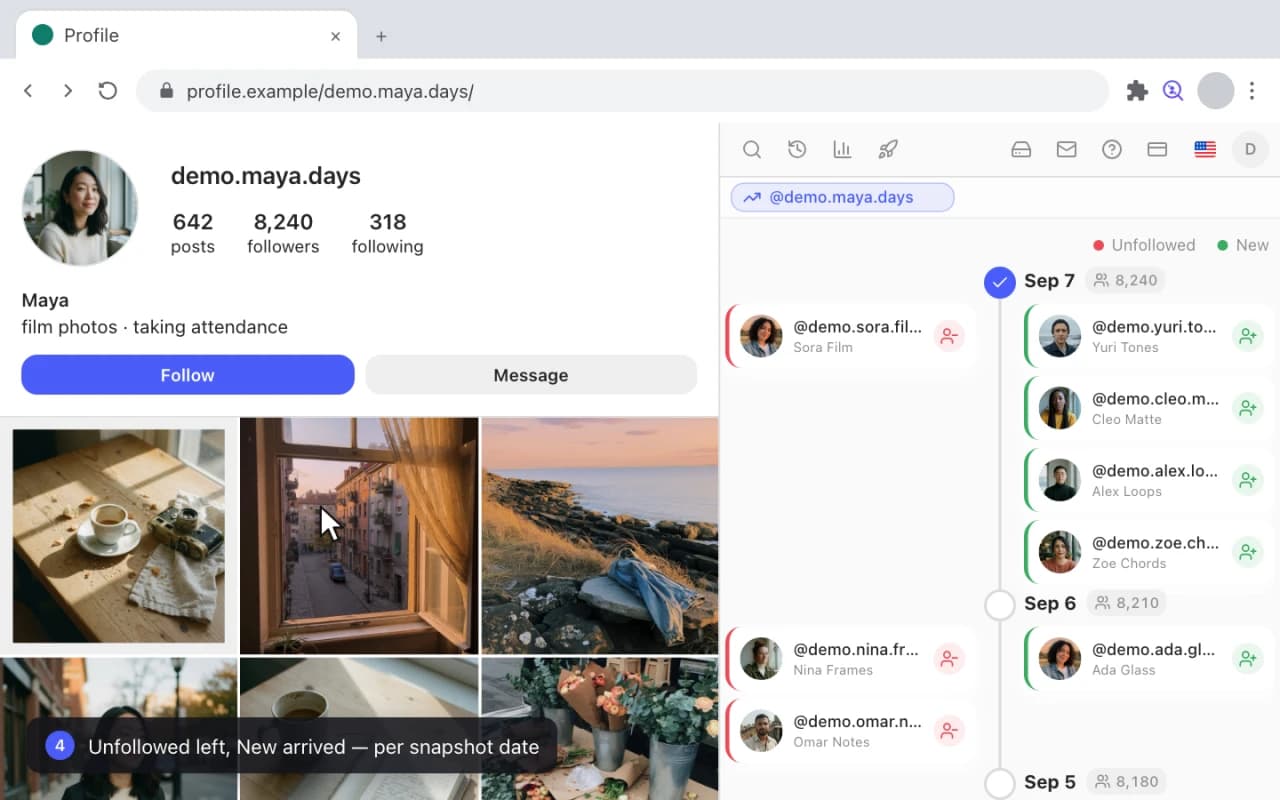
- Buka Analisis lalu klik Riwayat (Timeline) di kartu akunnya.
- Beralih antara Pengikut dan Mengikuti — timeline-nya mencakup kedua daftar.
- Pilih Semua Snapshot untuk melihat tiap perubahan yang tercatat, atau Hanya Lengkap untuk membandingkan proses yang utuh saja dan melewati yang sebagian.
- Baca legendanya: Berhenti diikuti adalah yang pergi, Baru adalah yang datang, per snapshot.
- Klik Muat Lebih Banyak untuk menelusuri riwayatnya lebih jauh ke belakang.
Cara Lihat Siapa yang Unfollow Kamu di Instagram (Tanpa Aplikasi Mencurigakan)Pelacak unfollow
Bandingkan dua akun
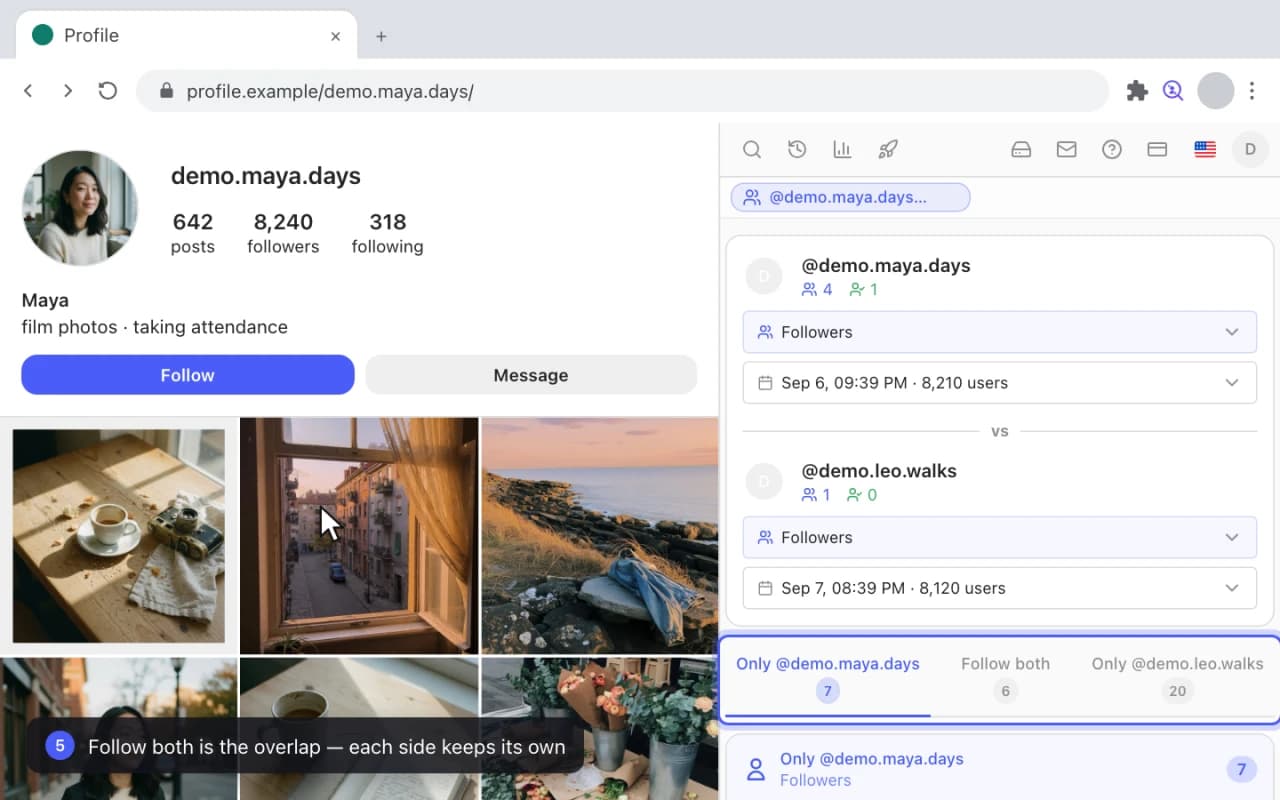
Irisan antara dua audiens — siapa yang mengikuti keduanya, dan siapa yang unik di masing-masing sisi.
- Di Analisis, klik + Bandingkan pada kartu akun pertama.
- Lakukan hal yang sama pada akun kedua.
- Klik Bandingkan untuk membuka perbandingannya.
- Di tiap sisi, pilih daftarnya — Pengikut atau Mengikuti — dan snapshot mana yang dipakai.
- Baca hasilnya: Ikuti Keduanya adalah irisannya, dan tiap sisi tetap menyimpan audiens uniknya sendiri.
Analisis Kompetitor Instagram: Bandingin Follower Dua Akun BerdampinganBandingkan akun
Temukan, lihat, dan bereskan riwayat Anda
Semua yang pernah Anda kumpulkan, dalam satu daftar yang bisa difilter, dicari isinya, dan dipangkas.
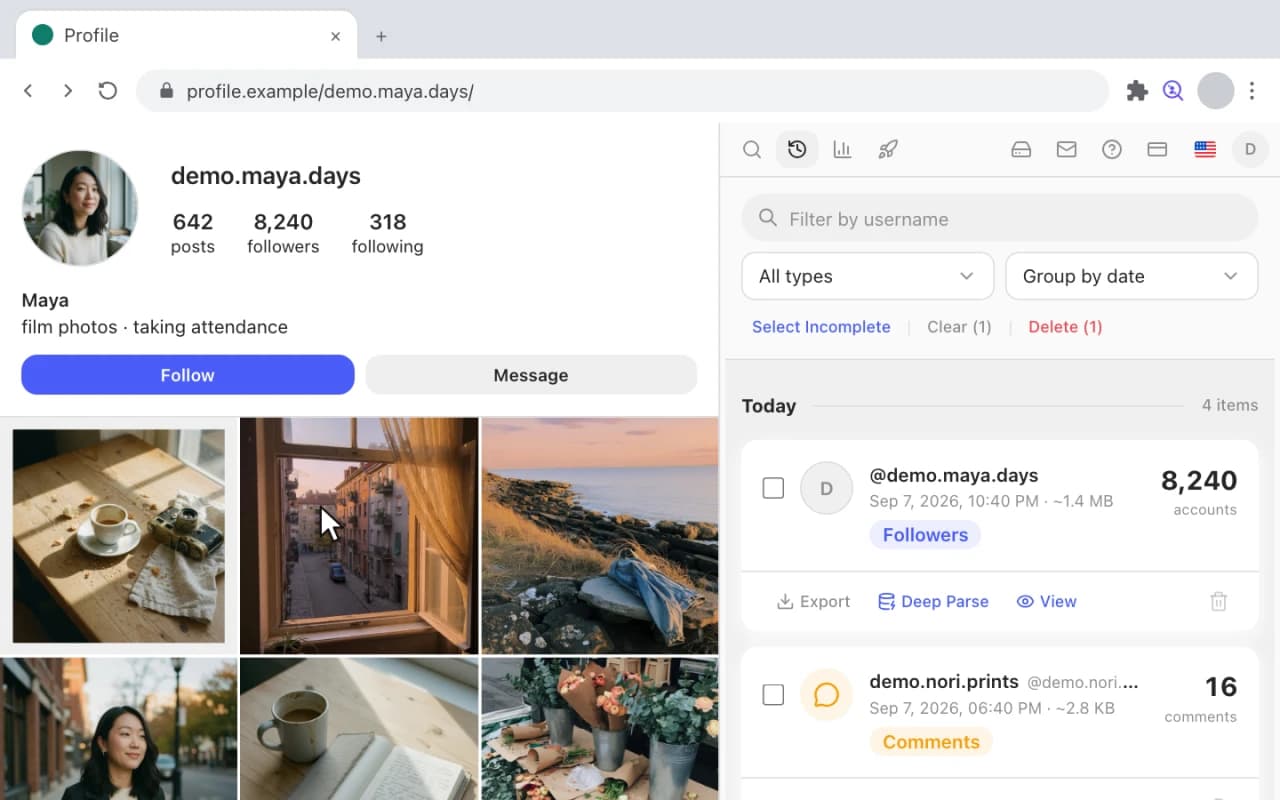
- Buka Riwayat dan filter berdasarkan username untuk mempersempitnya ke satu akun.
- Tambahkan filter jenis — misalnya Tidak mengikuti balik — supaya yang tampil hanya daftar turunannya.
- Pilih Kelompokkan berdasarkan Tanggal untuk melihat prosesnya dalam urutan kejadiannya.
- Klik Lihat pada sebuah snapshot lalu cari handle tertentu di dalamnya.
- Pakai Pilih yang Tidak Lengkap dan Hapus untuk membersihkan proses yang tidak pernah selesai.
Cara Lihat Siapa yang Unfollow Kamu di Instagram (Tanpa Aplikasi Mencurigakan)Pelacak unfollow
Cadangkan seluruh riwayat sebagai ZIP
Satu tombol, satu arsip, semua daftar yang pernah Anda kumpulkan. Jalankan sebelum instal ulang, bukan sesudahnya.
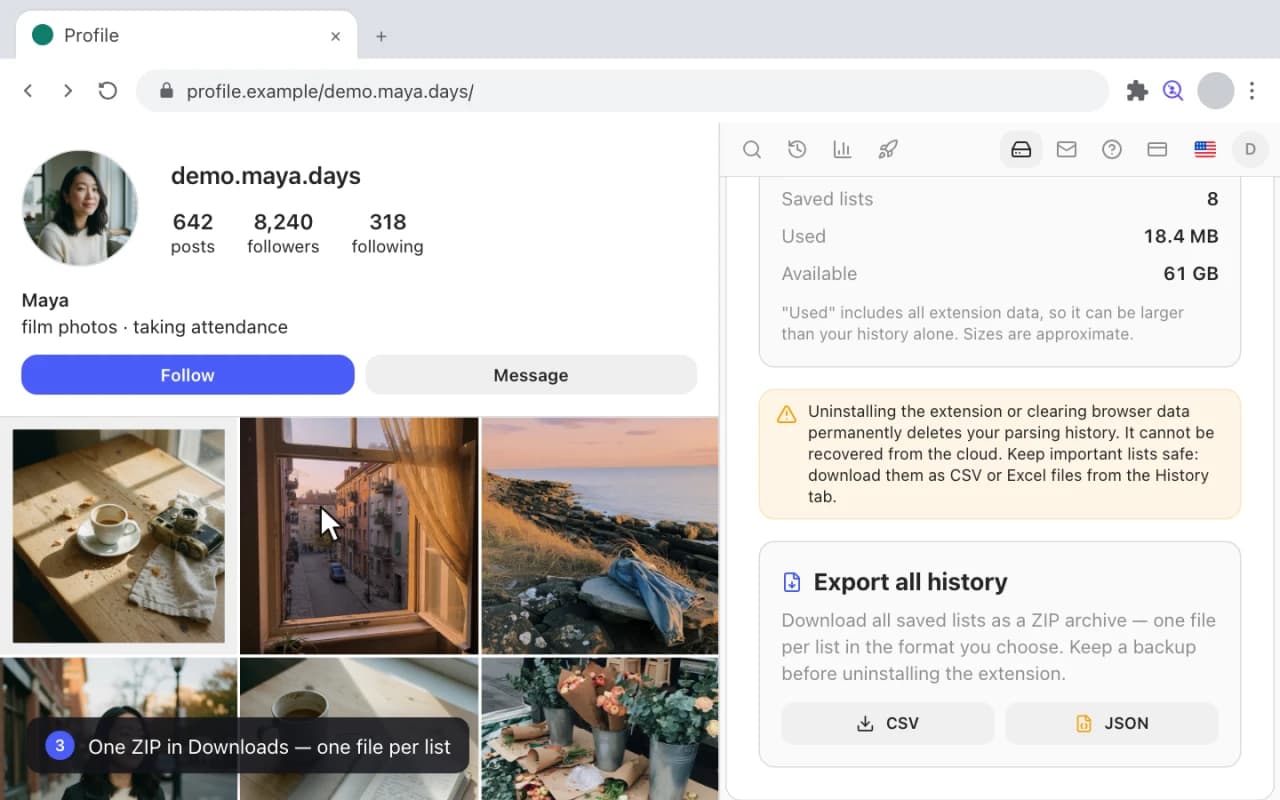
- Buka tab Penyimpanan. Ia menunjukkan berapa ruang yang dipakai riwayat dan berapa yang tersisa.
- Klik Ekspor semua riwayat.
- Pilih CSV sebagai format file di dalam arsipnya.
- Perhatikan penghitungnya: Menyiapkan n dari N saat tiap daftar tersimpan ditulis keluar.
- Hasilnya satu ZIP di folder Unduhan Anda, satu file per daftar.
Cara Terbaik Menggunakan Gramlens: Jalankan Instagram di Jendela Chrome Terpisah
Unduh foto, video, dan cerita
File asli dari sebuah postingan atau cerita, langsung ke folder Unduhan Anda — tanpa perlu menempel apa pun ke mana pun.
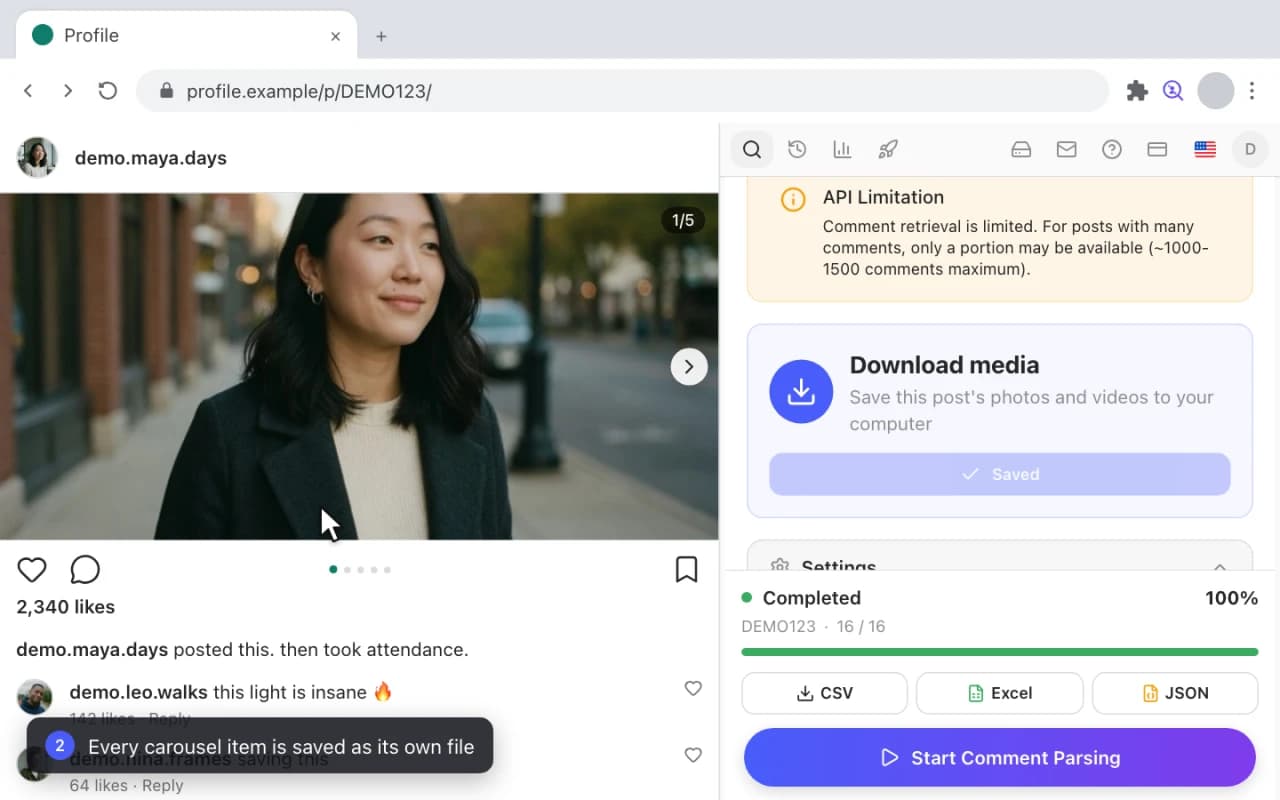
- Buka sebuah postingan lalu klik Unduh media di panel.
- Penghitungnya menampilkan Mengunduh 1 dari 5 saat ia menyisir postingan itu.
- Tiap item carousel disimpan sebagai file tersendiri, dinamai sesuai postingan asalnya.
- Buka sebuah cerita, dan panel melaporkan Cerita terdeteksi.
- Klik Unduh media lagi, dan cerita yang sedang tayang tersimpan dengan cara yang sama.
Cara Download Foto, Video & Story Instagram (Gratis, 2026)Pengunduh Media
Unfollow yang tidak mengikuti balik dengan aman
Kampanye unfollow bertempo yang dibangun dari daftar mengikuti Anda sendiri, dengan layar tinjauan sebelum apa pun benar-benar berjalan.
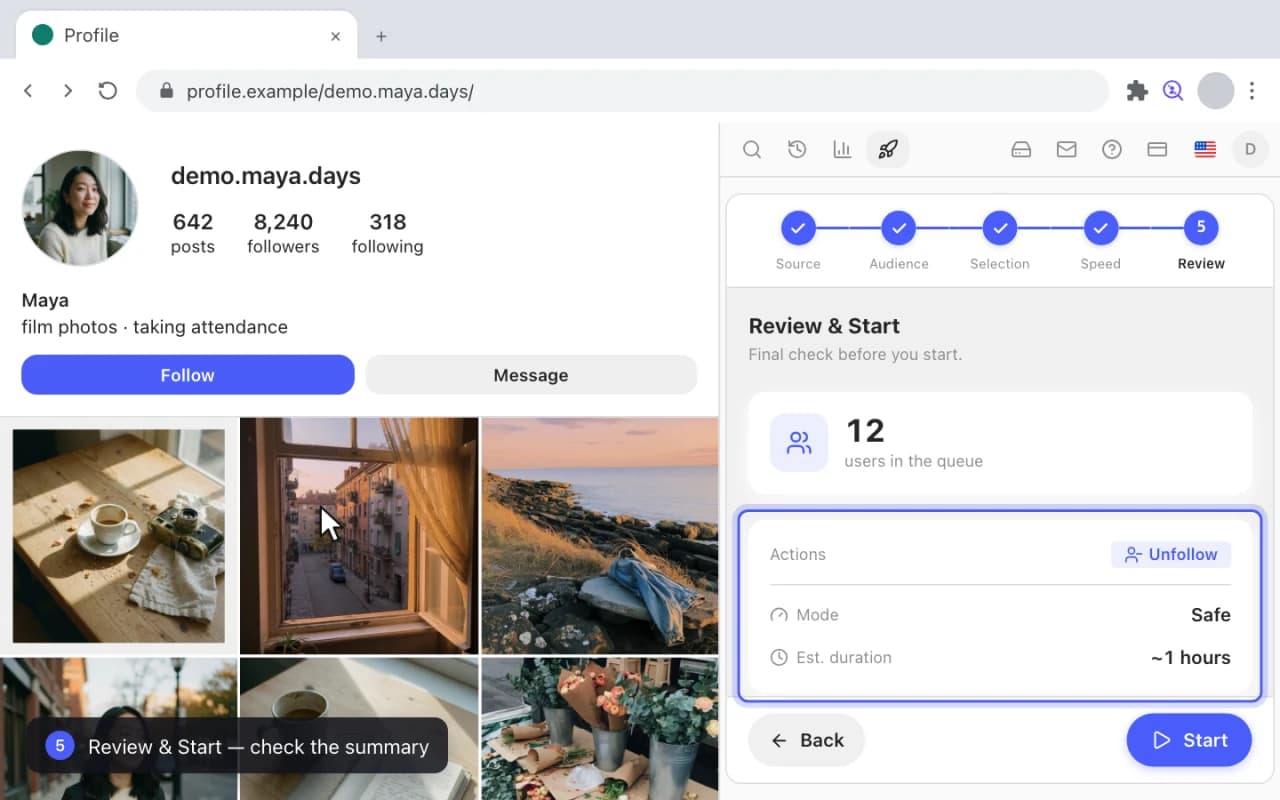
- Buka Tindakan, lalu Kelola, lalu Unfollow.
- Sumber (Source) — pilih daftar Mengikuti Anda sendiri sebagai antrean kerjanya.
- Pilihan (Selection) — persempit antreannya, di sini dengan N pertama akun.
- Kecepatan & Keamanan (Speed & Safety) — pilih Aman, tempo paling lambat dan paling konservatif.
- Tinjau & Mulai (Review & Start) — periksa ringkasannya, mulai prosesnya, lalu jeda atau hentikan kapan saja dari kartu tugas yang sedang berjalan.
Cara Unfollow Massal di Instagram dengan Aman (Tanpa Kena Blokir)Pelacak unfollowUnfollow Massal
Ekspor komentar dan suka dari sebuah postingan
Dua ekspor dari satu postingan yang sama: semua yang berkomentar, dan semua yang menyukainya.
Ekspor PengikutEkspor Komentar