
Instagram automatisieren mit Gramlens Actions
Die ehrliche Anleitung zu Gramlens Actions: Instagram automatisieren in der Chrome-Erweiterung — Follow, Like, Comment, Unfollow und Follower entfernen, sicher getaktet.
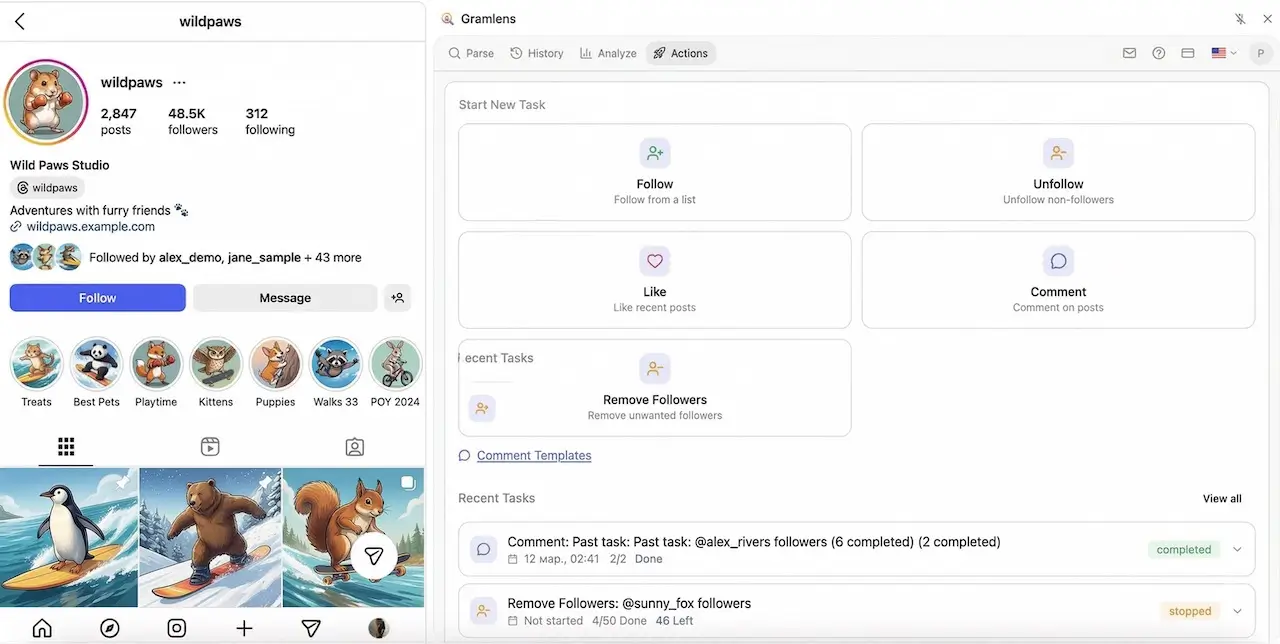
Die meisten lernen Gramlens als Export-Tool kennen — sie ziehen eine CSV mit den Followern von jemandem und sind wieder weg. Actions ist die andere Hälfte des Tools: ein Stück Instagram-Automatisierung direkt in der Chrome-Erweiterung, das eine bereits geparste Liste nimmt und etwas damit macht — Follow, Like, Comment, Unfollow oder Follower entfernen — Account für Account, in bewusst menschlichem Tempo, im Hintergrund.
Das hier ist eine komplette Tour durch Actions: die fünf Dinge, die es kann, jeder Schritt des Einrichtungs-Assistenten (mit Screenshot zu jedem), was die Sicherheits-Engine unter der Haube wirklich tut, und exakt, welche Teile kostenlos sind und welche Pro. Es ist eine ehrliche Anleitung — inklusive der Stellen, an denen das Tool dich absichtlich ausbremst, und der Tatsache, dass jede Automatisierung auf Instagram gegen deren Nutzungsbedingungen verstößt.
Was Actions wirklich ist
Das mentale Modell sind drei Züge: eine Zielgruppe parsen → sie optional filtern → eine Aktion darauf ausführen.
Das wichtige Wort ist parsen. Actions sammelt nie Accounts live, während es läuft — es arbeitet mit einer Liste, die du schon exportiert hast. Der erste Schritt ist also immer ein ganz normaler Parse: ein Profil öffnen, seine Follower oder sein Following greifen (derselbe Ablauf wie in wie du Instagram-Follower als CSV exportierst). Diese gespeicherte Liste wird zur Quelle (Source) einer Kampagne. Actions geht dann die Liste durch und führt pro Account eine Aktion aus — getaktet, damit es nach einem Menschen aussieht, nicht nach einem Skript.
Alles läuft innerhalb deines Instagram-Browser-Tabs, nicht auf einem Server. Das hat echte Konsequenzen dafür, wie du eine Kampagne fährst — dazu unten mehr bei den Vorbehalten —, aber genau das hält Gramlens dabei, rein mit den Daten zu arbeiten, die Instagram dir ohnehin beim Surfen zeigt.
Die fünf Aktionen
Die Aktionen sind genau so gruppiert, wie der Assistent sie gruppiert.
Engagement — diese lassen sich zu einer Kampagne kombinieren und laufen immer in der Reihenfolge Follow → Like → Comment:
- Follow — folgt jedem Account in der Quell-Liste.
- Like — liked ein paar der neuesten Posts jedes Accounts.
- Comment — postet einen Kommentar (aus deinen Vorlagen) unter ein paar ihrer neueren Posts.
Manage — diese wirken auf deine eigenen Verbindungen, eine Aktion pro Kampagne:
- Unfollow — entfolgt den Accounts in der Liste. Es gibt eine eigene Anleitung, wie man sicher massenhaft entfolgt, und eine zum massenhaften Entfernen von Followern — derselbe Assistent, nur auf die eingehende Liste gerichtet.
- Follower entfernen (Remove Followers) — wirft Accounts zwangsweise aus deinen Followern (blockiert sie aber nicht).
Jede Aktion braucht eine Quell-Liste. Like und Comment brauchen zusätzlich eine Anzahl pro Nutzer (und Comment mindestens eine Vorlage). Manage-Aktionen laufen typischerweise gegen deine eigenen Follower oder dein Following.
Der Assistent, Schritt für Schritt
Eine Kampagne zu starten führt dich durch einen kurzen Assistenten. Das Beispiel unten ist eine komplette Follow + Like + Comment-Kampagne, deshalb tauchen alle sechs Schritte auf — eine reine Follow-Kampagne überspringt den Schritt Einstellungen (Settings), weil es dort nichts zu konfigurieren gibt.
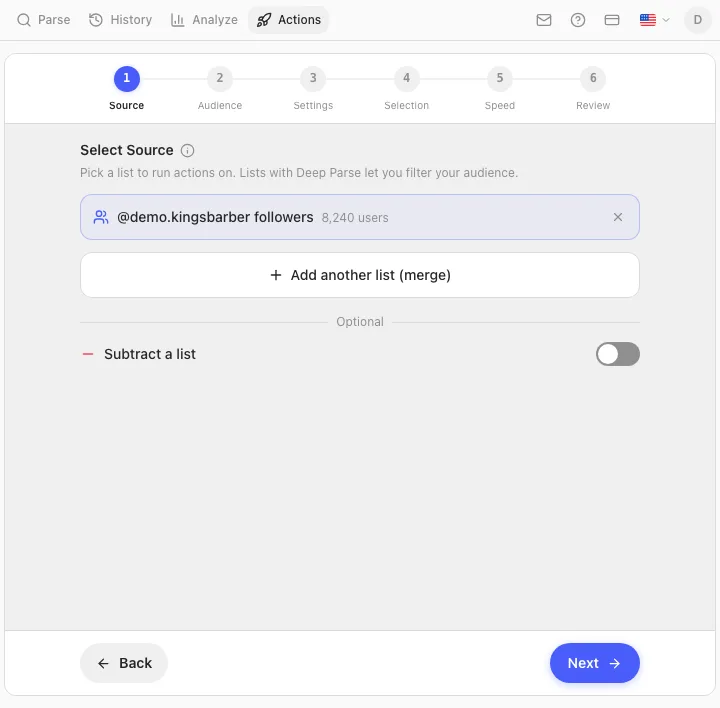
Schritt 1 — Quelle
Wähl die geparste Liste, auf die du wirken willst. Du kannst auf einen einzelnen Follower-/Following-Export wirken, mehrere Listen zu einer Zielgruppe zusammenführen oder eine Liste von einer anderen abziehen (praktisch für "alle, die A folgen, aber nicht B").
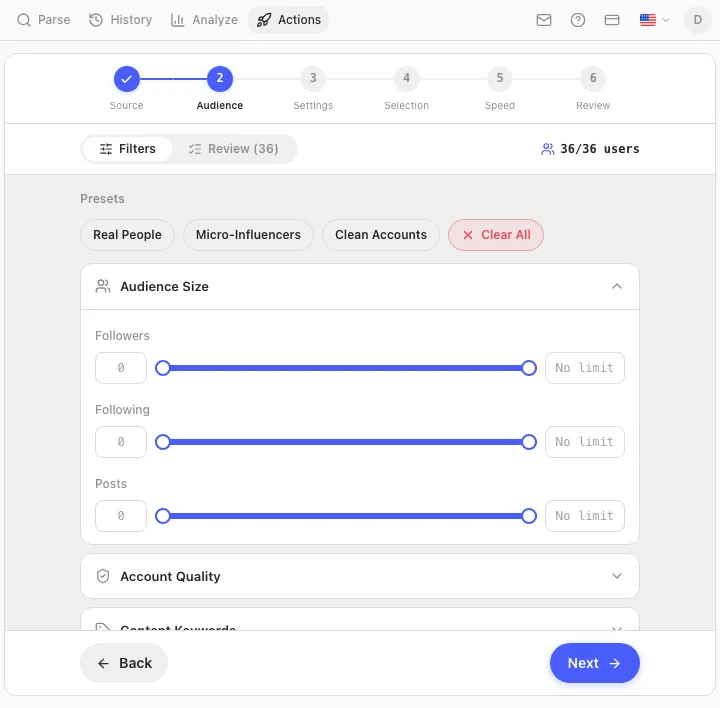
Schritt 2 — Zielgruppe (Audience)
Filtere die Quelle auf die herunter, die du wirklich ansprechen willst. Du bekommst einen Live-Zähler, wie viele Accounts die Filter überstehen — gemessen an der vollen Liste —, Presets für die häufigsten Muster (Real People, Micro-Influencers, Clean Accounts) und Filtergruppen für Zielgruppengröße, Kontoqualität und Bio-Schlüsselwörter.
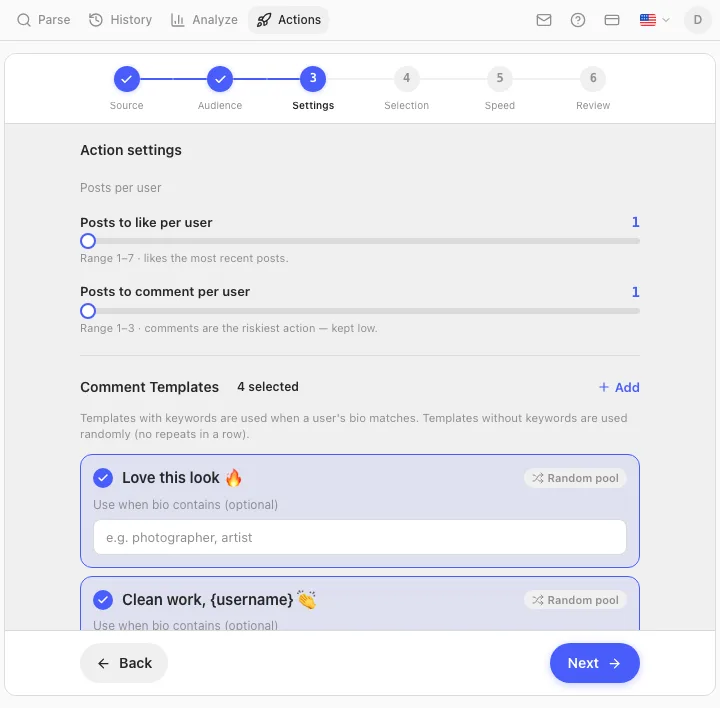
Schritt 3 — Einstellungen (nur Like & Comment)
Dieser Schritt erscheint nur, wenn die Kampagne Like oder Comment enthält. Hier legst du fest, wie viele aktuelle Posts pro Nutzer geliked (1–7) und kommentiert (1–3) werden, und wählst die Kommentar-Vorlagen aus. Vorlagen mit Schlüsselwörtern werden gegen die Bio eines Profils abgeglichen; Vorlagen ohne Schlüsselwörter kommen aus einem zufälligen Pool, damit du nicht zweimal hintereinander dieselbe Zeile postest.
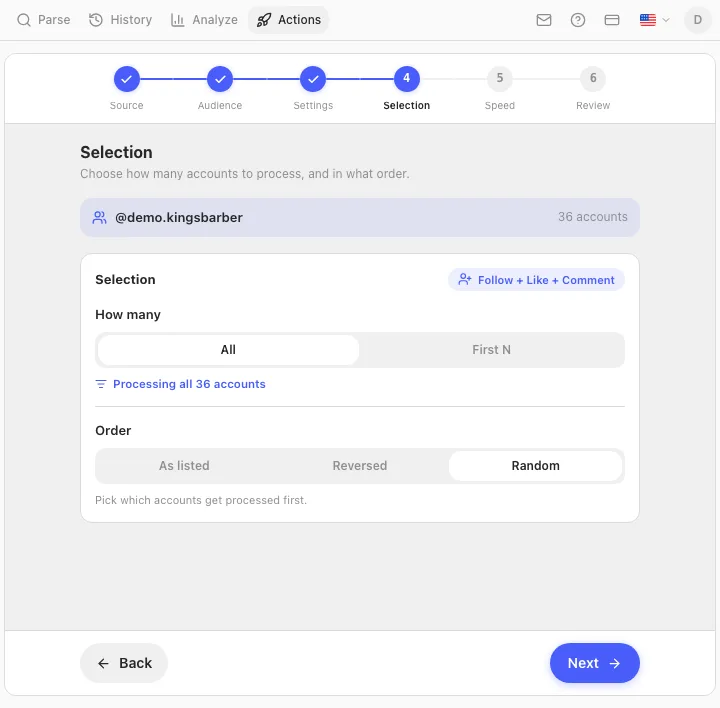
Schritt 4 — Auswahl (Selection)
Entscheide, wie viele Accounts verarbeitet werden und in welcher Reihenfolge. Wie viele ist entweder Alle (All) oder Erste N (First N). Reihenfolge ist Wie gelistet (As listed) (Instagrams native Reihenfolge — bei Followern die neuesten zuerst), Umgekehrt (Reversed) oder Zufällig (Random). "Erste N" + "Wie gelistet" ist der präzise Weg, nur die neuesten Accounts einer Liste anzusprechen.
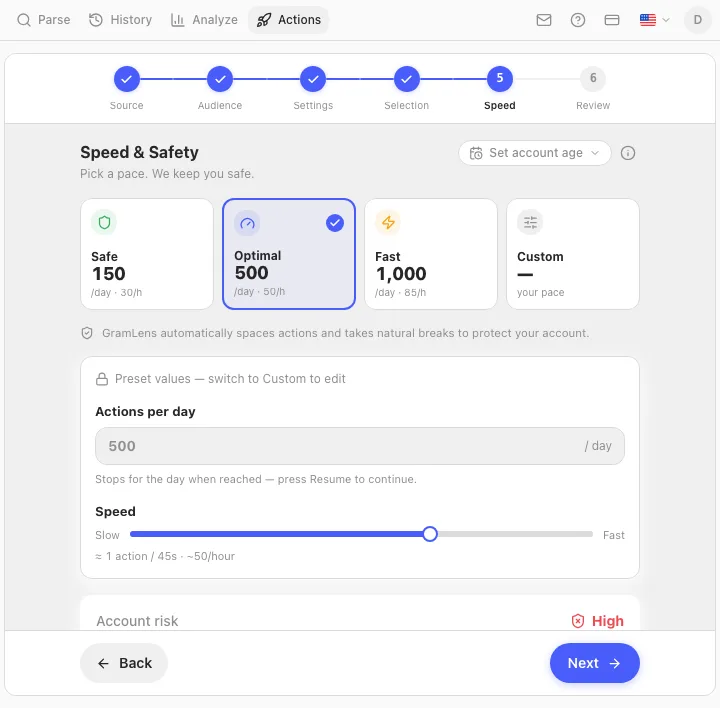
Schritt 5 — Tempo & Sicherheit (Speed & Safety)
Wähl ein Tempo. Die drei Presets bestimmen die Verzögerung zwischen Aktionen und die Stunden-/Tageslimits:
- Sicher (Safe) — ~150 Aktionen/Tag, ~30/Stunde (etwa eine Aktion alle zwei Minuten).
- Optimal — ~500/Tag, ~50/Stunde (etwa alle 45 Sekunden).
- Schnell (Fast) — ~1.000/Tag, ~85/Stunde (etwa alle 30 Sekunden).
- Eigene Limits (Custom) — leg deine eigenen Aktionen-pro-Tag und Verzögerung fest.
Außerdem gibt es einen Regler für das Kontoalter (jüngere Accounts sollten langsamer laufen) und eine Live-Risikoanzeige, die rot wird, wenn dein Volumen für den Account aggressiv ist.
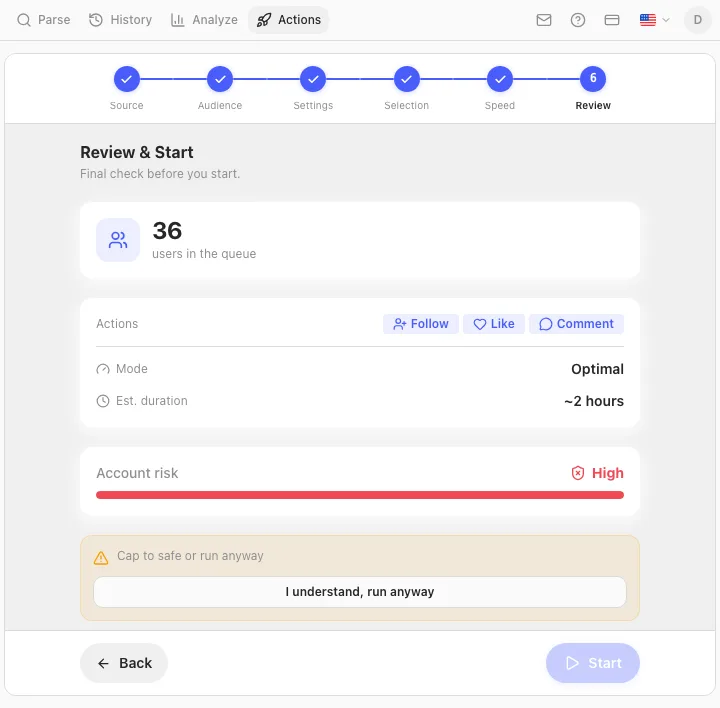
Schritt 6 — Überblick (Review)
Eine letzte Zusammenfassung, bevor irgendetwas passiert: wie viele Accounts in der Queue sind, welche Aktionen laufen, der Modus und eine geschätzte tatsächliche Laufzeit. Steht die Risikoanzeige auf Hoch, ist der Start-Button hinter einem ausdrücklichen "Ich verstehe, trotzdem ausführen" gesperrt — du kannst den Lauf hier auch wieder auf sichere Limits deckeln.
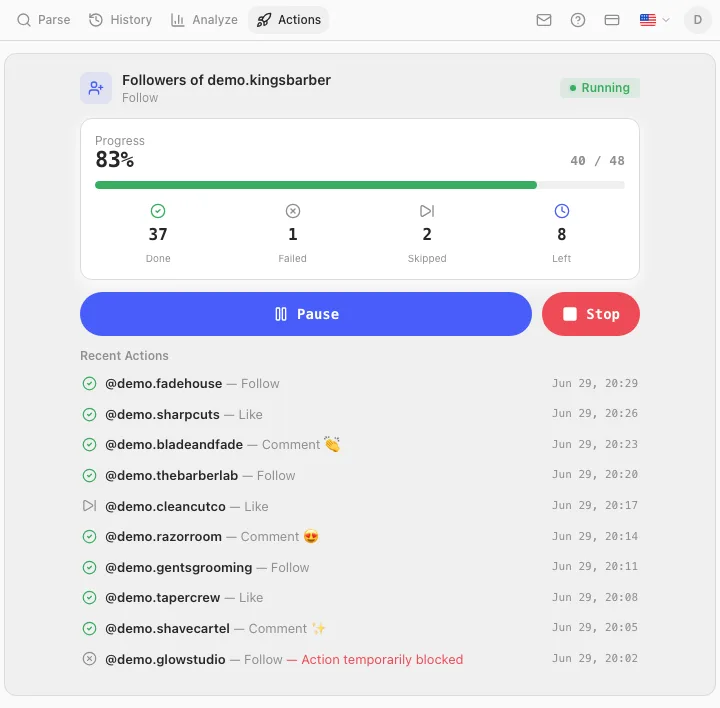
Was passiert, während es läuft
Sobald du auf Start drückst, übergibt der Assistent an eine Live-Fortschrittskarte. Du bekommst einen Prozentwert, eine Aufschlüsselung Done / Failed / Skipped / Remaining, die Steuerung Pausieren / Fortsetzen / Stopp (Pause / Resume / Stop) und einen scrollenden Feed der letzten Aktionen — jede Zeile zeigt den Account, die Aktion und ob sie erfolgreich war, übersprungen wurde oder fehlschlug.
Weil die Engine im Instagram-Tab läuft und ihren Fortschritt unterwegs per Checkpoint sichert, übersteht eine Kampagne das Schließen des Sidepanels und sogar einen Neustart von Chrome — öffne Gramlens wieder und es macht da weiter, wo es aufgehört hat, statt von vorn zu beginnen. Du musst nicht danebensitzen und aufpassen. Am saubersten läuft das mit dem dedizierten Fenster-Setup aus der besten Art, Gramlens zu nutzen: zieh Instagram in ein eigenes Chrome-Fenster, dock das Sidepanel an, starte den Job und geh zurück zu deiner eigentlichen Arbeit.
Die Sicherheits-Engine, ehrlich betrachtet
Actions ist absichtlich langsam, und genau das ist das Wertvollste daran. Instagram drosselt Schreib-Aktionen aggressiv, und ein Tool, das Hunderte Follows in einer Minute abfeuert, würde deinen Account schnell in einen Action Block treiben. Die Engine tut also einen ganzen Stapel Dinge, um unter dem Radar zu bleiben — von denen du keines abschalten kannst:
- Zufällige Verzögerungen. Jede Lücke zwischen Aktionen wird um bis zu ±40 % verwürfelt, damit das Timing nie mechanisch wirkt.
- Mikro-Pausen. Nach jeder Handvoll Aktionen pausiert es ein paar Minuten — wie jemand, der sein Handy weglegt.
- Längere Batch-Pausen. Nach ein paar Dutzend Aktionen legt es eine Pause von 15–25 Minuten ein, um eine natürliche Session-Grenze nachzuahmen.
- Stunden- und Tageslimits. Der von dir gewählte Modus setzt eine Obergrenze; ist das Tageslimit erreicht, stoppt die Kampagne für den Tag und macht morgen weiter.
- Exponentielles Backoff. Wehrt sich Instagram (eine Rate-Limit- oder Spam-Antwort), wartet die Engine und versucht es nach einem eskalierenden Zeitplan erneut — 5 Minuten, dann 15, dann eine Stunde, dann sechs.
- Hard-Stop bei einer Challenge. In dem Moment, in dem Instagram einen Checkpoint, eine Challenge oder eine "Aktion blockiert"-Antwort wirft, stoppt die Engine sofort und sagt dir Bescheid. Das ist das Signal, in der App zu verifizieren und die Sache abkühlen zu lassen — zieh dich zurück, wenn das auslöst.
Deshalb ist eine große Kampagne ehrlich gesagt ein mehrstündiger Job, der manchmal über mehr als eine Sitzung geht. Das ist der Preis dafür, es sicher zu machen.
Filter: kostenlos vs. Pro
Zwei Dinge zum Schritt Zielgruppe. Erstens: Die reicheren Filter brauchen Daten aus einem Deep Parse — einfache Follower-/Following-Zahlen kommen aus einem normalen Parse, aber Filter für Kontoqualität und Bio greifen nur bei Accounts, die du per Deep Parse erfasst hast. Zweitens teilen sich die Filter nach Tarif auf:
- Zielgruppengröße (Audience Size) (Bereiche für Follower / Following / Beitragszahl) — für alle verfügbar.
- Kontoqualität (Account Quality) (Folge-Verhältnis, verifiziert, Business, hat Bio, hat Profilbild) und Schlüsselwörter (Content Keywords) (Bio enthält / enthält nicht) — nur Pro.
Was du nicht kannst (und nicht solltest)
Klartext, denn der Preis für einen Fehler ist dein Account:
- Der Instagram-Tab ist der Motor. Er muss mit einer gültigen Sitzung auf instagram.com offen bleiben. Navigierst du den Tab weg, pausiert die Kampagne — sie läuft weiter, wenn du zurückkommst, aber sie kann nicht auf einem Tab laufen, der Instagram verlassen hat.
- Eine Kampagne pro Tab. Ein Tab fährt immer nur einen Job.
- Große Kampagnen dauern Stunden, ganz bewusst. Dreh nicht Schnell oder Eigene Limits hoch, um eine Bereinigung zu beschleunigen — Sicher existiert genau für die Momente, die zählen. Das Tempo zu pushen ist der Weg, dir einen Action Block einzuhandeln.
- Automatisierte Aktionen verstoßen gegen Instagrams Nutzungsbedingungen. Das ist eine schlichte Tatsache, keine Angstmache. Gramlens senkt das mechanische Risiko, indem es sich selbst taktet und bei Warnsignalen einen Hard-Stop macht, aber es kann die ToS nicht ändern — das machst du nach eigenem Ermessen.
- Die Architektur zählt mehr als die Versprechen. Alles oben Beschriebene läuft in deinem eigenen Browser, in der Session, die du ohnehin offen hast — kein Passwort verlässt instagram.com, und kein Server von uns loggt sich als du ein. Das ist ein spürbar anderes Risikoprofil als bei den Cloud-Tools dieser Kategorie, und Sind Instagram-Follower-Tracker sicher? legt den Vergleich offen, samt einem Audit, das du auf jedes dieser Tools anwenden kannst — auch auf dieses.
Free, Plus, Pro: wer was ausführen darf
Das ist der Teil, den man am leichtesten falsch versteht, also hier ganz klar. Free und Plus haben identische Actions-Power: Follow und/oder Like, nur im Modus Sicher, mit den Filtern für die Zielgruppengröße. Plus hebt die Datenlimits von Gramlens auf (unbegrenztes Parsing und Deep Parse), bringt aber keine zusätzliche Automatisierung.
Alles andere ist Pro ($11.99/Monat): Comment, Unfollow, Follower entfernen, die Tempo-Modi Optimal / Schnell / Eigene Limits, Targeting nach Schlüsselwörtern und die Filter für Kontoqualität / Schlüsselwörter. Ein Free-Nutzer kann also eine langsame Follow- oder Like-Kampagne ausprobieren, um ein Gefühl dafür zu bekommen; ein Pro-Nutzer bekommt das volle Werkzeugset und das schnellere Tempo.
FAQ
Ist das sicher für meinen Account?
Sicherer, als es schnell von Hand zu machen, aber nichts auf Instagram ist risikofrei. Die Engine taktet jede Aktion, verwürfelt das Timing, macht Pausen und stoppt in der Sekunde, in der Instagram sich wehrt. Das mit Abstand Wichtigste, was du tun kannst: bleib im Modus Sicher und hetze nicht.
Bringt es mir eine Sperre ein?
Vorsichtig genutzt — Modus Sicher, vernünftige Mengen, ein Account, der nicht brandneu ist — ist das mechanische Risiko gering, und der Hard-Stop bewahrt dich davor, über eine Warnung hinauszuschießen. Aber Automatisierung verstößt gegen Instagrams Nutzungsbedingungen, also lautet die ehrliche Antwort: Es bleibt immer ein Restrisiko, und das musst du selbst abwägen.
Geht das im Free- oder Plus-Tarif?
Teilweise. Free und Plus können Follow und/oder Like im Modus Sicher mit den einfachen Filtern für die Zielgruppengröße ausführen. Comment, Unfollow, Follower entfernen, die schnelleren Modi und die erweiterten Filter sind Pro. Plus schaltet keine zusätzliche Actions-Power frei — es hebt nur die Datenlimits.
Läuft es weiter, wenn ich das Sidepanel schließe?
Ja. Die Kampagne läuft im Instagram-Tab und sichert ihren Fortschritt per Checkpoint, das Schließen des Sidepanels — oder sogar ein Neustart von Chrome — geht also nicht verloren. Öffne Gramlens wieder und es macht da weiter, wo es stehen geblieben ist. Schließ nur nicht den Instagram-Tab selbst und navigiere ihn nicht weg.
Was passiert, wenn Instagram eine Aktion blockiert?
Ein weiches Rate-Limit behandelt die Engine, indem sie sich zurückzieht und nach einem eskalierenden Zeitplan erneut versucht. Ein hartes Signal — ein Checkpoint oder "Aktion blockiert" — stoppt die Kampagne sofort und zeigt den Grund an. Wenn das passiert, öffne Instagram ganz normal, kläre die Aufforderung und gönn dem Account eine Pause, bevor du weitermachst.
Wie lange dauert eine große Kampagne?
Plane in Stunden, nicht in Minuten. Im Modus Sicher liegst du im Bereich von niedrigen Hunderten Aktionen pro Tag; ein paar tausend Accounts sind ein Job über mehrere Sitzungen. Das ist Absicht — das Tempo ist das Sicherheits-Feature.
Kann ich zwei Kampagnen gleichzeitig laufen lassen?
Nicht im selben Tab — es ist ein Job pro Tab. Das unterstützte Muster ist eine Kampagne pro Instagram-Tab, in einem eigenen Fenster gefahren, damit sie im Hintergrund arbeiten kann.
TL;DR. Actions automatisiert Instagram aus einer Liste, die du schon geparst hast: wähl eine Quelle, filtere die Zielgruppe, setze die Einstellungen (für Like/Comment), wähl deine Auswahl und dein Tempo & Sicherheit, dann Überblick und Start. Es läuft in deinem Instagram-Tab, taktet sich hart, um deinen Account zu schützen, und macht nach einem Schließen des Sidepanels oder einem Chrome-Neustart weiter. Free und Plus bekommen Follow + Like nur im Modus Sicher; Comment, Unfollow, Follower entfernen, die schnelleren Modi und erweiterten Filter sind Pro ($11.99/Monat). Halte den Instagram-Tab offen, bleib im Sicher-Modus, wenn es darauf ankommt, und zieh dich zurück, sobald Instagram eine Challenge wirft.
Zur Funktion