
12 vídeos curtos
Os vídeos mostram a interface em inglês; a extensão em si fala o seu idioma.
Instalação e primeira execução
De uma barra de ferramentas vazia a um painel que já encontrou o seu perfil — o primeiro minuto inteiro.

- Clique no ícone do Gramlens na barra do Chrome. O painel lateral abre à direita e, ao lado dele, uma aba com o seu perfil social.
- Entre na sua conta social nessa aba, como você faria normalmente. O Gramlens nunca vê a senha — ele lê a sessão que a aba já tem.
- No painel, clique em Entrar com Google. É a conta que carrega o seu plano e os seus limites.
- Leia o aviso sobre dados e aceite. Ele diz em uma tela só o que é armazenado, onde, e o que nunca sai do seu computador.
- A aba Coleta agora mostra o perfil detectado: o nome de usuário, os números de seguidores e de seguidos, e o botão Iniciar coleta.
Como usar o Gramlens com mais conforto: Instagram em uma janela separada do ChromeExportar seguidores
Exportar seguidores para CSV ou Excel
O trabalho principal: a lista completa de seguidores de um perfil dentro de uma planilha, com as colunas que você escolher.
- Abra um perfil e escolha Seguidores no painel.
- Clique em Iniciar coleta. A barra de progresso vai contando enquanto a lista é coletada; mantenha a aba aberta enquanto roda.
- Espere a execução terminar — aqui ela para em 8.240 coletados.
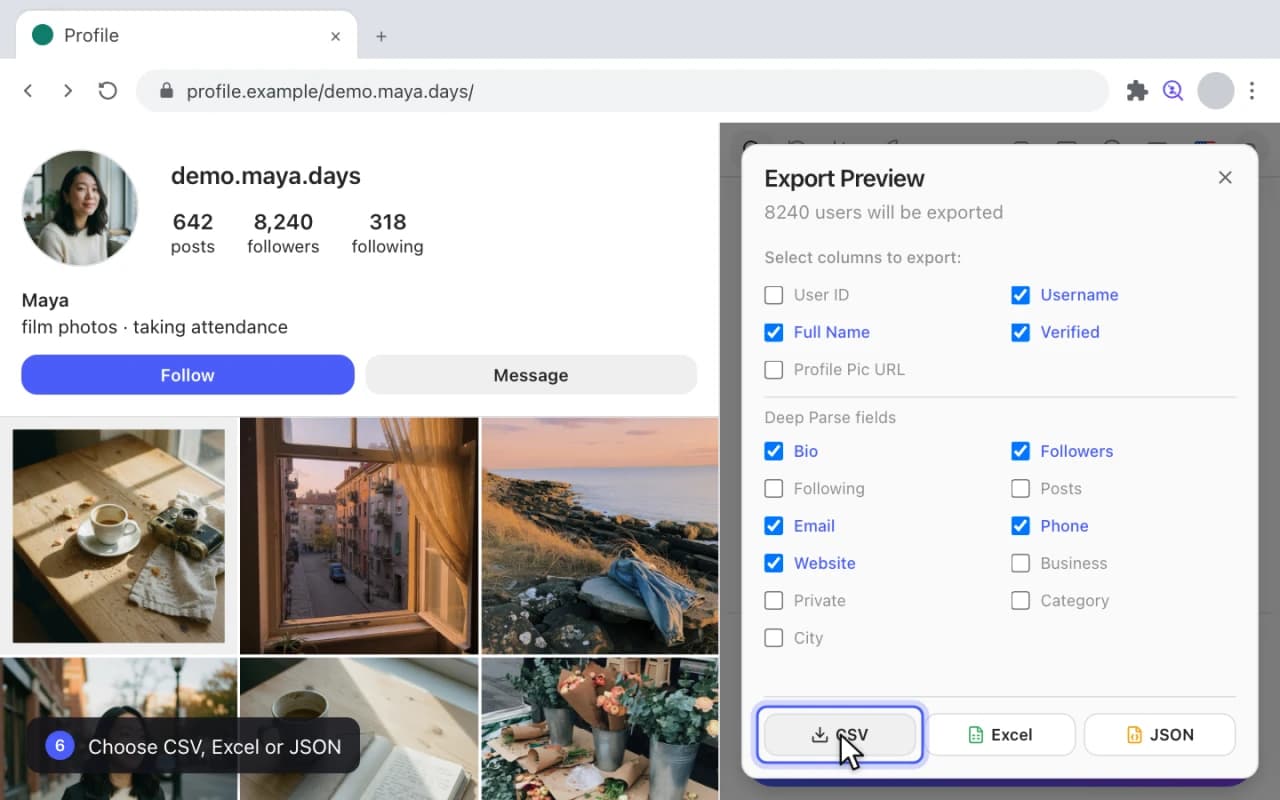
- Clique em Exportar e marque as colunas que você quer no arquivo.
- Escolha um formato — CSV, Excel ou JSON — e o arquivo é salvo na sua pasta de downloads.
Como Exportar Seguidores do Instagram para CSV em 2026 (Passo a Passo)Exportar seguidoresExportar seguidores
Pausar, retomar e parar uma coleta
Uma execução longa não é um sequestro. Pause, feche o painel, volte amanhã e continue de onde ela parou.
- Com a coleta rodando, clique em Pausar. O painel avisa que você pode fechá-lo e a coleta continua.
- Clique em Retomar e a execução segue a partir do registro em que parou.
- Clique em Parar para encerrar antes do fim. O resultado parcial é salvo, não descartado.
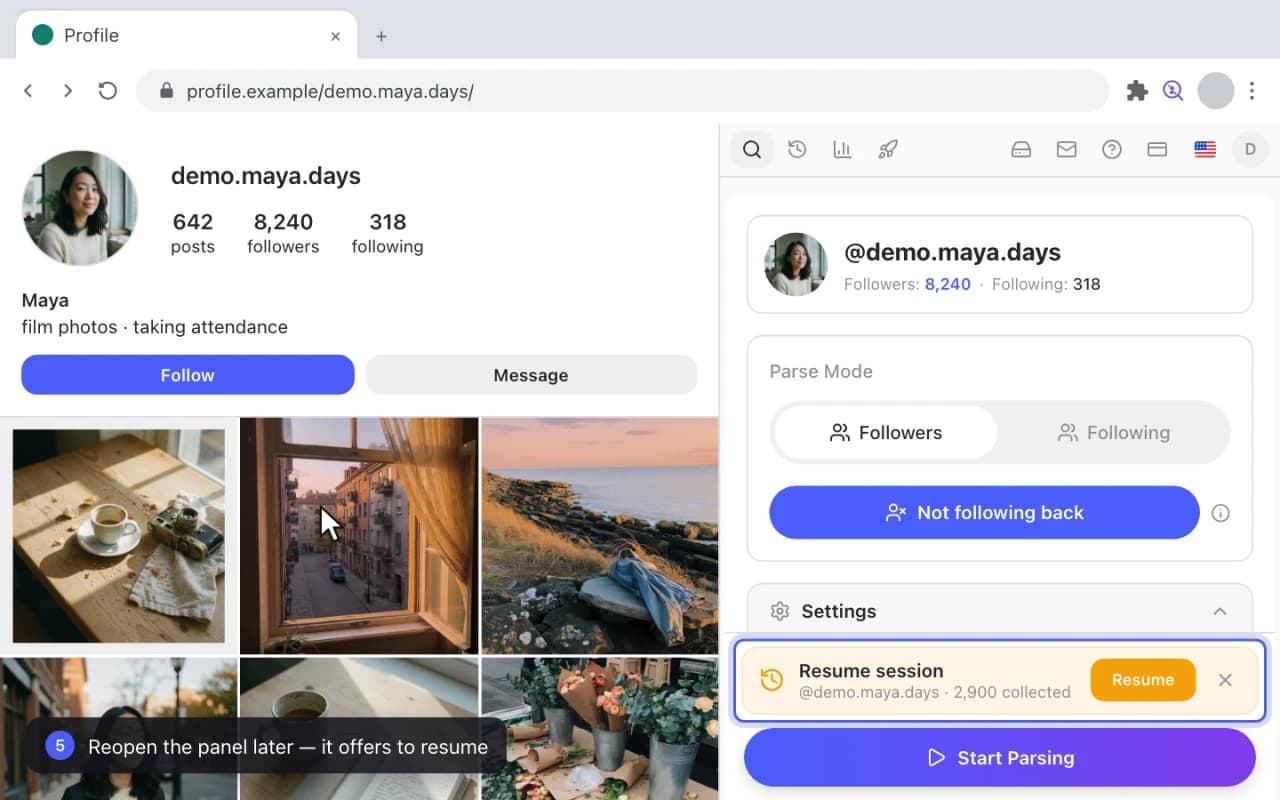
- Reabra o painel depois e ele oferece Retomar sessão com o número já coletado.
- Clique em Retomar e a execução continua em vez de começar do zero.
Como Exportar Seguidores do Instagram para CSV em 2026 (Passo a Passo)Exportar seguidores
Deep Parse: e-mails, biografias e telefones
Uma segunda passada por uma lista que você já tem, coletando os dados de contato públicos que cada perfil escolheu publicar.
- Abra o Histórico, escolha uma lista salva e clique em Deep Parse nela.
- No diálogo de confirmação, selecione os campos a coletar e ajuste o atraso entre as requisições. Um atraso maior é uma execução mais segura.
- Confirme com Deep Parse. O painel de progresso mostra quantos perfis já foram feitos e quantos de cada campo apareceram até ali.
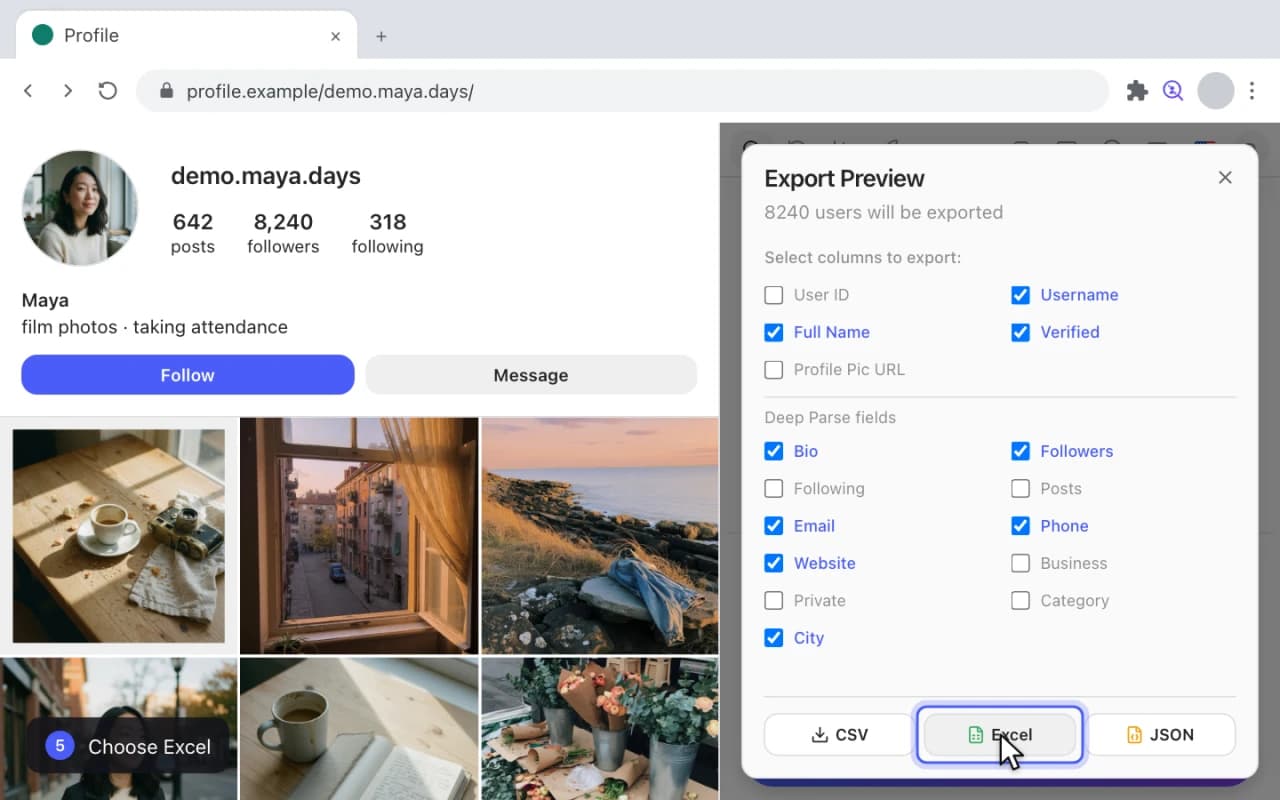
- Quando terminar, clique em Exportar. O seletor de colunas agora traz o bloco Deep Parse — Biografia, Seguidores, E-mail, Telefone, Site e o resto.
- Escolha Excel e a lista enriquecida é salva com as novas colunas preenchidas onde o perfil as publicou.
Como Extrair E-mails e Contatos de Seguidores do InstagramExportar seguidoresExtrator de e-mails
Veja quem não te segue de volta
Três passos que transformam as suas duas listas em uma resposta: as contas que você segue e que nunca te seguiram.
- Abra o seu próprio perfil e clique em Não seguem de volta no painel.
- A etapa um coleta a sua lista de Seguidos.
- A etapa dois coleta a sua lista de Seguidores.
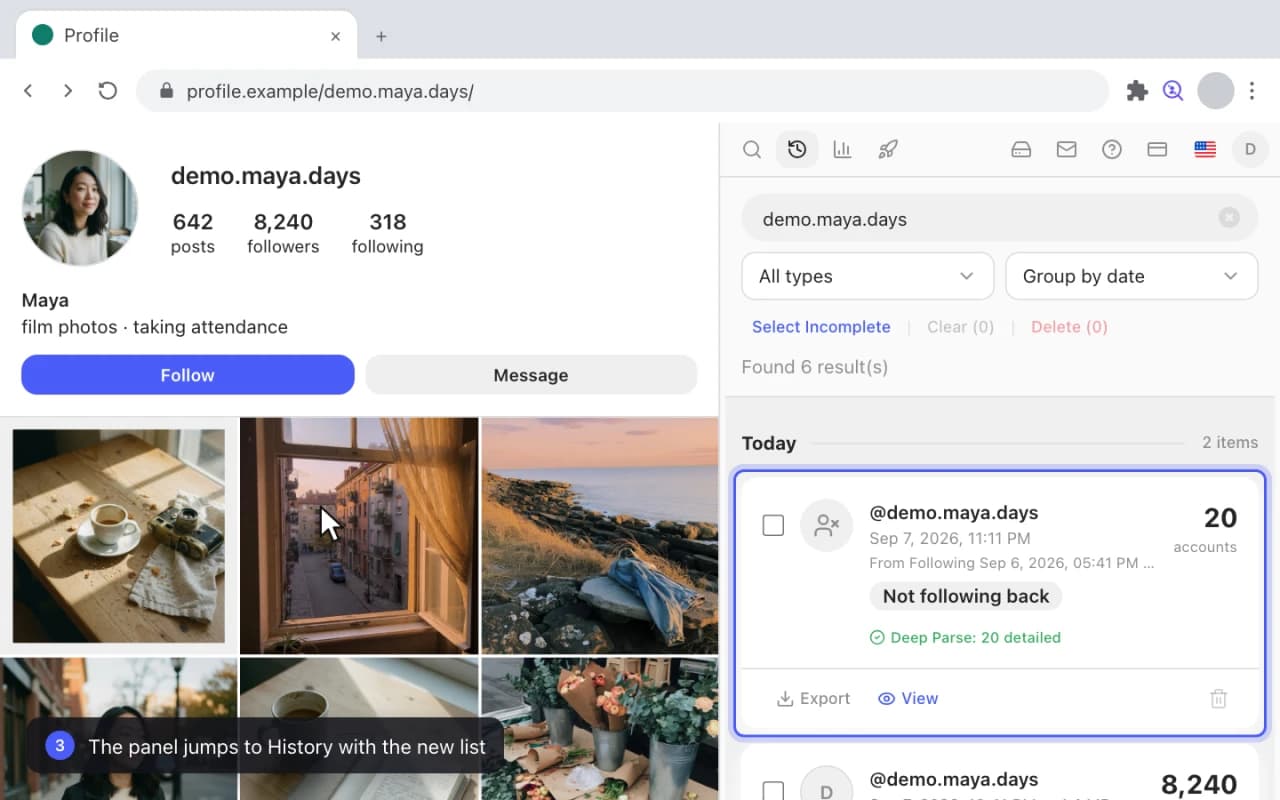
- A etapa três compara as duas e monta a lista derivada; o painel salta para o Histórico com ela já selecionada.
- Clique em Exportar para levar a lista embora em CSV, Excel ou JSON.
Como Ver Quem Não Te Segue de Volta no InstagramRastreador de unfollowsNão seguem de volta
Veja quem deixou de te seguir
Dois snapshots da mesma conta, subtraídos. A linha do tempo diz quem saiu e quando.

- Abra a Análise e clique em Linha do Tempo no cartão da conta.
- Alterne entre Seguidores e Seguindo — a linha do tempo cobre as duas listas.
- Escolha Todos os snapshots para ver cada mudança registrada, ou Apenas completos para comparar execuções inteiras e pular as parciais.
- Leia a legenda: Deixaram de seguir é quem saiu, Novos é quem chegou, a cada snapshot.
- Clique em Carregar Mais para andar mais para trás no histórico.
Como Ver Quem Deixou de Te Seguir no Instagram (Sem Apps Suspeitos)Rastreador de unfollows
Comparar duas contas
A sobreposição entre dois públicos — quem segue as duas contas e quem é exclusivo de cada lado.
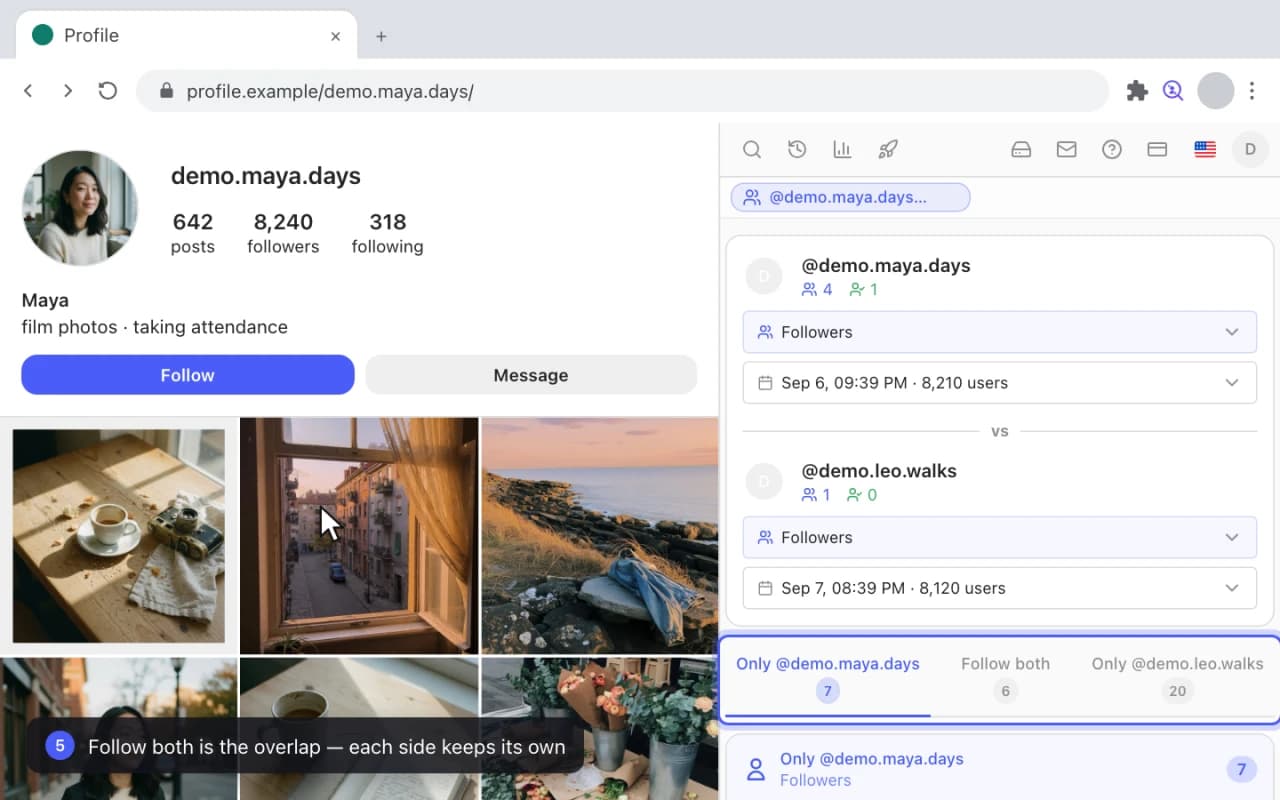
- Na Análise, clique em + Comparar no cartão da primeira conta.
- Faça o mesmo no cartão da segunda.
- Clique em Comparar para abrir a comparação.
- Em cada lado, escolha a lista — Seguidores ou Seguindo — e qual snapshot usar.
- Leia o resultado: Seguem ambos é a sobreposição, e cada lado fica com o seu público exclusivo.
Análise de Concorrentes no Instagram: Compare os Seguidores de Duas Contas Lado a LadoComparar contas
Encontrar, ver e limpar o seu histórico
Tudo o que você já coletou, em uma lista que dá para filtrar, pesquisar por dentro e podar.
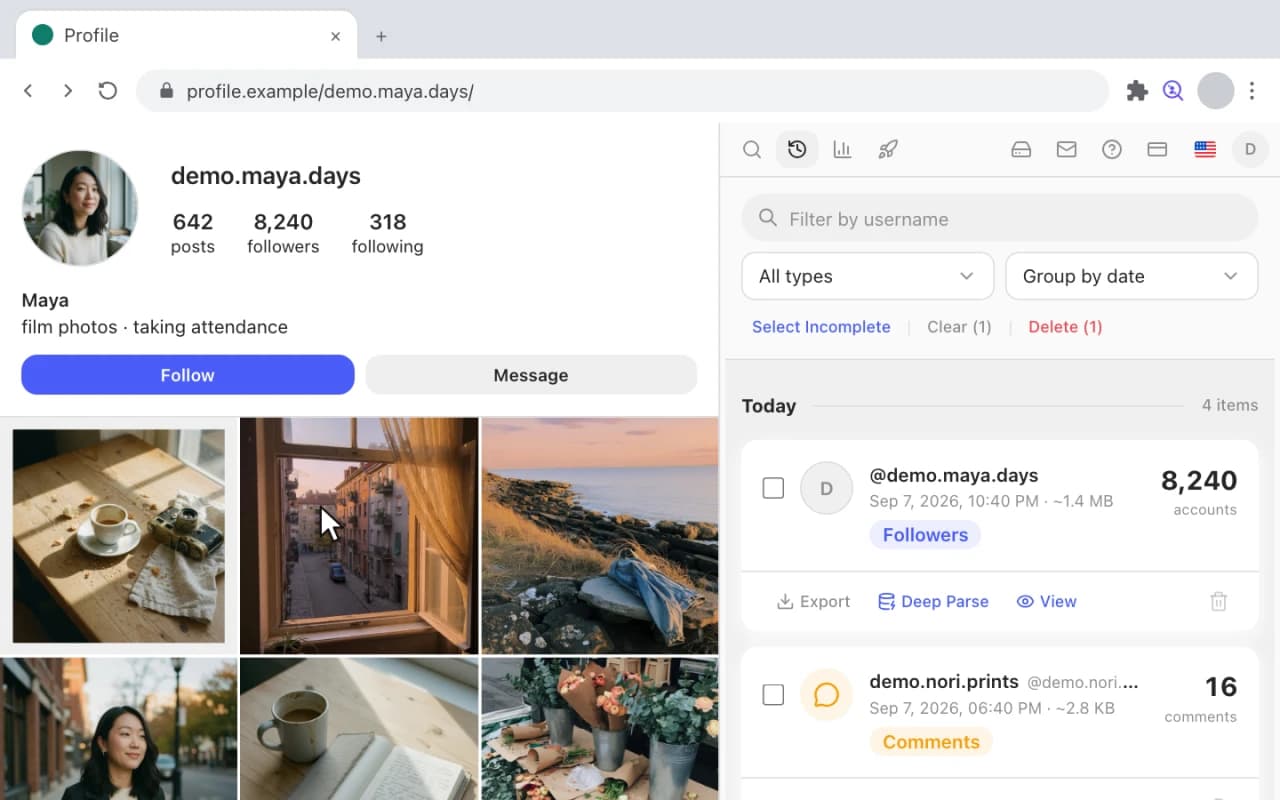
- Abra o Histórico e filtre por nome de usuário para reduzir tudo a uma conta.
- Some um filtro de tipo — Não seguem de volta, por exemplo — para ver só as listas derivadas.
- Use Agrupar por data para ver as execuções na ordem em que aconteceram.
- Clique em Ver em um snapshot e pesquise dentro dele por um nome de usuário específico.
- Use Selecionar Incompletos e Excluir para tirar do caminho as execuções que nunca terminaram.
Como Ver Quem Deixou de Te Seguir no Instagram (Sem Apps Suspeitos)Rastreador de unfollows
Faça backup de todo o histórico em um ZIP
Um botão, um arquivo compactado, todas as listas que você coletou. Rode antes de reinstalar, não depois.
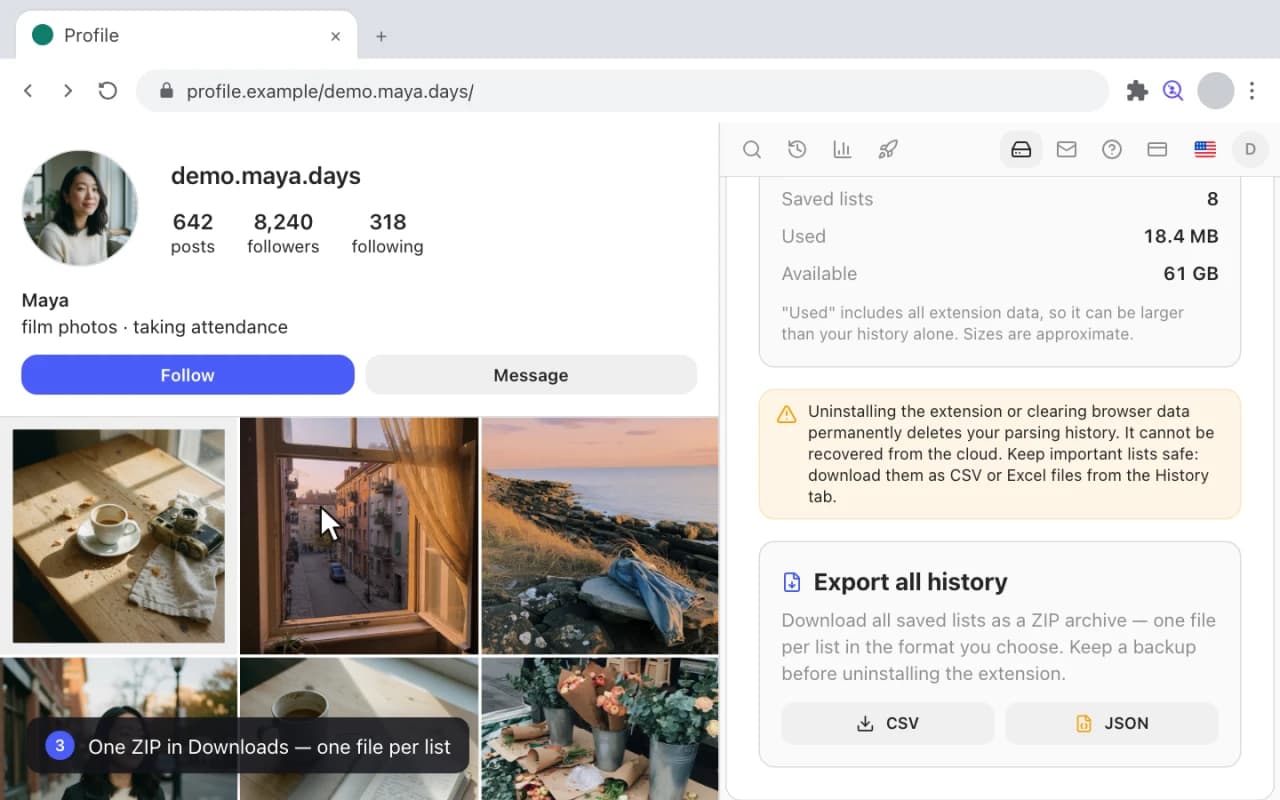
- Abra a aba Armazenamento. Ela mostra quanto espaço o histórico ocupa e quanto ainda sobra.
- Clique em Exportar todo o histórico.
- Escolha CSV como formato dos arquivos dentro do ZIP.
- Acompanhe o contador: Preparando… n de N conforme cada lista salva é escrita.
- O resultado é um único ZIP na sua pasta de downloads, um arquivo por lista.
Como usar o Gramlens com mais conforto: Instagram em uma janela separada do Chrome
Baixar fotos, vídeos e stories
Os arquivos originais de uma publicação ou de um story, direto na sua pasta de downloads — nada para colar em lugar nenhum.
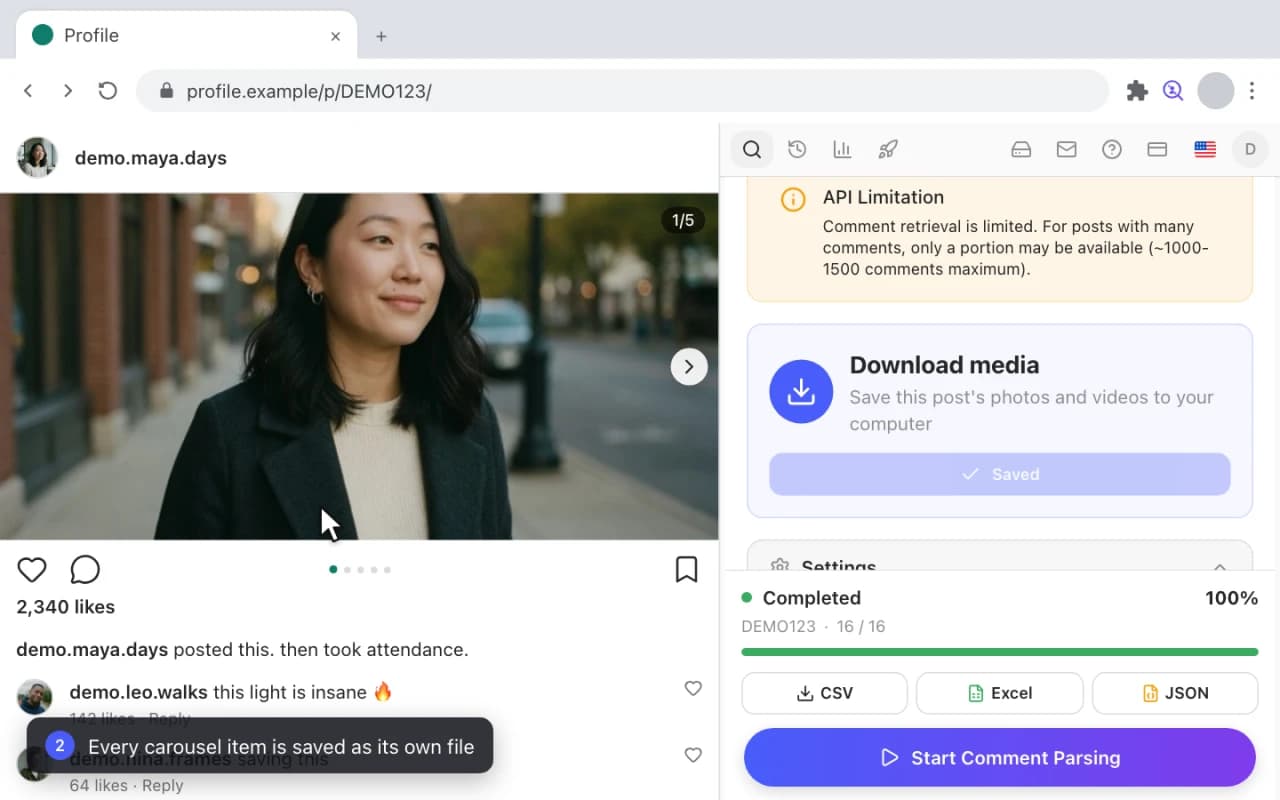
- Abra uma publicação e clique em Baixar mídia no painel.
- O contador mostra Baixando 1 de 5 enquanto ele passa pela publicação.
- Cada item de um carrossel é salvo como um arquivo próprio, com o nome da publicação de onde veio.
- Abra um story e o painel avisa Story detectado.
- Clique em Baixar mídia de novo e o story atual é salvo do mesmo jeito.
Como Baixar Fotos, Vídeos e Stories do Instagram (Grátis, 2026)Download de mídia
Dar unfollow em quem não te segue, com segurança
Uma campanha de unfollow com ritmo controlado, montada a partir da sua própria lista de seguidos, com uma tela de revisão antes de qualquer coisa acontecer.

- Abra Ações, depois Gerenciar, depois Unfollow.
- Fonte — escolha a sua própria lista de seguidos como a fila a trabalhar.
- Seleção — reduza o alcance, aqui com as Primeiras N contas.
- Velocidade e segurança — escolha Seguro, o ritmo mais lento e mais conservador.
- Revisar e iniciar — confira o resumo, inicie a execução e pause ou pare a qualquer momento pelo cartão da tarefa em andamento.
Como deixar de seguir em massa no Instagram com segurança (sem tomar bloqueio)Rastreador de unfollowsUnfollow em massa
Exportar comentários e curtidas de uma publicação
Duas exportações de uma publicação só: todo mundo que comentou e todo mundo que curtiu.
Exportar seguidoresExportador de comentários