
Как удобнее всего пользоваться Gramlens: отдельное окно Chrome с Instagram
Самый удобный workflow для Gramlens — открыть Instagram в отдельном окне Chrome, закрепить боковую панель и оставить парсинг и действия работать в фоне, пока вы занимаетесь другими задачами.
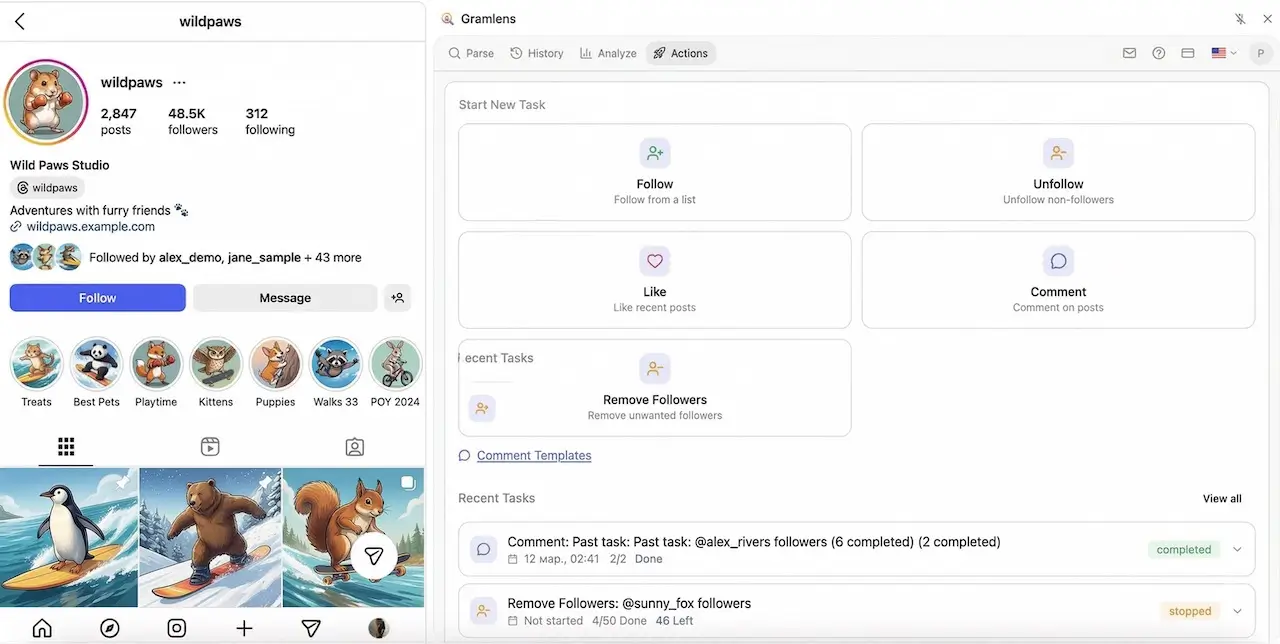
Большинство пользователей открывает Gramlens одинаково: понадобился CSV чьих-то подписчиков — установил расширение, кликнул по иконке, выгрузил, закрыл. Это работает. Но такой сценарий скрывает от вас настройку, которая отделяет случайного пользователя от того, кто реально выжимает из расширения пользу каждый день — потому что большие выигрыши (Deep Parse по 5000 профилей, многочасовая очередь follow, экспорт аккаунта на 200 000 подписчиков) случаются как раз тогда, когда вы заняты чем-то другим.
Это гайд про workflow, который мы рекомендуем каждому пользователю Plus: откройте Instagram в отдельном окне Chrome, закрепите там боковую панель Gramlens и оставьте инструмент работать в фоне, пока вы работаете в другом окне, в другом приложении или на другом мониторе. Это изменение в настройке занимает десять секунд, но превращает расширение из инструмента «брось всё и выгружай» в инструмент «пусть варится».
Почему это важно: боковая панель, а не popup
Перед «как» — два факта про то, как Gramlens на самом деле живёт в вашем браузере:
- Gramlens — это боковая панель Chrome, а не popup. Popup — это тот маленький пузырь, который появляется, когда вы кликаете по иконке расширения, и исчезает в ту секунду, когда вы кликаете куда угодно ещё. Боковая панель — это полноценная постоянная полоса справа от окна браузера. Она остаётся открытой, пока вы скроллите Instagram. Вы не теряете контекст каждый раз, когда отводите взгляд.
- Боковая панель привязана к одному конкретному окну Chrome. Это важная часть. У каждого окна Chrome своё состояние боковой панели. Откройте панель в окне A, переключитесь в окно B — в окне B панель закрыта. Кликните по Gramlens в окне B, и вы получите вторую независимую боковую панель в этом окне, говорящую уже с другой вкладкой Instagram.
Сложите эти два факта — получится workflow: отдайте одно окно Chrome под Instagram + Gramlens, а всё остальное делайте в других окнах. Боковая панель остаётся ровно там, где вы её оставили, длинные задания продолжают крутиться, а окна «настоящей работы» больше не имеют Instagram, который пялится на вас из угла.
Рекомендуемая настройка — пять шагов
1. Откройте Instagram во вкладке
Войдите на instagram.com в Chrome как обычно. Перейдите на нужный профиль — свой, конкурента, блогера, чью аудиторию вы анализируете.
2. Вытащите вкладку Instagram в отдельное окно
Схватите вкладку и потяните её вниз за пределы текущего окна — Chrome отсоединит её в собственное окно. Альтернатива: правый клик по вкладке → Переместить вкладку в новое окно.
Этот шаг почти никто не делает по своей инициативе, и именно он открывает всё остальное. Если Instagram живёт в том же окне, что и ваши 40 других вкладок, он конкурирует с ними за фокус, память и ваше внимание.
3. Кликните по иконке Gramlens
С окном Instagram в фокусе кликните по иконке Gramlens на панели инструментов Chrome. Боковая панель откроется справа именно в этом окне. Теперь у вас слева Instagram, справа Gramlens, и ничего постороннего.
Если иконки Gramlens не видно, кликните по иконке пазла (расширения), найдите Gramlens и нажмите кнопку закрепления — это прибьёт иконку к панели инструментов навсегда.
4. Задайте окну размер, чтобы обеим сторонам хватало места
Веб-интерфейс Instagram начинает выглядеть зажато, когда ширина контента меньше ~800px. Боковая панель просит ещё ~400px. То есть окну нужно минимум 1280px ширины — 1440px комфортнее. На экране ноутбука это почти всё ваше горизонтальное пространство; на внешнем мониторе — примерно половина.
Если у вас два монитора: припаркуйте окно Instagram + Gramlens на втором мониторе, а основной монитор оставьте под всё остальное. Это самый большой прирост удобства, который можно получить от этого расширения.
5. Запустите задачу и возвращайтесь к работе
Запустите что нужно — выгрузку подписчиков, Deep Parse, кампанию follow/unfollow, извлечение комментариев. Затем переключитесь на другое окно. Alt+Tab / Cmd+Tab в IDE, почту, Figma, другое окно Chrome с вашей настоящей работой. Gramlens продолжает работать.
Что можно и что нельзя делать, пока задача работает
Расширение устойчивее, чем ожидает большинство людей, но у него есть реальные ограничения. Вот честный расклад.
Можно:
- Закрыть боковую панель. Очередь действий живёт внутри самой вкладки Instagram, а не в UI боковой панели. Можно закрыть панель, открыть её снова через час и увидеть живой прогресс-бар. Это застаёт многих новичков врасплох — боковая панель это пульт управления, а не двигатель.
- Свернуть окно Chrome. Chrome продолжает обрабатывать свёрнутые окна. Действия продолжаются, выгрузки продолжаются.
- Переключиться в другое приложение. macOS и Windows держат фоновые окна Chrome полностью живыми.
- Открыть второе, никак не связанное окно Chrome для настоящей работы. Сёрфинг в окне B никак не мешает окну A с Gramlens — тот же профиль, те же cookies, ноль конфликтов.
- Заблокировать экран. Задачи продолжают крутиться на заблокированной машине, пока вы не даёте ей уйти в сон.
Нельзя:
- Закрыть вкладку Instagram. Это единственное жёсткое правило. Gramlens работает, скроллит и читает DOM Instagram — закройте вкладку, и скроллить станет нечего. Задача останавливается мгновенно.
- Уйти с этой вкладки на другой сайт. Та же причина. Припаркуйте вкладку на профиле и не трогайте.
- Перезагружать вкладку Instagram посреди работы. Reload сбрасывает позицию скролла. Маленькие парсы восстанавливаются; очень большие стартуют заново.
- Дать ноутбуку уйти в сон. Chrome приостанавливает фоновые вкладки, когда ОС спит. На macOS отключите App Nap для Chrome (или просто воткните зарядку и оставьте крышку открытой) перед запуском многочасовых задач. На Windows поменяйте профиль энергопотребления на «никогда не засыпать, пока подключено к сети».
- Выходить из Instagram в любой вкладке. Сессия общая для всех вкладок. Выйдете где угодно — и запуск Gramlens умрёт.
Ещё одно: «Экономия памяти» Chrome
Chrome агрессивно замораживает фоновые вкладки, если браузер решил, что они простаивают. Для Instagram + Gramlens это плохо — замороженная вкладка не скроллит. Две решения:
- Добавьте Instagram в список всегда активных сайтов. Зайдите на
chrome://settings/performance→ в блоке Экономия памяти нажмите Всегда оставлять эти сайты активными → добавьтеinstagram.com. Это чистое решение. - Оставьте кусок окна видимым. Если хотя бы край окна Instagram виден на экране, Chrome обычно не замораживает его. Не так надёжно, как список исключений, но приличный запасной вариант.
Что этот workflow открывает
Настройка не меняет что умеет расширение — она меняет то, насколько безболезненно этим можно пользоваться.
Длинные парсы превращаются в парсы без присмотра
Выгрузка подписчиков аккаунта на 200 000 подписчиков занимает десятки минут. Deep Parse по 5000 профилей — несколько часов. В сценарии «кликнул и жду» такие задачи ощущаются как обязательство — запустил одну и сидишь, смотришь как ползёт прогресс-бар. В сценарии отдельного окна вы запускаете задачу, возвращаетесь к настоящей работе и заглядываете во вкладку History, когда вспомните. Выгрузка дожидается вас.
Кампании Actions перестают пугать
Вкладка Actions (follow и like в режиме Safe — бесплатно; комментарии, unfollow/удаление и более быстрые режимы скорости — в плане Pro) по задумке уважает лимиты. Она специально крутится медленно: сотни действий, размазанные по часам, сессионные паузы каждые 150–250 операций, jitter на каждой задержке и автопауза при ошибках. Сделанная правильно, одна кампания — скажем, массовая отписка от всех, кто не подписан в ответ — это часто многочасовая задача.
Никто не будет сидеть и смотреть на это. В сценарии с фоновым окном вы ставите кампанию в очередь, подтверждаете лимиты и даёте ей крутиться. Pause и resume работают даже после закрытия боковой панели — состояние персистится, не живёт только в памяти. Чистка после бот-атаки на подписчиков — хрестоматийный пример; см. как вычистить аккаунт от бот-фолловеров в Instagram.
Отслеживание отписок становится пассивным
Отслеживание отписок в Gramlens построено на снапшотах: каждый запущенный вами парсинг подписчиков сохраняется в History как датированный снапшот, а Analyze → Timeline диффит снапшоты в подневный список тех, кто ушёл и кто пришёл. Чтобы было точно понятно, что здесь автоматическое: планировщика нет — снапшот появляется только когда вы запускаете парсинг. Выделенное окно меняет лишь цену этой привычки. Instagram уже открыт, панель уже пристыкована, так что снапшот дня — это один клик по пути к настоящей работе, а сторона сравнения полностью пассивна: Timeline делает весь дифф за вас. Полный процесс «снапшот-и-дифф» разобран в статье как узнать, кто отписался от вас в Instagram.
Сравнения крутятся, пока вы на встречах
Сравнить две большие аудитории (пересечение, различия) занимает реальное время, потому что каждый список нужно сначала выгрузить. Запустите перед встречей, вернитесь к результату.
Советы для продвинутых пользователей
Горстка мелких изменений, которые складываются в плюс со временем:
- Закрепите иконку Gramlens на панели инструментов Chrome. Больше не нужно гонять её в меню пазла.
- Используйте отдельный профиль Chrome для работы с Instagram. Переключайте профили Chrome (аватар в правом верхнем углу → Добавить) и логиньтесь в Instagram там. Cookies, расширения и история изолированы от вашего личного сёрфинга, а окно профиля можно закрыть, ни на что больше не влияя.
- Включите тёмную тему Instagram (Настройки Instagram → Внешний вид → Тёмная). Часы на ярко-белом IG реально утомляют; тёмная тема — нет.
- Припаркуйте окно Instagram на втором мониторе и забудьте о нём. Так в итоге делают большинство долгосрочных Plus-пользователей.
- Отключите сон для многочасовых задач. На macOS: Настройки системы → Мониторы → Дополнительно → Не допускать автоматического перехода в режим сна при выключенном дисплее. На Windows: Параметры → Питание → Экран и спящий режим → поставьте «Никогда» для спящего режима при работе от сети.
- Смотрите сначала во вкладку History, а не на живой прогресс. Когда вы начинаете доверять инструменту работать без присмотра, History — это место, где вы ищете результаты. К живой боковой панели относитесь как к опциональной.
Типичные ошибки
Четыре паттерна, которые мы видим у новичков и которые этот workflow чинит:
- Закрыть вкладку Instagram после закрытия боковой панели. Люди думают, что Gramlens держит своё состояние сам, а вкладка — это просто окно. Всё ровно наоборот — вкладка и есть двигатель. Закрывайте панель сколько угодно; вкладку оставьте.
- Держать Instagram в окне с 40 другими вкладками. «Экономия памяти» Chrome более агрессивна в забитых окнах, и вероятность случайно закрыть вкладку Instagram заметно выше. Отдайте ему собственное окно.
- Запустить парсинг и тут же уйти на этой же вкладке Instagram на другой профиль «чтобы кое-что глянуть». Парсер читает текущую страницу — если меняется URL, возвращаемые данные смешаны из двух профилей, либо запуск падает. Если нужно побродить, откройте вторую вкладку Instagram в том же окне.
- Запускать две задачи Gramlens против одной и той же вкладки одновременно. Одна задача на вкладку. Если нужен параллелизм, откройте ещё одну вкладку Instagram (в том же окне или в другом); у каждой вкладки своя инстанция боковой панели.
FAQ
Нужно ли держать боковую панель Gramlens открытой во время парсинга или Action?
Нет. Боковая панель — это пульт управления: старт, пауза, мониторинг. Сама работа крутится внутри вкладки Instagram. Закройте панель, займитесь другими делами, вернитесь, откройте панель снова — и увидите актуальный прогресс.
Можно ли полностью закрыть Chrome и вернуться позже?
Отчасти. Закрытие Chrome останавливает текущую задачу (вкладка Instagram уходит). Но кампании Actions на плане Pro персистят свою очередь и прогресс — заново откройте Chrome, заново откройте Instagram, заново откройте Gramlens, и можно продолжить с того же места. Однако разовые выгрузки подписчиков посреди работы не возобновляются: закроете Chrome во время выгрузки — придётся запускать её заново.
Работает ли Gramlens в Firefox, Safari или Edge?
Edge — да, потому что Edge на Chromium и запускает расширения Chrome. Firefox и Safari — нет. Всё расширение построено на Manifest V3 Chrome и на Chrome-овском API боковой панели, а кросс-браузерных аналогов у этих двух вещей нет.
Что делать, если Chrome заморозил вкладку Instagram?
Два варианта. Добавьте instagram.com в список исключений «Экономии памяти» на chrome://settings/performance — это чистое решение. Или, если продолжает происходить, держите окно Instagram чуть-чуть видимым на экране, а не полностью за другими окнами. Chrome заметно менее агрессивен к окнам переднего плана.
Можно ли запустить два окна Gramlens параллельно?
Да, если у каждого своя вкладка Instagram и каждое запускает разную задачу. Две боковые панели независимы. На практике два одновременных крупных парсинга из одного аккаунта Instagram быстрее упрутся в лимиты, чем один — так что потолок полезности есть. Но «парсить аккаунт A, пока на аккаунте B крутится Deep Parse» — работает нормально.
Боковая панель ест больше памяти, чем popup?
Немного больше, потому что она остаётся отрендеренной. Но это тонкий React-UI — речь о десятках мегабайт в процессе боковой панели, что ничто на фоне самой вкладки Instagram. Не повод её избегать.
TL;DR. Вытащите Instagram в отдельное окно Chrome. Закрепите боковую панель Gramlens. Сделайте окно шириной минимум 1280px. Запустите парсинг, Deep Parse, кампанию follow — и переключитесь в другое окно заниматься настоящей работой. Не закрывайте вкладку Instagram, не давайте ноутбуку уснуть и добавьте instagram.com в исключения «Экономии памяти» Chrome. Всё, что ещё умеет расширение, вы и так знаете — а вот эта настройка превращает его использование в безболезненное.
Подробнее о функции