
Как узнать, кто отписался от вас в Instagram (без сомнительных приложений)
Instagram не покажет, кто от вас отписался, — а большинство приложений, которые это обещают, просят ваш пароль. Рассказываем, как отслеживать отписки пассивно, в собственном браузере и не передавая логин никому.
Вчера счётчик подписчиков показывал 8 240. Сегодня — 8 210. Instagram охотно демонстрирует, как число уменьшается, — но не скажет, кто именно ушёл, и не скажет никогда. На этом разрыве выросла целая индустрия приложений «кто отписался», и у большинства из них одна неприятная общая черта: прежде чем что-то показать, они просят ввести логин и пароль от Instagram.
Делать этого не нужно. В этом руководстве — два способа узнать, кто отписался, не отдавая логин на чужой сервер: бесплатный ручной метод с двумя экспортами и таблицей и Chrome-расширение, которое делает тот же дифф автоматически в вашем собственном браузере. А ещё мы конкретно разберём, почему приложения с логином — плохая сделка, чтобы вы могли судить сами.
Почему Instagram не скажет, кто от вас отписался
Instagram уведомляет о приобретениях: новые подписчики, лайки, упоминания. Потери молчаливы — так задумано. Уведомление «X отписался от вас» породило бы драму, ответные отписки и тревожность — всё то, из-за чего люди закрывают приложение. Официального API для этого тоже нет: Graph API Instagram в лучшем случае отдаёт бизнес-аккаунтам агрегированное число подписчиков, но никогда — список ушедших. Не ждите, что это изменится: это продуктовое решение, а не недостающая функция.
Отсюда одно практическое следствие, которое стоит понять до установки чего бы то ни было: каждый инструмент «кто отписался» на рынке работает одинаково — он сохраняет снапшоты вашего списка подписчиков во времени и сравнивает их. Секретной ленты отписок, к которой можно подключиться, не существует. (Если на самом деле вам нужны те, кто никогда не подписывался в ответ, — это другой и куда более быстрый вопрос: истории для него не нужно вовсе, и он разобран в тексте как узнать, кто не подписан на вас в ответ.) Единственная реальная разница между инструментами — где делаются эти снапшоты: на чужом сервере, который логинится в ваш аккаунт с вашим паролем, или в вашем собственном браузере, внутри уже открытой сессии.
Эта разница — и есть вся суть этой статьи.
Ручной способ: два экспорта и дифф в таблице
Версия с нулевым доверием и нулевой ценой. Работает с любым экспортёром, занимает около десяти минут на проверку и хорошо подходит, если вам достаточно ежемесячного аудита.
- Экспортируйте подписчиков в CSV сегодня. Полный разбор — в статье как экспортировать подписчиков Instagram в CSV: установить расширение, открыть профиль, спарсить, скачать. Назовите файл с датой:
followers-2026-07-05.csv. - Подождите. Неделю или месяц — в каком ритме вам важно следить.
- Экспортируйте ещё раз и положите оба списка рядом в одну таблицу: старый — в колонку A, новый — в колонку B.
- Пометьте ушедших. В колонке C напротив старого списка:
=IF(COUNTIF(B:B, A2)=0, "unfollowed", ""). Каждый ник с пометкой «unfollowed» был в списке раньше, а теперь его нет. Обратная формула по колонке B даст новых подписчиков.
Это действительно работает, и для разового ответа («кто ушёл после поста с ценами?») большего не нужно. Честные минусы: всё держится исключительно на вашей дисциплине — нет экспорта в этот день, нет данных за этот день, — и каждая проверка остаётся ручной рутиной. Если вы попали сюда, загуглив «кто отписался», второй раз за месяц — автоматизируйте.
Автоматическое отслеживание через Chrome-расширение: по шагам
Chrome-расширение Gramlens автоматизирует ровно описанный выше процесс — снапшоты плюс дифф — внутри вашего браузера. Пароль от Instagram вы не вводите нигде, кроме instagram.com, а бесплатного тарифа (до 500 спарсенных записей в месяц, без кредитной карты) хватает для отслеживания небольшого аккаунта. Дальше предполагается, что расширение установлено и закреплено — это дело секунд десяти.
1. Спарсите подписчиков — это ваш первый снапшот
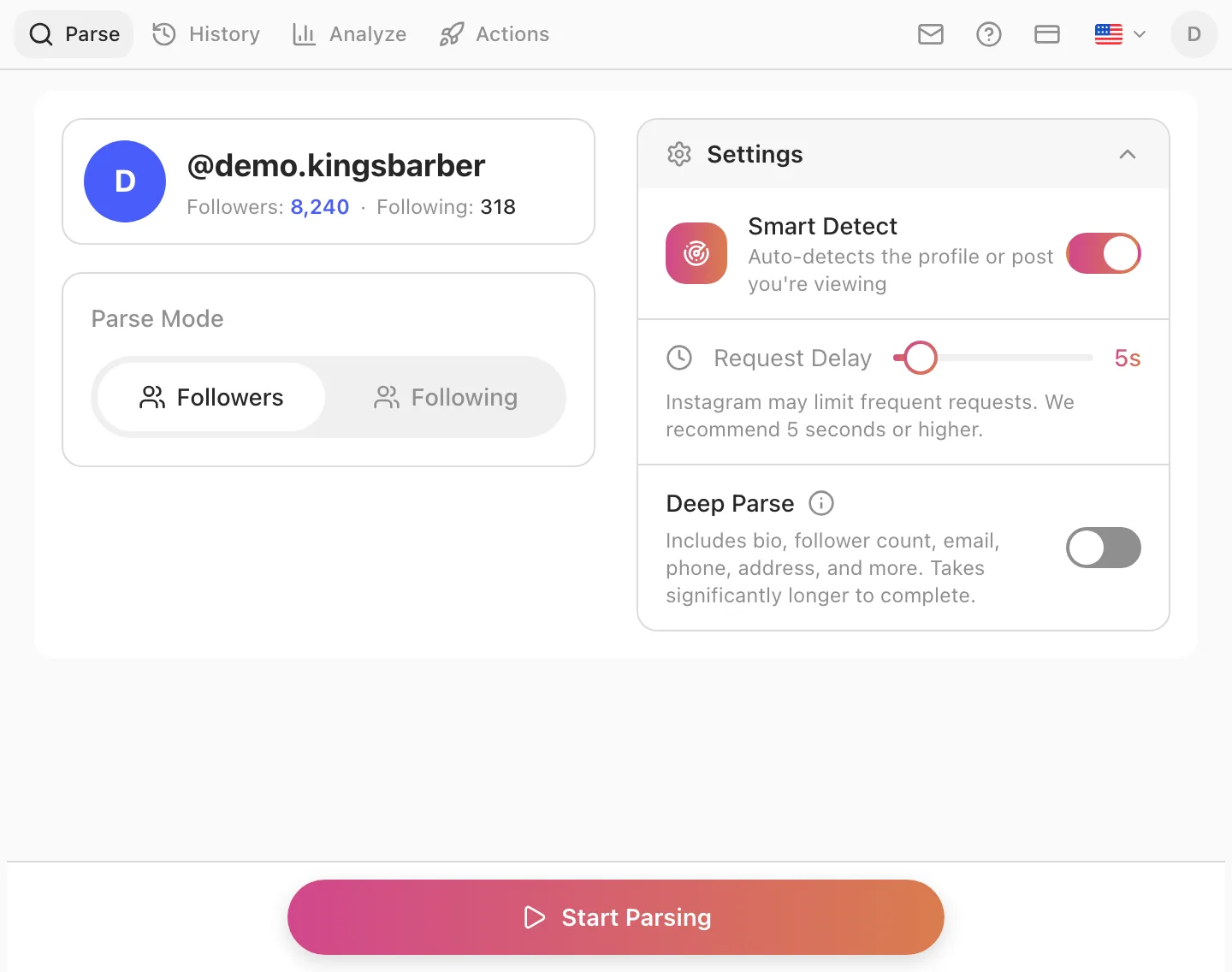
Зайдите на instagram.com и откройте страницу собственного профиля (instagram.com/yourusername), затем кликните по иконке Gramlens на панели инструментов. Боковая панель откроется и распознает профиль автоматически — вы увидите ник, число подписчиков и подписок и кнопку Start Parsing (начать парсинг). Оставьте в блоке Parse Mode (режим парсинга) выбранным Followers (подписчики) и запустите. Для аккаунта с парой тысяч подписчиков всё завершается за несколько минут; держите вкладку открытой, пока идёт работа.
2. Повторяйте — снапшоты копятся в History
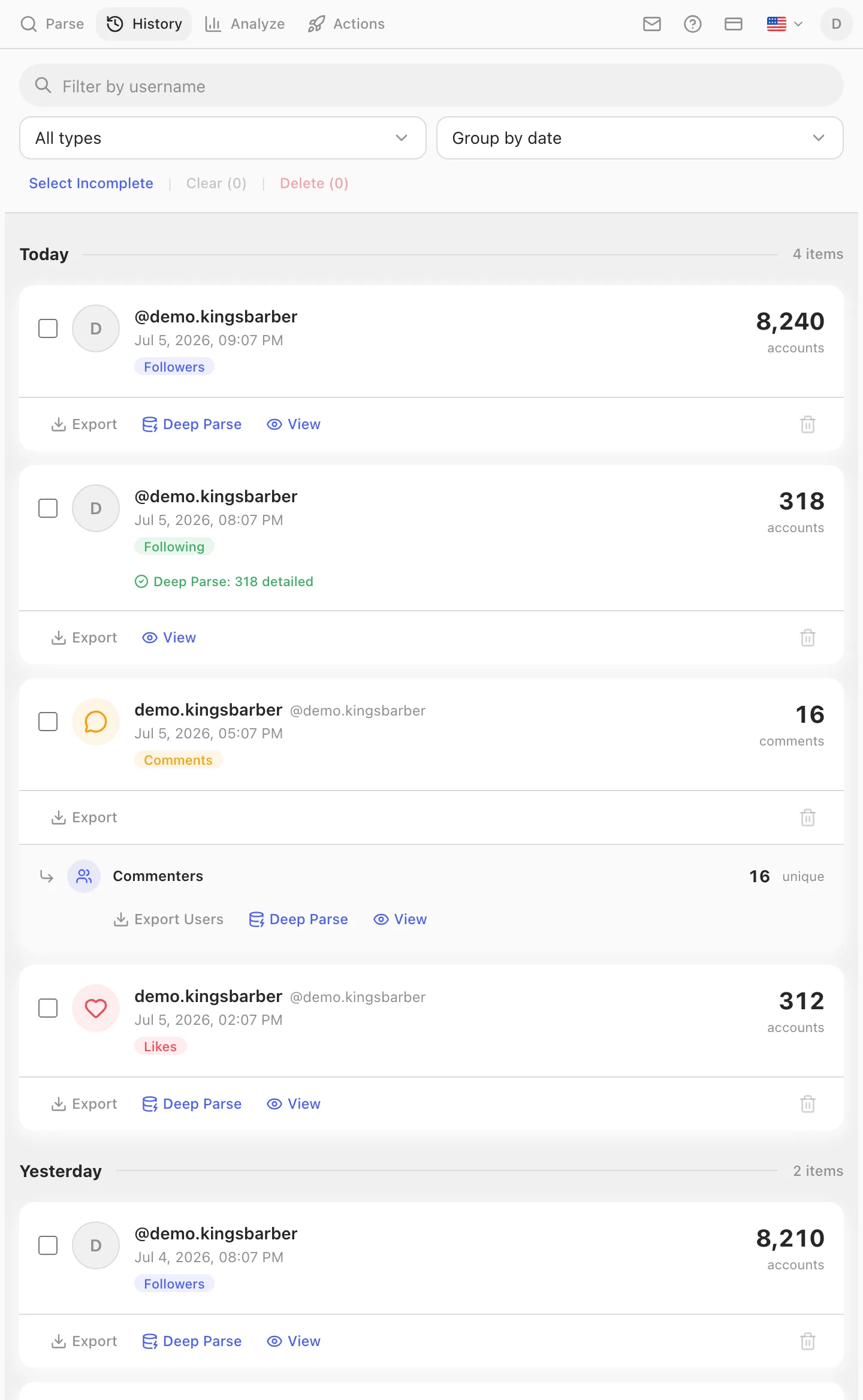
Каждый завершённый парсинг сохраняется во вкладку History (история) как снапшот с датой и числом подписчиков. Это и есть сырьё для отслеживания отписок: спарсите ещё раз завтра или в следующий понедельник — и у вас две точки для сравнения; удержите привычку — и получите непрерывную историю. Каждая проверка — один клик на странице, куда вы, скорее всего, и так заходили. Но чтобы было предельно ясно, как это устроено: расширение делает снапшот только тогда, когда вы запускаете парсинг. Фоновой задачи, которая сделает это за вас при закрытом Chrome, нет; если провал на графике вам важен, парсинг должен реально состояться. Если вы и так живёте в боковой панели, настройка с выделенным окном делает эту рутину почти незаметной.
3. Откройте Analyze → Timeline
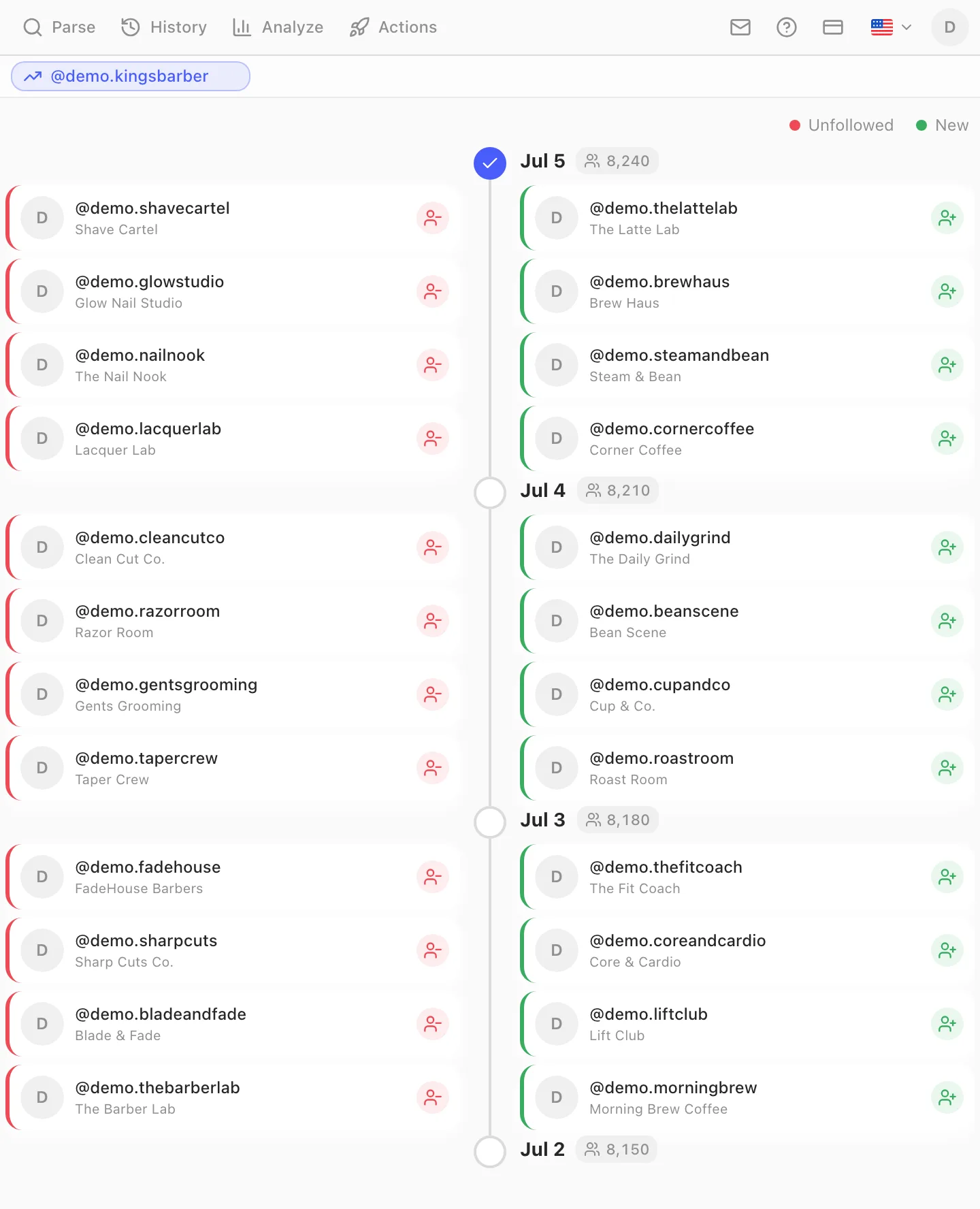
Как только существует минимум два снапшота подписчиков, откройте вкладку Analyze (анализ) и добавьте свой аккаунт в представлении Timeline (таймлайн). Timeline загружает все снапшоты подписчиков, которые Gramlens сохранил для этого аккаунта, выстраивает их по датам и сравнивает каждый день с предыдущим — вручную вы не сравниваете ничего.
4. Читайте дифф: красное — те, кто отписался
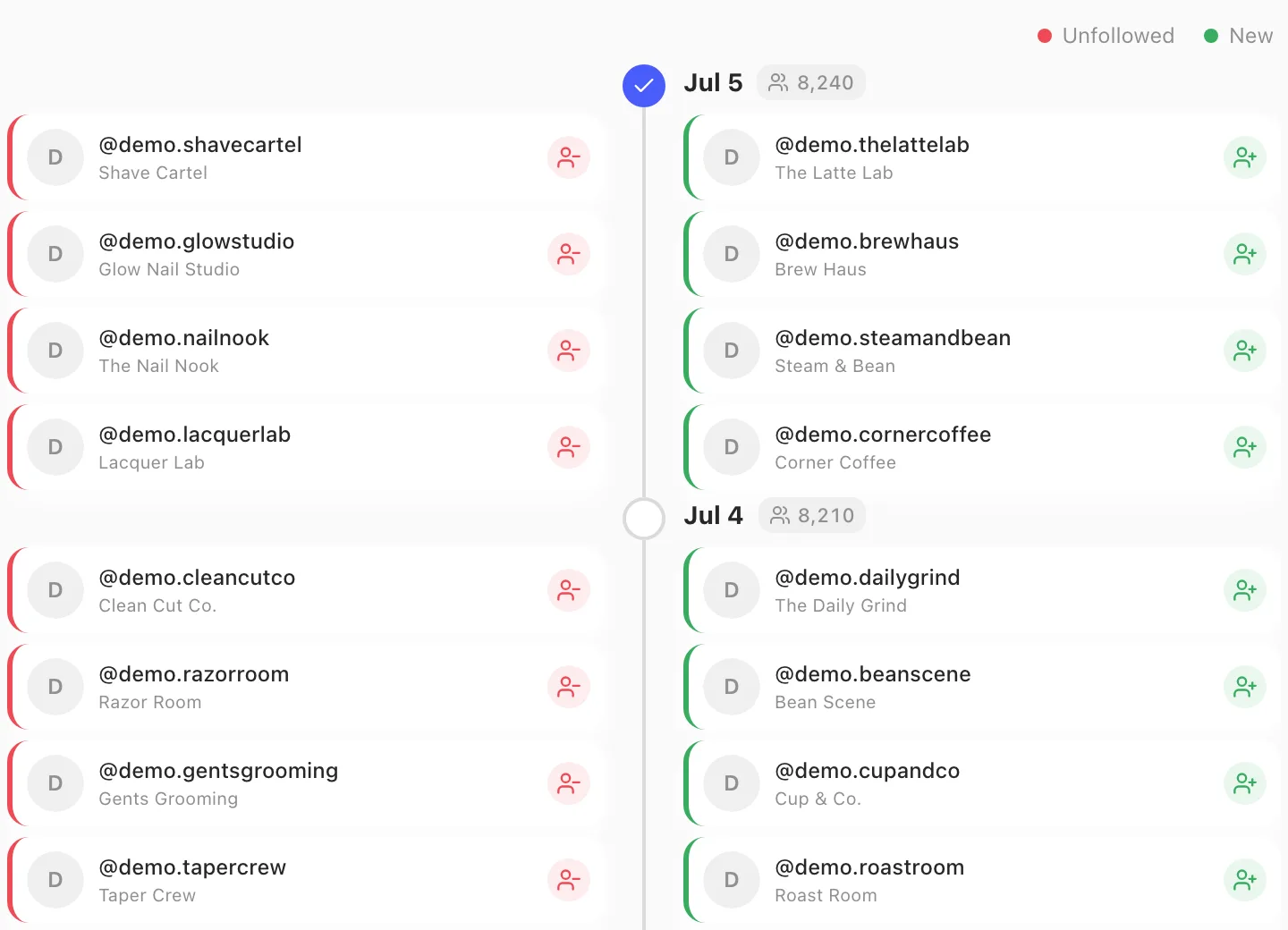
Легенда — это и есть весь интерфейс: аккаунты «Unfollowed» (отписались) показаны красным слева от каждой даты, «New» (новые) подписчики — зелёным справа, а число подписчиков закреплено у каждого снапшота. С любой карточки можно перейти прямо в профиль. Тот самый вопрос — кто отписался от меня в Instagram? — закрывается красной колонкой: по дням, с никами и аватарами.
Два честных ограничения, прежде чем строить на этом рабочий процесс. Первое: отслеживание начинается с первого снапшота — ни один инструмент не покажет, кто отписался в прошлом месяце, если в прошлом месяце ничего не записывалось, так что установите расширение и снимите базовый снапшот до того, как он понадобится. Второе: это десктопное расширение для Chrome — парсинг идёт в открытом браузере, мобильного приложения нет. Если нужен трекер, работающий целиком с телефона, браузерное расширение не подойдёт — но именно в мобильных приложениях и живёт проблема с паролем, о которой ниже.
Почему трекеры отписок с логином опасны
Наберите «unfollowers» в любом магазине приложений — и найдёте десятки приложений с одинаковым онбордингом: введите логин и пароль от Instagram, и мы покажем, кто отписался. Звучит безобидно. Вот что происходит на самом деле.
- Вы отдали полный контроль над аккаунтом, а не «доступ на чтение». С вашими учётными данными сервер приложения может читать ваши переписки, публиковать, подписываться, лайкать, комментировать и сменить вашу почту и пароль. Ограниченного входа «только для чтения» в Instagram для третьих сторон не существует — либо всё, либо ничего, и вы только что выбрали всё.
- Instagram расценивает серверные логины как сигнал атаки. Ваш аккаунт внезапно логинится с IP дата-центра в другой стране — ровно тот паттерн, на отлов которого заточены антиабуз-системы Instagram. В лучшем случае — проверка безопасности и принудительный сброс пароля; типичный случай — временные блокировки действий; худший, при повторах, — потеря аккаунта. Meta банила целые поколения таких приложений — поэтому они и переиздаются под новыми именами.
- Многие из них действуют от вашего имени. Бесплатный тариф «просто отслеживает», а платный тихо автоматизирует подписки, отписки и спам-комментарии со своих серверов через вашу сессию — активность, которой вы не видите, но которая записывается на репутацию вашего аккаунта.
- Ваши учётные данные лежат в чьей-то базе. Рядом со всеми остальными — в ожидании неизбежной утечки или тихой перепродажи. Если пароль от Instagram используется где-то ещё, всё становится строго хуже.
Пассивный подход внутри браузера снимает все четыре пункта разом: Gramlens никогда не спрашивает пароль и не смог бы залогиниться за вас, даже если бы захотел. Он читает список подписчиков через браузерную сессию, которая у вас уже открыта, — те же данные, которые Instagram вам и так показывает, — поэтому нет чужого входа, нет сервера, действующего от вашего имени, и нечему утечь так, чтобы кто-то захватил ваш аккаунт. Instagram видит вас, на вашем устройстве, листающим собственных подписчиков. В этом весь фокус — и поэтому на вопрос о доверии здесь есть чистый ответ.
Если хотите применить эту логику к конкретному приложению, а не принимать её на веру, — материал безопасны ли приложения-трекеры подписчиков Instagram разбирает категорию по архитектуре и даёт пятиминутный аудит, который стоит прогнать перед установкой чего угодно, включая это расширение.
Что на самом деле делать с отписками
Трекер — это датчик дыма, а не стратегия роста. Когда в красной колонке появляются имена, полезный ход — диагностика, а не думскроллинг:
- Медленный ручеёк отписок — норма. Любой здоровый аккаунт постоянно теряет подписчиков: люди чистят подписки, забрасывают аккаунты, удаляются. Если колонка New примерно поспевает за колонкой Unfollowed, ничего страшного не происходит.
- Смотрите, кто ушёл, а не сколько. Волна отписавшихся пустых аккаунтов без аватарок — это самоочистка ботов: хорошая новость, качество вашей аудитории только что выросло. А вот когда живые, вовлечённые на вид профили уходят сразу после смены курса в контенте — это настоящий сигнал о самой смене.
- Вычистите то, что дифф обнажил. Отслеживание часто вскрывает противоположную проблему — мусор, который остался. Если список подписчиков нахватал волну ботов, те же снапшоты обслуживают и чистку: в статье как удалить бот-подписчиков в Instagram разобрано, как продиффить базовый снапшот с атакой и массово удалить ровно разницу.
- Если чистите тех, на кого подписаны вы, — дозируйте. Классический ответ на «они отписались» — чистка аккаунтов, не подписанных в ответ. Делайте это аккуратно: слишком быстрые отписки цепляют те же лимиты, что и слишком быстрые подписки — цифры собраны в лимитах Instagram. Есть пошаговый гайд по безопасной массовой отписке, где очередь запускается как размеренная кампания (Actions), а не вручную. И перед любой чисткой сначала экспортируйте список подписок — датированный CSV тех, на кого вы были подписаны, это единственная кнопка «отменить», которая у вас будет.
Часто задаваемые вопросы
Может ли сам Instagram показать, кто от меня отписался?
Нет. Instagram показывает число подписчиков и уведомляет о новых, но уведомлений об отписке нет, списка «недавно отписались» нет, и API, который бы его отдавал, тоже нет — ни для личных, ни для бизнес-аккаунтов. Любой инструмент, который отвечает на этот вопрос, делает это, сравнивая сохранённые снапшоты вашего списка подписчиков во времени.
Нужно ли давать расширению пароль от Instagram?
Нет — и именно эта граница отделяет безопасные инструменты от сомнительных. Gramlens работает внутри вашего Chrome и читает список подписчиков через сессию Instagram, в которую вы уже вошли. Пароль вводится на instagram.com и больше нигде. Любой трекер отписок, который просит ввести учётные данные Instagram в свой интерфейс, должен получать мгновенное «нет».
Забанят ли аккаунт за отслеживание отписок?
Отслеживание — это просто периодическое чтение собственного списка подписчиков, причём в намеренно медленном темпе (Gramlens по умолчанию выжидает несколько секунд между запросами). В масштабах личного или бизнес-аккаунта, парсящегося раз в день, это неотличимо от того, как вы сами скроллите список подписчиков — чем оно, собственно, и является. Риск бана в этой нише приходит от инструментов другого сорта: серверных приложений, которые логинятся с вашим паролем с чужих IP и автоматизируют действия у вас за спиной.
Насколько далеко назад можно увидеть, кто отписался?
До вашего первого снапшота — и не дальше. Ничьи данные не начинаются раньше, чем началось отслеживание: инструмент, который обещает показать отписки за время до своей установки, гадает. Практический совет: снимите базовый снапшот сейчас, пока всё спокойно, — чтобы история существовала к моменту, когда она реально понадобится.
Отслеживание отписок — это бесплатно?
В Gramlens — да, в пределах квоты бесплатного тарифа: до 500 спарсенных записей в месяц, включая снапшоты, History и дифф в Timeline. Аккаунт на 2 000 подписчиков при еженедельном парсинге в эту квоту уже не помещается, так что серьёзное отслеживание — это реалистично Plus за $5.99/мес, который снимает лимиты парсинга полностью.
Можно ли увидеть, кто отписался, с телефона?
Не через браузерное расширение — Gramlens работает в десктопном Chrome, приложений для iOS/Android нет. Это честное ограничение подхода. Мобильные приложения, заполняющие эту нишу, — в подавляющем большинстве как раз те самые, с логином, описанные выше, а это сделка хуже, чем подождать до компьютера.
Можно ли отслеживать, кто отписался от чужого аккаунта?
Да — механике всё равно, чей это список подписчиков, лишь бы аккаунт был публичным (или вы легитимно на него подписаны). Парсите подписчиков конкурента в том же ритме — и Timeline покажет его отток точно так же: кто пришёл, кто ушёл, по дням. Один из самых недооценённых приёмов конкурентной разведки.
Если сократить статью до одного абзаца: поставьте Gramlens, спарсите подписчиков сегодня, спарсите ещё раз завтра и откройте Analyze → Timeline — красные карточки и есть те, кто отписался. Пароль никому не передан, сомнительное приложение не логинится за вас, а история становится только полезнее с каждым днём, что вы её ведёте.
Подробнее о функции