
Exporter ses abonnés Instagram en CSV en 2026 (pas à pas)
Guide pas à pas pour exporter abonnés, abonnements et données d'engagement Instagram vers CSV ou Excel — sans mot de passe ni risque pour le compte.
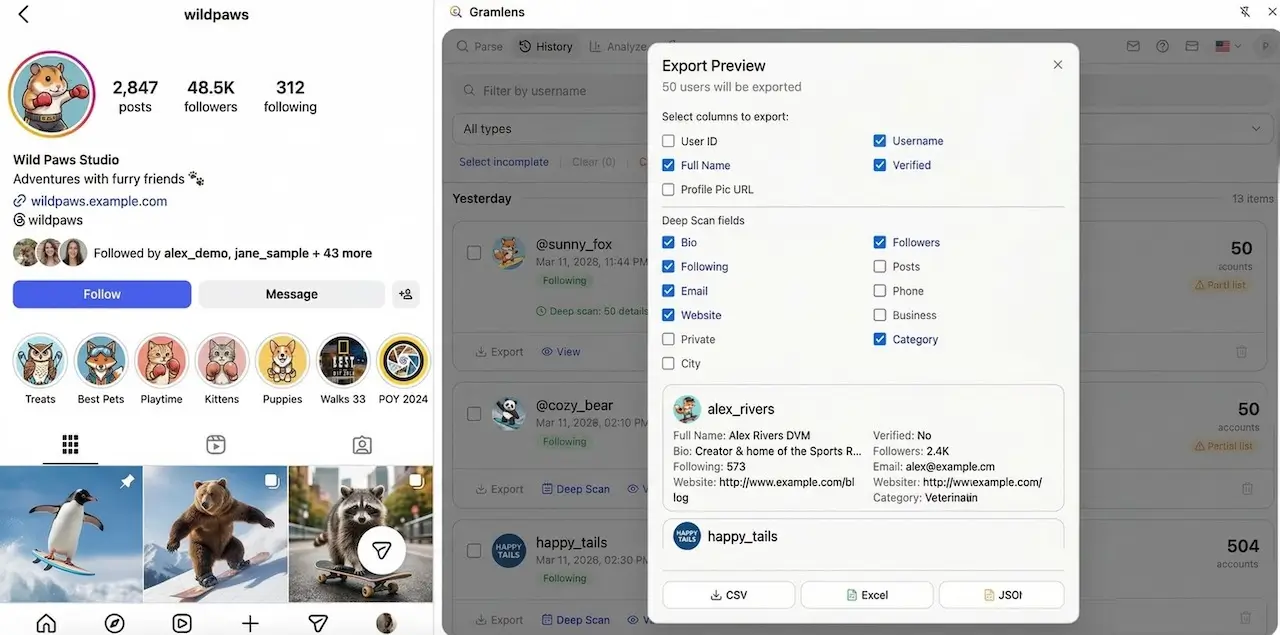
Exporter ses abonnés Instagram, ça voulait dire écrire un scraper, jongler avec des proxys et prier pour que le compte survive à la semaine. En 2026, plus besoin de tout ça : une extension de navigateur bien élevée vous rend la liste complète dans un CSV propre en moins d'une minute, en n'utilisant que les données qu'Instagram vous montre déjà quand vous naviguez.
Ce guide déroule tout le processus : ce que contient réellement l'export, comment le faire avec une extension Chrome qui tourne dans votre propre navigateur, et comment enrichir la liste avec des e-mails, des numéros de téléphone et des informations professionnelles quand vous voulez aller plus loin.
Ce que veut dire « exporter des abonnés Instagram »
Quand on parle d'« exporter les abonnés Instagram », il s'agit généralement de l'une de ces trois choses :
- Une liste d'abonnés — les profils qui suivent un compte Instagram donné, en général avec le pseudo, le nom complet, l'avatar et quelques signaux de profil (privé/public, certifié, compte professionnel).
- Une liste d'abonnements — les profils qu'un compte suit, lui. Celle-là a son propre tutoriel : comment exporter une liste d'abonnements Instagram.
- Des données d'engagement — les comptes qui commentent et likent des publications précises, exportés le plus souvent pour des jeux-concours, de la génération de leads ou de la veille concurrentielle.
Il n'existe pas d'API Instagram officielle pour la plupart de ces données. Ça ne veut pas dire qu'elles sont cachées — Instagram vous les montre chaque fois que vous faites défiler un profil. Un exporteur qui tourne dans le navigateur ne fait que capturer ce qui est à l'écran, le structurer et l'écrire dans un fichier.
Ce qui a une conséquence très concrète : tout ce que vous pouvez légitimement voir dans votre navigateur, vous pouvez l'exporter. Tout ce qui est verrouillé par les réglages de confidentialité, non. Les abonnés d'un compte privé restent privés, quel que soit l'outil.
Ce dont vous aurez besoin
- Google Chrome.
- Un compte Instagram gratuit, connecté comme d'habitude. Vous ne collerez jamais votre mot de passe dans l'exporteur — il lit le profil via votre propre session authentifiée.
- L'extension Chrome Gramlens — le plan gratuit permet d'exporter jusqu'à 500 éléments par exécution, autant d'exécutions que vous voulez, sans carte bancaire.
Vous n'avez pas besoin de :
- Une application de bureau.
- Un proxy ou un VPN séparé.
- Une clé d'API Instagram.
- Un abonnement payant pour démarrer — l'offre Free couvre la plupart des usages individuels.
Ce qu'il faut savoir avant de commencer
Deux contraintes concrètes à connaître dès le départ — elles ne sont rédhibitoires pour presque personne, mais autant les poser sur la table avant d'installer quoi que ce soit.
- Votre navigateur doit rester ouvert pendant l'export. Gramlens tourne dans l'onglet Chrome : si vous fermez Chrome ou mettez le portable en veille prolongée, le travail s'arrête. Pour de petits exports (quelques centaines d'abonnés), c'est invisible — ça se termine en quelques secondes. Pour de gros exports (plusieurs milliers), prévoyez de laisser Chrome ouvert et l'ordinateur éveillé le temps qu'il faut. Vous n'avez pas besoin de vous servir de Chrome : réduisez la fenêtre, verrouillez l'écran, allez faire autre chose. Évitez simplement la veille prolongée.
- Pas d'application mobile, pas de file de tâches dans le cloud. Il n'y a pas d'app iOS/Android, ni de worker côté serveur qui continuerait à tourner une fois le portable fermé. L'avantage : tout reste dans votre session de navigateur — ce qui compte pour l'argument sécurité plus bas.
Si vous avez spécifiquement besoin d'un scraper côté serveur qui tourne pendant votre sommeil, un concurrent cloud sera sans doute plus adapté — mais attendez-vous à payer plusieurs fois plus cher et à renoncer à la garantie « ça tourne uniquement dans votre propre session authentifiée ».
Pas à pas : exporter ses abonnés en CSV
Ce tutoriel part du principe que Gramlens est déjà installé depuis le Chrome Web Store et épinglé à votre barre d'outils. Si ce n'est pas encore le cas, ajoutez-le d'abord — ça prend deux secondes et l'extension ne demande que l'autorisation de lire l'onglet Instagram sur lequel vous êtes. Tout ce qui suit se passe dans votre propre navigateur ; vous ne tapez votre mot de passe Instagram nulle part.
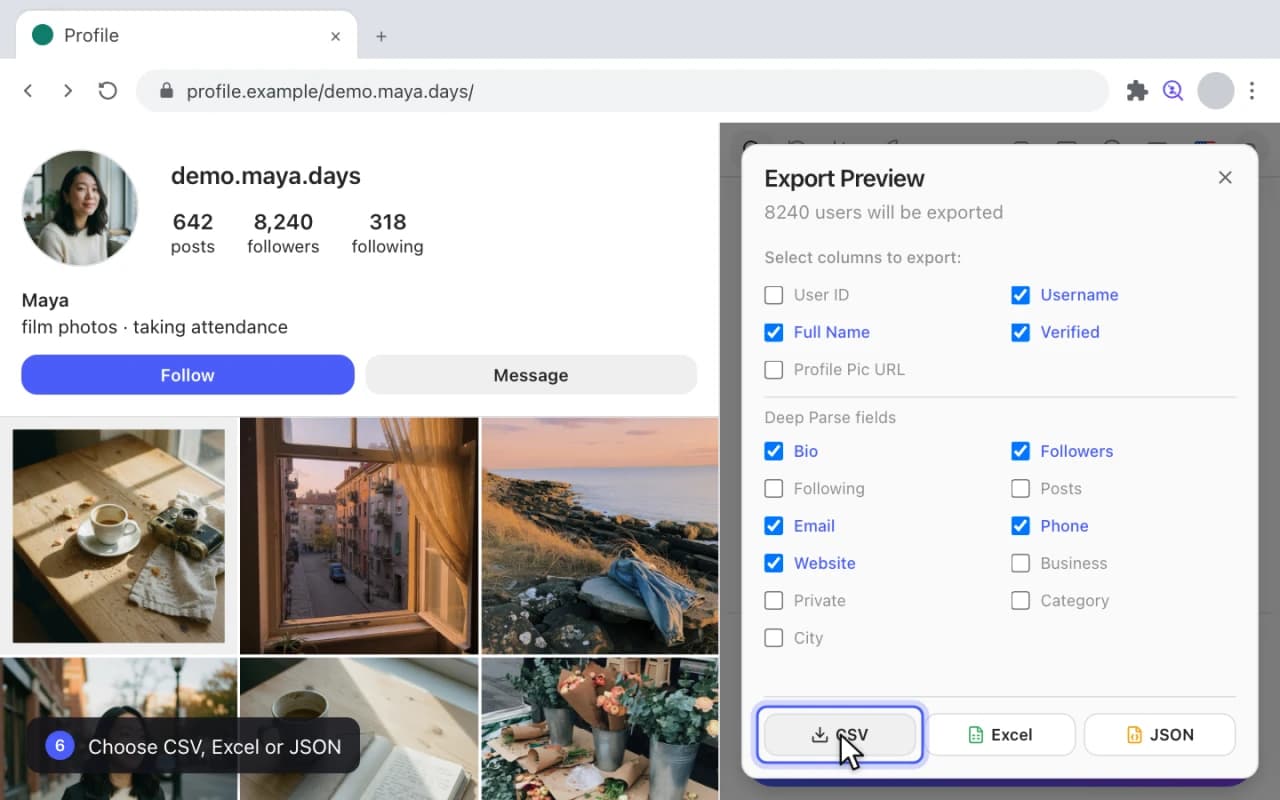
1. Ouvrez un profil — le panneau latéral apparaît
Allez sur instagram.com et ouvrez le profil dont vous voulez l'audience : votre propre compte, un concurrent, ou n'importe quel profil public. Vous devez être sur la page de profil elle-même (instagram.com/pseudo), pas sur le fil d'actualité.
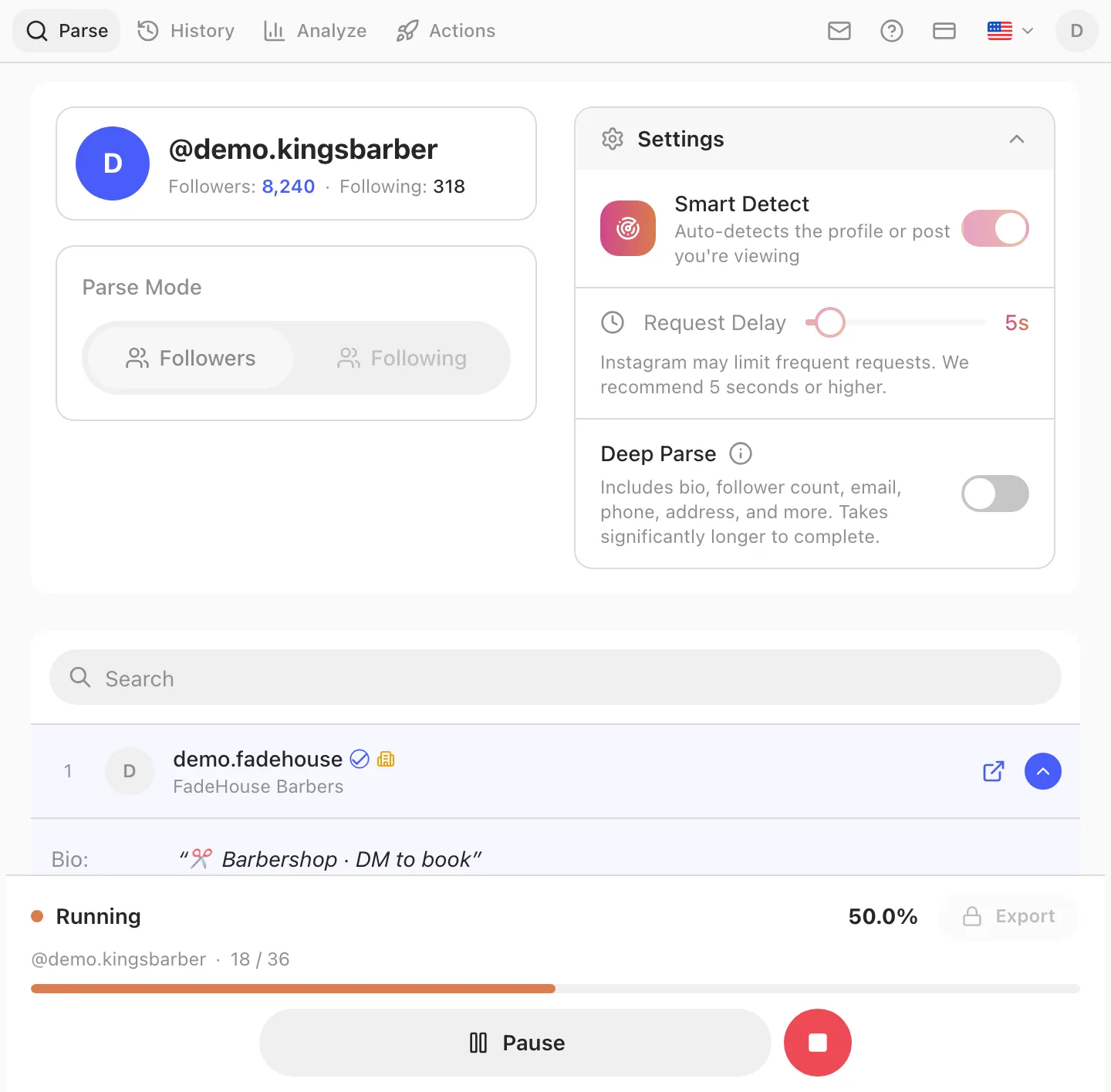
Cliquez sur l'icône Gramlens épinglée dans la barre d'outils Chrome. Gramlens s'ouvre en panneau latéral à droite de l'onglet et détecte le profil automatiquement. Vous voyez le résumé du compte — pseudo, nombre d'abonnés et d'abonnements — ainsi que les options de parsing et un bouton Start Parsing.
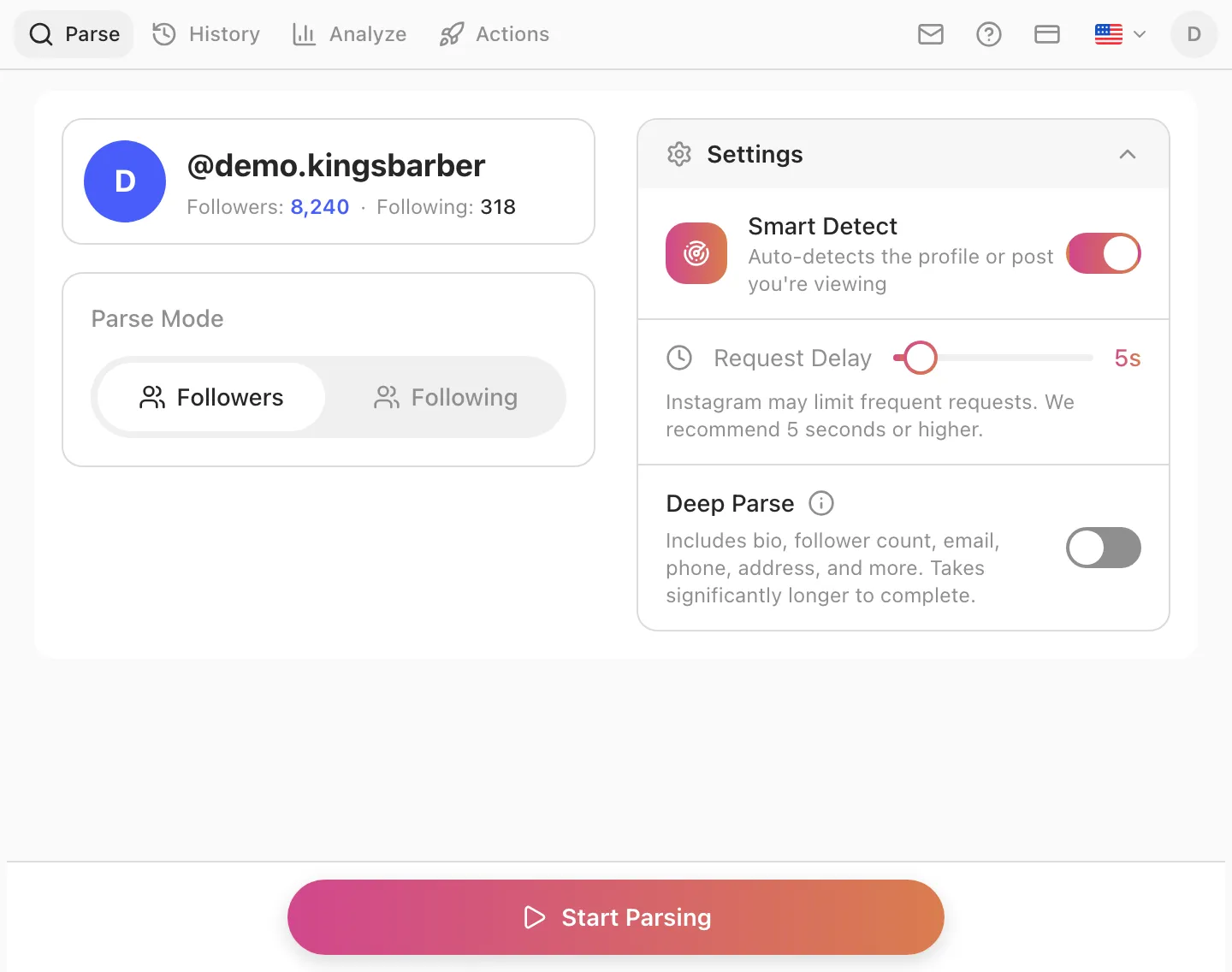
2. Choisissez ce que vous exportez
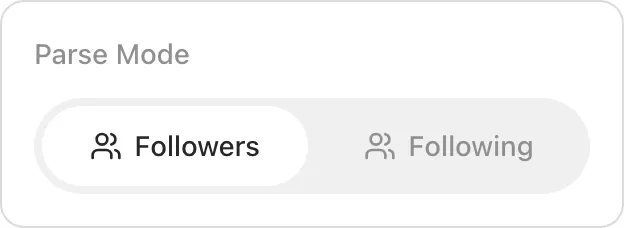
Sous Parse Mode, choisissez ce que vous voulez : Followers ou Following. Pour un export d'abonnés, laissez Followers sélectionné — c'est l'option par défaut. (Vous voulez plutôt les comptes qu'un profil suit ? Même flux de travail, un seul interrupteur — voir exporter une liste d'abonnements Instagram.)
3. Lancez l'export et regardez-le tourner
Cliquez sur Start Parsing. Gramlens parcourt la liste d'abonnés à un rythme prudent, compatible avec les limites d'Instagram (le Request Delay dans les réglages, 5 secondes par défaut), et construit la liste en mémoire. Une carte de progression affiche le pourcentage et un compteur collectés / total en direct ; Pause et Stop sont en bas, et le bouton Export reste verrouillé jusqu'à la fin de la tâche.
Laissez l'onglet Instagram ouvert sur instagram.com pendant le travail — vous pouvez réduire Chrome, mais ne le fermez pas et ne laissez pas le portable s'endormir.
4. Choisissez vos colonnes
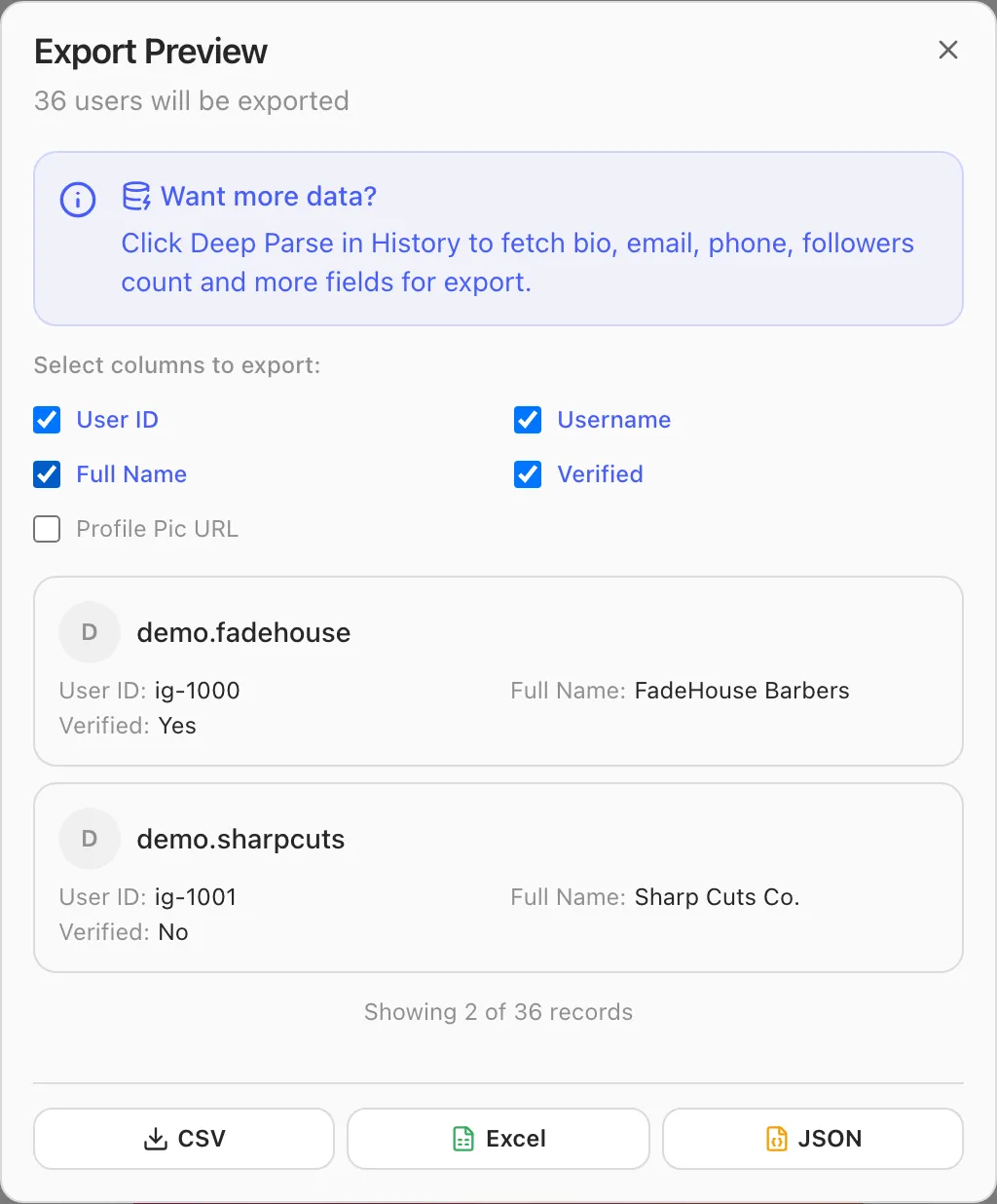
Une fois la tâche terminée, cliquez sur Export pour ouvrir l'aperçu. Cochez les colonnes voulues. Pour un export d'abonnés basique, les valeurs par défaut (pseudo, nom complet, certifié) suffisent en général. Si vous prévoyez de dédoublonner contre un CRM, cochez aussi User ID — c'est l'identifiant numérique Instagram, et contrairement au pseudo, il ne change jamais. Le panneau affiche les premières lignes pour que vous puissiez vérifier avant de télécharger.
5. Téléchargez en CSV, Excel ou JSON
En bas de la même boîte de dialogue, cliquez sur CSV — ou sur Excel (.xlsx) ou JSON si vous préférez. Le fichier atterrit dans le dossier de téléchargements de votre navigateur.

6. Ouvrez le CSV dans un tableur
Double-cliquez sur le fichier téléchargé : il s'ouvre dans n'importe quel tableur — Google Sheets, Numbers ou Excel. L'ordre des colonnes est stable, vous pouvez donc empiler les exports de plusieurs comptes dans la même feuille, puis trier, filtrer ou dédoublonner à partir de là.
Résolution des problèmes
Quelques points qui font parfois trébucher au premier export :
- Le panneau latéral ne s'ouvre pas. Vérifiez que vous êtes bien sur
instagram.comet connecté, puis recliquez sur l'icône Gramlens. Si rien ne se passe, rafraîchissez l'onglet Instagram — le panneau lit la page chargée — et réessayez. - Le résumé du profil est vide, ou il vous demande d'aller sur Instagram. Smart Detect a besoin d'une vraie page de profil. Ouvrez le profil lui-même (
instagram.com/pseudo), pas le fil, ni Explorer, ni un Reel, puis rouvrez Gramlens. - La barre de progression est bloquée ou l'export s'arrête trop tôt. L'export tourne dans l'onglet Instagram : ne fermez pas Chrome, ne mettez pas le portable en veille prolongée et ne quittez pas
instagram.comdans cet onglet. Réduire Chrome, oui ; l'endormir, non. Rouvrez Gramlens et reprenez la session interrompue si l'extension le propose. - Instagram affiche « Réessayez plus tard ». C'est la limite de débit d'Instagram, pas un bug. Arrêtez l'export, augmentez le Request Delay (5 secondes ou plus) et laissez passer un moment avant de reprendre — ou répartissez un très gros export sur deux sessions.
Aller plus loin : enrichir avec Deep Parse
Une simple liste d'abonnés — pseudos et noms affichés — est utile pour l'audit et l'analyse, mais reste maigre pour de la génération de leads. Deep Parse est l'étape où l'exporteur visite chaque profil et extrait les coordonnées publiques que les gens mettent dans leur bio et leur catégorie professionnelle : e-mail, numéro de téléphone, site web, adresse professionnelle, catégorie Instagram.
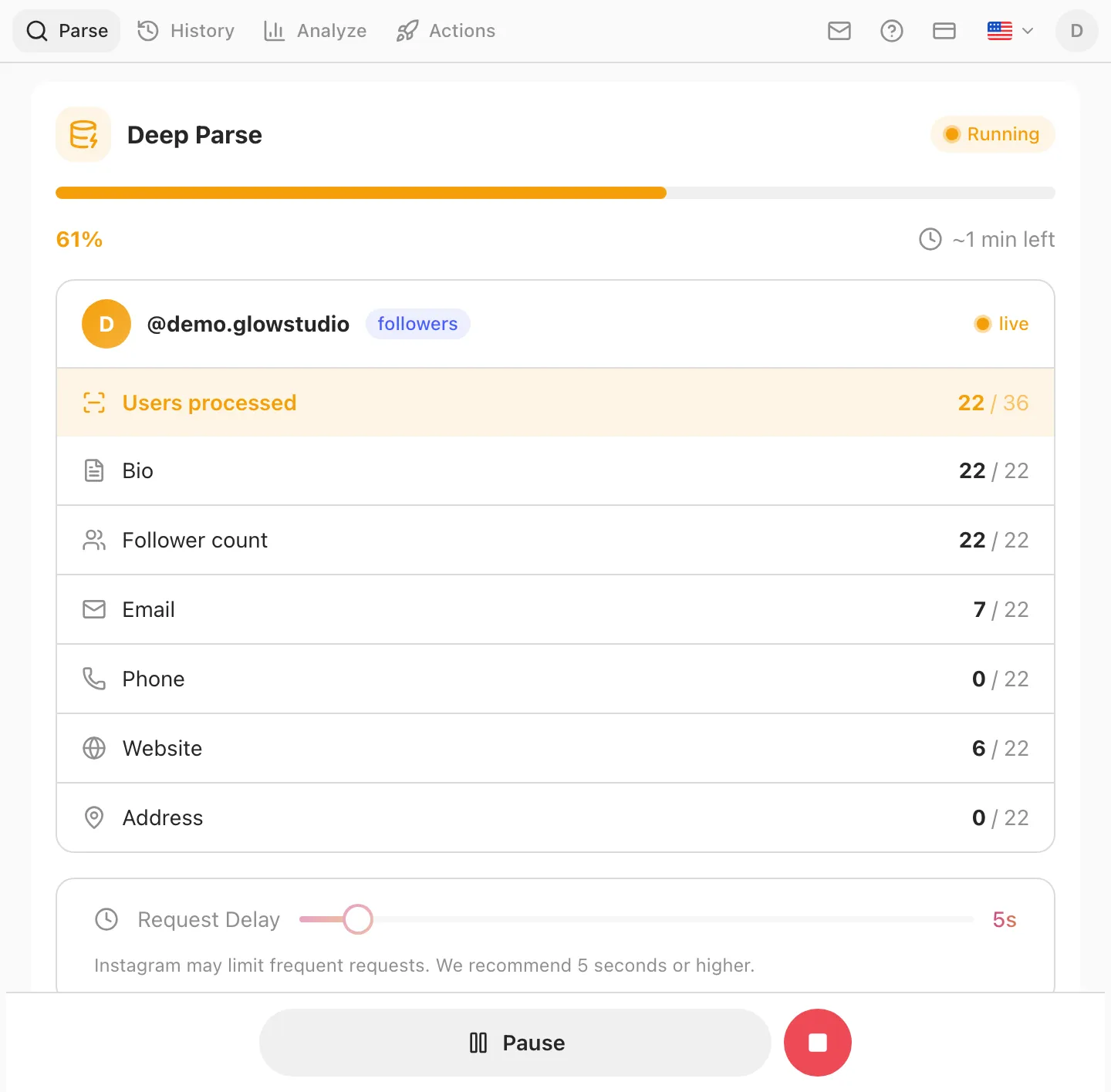
C'est toute la différence entre « j'ai 2 000 pseudos » et « j'ai 380 pseudos avec un e-mail professionnel que je peux mettre dans une séquence ». Chez Gramlens, Deep Parse est inclus dans l'offre Free jusqu'à 500 enregistrements et illimité en Plus — le flux est le même qu'un export basique, vous basculez juste un interrupteur avant de lancer. Il y a un tutoriel dédié sur comment extraire les e-mails et les contacts des abonnés Instagram, avec le taux de récupération auquel s'attendre et la façon d'utiliser la liste sans franchir de ligne juridique.
Note pratique : Deep Parse est plus lent qu'un export basique, puisqu'il ouvre chaque profil l'un après l'autre. Pour une liste de 5 000 abonnés, comptez plusieurs heures d'exécution sans surveillance. Laisser Chrome ouvert et le laisser travailler ne pose aucun problème.
Qui exporte des abonnés Instagram, et pourquoi
Les trois cas d'usage les plus fréquents que nous voyons :
- Prospection B2B. Vous avez un concurrent dans votre niche avec 50 000 abonnés. Vous exportez son audience, vous lancez Deep Parse pour récupérer les e-mails professionnels, vous filtrez sur les comptes marqués comme entreprises, et vous obtenez une liste de cold e-mailing adossée à un signal d'achat (ces gens s'intéressent assez à votre concurrent pour le suivre). À 5,99 $ par mois pour des exécutions illimitées, l'abonnement est rentabilisé dès qu'un de ces e-mails devient client — et le même fichier facturé par une agence démarre plutôt à quelques centaines d'euros par mois.
- Analyse d'audience. Les marketeurs comparent les audiences de deux comptes — recoupement, différences, segmentation par catégorie — pour préparer des collaborations ou des partenariats. Exporter les deux listes d'abonnés et les comparer est la façon la plus rapide de le faire, et l'extension calcule l'intersection pour vous : analyse concurrentielle Instagram : comparer les abonnés de deux comptes.
- Jeux-concours équitables. Les marques qui organisent des jeux-concours doivent tirer un gagnant au sort parmi les vraies participations. Exporter les commentaires d'une publication de concours, dédoublonner par utilisateur et faire tourner un tirage aléatoire est la manière défendable de procéder.
Est-ce sans risque pour votre compte Instagram ?
Quatre choses à comprendre côté sécurité :
- Le rythme compte. Instagram détecte bien les chargements de profils anormalement rapides et limitera temporairement votre compte si vous tapez trop fort. Un bon exporteur parcourt les abonnés à un rythme prudent — des centaines, pas des milliers, de requêtes par minute — et lève le pied quand Instagram signale de ralentir. Gramlens le fait automatiquement.
- Vous êtes toujours connecté en tant que vous. Comme l'exporteur tourne dans votre propre navigateur avec votre propre session, Instagram voit un comportement de navigation normal. Vous ne passez pas par une IP de datacenter suspecte.
- Votre mot de passe n'est jamais partagé. Un bon exporteur ne demande jamais votre mot de passe Instagram. Si l'un d'eux le fait, passez votre chemin.
- Vos données exportées restent sur votre appareil. La liste d'abonnés ne touche jamais les serveurs de Gramlens — elle est écrite dans une base de données locale à l'intérieur de votre propre navigateur et finit en CSV sur votre disque. Pas de synchronisation cloud, pas de stockage partagé, pas de sous-traitants mystérieux. Si votre équipe conformité demande un jour « qui d'autre voit ces données ? », la réponse honnête est personne à part vous. C'est une différence de fond avec les scrapers cloud qui font transiter vos exports par leur infrastructure.
Le profil de risque en pratique : exporter quelques profils par semaine, à des volumes raisonnables, est indiscernable d'une navigation enthousiaste. Exporter plus de 50 gros comptes en un seul après-midi, c'est une autre histoire. Si vous travaillez à gros volume, répartissez le travail sur plusieurs jours ou plusieurs comptes.
Questions fréquentes
Est-il légal d'exporter des abonnés Instagram ?
Vous exportez des données publiquement visibles via votre propre session authentifiée — exactement celles qu'Instagram vous montre quand vous faites défiler. C'est globalement analogue au fait de copier une page web publique. Ça n'a rien à voir avec du piratage, du credential stuffing ou du contournement des réglages de confidentialité, qui sont illégaux et que Gramlens ne fait explicitement pas.
Cela dit, ce que vous faites des données exportées compte. Le RGPD, le CCPA et les réglementations similaires encadrent la façon dont vous stockez, utilisez et contactez les personnes. Envoyer des e-mails à froid à des résidents de l'UE sans base légale est un risque juridique, quelle que soit l'origine de l'adresse. Parlez-en à un juriste avant de lancer de grandes campagnes commerciales.
Est-ce que ça peut faire bannir mon compte ?
Pas si vous l'utilisez raisonnablement. Les systèmes anti-abus d'Instagram visent le volume et la vitesse, pas l'existence d'exports. Un exporteur prudent, conscient des limites de débit, sur quelques sessions par semaine, est sans danger pour la plupart des comptes. Levez le pied si Instagram affiche un message « Réessayez plus tard » — c'est le système qui fait son travail.
Combien d'abonnés puis-je exporter d'un coup ?
Deux plafonds distincts, et un seul est le nôtre. Celui de votre offre : 500 éléments par parsing en Free, sans plafond en Plus. C'est celui d'Instagram qui contraint désormais : depuis septembre 2026, une exécution s'arrête autour de 8 000 profils, comptés séparément pour les abonnés et les abonnements, après quoi la lecture des listes peut être mise en pause pour votre compte pendant environ une journée. Tout ce qui a été collecté est conservé, une liste plus grande se construit donc sur plusieurs sessions. Certains comptes ne renvoient aucune liste en ce moment, quelle que soit leur taille, et impossible de le savoir à l'avance — vérifiez le compte qu'il vous faut sur le plan Free avant de payer quoi que ce soit.
Puis-je exporter les abonnés d'un compte privé ?
Uniquement si vous suivez ce compte et qu'Instagram vous montrerait déjà sa liste d'abonnés. L'exporteur ne peut pas voir des données verrouillées vis-à-vis de votre session Instagram — et c'est une bonne chose.
Quels champs y a-t-il dans le CSV ?
Au minimum : pseudo, nom complet, URL du profil, identifiant numérique Instagram. En option : is_private, is_verified, URL de la photo de profil, catégorie professionnelle, nombres d'abonnés et d'abonnements. Avec Deep Parse : e-mail, téléphone, URL du site externe, adresse professionnelle, WhatsApp/Telegram liés, texte de la bio Instagram. Vous choisissez les colonnes avant l'export.
L'extension fonctionne-t-elle pour les commentaires et les likes Instagram ?
Oui. Même flux : allez sur une publication, ouvrez Gramlens, choisissez « Export comments » ou « Export likes ». La structure de sortie est similaire — pseudos, noms affichés, texte du commentaire (pour les commentaires) et horodatages.
Puis-je supprimer les faux abonnés ou les bots avec Gramlens ?
Oui — et exporter votre propre liste d'abonnés est la première étape. Si une vague de faux comptes s'abat sur votre profil, voyez comment nettoyer une attaque de bots abonnés sur Instagram pour le flux de suppression en masse complet (l'action Remove Followers est une fonctionnalité Pro).
Si vous voulez le résumé le plus court possible de cet article : installez Gramlens, ouvrez un profil, cliquez sur Export, choisissez vos colonnes, téléchargez le CSV. Le reste, c'est seulement ce que vous faites du fichier une fois qu'il est là.
À lire ensuite
Découvrir la fonctionnalité