
Comment exporter votre liste d'abonnements Instagram en CSV, Excel ou JSON
Exportez la liste des comptes que vous ou tout profil public suivez sur Instagram en CSV, Excel ou JSON : non-abonnés, sauvegarde, plafond de 7 500.
Instagram vous montre volontiers la liste des comptes que vous suivez — un avatar à la fois, avec un tri par date qui n'existe que sur votre propre profil (ce que signifie l'ordre de la liste des abonnements Instagram est un sujet à part entière), sans filtres et sans bouton d'export. Dès que vous voulez vraiment faire quelque chose de cette liste — trouver qui ne vous suit pas en retour, voir ce qui grignote votre quota d'abonnements, ou garder une copie datée avant un grand ménage — il vous la faut dans un fichier, pas dans un fil.
Ce guide montre comment exporter une liste d'abonnements Instagram en CSV, Excel ou JSON avec une extension Chrome qui lit ce qui se trouve déjà dans votre navigateur. Ça fonctionne sur votre propre compte ou sur n'importe quel profil public, ça prend quelques minutes, et on ne vous demande jamais votre mot de passe.
Abonnés ou abonnements : de quelle liste avez-vous besoin ?
Chaque profil Instagram porte deux listes différentes, et les outils d'export les traitent séparément :
- Followers (abonnés) — les personnes qui suivent un compte.
- Following (abonnements) — les comptes que ce profil suit.
Ce guide parle de la seconde : la liste sortante, celle que vous contrôlez en appuyant sur Suivre. Si c'est la liste d'abonnés qui vous intéresse — analyse d'audience, jeux-concours, génération de leads — c'est un autre tutoriel : comment exporter ses abonnés Instagram en CSV. Même outil, un seul interrupteur basculé dans l'autre sens.
Une règle s'applique aux deux de la même façon : tout ce que vous pouvez légitimement voir dans votre navigateur, vous pouvez l'exporter. Ce qui est verrouillé par la confidentialité vis-à-vis de votre session Instagram reste verrouillé, quel que soit l'outil.
Pas à pas : exportez votre liste d'abonnements (CSV, Excel ou JSON)
Le tutoriel utilise l'extension Chrome Gramlens. Le plan Free couvre jusqu'à 500 éléments par exécution sans carte bancaire, et l'extension ne demande jamais votre mot de passe Instagram — elle lit la page à travers votre propre session connectée. Installez-la, épinglez-la à la barre d'outils, et tout l'export tient en six étapes courtes.
1. Ouvrez le profil — le panneau latéral apparaît
Allez sur instagram.com et ouvrez le profil dont vous voulez la liste d'abonnements — votre propre compte ou n'importe quel profil public. Vous devez être sur la page de profil elle-même (instagram.com/pseudo), pas sur le fil d'accueil.
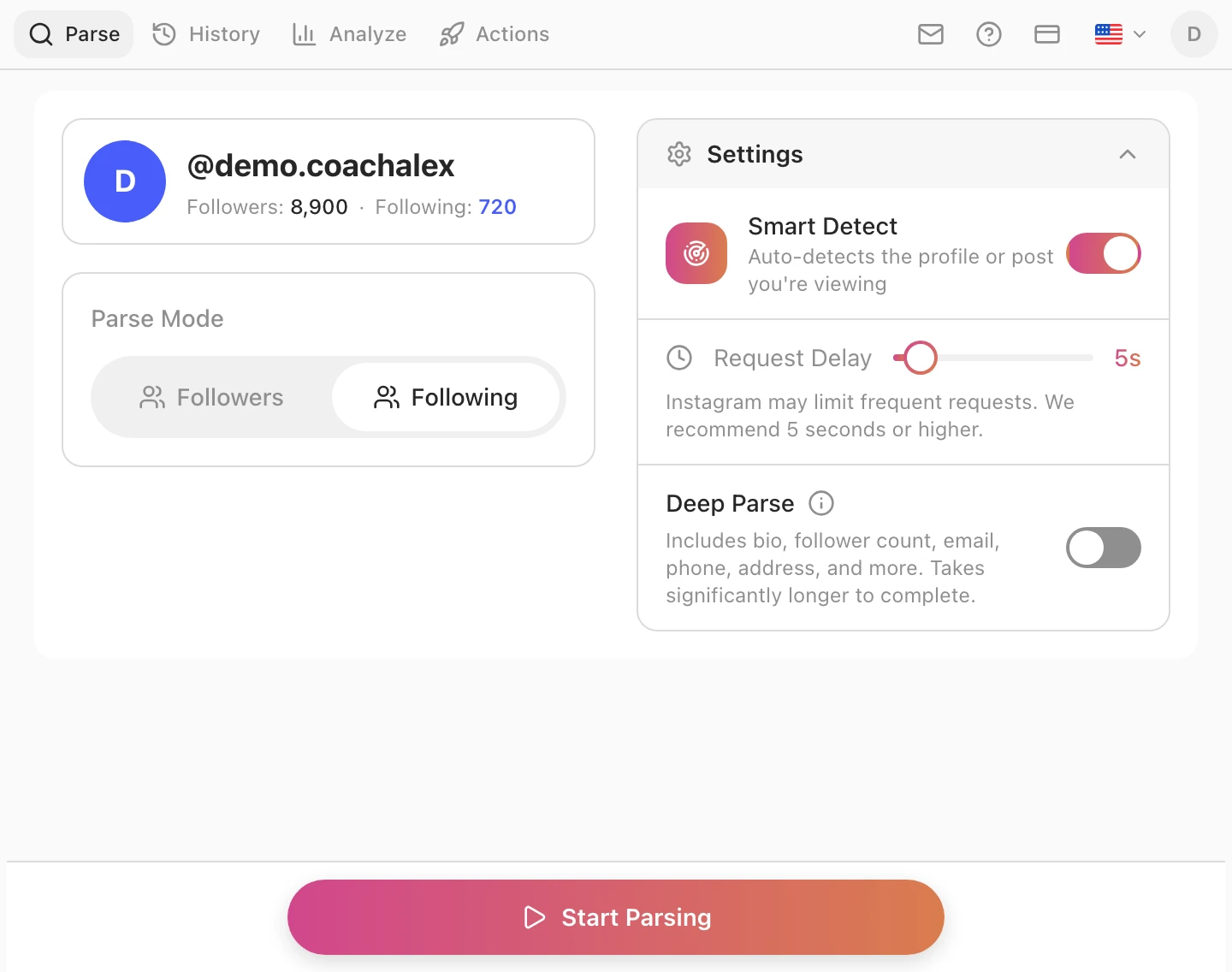
Cliquez sur l'icône Gramlens épinglée dans la barre d'outils de Chrome. Le panneau latéral s'ouvre à droite, détecte le profil automatiquement et affiche le récapitulatif du compte avec les deux compteurs — abonnés et abonnements — ainsi que les options de parsing et un bouton Start Parsing.
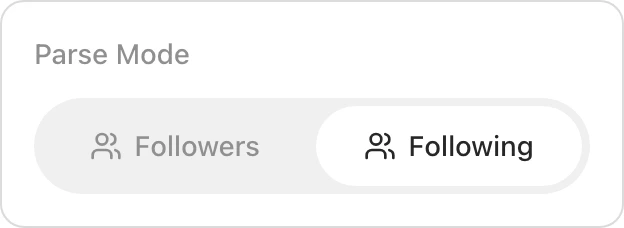
2. Basculez Parse Mode sur Following
Sous Parse Mode, cliquez sur Following. Ce simple clic est toute la différence avec un export d'abonnés — le nombre mis en évidence dans le récapitulatif du profil passe au compteur d'abonnements, pour que vous puissiez confirmer ce que vous vous apprêtez à collecter avant de lancer.
3. Lancez l'export et regardez-le tourner
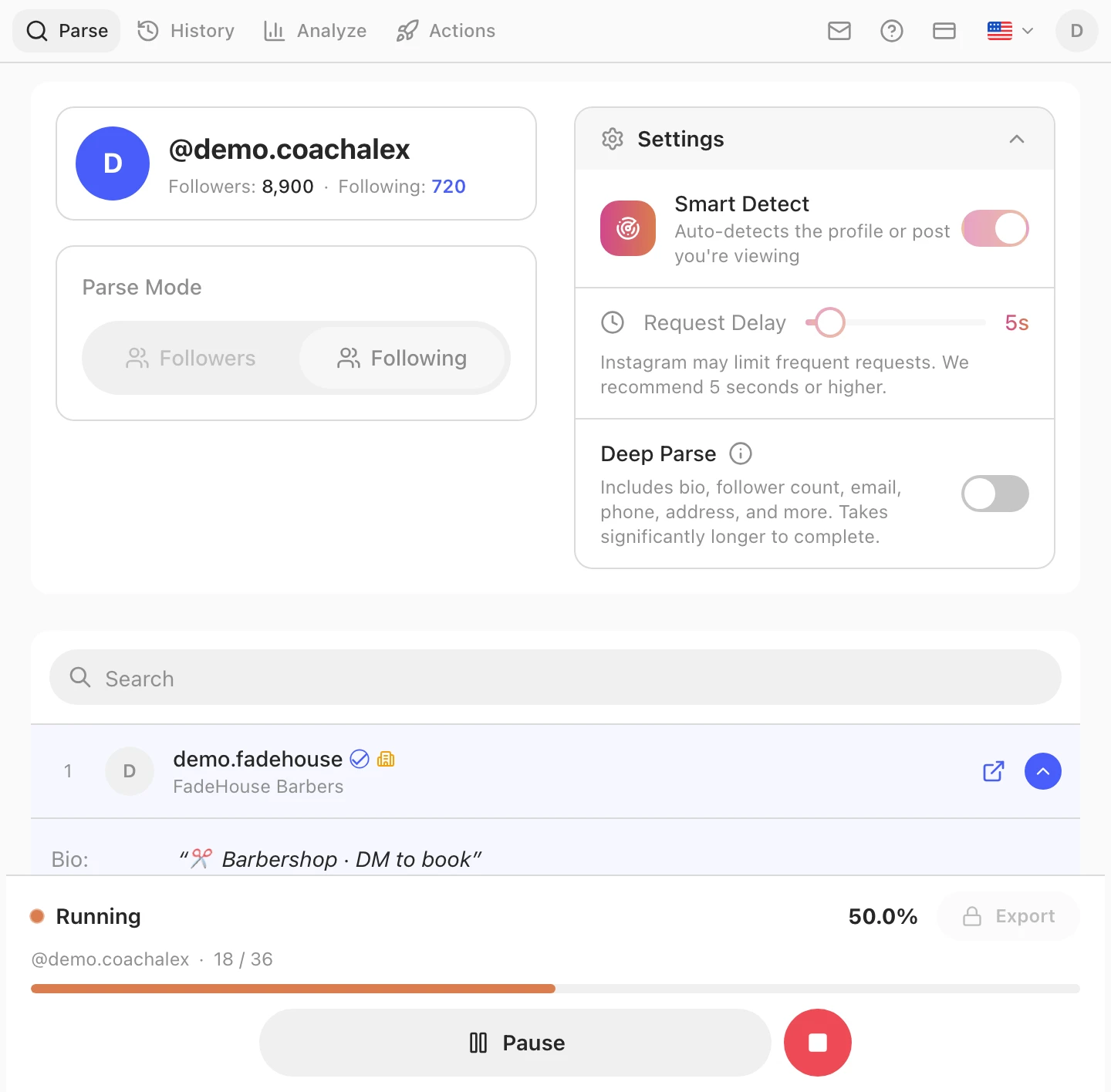
Cliquez sur Start Parsing. Gramlens parcourt la liste d'abonnements page par page à un rythme prudent, compatible avec les limites de débit (le Request Delay dans les réglages, 5 secondes par défaut), en construisant la liste en mémoire. Une carte de progression affiche le pourcentage et un compteur collectés / total en direct ; Pause et Stop se trouvent en bas, et le bouton Export reste verrouillé jusqu'à la fin de l'exécution.
Gardez l'onglet Instagram ouvert sur instagram.com pendant le travail. Une liste d'abonnements personnelle typique — de quelques centaines à quelques milliers de comptes — se termine en quelques minutes ; vous pouvez réduire Chrome, il suffit de ne pas le fermer ni laisser l'ordinateur se mettre en veille.
4. Choisissez vos colonnes
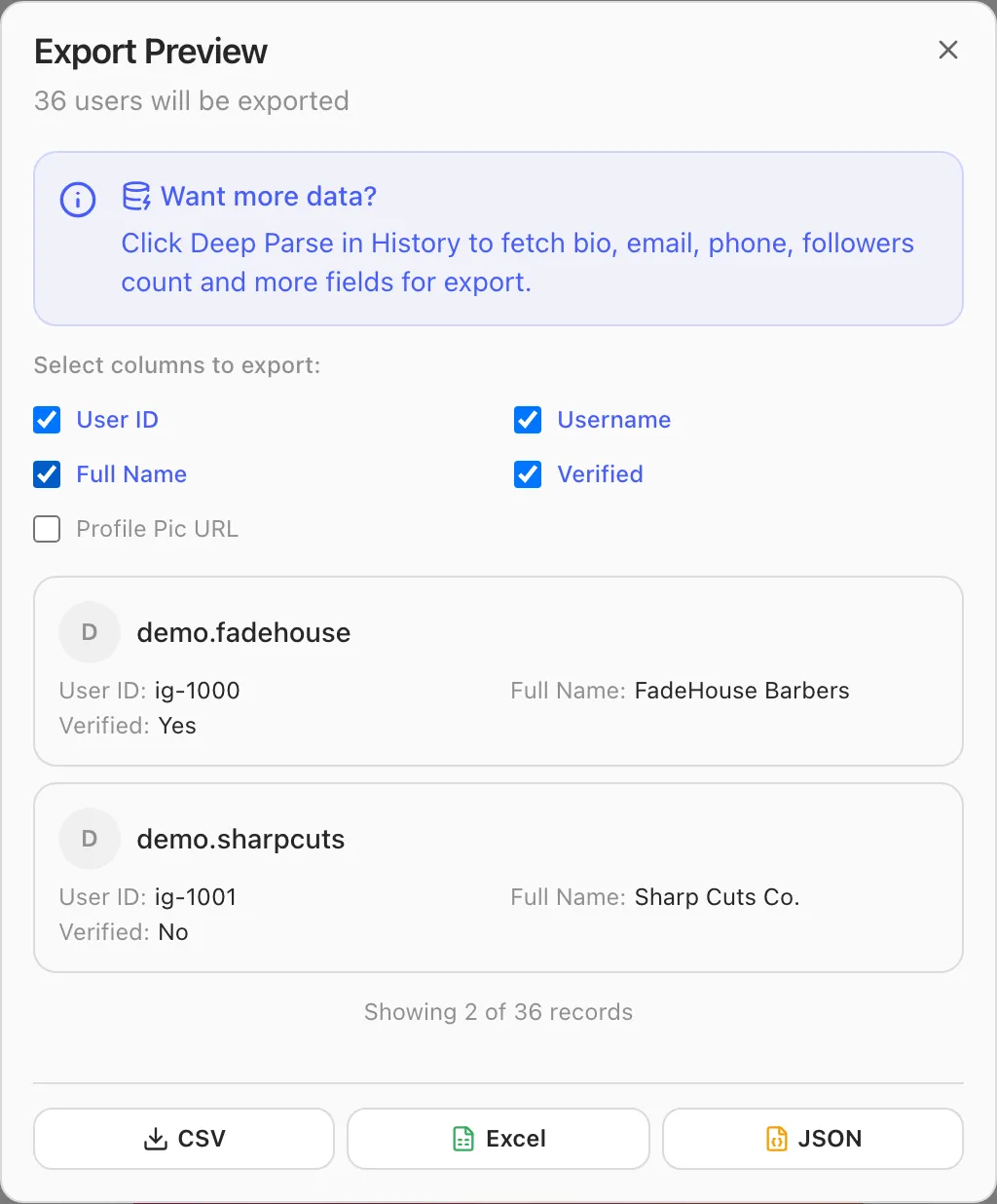
Quand l'exécution se termine, cliquez sur Export pour ouvrir l'aperçu. Cochez les colonnes que vous voulez — et quoi que vous choisissiez d'autre, cochez User ID. C'est l'identifiant numérique Instagram et, contrairement aux pseudos, il ne change jamais. Tout ce que vous ferez d'utile plus tard avec un export d'abonnements — le comparer à votre liste d'abonnés, confronter deux instantanés pris à des semaines d'intervalle, dédoublonner entre plusieurs comptes — associe les lignes sur cet identifiant.
5. Téléchargez en CSV, Excel ou JSON
En bas de la même boîte de dialogue, cliquez sur CSV — ou Excel (.xlsx) ou JSON si vous préférez. Le fichier atterrit dans le dossier Téléchargements de votre navigateur. Les mêmes lignes dans tous les cas ; le CSV s'ouvre partout, Excel conserve la mise en forme, JSON convient aux scripts.

6. Ouvrez le fichier dans un tableur
Double-cliquez sur le fichier téléchargé et il s'ouvre dans Google Sheets, Excel ou Numbers. L'ordre des colonnes est stable d'un export à l'autre, ce qui compte ici plus qu'il n'y paraît : mettez la date dans le nom du fichier (following-2026-07-05.csv) et chaque export devient un instantané comparable plus tard. Ce sont les instantanés datés qui transforment un téléchargement ponctuel en piste d'audit.
Quels champs vous obtenez
Un export d'abonnements standard comprend une ligne d'identité par compte :
| Colonne | Ce qu'elle contient |
|---|---|
| Username | Le @pseudo |
| Full name | Le nom affiché sur le profil |
| Profile URL | Le lien direct vers le compte |
| User ID | L'identifiant numérique d'Instagram — survit aux changements de pseudo |
| Verified | Si le compte a un badge de vérification |
| Private | Si le compte est privé |
| Profile picture URL | Le lien vers l'avatar actuel |
Celui qui mérite d'être répété : User ID. Les pseudos changent et sont recyclés ; l'identifiant numérique, non. Si vous comptez un jour comparer cet export à quoi que ce soit — votre liste d'abonnés, un instantané plus ancien, un CRM — c'est la colonne qui rend la comparaison fiable.
Si vous avez besoin de plus que des colonnes d'identité — e-mail public, téléphone, site web, catégorie professionnelle — Deep Parse est l'étape d'enrichissement qui visite chaque profil et extrait les e-mails et contacts publics que les gens affichent sur leurs profils professionnels. Il est disponible sur le plan Free jusqu'à 500 enregistrements et illimité sur Plus ; le flux est le même, vous basculez simplement un interrupteur avant de lancer. C'est plus lent qu'un export basique, alors réservez-le aux listes que vous comptez vraiment traiter.
Ce que les gens font d'un export d'abonnements
Trois usages reviennent sans cesse, et tous les trois partent du même CSV :
- L'audit des abonnements — qui ne vous suit pas en retour. Exportez votre liste d'abonnements, exportez votre liste d'abonnés, et joignez-les sur User ID dans un tableur (
RECHERCHEVouNB.SIfont l'affaire). Chaque ligne de l'export d'abonnements sans correspondance est un compte qui ne vous suit pas en retour. Si vous préférez ne pas faire le diff à la main, l'extension fait le même recoupement dans une seule vue — comment voir qui ne vous suit pas en retour l'explique — et voir qui s'est désabonné de vous sur Instagram couvre la version qui suit les changements dans le temps. - Le ménage avant le plafond de 7 500. L'unique limite dure d'Instagram, c'est la taille totale de votre liste d'abonnements : 7 500 comptes, pour tout le monde — les chiffres sont dans les limites d'abonnement d'Instagram. Si vous en approchez, l'export vous montre exactement qui occupe ces places. Triez par nom, repérez les comptes que vous ne reconnaissez pas, et la liste à élaguer s'écrit toute seule.
- Une sauvegarde avant tout désabonnement de masse. Avant toute session de désabonnement en masse, exportez d'abord. Un CSV daté de ceux que vous suiviez est le bouton « annuler » qu'Instagram ne vous donne pas — si vous coupez trop large, le fichier est le seul enregistrement de ce que vous avez coupé. Quand vous êtes prêt à lancer le nettoyage lui-même, il existe un guide dédié au désabonnement de masse sur Instagram en toute sécurité.
Limites et sécurité
La version courte : le plan Free exporte jusqu'à 500 éléments par exécution — un plafond par exécution, pas par mois —, ce qui couvre une liste d'abonnements personnelle typique en une passe ; Plus ($5.99/mois) supprime les plafonds de données. Comme Instagram lui-même plafonne toute liste d'abonnements à 7 500 comptes, même le plus gros export unique reste largement à portée.
Côté sécurité, un export d'abonnements a le même profil qu'un export d'abonnés : il tourne dans votre propre session de navigateur à un rythme limité, et les données ne quittent jamais votre appareil. Le tour d'horizon complet en quatre points — cadence, sessions, mots de passe, localité des données — est dans le guide d'export des abonnés, et il s'applique ici sans changement. Une précaution supplémentaire propre à cette liste : si l'export prépare un désabonnement, cadencez le désabonnement lui-même — se désabonner trop vite déclenche les mêmes limites de débit que s'abonner trop vite, et les limites d'abonnement d'Instagram donnent les chiffres sûrs selon l'ancienneté du compte.
Questions fréquentes
Puis-je exporter la liste d'abonnements du compte de quelqu'un d'autre ?
Oui — n'importe quel profil public : ouvrez-le, basculez Parse Mode sur Following, lancez l'export. Pour les comptes privés, ça ne fonctionne que si vous les suivez, c'est-à-dire si Instagram vous montrerait déjà la liste dans l'application. L'exporteur ne contourne jamais les réglages de confidentialité ; il ne peut lire que ce que votre propre session voit. Si ce que vous voulez vraiment, c'est savoir qui il a suivi récemment, l'ordre de la liste ne vous le dira pas — l'ordre de la liste des abonnements Instagram expliqué couvre ce qu'il signifie réellement et la méthode des deux instantanés qui, elle, répond à la question.
Comment trouver qui ne me suit pas en retour ?
Exportez deux listes depuis votre propre profil — abonnements et abonnés — et joignez-les sur User ID dans un tableur. Les lignes de l'export d'abonnements sans correspondance dans l'export d'abonnés sont des comptes qui ne vous suivent pas en retour. L'extension propose une vue qui fait la même jointure à votre place, décrite dans comment voir qui ne vous suit pas en retour sur Instagram ; si vous voulez les changements dans le temps plutôt qu'un instantané, suivre qui s'est désabonné de vous est l'autre moitié.
Combien de comptes puis-je exporter ?
Le plan Free couvre 500 éléments par exécution ; Plus est illimité. Instagram lui-même plafonne une liste d'abonnements à 7 500 comptes, soit moins que les quelque 8 000 profils qu'une exécution renvoie depuis le changement d'API de septembre 2026 — contrairement à une liste d'abonnés, une liste d'abonnements tient donc toujours en une seule passe.
Les gens sauront-ils que j'ai exporté ma liste d'abonnements ?
Non. L'export est en lecture seule : il ne visite, ne like, ne suit et ne notifie personne dans la liste. Instagram n'envoie aucune notification quand la liste de quelqu'un est consultée — et c'est tout ce que fait un export, à un rythme mesuré.
Dois-je donner mon mot de passe Instagram à l'extension ?
Jamais. Gramlens tourne dans votre navigateur et lit Instagram à travers la session sur laquelle vous êtes déjà connecté. Tout outil qui vous demande de taper votre mot de passe Instagram chez lui est un outil à fuir.
Quels formats puis-je télécharger ?
CSV, Excel (.xlsx) et JSON — les mêmes lignes et colonnes dans chacun. Le CSV est le choix universel pour les tableurs, Excel préserve les types et la mise en forme, JSON est pratique si un script consomme ensuite le fichier.
Pourquoi le nombre exporté ne correspond-il pas à celui affiché sur mon profil ?
De petits écarts sont normaux. Les compteurs affichés sur le profil sont arrondis et mis en cache, et ils peuvent inclure des comptes désactivés ou supprimés qui n'apparaissent plus quand la liste est réellement lue. L'export reflète ce que la liste renvoie vraiment aujourd'hui ; le compteur reflète ce dont Instagram se souvient en dernier.
Si vous voulez le résumé le plus court possible de cet article : installez Gramlens, ouvrez le profil, basculez Parse Mode sur Following, cliquez sur Export, téléchargez le CSV. Le reste, c'est ce que vous ferez de la liste une fois que vous l'aurez.
À lire ensuite
Découvrir la fonctionnalité