
12 vidéos courtes
Les vidéos montrent l'interface en anglais ; l'extension, elle, parle votre langue.
Installation et première utilisation
D'une barre d'outils vide à un panneau qui a déjà trouvé votre profil — toute la première minute.
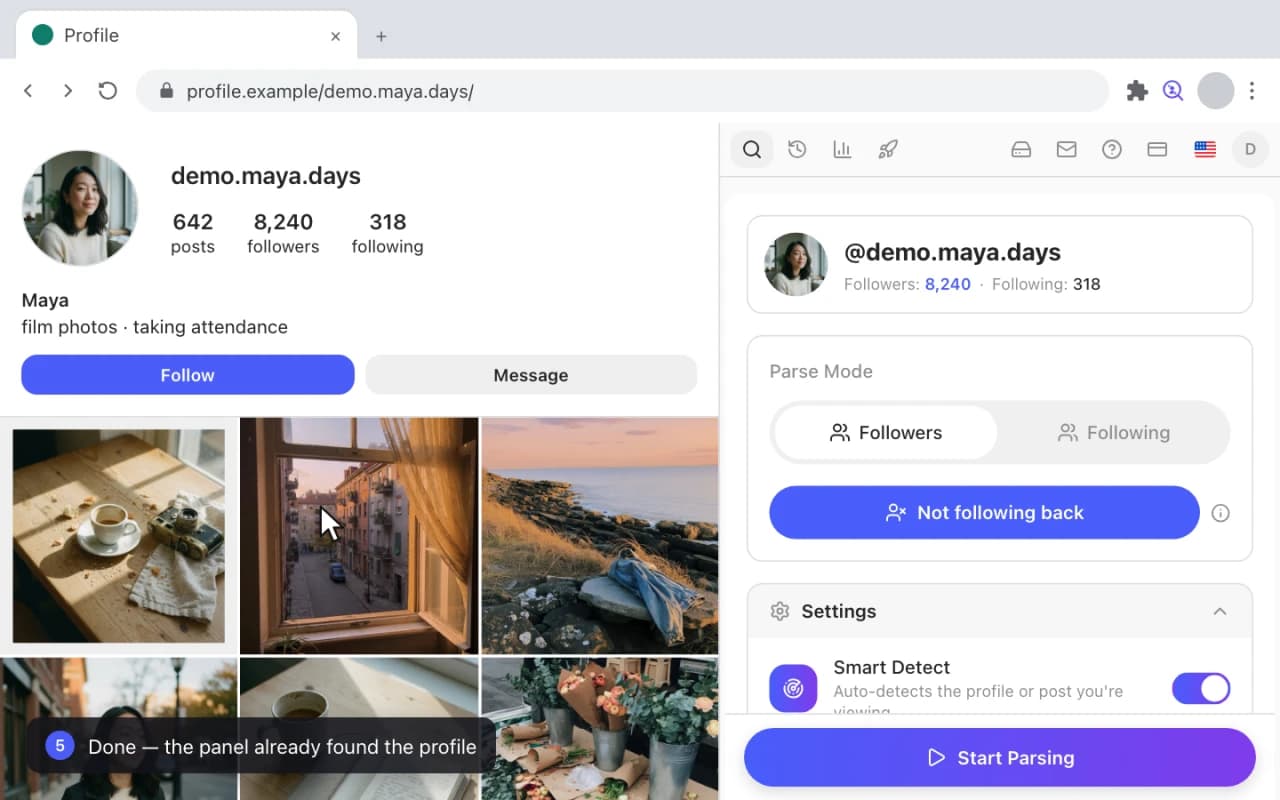
- Cliquez sur l'icône Gramlens dans la barre d'outils Chrome. Le panneau latéral s'ouvre à droite, et un onglet avec votre profil social s'ouvre à côté.
- Connectez-vous à votre compte social dans cet onglet, comme d'habitude. Gramlens ne voit jamais le mot de passe — il lit la session que l'onglet possède déjà.
- Dans le panneau, cliquez sur Se connecter avec Google. C'est ce compte qui porte votre offre et vos limites.
- Lisez l'avis sur les données, puis cliquez sur J'ai compris et j'accepte. Il dit en un écran ce qui est stocké, où, et ce qui ne quitte jamais votre ordinateur.
- L'onglet Collecte affiche maintenant le profil détecté : le pseudo, le nombre d'abonnés et d'abonnements, et un bouton Lancer la collecte.
Bien utiliser Gramlens : Instagram dans sa propre fenêtreExport d'abonnés
Exporter ses abonnés en CSV ou Excel
Le travail de base : la liste complète des abonnés d'un profil, sortie dans un tableur, avec les colonnes de votre choix.
- Ouvrez un profil et choisissez Abonnés dans le panneau.
- Cliquez sur Lancer la collecte. La barre de progression grimpe à mesure que la liste se remplit ; laissez l'onglet ouvert pendant l'exécution.
- Attendez la fin de la collecte — ici, elle s'arrête à 8 240 comptes collectés.
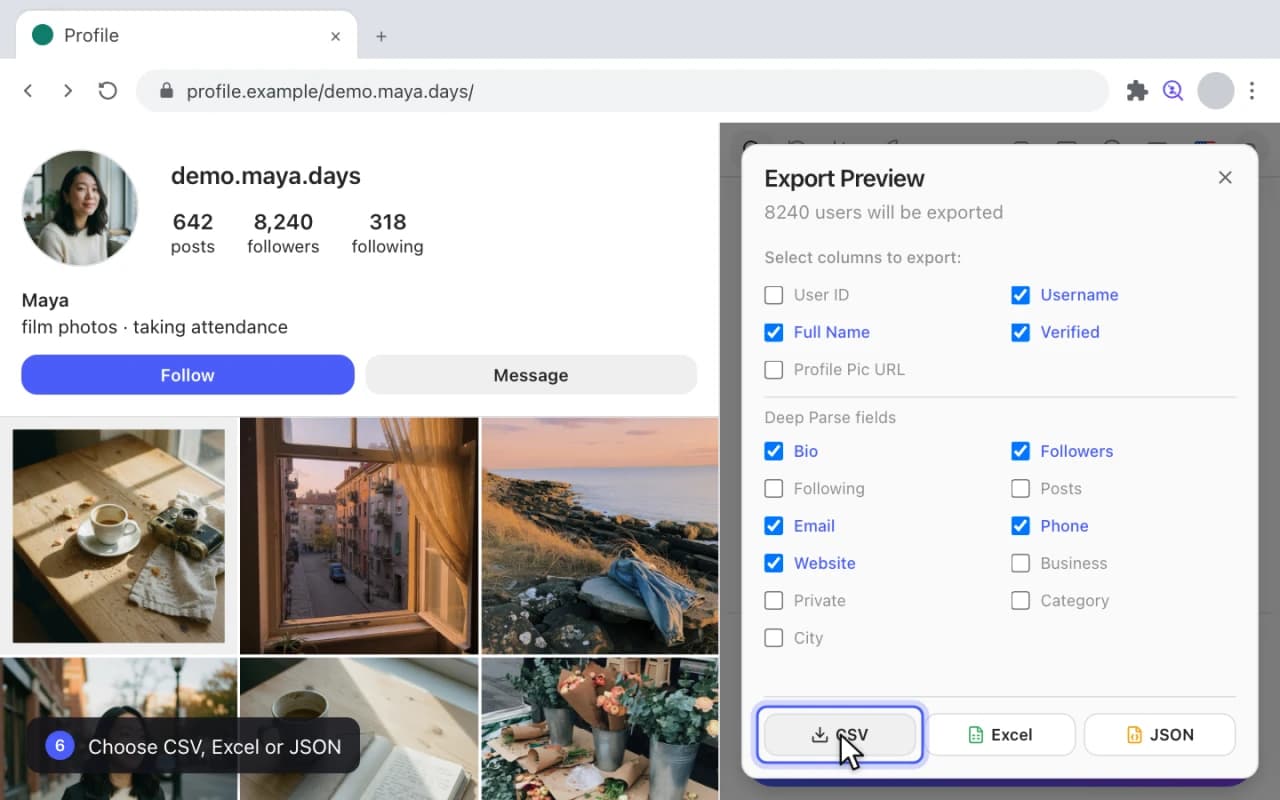
- Cliquez sur Exporter et cochez les colonnes que vous voulez dans le fichier.
- Choisissez un format — CSV, Excel ou JSON — et le fichier est enregistré dans votre dossier Téléchargements.
Exporter ses abonnés Instagram en CSV en 2026 (pas à pas)Export d'abonnésExport d'abonnés
Mettre en pause, reprendre et arrêter une collecte
Une longue collecte ne vous prend pas en otage. Mettez-la en pause, fermez le panneau, revenez demain et reprenez là où elle s'est arrêtée.
- Pendant une collecte, cliquez sur Pause. Le panneau rappelle que vous pouvez le fermer — la collecte, elle, continue dans l'onglet du profil.
- Cliquez sur Reprendre : la collecte repart de l'enregistrement où elle s'était arrêtée.
- Cliquez sur Arrêter pour la terminer plus tôt. Le résultat partiel est enregistré, pas jeté.
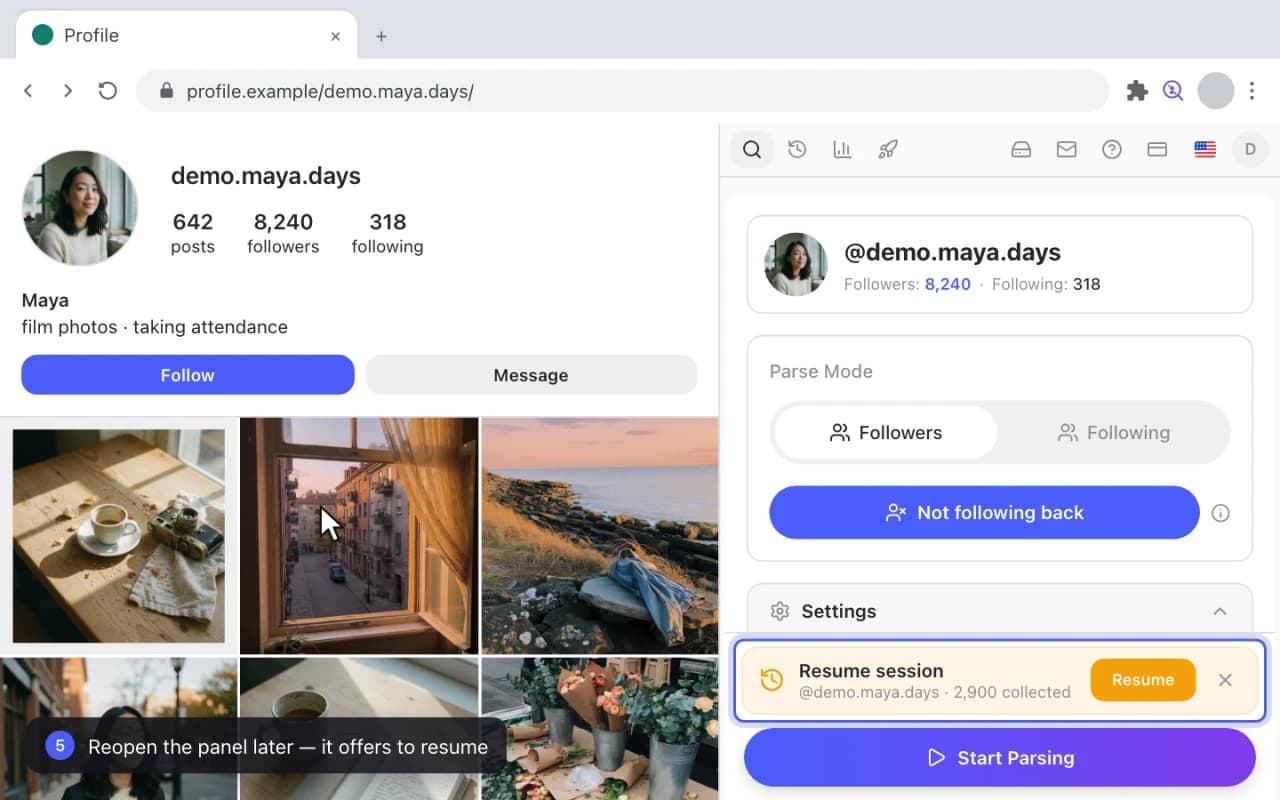
- Rouvrez le panneau plus tard : il propose Reprendre la session, avec le nombre déjà collecté.
- Cliquez sur Reprendre et la collecte repart de là, au lieu de recommencer de zéro.
Exporter ses abonnés Instagram en CSV en 2026 (pas à pas)Export d'abonnés
Deep Parse : e-mails, bios et numéros de téléphone
Un second passage sur une liste que vous avez déjà, pour récupérer les coordonnées publiques que chaque profil a choisi de publier.
- Ouvrez l'Historique, choisissez une liste enregistrée, puis lancez Deep Parse dessus.
- Dans la fenêtre de confirmation, sélectionnez les champs à collecter et réglez le Délai entre requêtes. Plus le délai est long, plus la collecte est prudente.
- Cliquez sur Scanner les comptes. Le panneau de progression indique combien de profils sont traités, et combien de valeurs ont déjà été trouvées pour chaque champ.
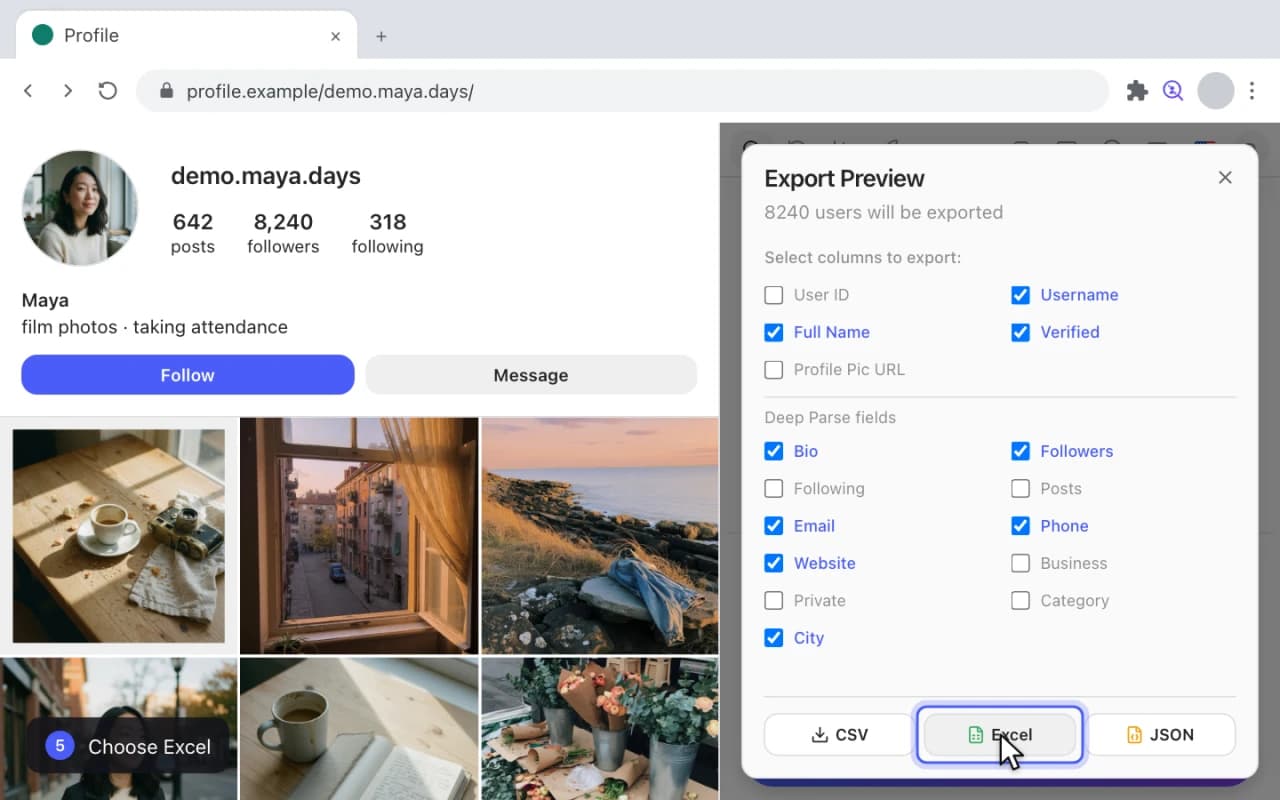
- À la fin, cliquez sur Exporter. Le sélecteur de colonnes contient désormais le bloc Deep Parse — Bio, Nombre d'abonnés, E-mail, Téléphone, Site web et le reste.
- Choisissez Excel : la liste enrichie est enregistrée avec les nouvelles colonnes remplies partout où le profil a publié l'information.
Comment extraire les e-mails et contacts des abonnés InstagramExport d'abonnésExtracteur d'e-mails
Voir qui ne vous suit pas en retour
Trois étapes qui transforment vos deux listes en une seule réponse : les comptes que vous suivez et qui ne vous ont jamais suivi.
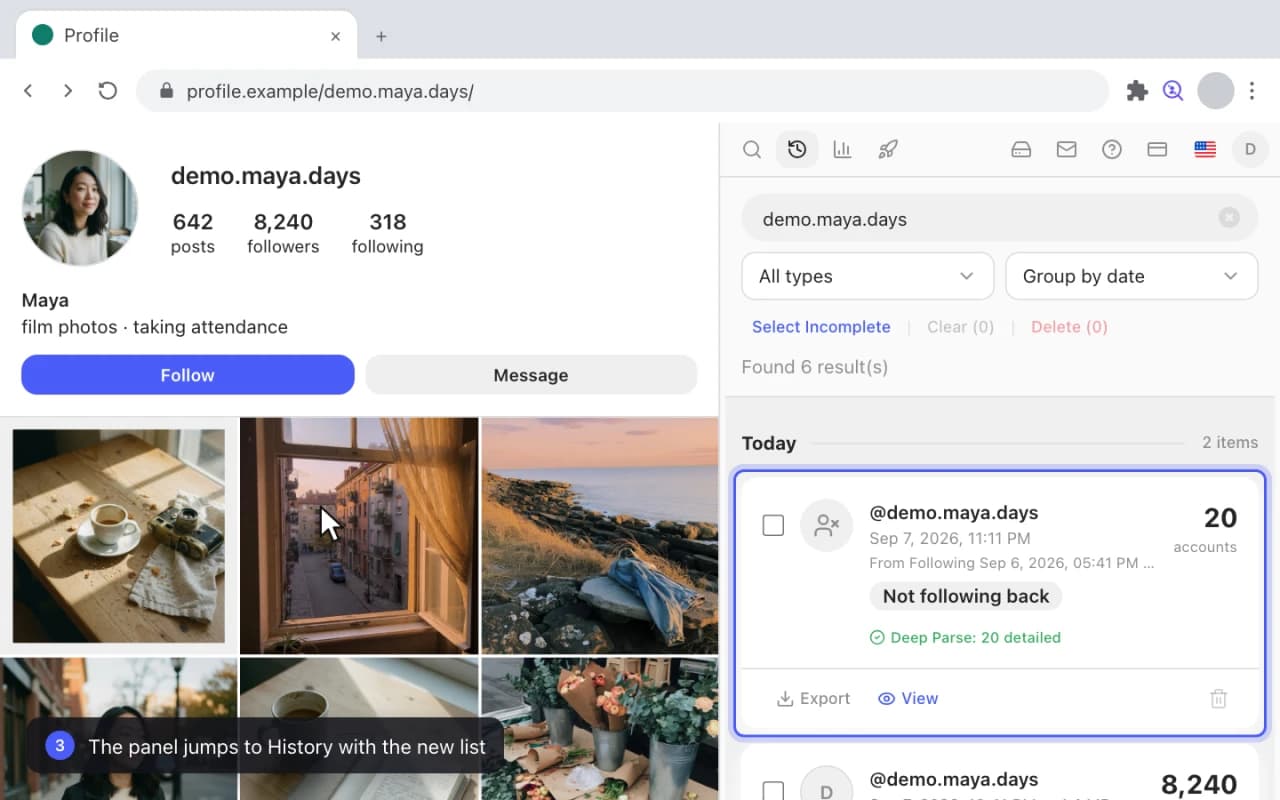
- Ouvrez votre propre profil et cliquez sur Ne suivent pas en retour dans le panneau.
- La première étape collecte votre liste d'Abonnements.
- La deuxième collecte votre liste d'Abonnés.
- La troisième les compare et construit la liste dérivée ; le panneau bascule sur l'Historique, cette liste déjà sélectionnée.
- Cliquez sur Exporter pour sortir la liste en CSV, Excel ou JSON.
Comment voir qui ne vous suit pas en retour sur InstagramTracker de désabonnementsNe vous suivent pas
Voir qui s'est désabonné
Deux instantanés d'un même compte, soustraits l'un de l'autre. La chronologie dit qui est parti, et quand.
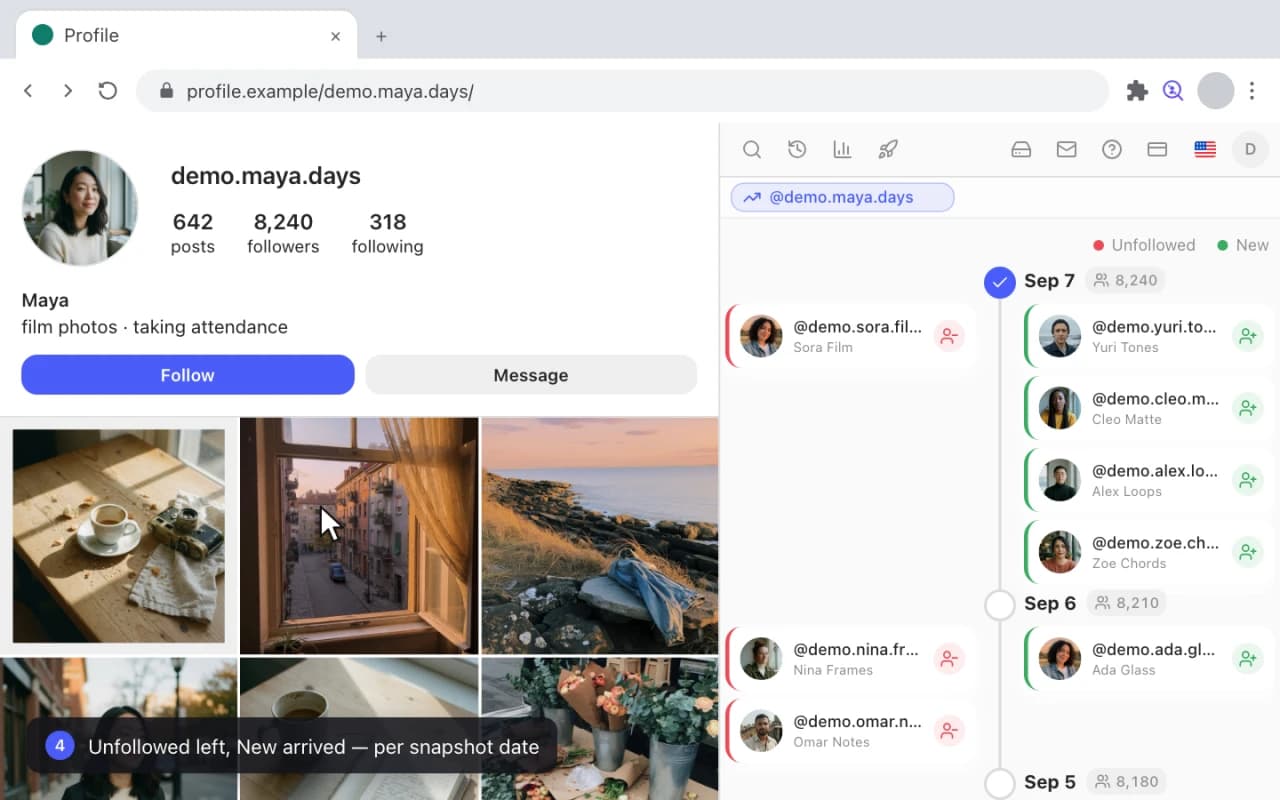
- Ouvrez Analyse et cliquez sur Chronologie sur la carte du compte.
- Basculez entre Abonnés et Abonnements — la chronologie couvre les deux listes.
- Choisissez Tous les instantanés pour voir chaque changement enregistré, ou Complets uniquement pour ne comparer que les collectes entières et ignorer les partielles.
- Lisez la légende : Désabonnés, c'est qui est parti ; Nouveaux, qui est arrivé, instantané par instantané.
- Cliquez sur Charger plus pour remonter plus loin dans l'historique.
Comment voir qui s'est désabonné de vous sur Instagram (sans applis douteuses)Tracker de désabonnements
Comparer deux comptes
Le recouvrement entre deux audiences : qui suit les deux comptes, et qui appartient en propre à chaque côté.
- Dans Analyse, cliquez sur + Comparer sur la carte du premier compte.
- Faites la même chose sur le deuxième compte.
- Cliquez sur Comparer pour ouvrir la comparaison.
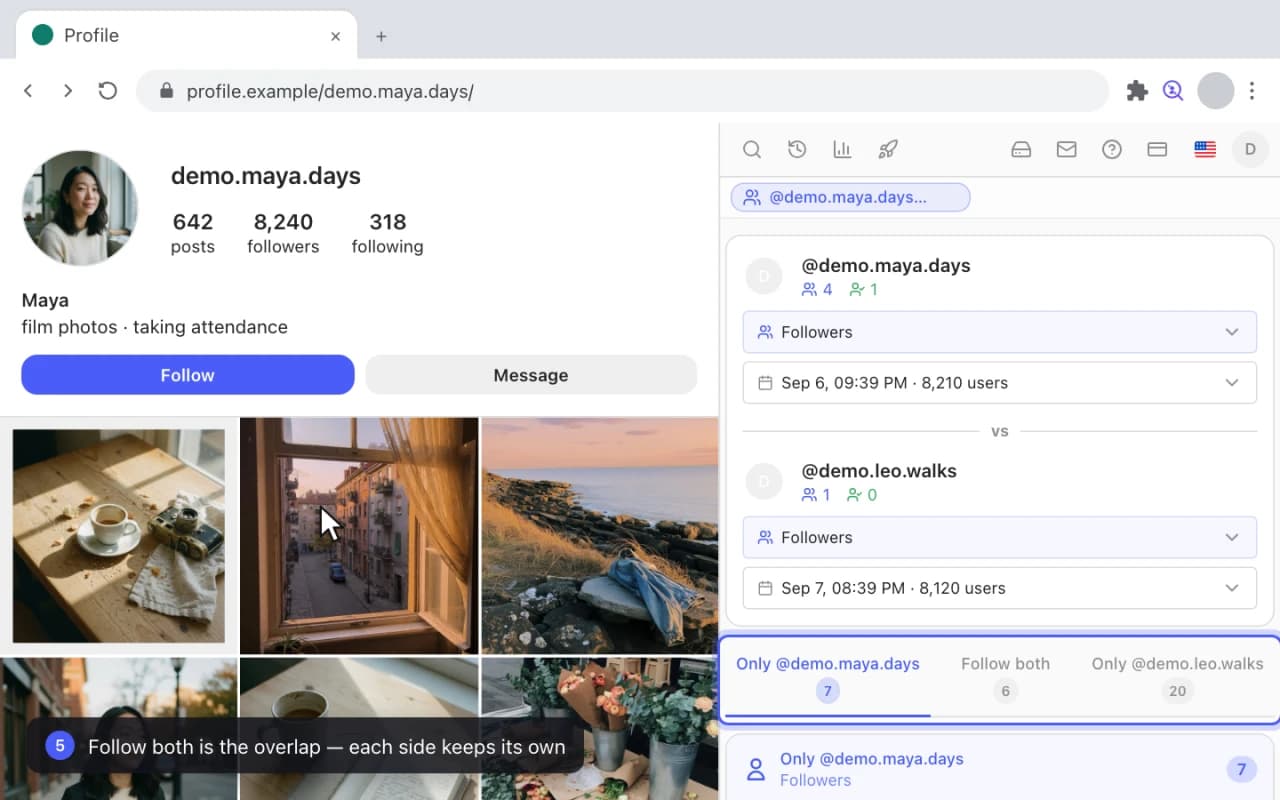
- De chaque côté, choisissez la liste — Abonnés ou Abonnements — et l'instantané à utiliser.
- Lisez le résultat : Suivent les deux, c'est l'intersection, et chaque côté garde son audience unique.
Analyse concurrentielle Instagram : comparez les abonnés de deux comptesComparer des comptes
Retrouver, consulter et nettoyer votre historique
Tout ce que vous avez collecté un jour, dans une seule liste que vous pouvez filtrer, fouiller et élaguer.
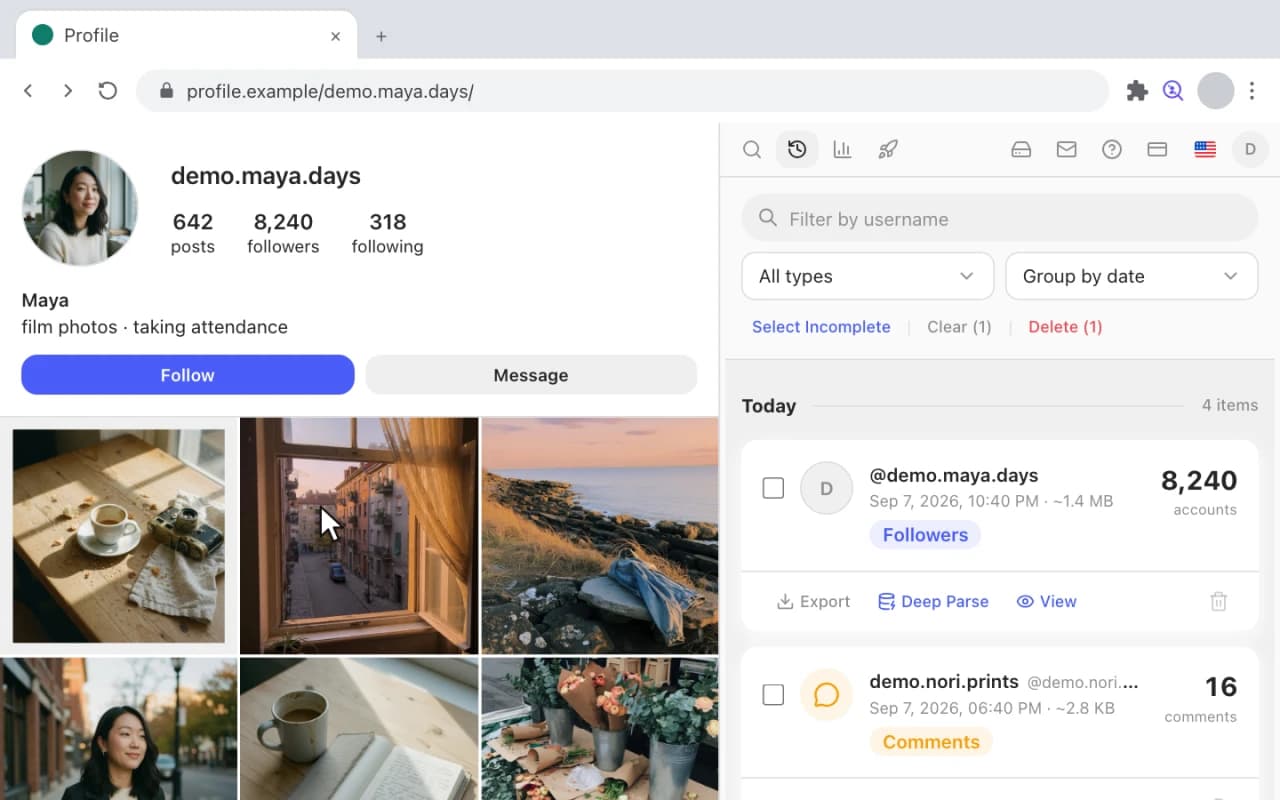
- Ouvrez l'Historique et filtrez par identifiant pour ne garder qu'un seul compte.
- Ajoutez un filtre de type — Ne suivent pas en retour, par exemple — pour n'afficher que les listes dérivées.
- Choisissez Grouper par date pour voir les collectes dans l'ordre où elles ont eu lieu.
- Cliquez sur Voir sur un instantané et cherchez un pseudo précis à l'intérieur.
- Utilisez Sélectionner les incomplets, puis Supprimer, pour faire le ménage dans les collectes qui n'ont jamais abouti.
Comment voir qui s'est désabonné de vous sur Instagram (sans applis douteuses)Tracker de désabonnements
Sauvegarder tout votre historique dans un ZIP
Un bouton, une archive, toutes les listes que vous avez collectées. À lancer avant une réinstallation, pas après.
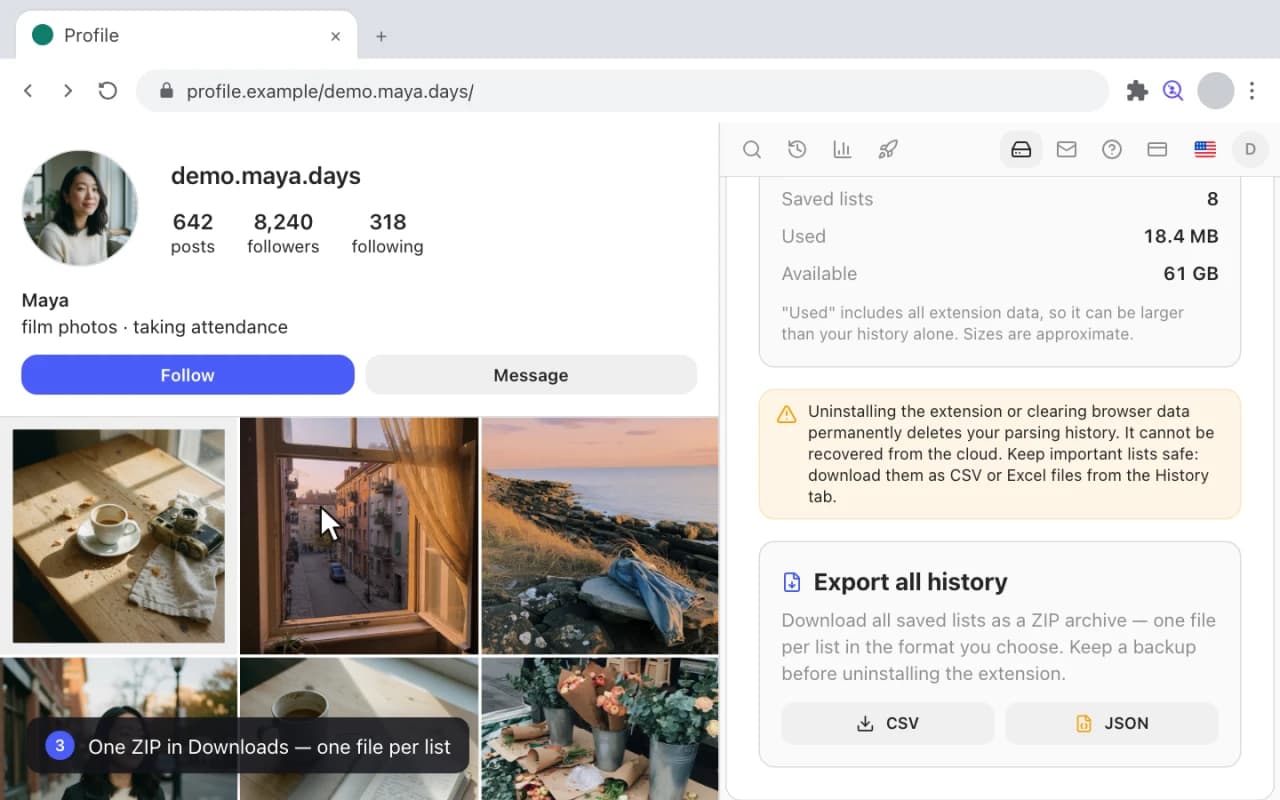
- Ouvrez l'onglet Stockage. Il indique la place que prend l'historique et celle qui reste.
- Cliquez sur Exporter tout l'historique.
- Choisissez CSV comme format des fichiers contenus dans l'archive.
- Suivez le compteur : Préparation… n sur N à mesure que chaque liste enregistrée est écrite.
- Le résultat est un seul ZIP dans votre dossier Téléchargements, avec un fichier par liste.
Télécharger photos, vidéos et stories
Les fichiers d'origine d'une publication ou d'une story, directement dans votre dossier Téléchargements — rien à coller nulle part.
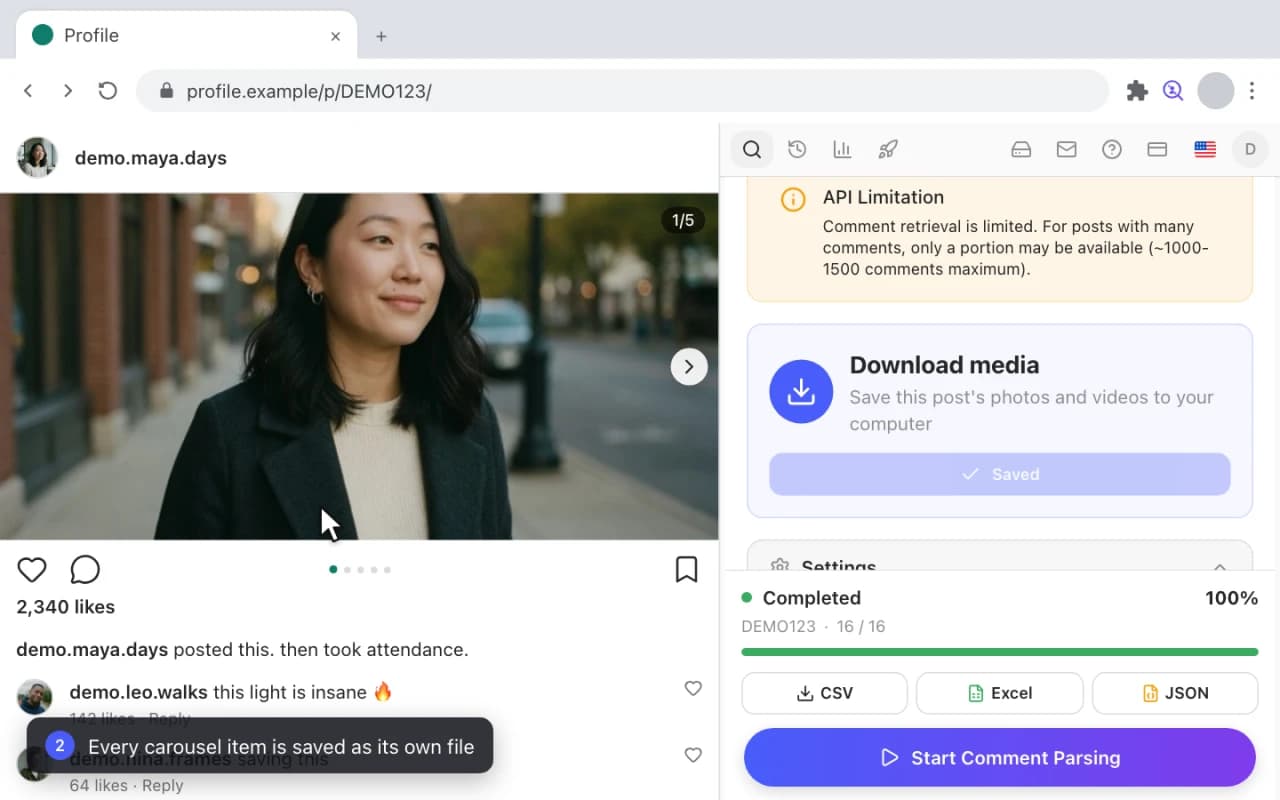
- Ouvrez une publication et cliquez sur Télécharger les médias dans le panneau.
- Le compteur affiche Téléchargement 1 sur 5 à mesure qu'il parcourt la publication.
- Chaque élément d'un carrousel est enregistré dans son propre fichier, nommé d'après la publication d'origine.
- Ouvrez une story : le panneau annonce Story détectée.
- Cliquez de nouveau sur Télécharger les médias et la story en cours est enregistrée de la même façon.
Télécharger photos, vidéos et stories Instagram (gratuit, 2026)Téléchargeur de médias
Se désabonner des non-abonnés en toute sécurité
Une campagne de désabonnement au rythme mesuré, construite depuis votre propre liste d'abonnements, avec un écran de vérification avant que quoi que ce soit ne se passe.
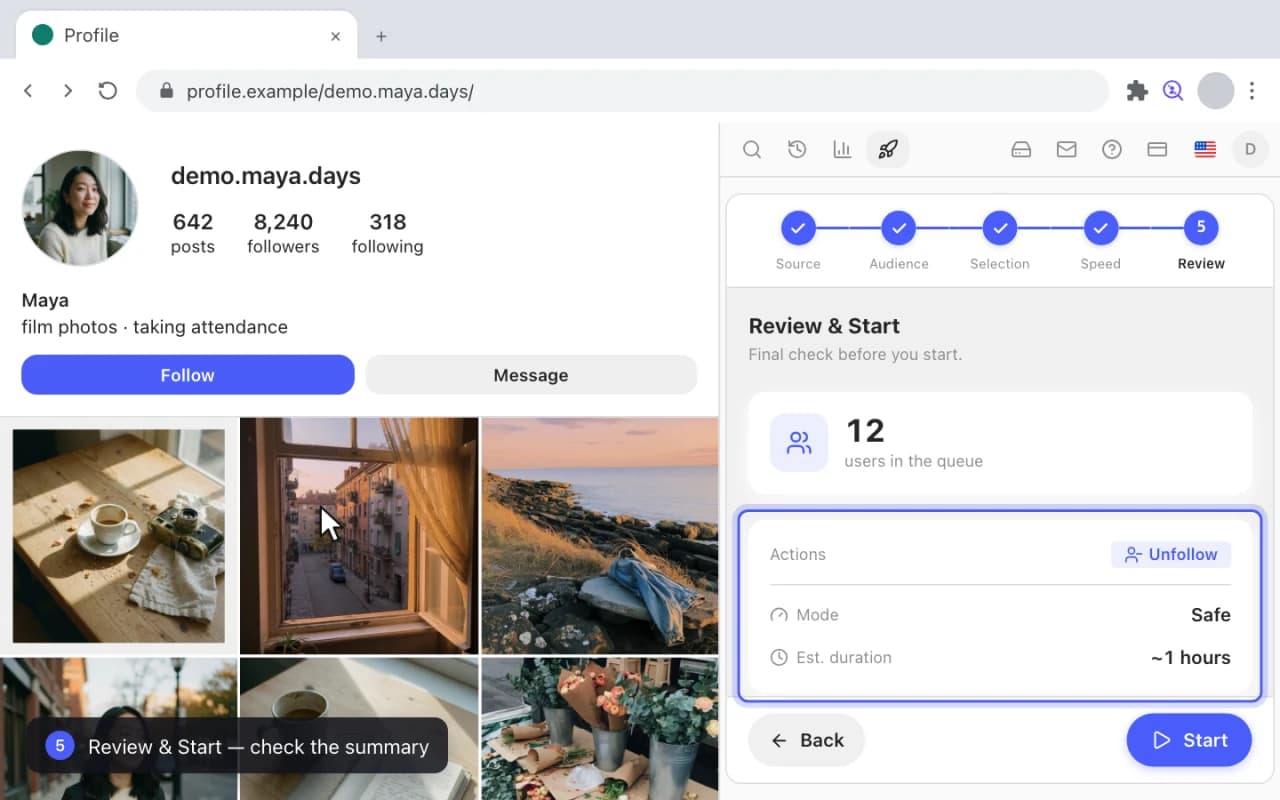
- Ouvrez Actions, puis Gestion, puis Se désabonner.
- Source — choisissez votre propre liste d'abonnements comme file d'attente à traiter.
- Sélection — resserrez le lot, ici avec Les N premiers comptes.
- Vitesse et sécurité — choisissez Safe, le rythme le plus lent et le plus prudent.
- Vérifier et démarrer — relisez le récapitulatif, lancez la campagne, et mettez-la en pause ou arrêtez-la à tout moment depuis la carte de la tâche en cours.
Comment se désabonner en masse sur Instagram sans se faire bloquerTracker de désabonnementsDésabonnement en masse
Exporter les commentaires et les likes d'une publication
Deux exports depuis une seule publication : tous ceux qui ont commenté, et tous ceux qui ont liké.
Export d'abonnésExportateur de commentaires