
Как экспортировать подписчиков Instagram в CSV в 2026 году (пошаговое руководство)
Практическое руководство по экспорту подписчиков Instagram, списка подписок и данных об активности в CSV или Excel — без передачи пароля и без риска для аккаунта.
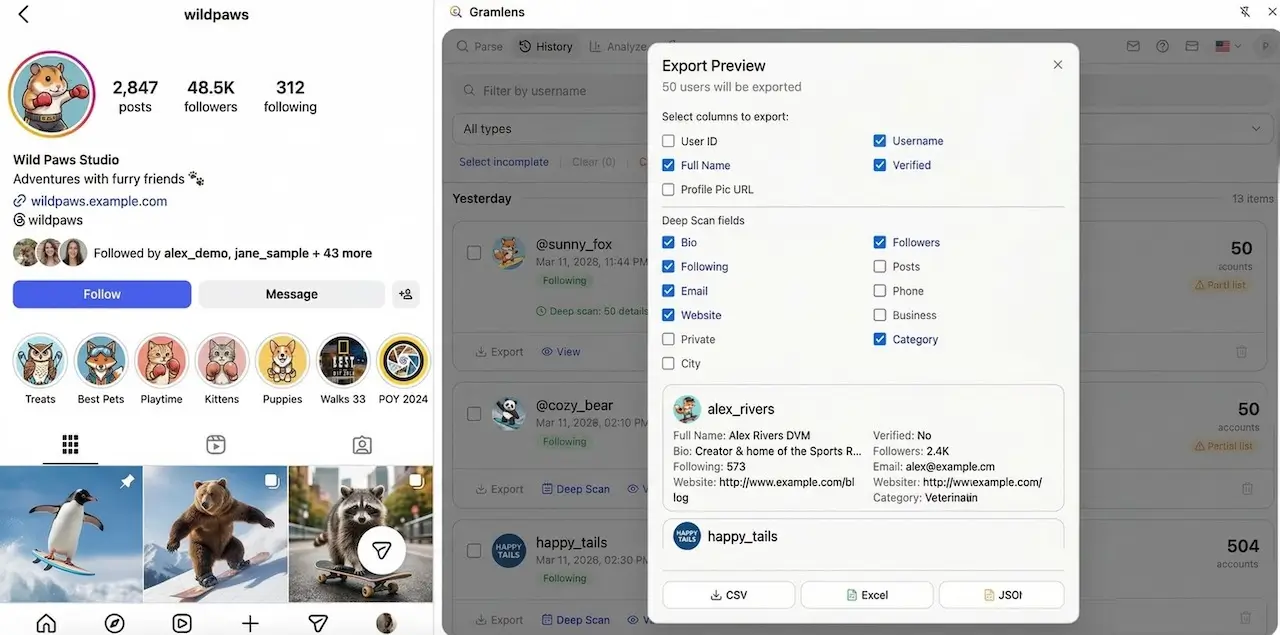
Раньше экспорт подписчиков Instagram означал написание скрапера, ротацию прокси и надежду, что аккаунт переживёт эту неделю. В 2026-м всё не так: аккуратное браузерное расширение выдаёт полный список в чистом CSV меньше чем за минуту, используя ровно те данные, которые Instagram и так показывает при обычном просмотре.
Это руководство проходит весь процесс от начала до конца: что именно попадает в экспорт, как его сделать через Chrome-расширение, работающее в вашем собственном браузере, и как обогатить список email-адресами, телефонами и бизнес-данными, когда одних имён недостаточно.
Что на самом деле означает «экспорт подписчиков»
Когда говорят «экспорт подписчиков Instagram», обычно имеют в виду одно из трёх:
- Список подписчиков — профили, которые подписаны на данный аккаунт: обычно имя пользователя, отображаемое имя, аватар и несколько сигналов профиля (приватный/публичный, верифицирован, бизнес-аккаунт).
- Список подписок — профили, на которых подписан сам аккаунт. Для него есть отдельный разбор: как экспортировать список подписок Instagram.
- Данные вовлечённости — комментаторы и лайкеры конкретных постов, чаще всего для розыгрышей, лидогенерации или анализа конкурентов.
Официального Instagram API для большинства этих данных нет. Но это не значит, что они скрыты — Instagram показывает их вам при каждом заходе на профиль. Браузерный экспортёр просто фиксирует то, что уже на странице, структурирует и сохраняет в файл.
Практический вывод: всё, что вы можете увидеть в браузере легально, вы можете и экспортировать. Всё, что закрыто настройками приватности, остаётся закрытым. Подписчики приватных аккаунтов остаются приватными независимо от инструмента.
Что понадобится
- Google Chrome.
- Бесплатный аккаунт Instagram, в котором вы уже залогинены. Пароль никуда не вводится — экспортёр читает профиль через вашу же авторизованную сессию.
- Расширение Gramlens для Chrome — бесплатный тариф разрешает экспортировать до 500 элементов в месяц без кредитной карты.
Вам не нужны:
- Настольное приложение.
- Отдельные прокси или VPN.
- API-ключи Instagram.
- Платный тариф для старта — бесплатного обычно достаточно для личных задач.
Что стоит знать перед стартом
Два практических ограничения, которые лучше проговорить заранее — для большинства сценариев они некритичны, но честно положить их на стол до установки расширения.
- Во время экспорта браузер должен быть открыт. Gramlens работает внутри вкладки Chrome — закрыли Chrome или ноутбук ушёл в сон, и задача останавливается. Для небольших экспортов (пара сотен подписчиков) это незаметно: всё занимает секунды. Для больших (десятки тысяч) — планируйте оставить Chrome открытым, а компьютер в бодром состоянии. Пользоваться Chrome необязательно: сверните окно, заблокируйте экран, уйдите по делам — пожалуйста. Главное — не гасить и не усыплять.
- Нет мобильного приложения и серверной очереди задач. Нет iOS/Android-приложения, нет серверного воркера, который продолжит работу после закрытия ноутбука. Побочный плюс: всё остаётся в вашей браузерной сессии — это важный аргумент в разделе «Безопасность» ниже.
Если вам нужен именно серверный скрапер, который крутится пока вы спите, облачный конкурент подойдёт лучше — но приготовьтесь платить в несколько раз дороже и потерять гарантию «запускается только в вашей собственной авторизованной сессии».
Шаг за шагом: экспорт подписчиков в CSV
Дальше предполагается, что Gramlens уже установлен из Chrome Web Store и закреплён на панели. Если ещё нет — сначала добавьте его: это пара секунд, и он просит лишь разрешение читать ту вкладку Instagram, в которой вы находитесь. Всё, что ниже, происходит прямо в вашем браузере; пароль от Instagram вы нигде не вводите.
1. Откройте профиль — появится боковая панель
Зайдите на instagram.com и откройте профиль, чью аудиторию хотите выгрузить — свой, конкурента или любой публичный. Важно быть именно на странице профиля (instagram.com/username), а не в ленте.
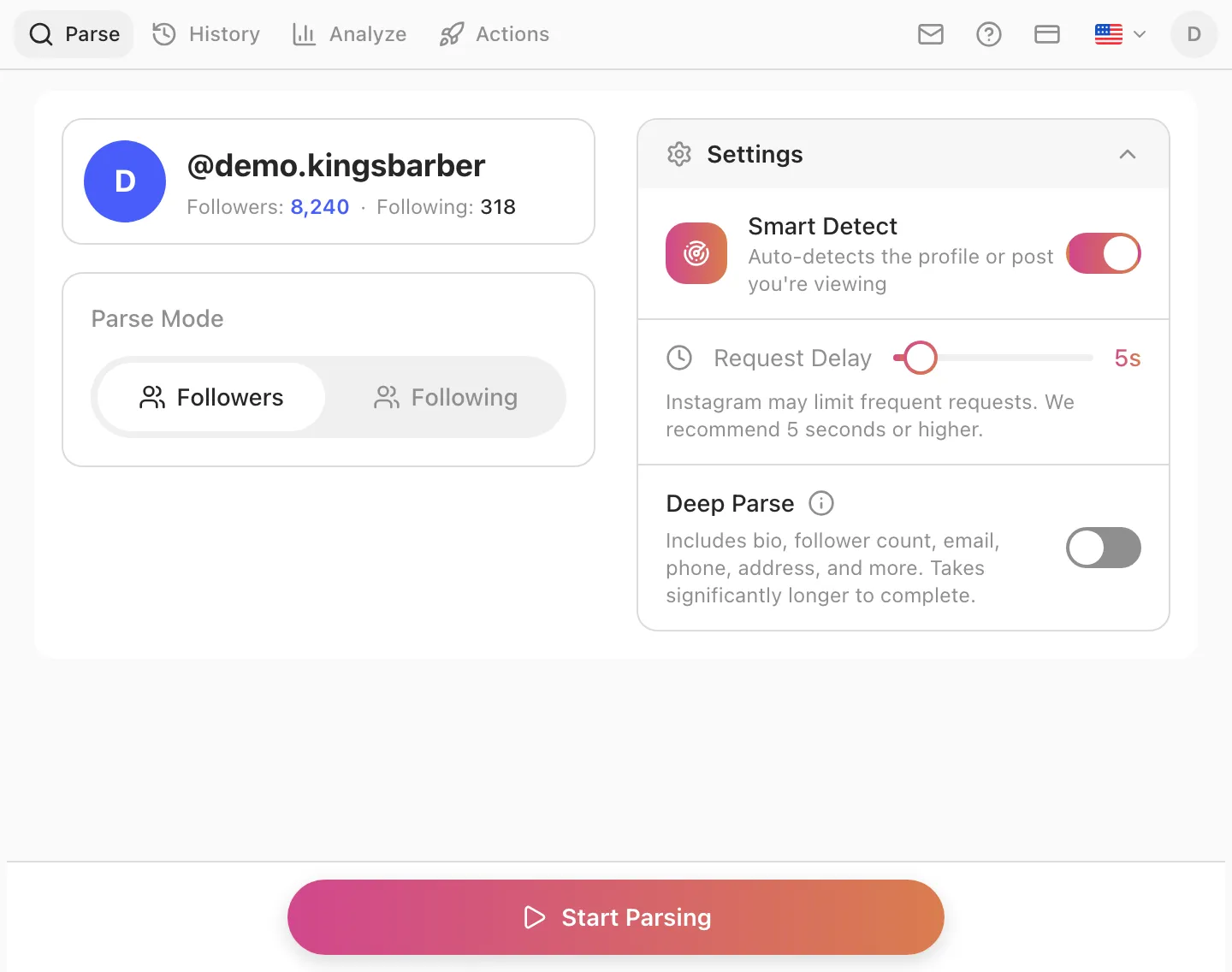
Кликните по закреплённой иконке Gramlens на панели Chrome. Gramlens откроется боковой панелью справа от вкладки и сам распознает профиль. Вы увидите сводку по аккаунту — ник, число подписчиков и подписок — а также опции парсинга и кнопку Start Parsing.
2. Выберите, что экспортировать
В блоке Parse Mode выберите нужное: Followers (подписчики) или Following (подписки). Для экспорта подписчиков оставьте Followers — он выбран по умолчанию. (Нужны, наоборот, аккаунты, на которые подписан профиль? Тот же процесс, один переключатель — см. экспорт списка подписок Instagram.)

3. Запустите экспорт и следите за прогрессом
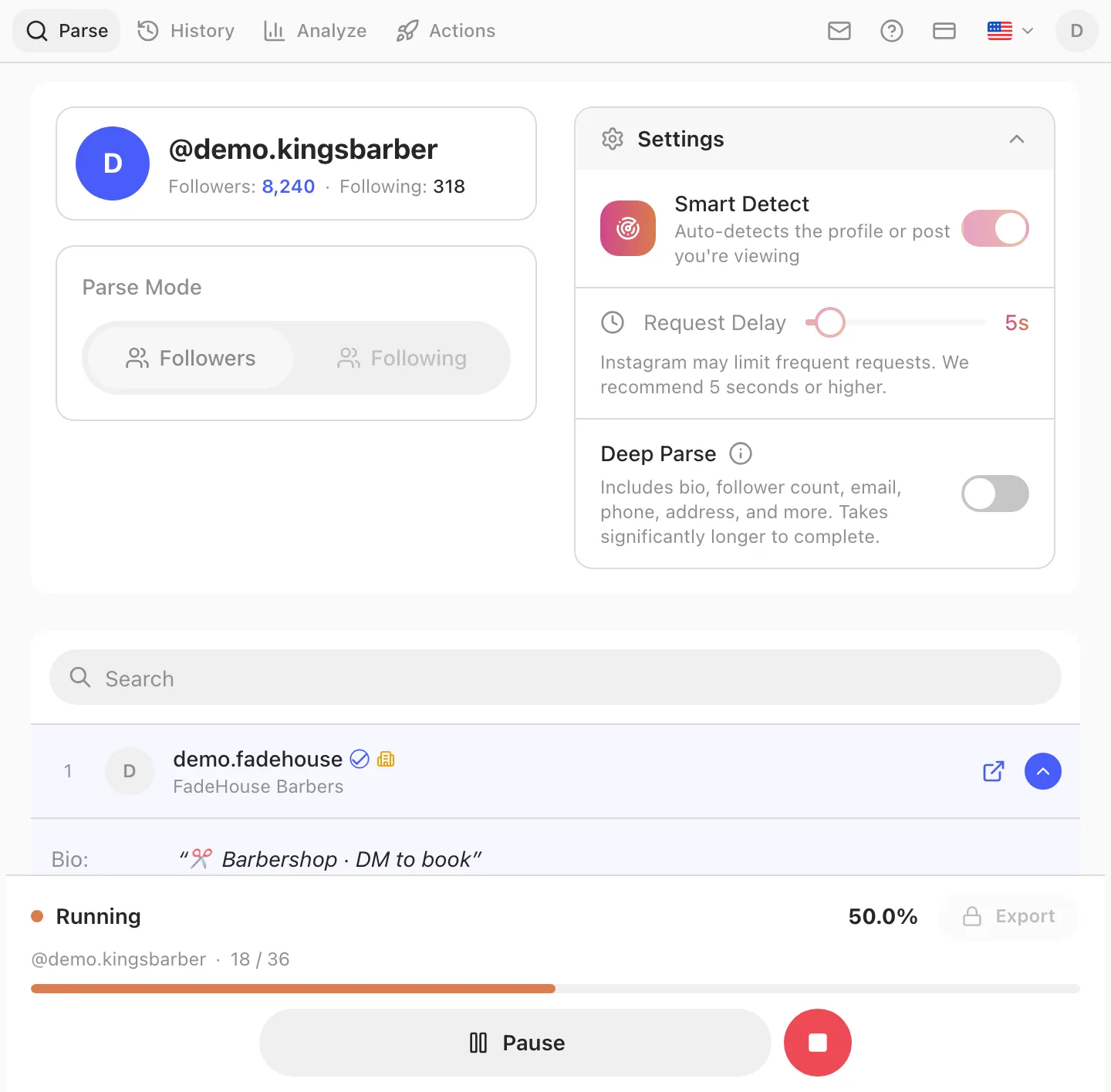
Нажмите Start Parsing. Gramlens обходит список подписчиков в щадящем, не нарушающем лимиты темпе (Request Delay в настройках, по умолчанию 5 секунд) и накапливает данные в памяти. Карточка прогресса показывает процент и живой счётчик собрано / всего; внизу — Pause и Stop, а кнопка Export заблокирована до конца парсинга.
Пока идёт работа, держите вкладку Instagram открытой на instagram.com — Chrome можно свернуть, но не закрывайте его и не давайте ноутбуку уснуть.
4. Выберите колонки
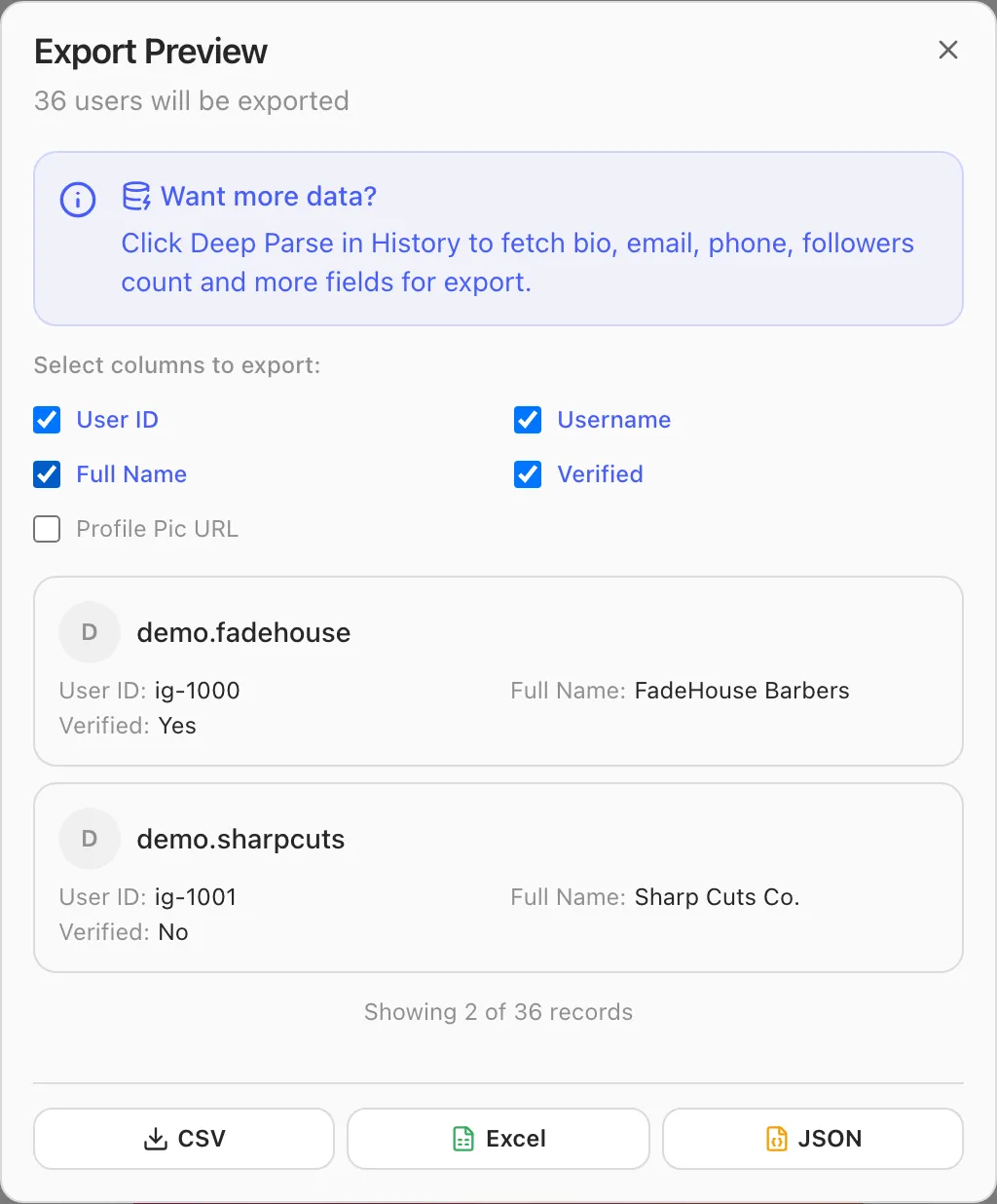
Когда парсинг завершится, нажмите Export — откроется предпросмотр. Отметьте нужные колонки. Для базового экспорта подписчиков дефолтов (имя пользователя, отображаемое имя, верификация) обычно хватает. Если планируете сверять список с CRM, отметьте также User ID — это числовой Instagram ID, и в отличие от ников он не меняется. Панель показывает первые строки, чтобы всё проверить перед скачиванием.
5. Скачайте в CSV, Excel или JSON
Внизу того же окна нажмите CSV — или Excel (.xlsx), или JSON, если удобнее. Файл попадёт в папку загрузок браузера.

6. Откройте CSV в таблице
Дважды кликните по скачанному файлу — он откроется в любом табличном инструменте: Google Sheets, Numbers или Excel. Порядок колонок стабилен, поэтому экспорты нескольких аккаунтов можно подклеивать в один лист и там же сортировать, фильтровать и убирать дубли.
Устранение неполадок
Пара вещей, на которых иногда спотыкаются при первом экспорте:
- Боковая панель не открывается. Убедитесь, что вы на
instagram.comи залогинены, затем снова кликните по иконке Gramlens. Если ничего не происходит — обновите вкладку Instagram (панель читает загруженную страницу) и попробуйте ещё раз. - Сводка профиля пустая или просит перейти в Instagram. Smart Detect нужна именно страница профиля. Откройте сам профиль (
instagram.com/username), а не ленту, «Интересное» или Reels, и переоткройте Gramlens. - Прогресс завис или экспорт останавливается раньше времени. Экспорт работает внутри вкладки Instagram, поэтому не закрывайте Chrome, не усыпляйте ноутбук и не уводите эту вкладку с
instagram.com. Свернуть Chrome можно, усыпить — нет. Переоткройте Gramlens и продолжите прерванную сессию, если он предложит. - Instagram показывает «Try again later». Это лимит Instagram, а не баг. Остановите экспорт, увеличьте Request Delay (5 секунд или больше) и подождите перед продолжением — либо разбейте очень большой экспорт на несколько сессий.
Идём дальше: обогащение через Deep Parse
Сырой список подписчиков — имена пользователей и имена профилей — полезен для аналитики и аудита, но для лидогенерации его мало. Deep Parse — это шаг, на котором экспортёр заходит в каждый профиль и вытаскивает публичные контакты, которые человек сам разместил в био и бизнес-категории: email, телефон, сайт, адрес, категорию бизнеса.
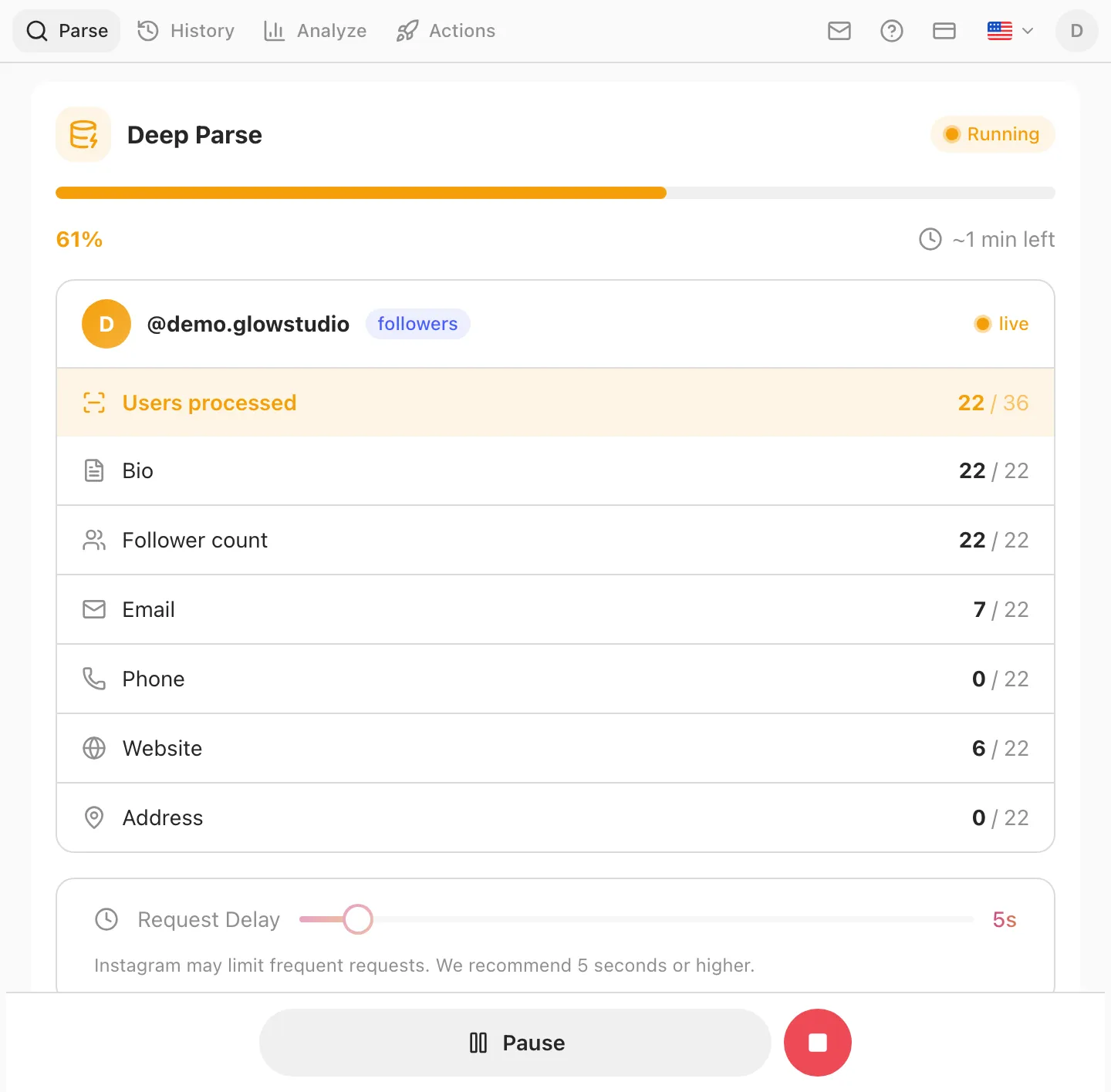
Это разница между «у меня 2000 имён пользователей» и «у меня 380 имён с бизнес-email, которые можно поставить в drip-кампанию». В Gramlens Deep Parse доступен на бесплатном тарифе до 500 записей и без ограничений на Plus — процесс идентичен обычному экспорту, просто включаете тумблер перед запуском. Есть отдельный разбор, как извлечь email и контакты подписчиков Instagram, — включая то, на какой результат рассчитывать и как использовать список, не переступая юридических границ.
Практический момент: Deep Parse медленнее базового экспорта, потому что открывает каждый профиль по очереди. Для списка из 5000 подписчиков закладывайте несколько часов работы в фоне. Chrome можно оставить открытым и не трогать.
Кто и зачем экспортирует подписчиков
Три самых частых сценария:
- B2B-проспектинг. У конкурента в вашей нише 50 000 подписчиков. Вы выгружаете их аудиторию, прогоняете Deep Parse ради бизнес-email, фильтруете только бизнес-аккаунты — и получаете целевой список для холодных писем, привязанный к сигналу интереса (эти люди сочли нужным подписаться на конкурента). $5.99/мес за безлимитные запуски — тариф окупается в тот момент, когда первое холодное письмо превращается в клиента, а покупка такого же списка у агентства обычно начинается от сотен долларов в месяц.
- Анализ аудитории. Маркетологи сравнивают аудитории двух аккаунтов — пересечение, различия, сегменты — чтобы планировать коллаборации или спонсорство. Выгрузить оба списка и сделать diff — быстрейший способ, и пересечение расширение посчитает за вас: анализ конкурентов в Instagram: сравниваем подписчиков двух аккаунтов.
- Честные розыгрыши. Бренды, проводящие розыгрыши, должны выбрать победителя случайно из настоящих участников. Выгрузить комментарии к посту-розыгрышу, дедуплицировать по пользователю и прогнать через рандомайзер — защищённый от претензий способ.
Безопасно ли это для Instagram-аккаунта?
Четыре вещи, которые стоит понимать про безопасность:
- Лимиты важны. Instagram замечает аномально быструю подгрузку профилей и может временно ограничить аккаунт, если бить слишком резко. Хороший экспортёр листает подписчиков в щадящем темпе — сотни запросов в минуту, не тысячи — и притормаживает, когда Instagram сигналит «помедленнее». Gramlens делает это автоматически.
- Вы всегда залогинены как вы сами. Экспортёр работает в вашем браузере и вашей сессии — Instagram видит нормальное поведение пользователя. Трафик не идёт через подозрительные дата-центры.
- Пароль никогда не передаётся. Нормальный экспортёр никогда не спрашивает пароль Instagram. Если спрашивает — закройте и уходите.
- Выгруженные данные остаются на вашем устройстве. Список подписчиков никогда не попадает на серверы Gramlens — он живёт в памяти вашего браузера во время выгрузки и оказывается CSV-файлом на диске. Никакой облачной синхронизации, никакого общего хранилища, никаких таинственных сторонних обработчиков. Если ваш compliance-отдел спросит «кто ещё видит эти данные?», честный ответ — никто, кроме вас. Это осязаемое отличие от облачных скраперов, которые гоняют экспорт через свою инфраструктуру.
Реалистичный профиль риска: выгрузка нескольких профилей в неделю разумного размера неотличима от активного сёрфинга. Выгрузка 50+ больших аккаунтов за один день — другая история. Если планируете крупные операции, распределите работу по нескольким дням или аккаунтам.
Часто задаваемые вопросы
Это законно — экспортировать подписчиков Instagram?
Вы выгружаете данные, публично видимые через вашу же авторизованную сессию — те же данные, которые Instagram показывает при скролле. Это аналогично копированию публично видимой веб-страницы. Это не то же самое, что взлом, credential stuffing или обход настроек приватности — всё это незаконно, и Gramlens явно этого не делает.
При этом важно, как именно вы используете выгруженные данные. GDPR, CCPA и аналогичные законы регулируют, как хранить, использовать и контактировать с людьми. Холодные письма жителям ЕС без правового основания — риск независимо от того, откуда email. Перед большими коммерческими кампаниями проконсультируйтесь с юристом.
Забанят ли мой аккаунт?
Нет, если пользоваться с головой. Антиабуз-системы Instagram реагируют на объём и скорость, а не на сам факт экспорта. Бережный экспортёр с лимит-awareness, работающий пару раз в неделю, для большинства аккаунтов безопасен. Если Instagram показал «Try again later» — сделайте паузу, это работает как и должно.
Сколько подписчиков можно выгрузить за раз?
Технические лимиты высокие — пользователи Gramlens регулярно выгружают аккаунты с сотнями тысяч подписчиков за одну сессию. Ограничивают вас скорее лимиты самого Instagram (медленнее на очень больших экспортах) и месячная квота тарифа (500 элементов на Free, без лимита на Plus).
Можно ли выгрузить подписчиков приватного аккаунта?
Только если вы подписаны на этот аккаунт и Instagram в принципе показывает вам его подписчиков. Экспортёр не увидит то, что скрыто от вашей собственной сессии — и это правильно.
Какие поля попадают в CSV?
Минимум: имя пользователя, полное имя, URL профиля, числовой Instagram ID. Опционально: признак приватности, признак верификации, URL аватара, бизнес-категория, счётчики подписчиков/подписок. С Deep Parse: email, телефон, внешний сайт, адрес бизнеса, связанные WhatsApp/Telegram, текст био. Вы сами выбираете колонки перед экспортом.
Расширение работает с комментариями и лайками?
Да. Тот же сценарий: зайти на пост, открыть Gramlens, выбрать «Экспорт комментариев» или «Экспорт лайков». Структура похожа — имя пользователя, отображаемое имя, текст комментария (для комментариев), метка времени.
Можно ли удалить фейковых или бот-подписчиков через Gramlens?
Да — и экспорт собственного списка подписчиков это первый шаг. Если на профиль накатила волна фейковых аккаунтов, см. как вычистить аккаунт от бот-фолловеров в Instagram — там полный сценарий массового удаления (действие Remove Followers — функция Pro).
Если сократить статью до одного абзаца: поставьте Gramlens, откройте профиль, нажмите Export, выберите колонки, скачайте CSV. Остальное — уже вопрос того, что вы будете делать с получившимся файлом.
Подробнее о функции