
Как экспортировать список подписок Instagram в CSV, Excel или JSON
Выгрузите полный список аккаунтов, на которые подписаны вы — или любой публичный профиль — в CSV, Excel или JSON: найдите, кто не подписан в ответ, сохраните копию списка и почистите его до лимита в 7 500.
Instagram охотно покажет вам список аккаунтов, на которые вы подписаны — по одному аватару за раз, в порядке, который выбирает он сам, без поиска по дате, без сортировки и без кнопки экспорта. Но как только вы захотите что-то сделать с этим списком — найти, кто не подписан на вас в ответ, посмотреть, что съедает ваш лимит подписок, или сохранить датированную копию перед большой чисткой — он понадобится вам файлом, а не лентой.
Это руководство показывает, как экспортировать список подписок Instagram в CSV, Excel или JSON с помощью Chrome-расширения, которое читает то, что уже есть в вашем браузере. Оно работает с вашим аккаунтом или любым публичным профилем, занимает пару минут и никогда не спрашивает пароль.
Подписчики или подписки: какой список вам нужен?
У каждого профиля Instagram есть два разных списка, и инструменты экспорта работают с ними по отдельности:
- Followers (подписчики) — люди, которые подписаны на аккаунт.
- Following (подписки) — аккаунты, на которые подписан сам профиль.
Это руководство про второй — исходящий список, тот, которым управляете вы, нажимая «Подписаться». Если вам нужен список подписчиков — анализ аудитории, розыгрыши, лидогенерация — про него отдельный разбор: как экспортировать подписчиков Instagram в CSV. Тот же инструмент, один переключатель в другую сторону.
Одно правило одинаково для обоих: всё, что вы легально видите в браузере, можно экспортировать. Всё, что закрыто настройками приватности от вашей Instagram-сессии, остаётся закрытым — независимо от инструмента.
Шаг за шагом: экспорт списка подписок (CSV, Excel или JSON)
В разборе используется Chrome-расширение Gramlens. Бесплатный тариф покрывает до 500 элементов в месяц без кредитной карты, и расширение никогда не спрашивает пароль от Instagram — оно читает страницу через вашу же авторизованную сессию. Установите его, закрепите на панели — и весь экспорт займёт шесть коротких шагов.
1. Откройте профиль — появится боковая панель
Зайдите на instagram.com и откройте профиль, чей список подписок вам нужен — свой аккаунт или любой публичный профиль. Важно быть именно на странице профиля (instagram.com/username), а не в ленте.
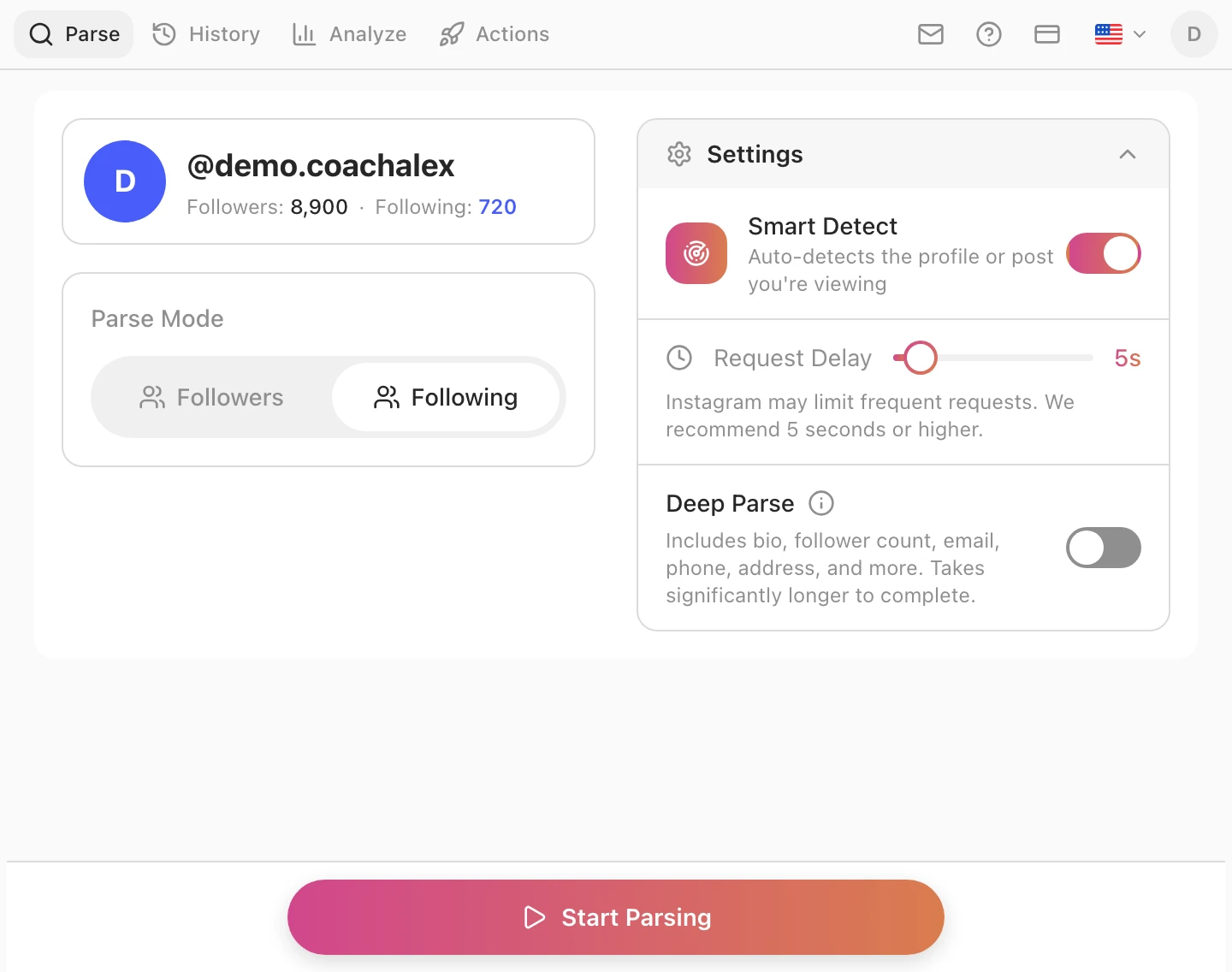
Кликните по закреплённой иконке Gramlens на панели Chrome. Боковая панель откроется справа, сама распознает профиль и покажет сводку по аккаунту с обоими счётчиками — подписчиков и подписок — а также опции парсинга и кнопку Start Parsing.
2. Переключите Parse Mode на Following
В блоке Parse Mode нажмите Following. Этот единственный клик — и есть всё отличие от экспорта подписчиков: подсвеченное число в сводке профиля переключается на счётчик подписок, так что перед стартом вы видите, что именно соберёте.

3. Запустите экспорт и следите за прогрессом
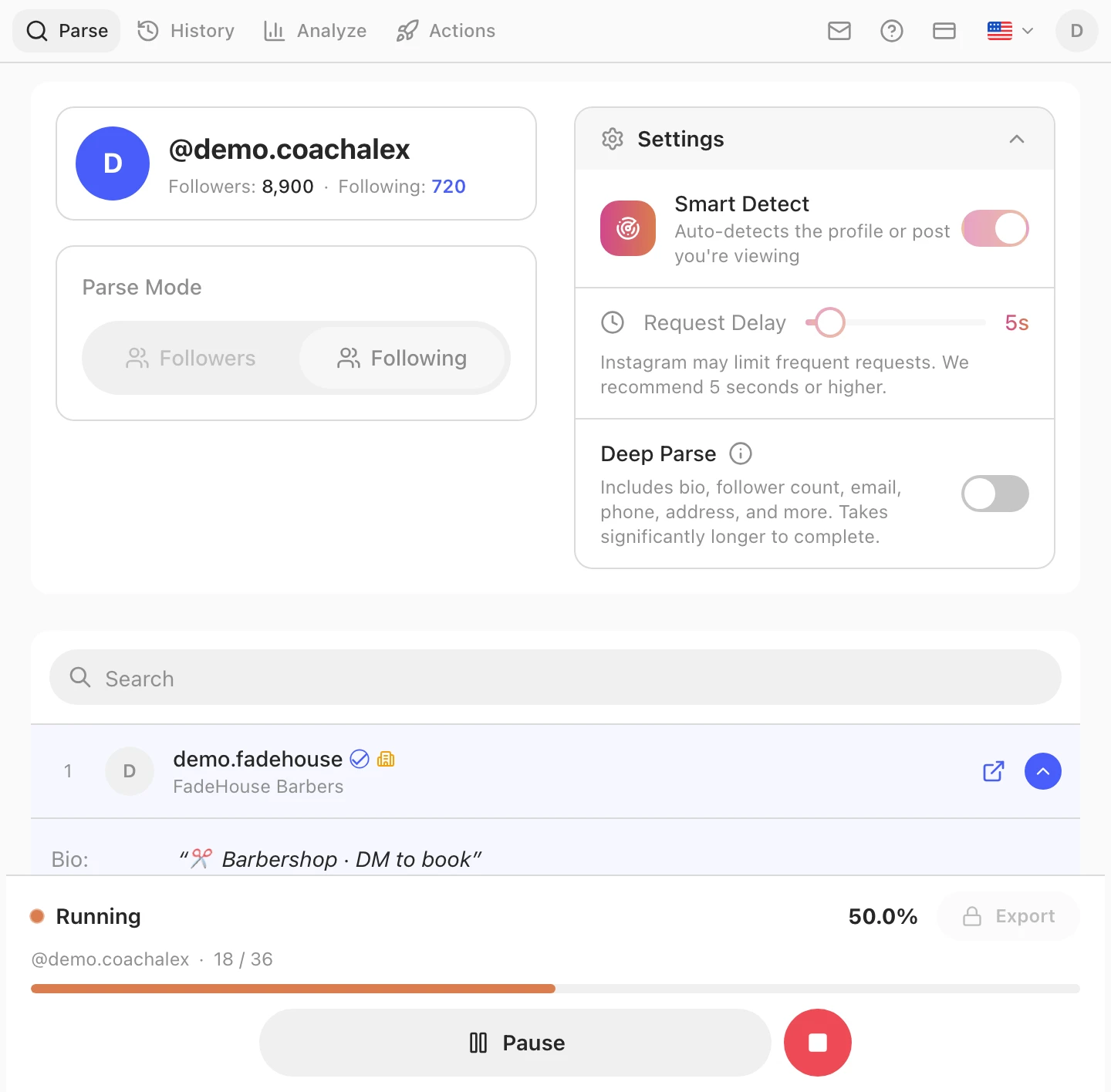
Нажмите Start Parsing. Gramlens обходит список подписок в щадящем, не нарушающем лимиты темпе (Request Delay в настройках, по умолчанию 5 секунд) и накапливает данные в памяти. Карточка прогресса показывает процент и живой счётчик собрано / всего; внизу — Pause и Stop, а кнопка Export заблокирована до конца парсинга.
Пока идёт работа, держите вкладку Instagram открытой на instagram.com. Типичный личный список подписок — от нескольких сотен до пары тысяч аккаунтов — завершается за минуты; Chrome можно свернуть, только не закрывайте его и не давайте ноутбуку уснуть.
4. Выберите колонки
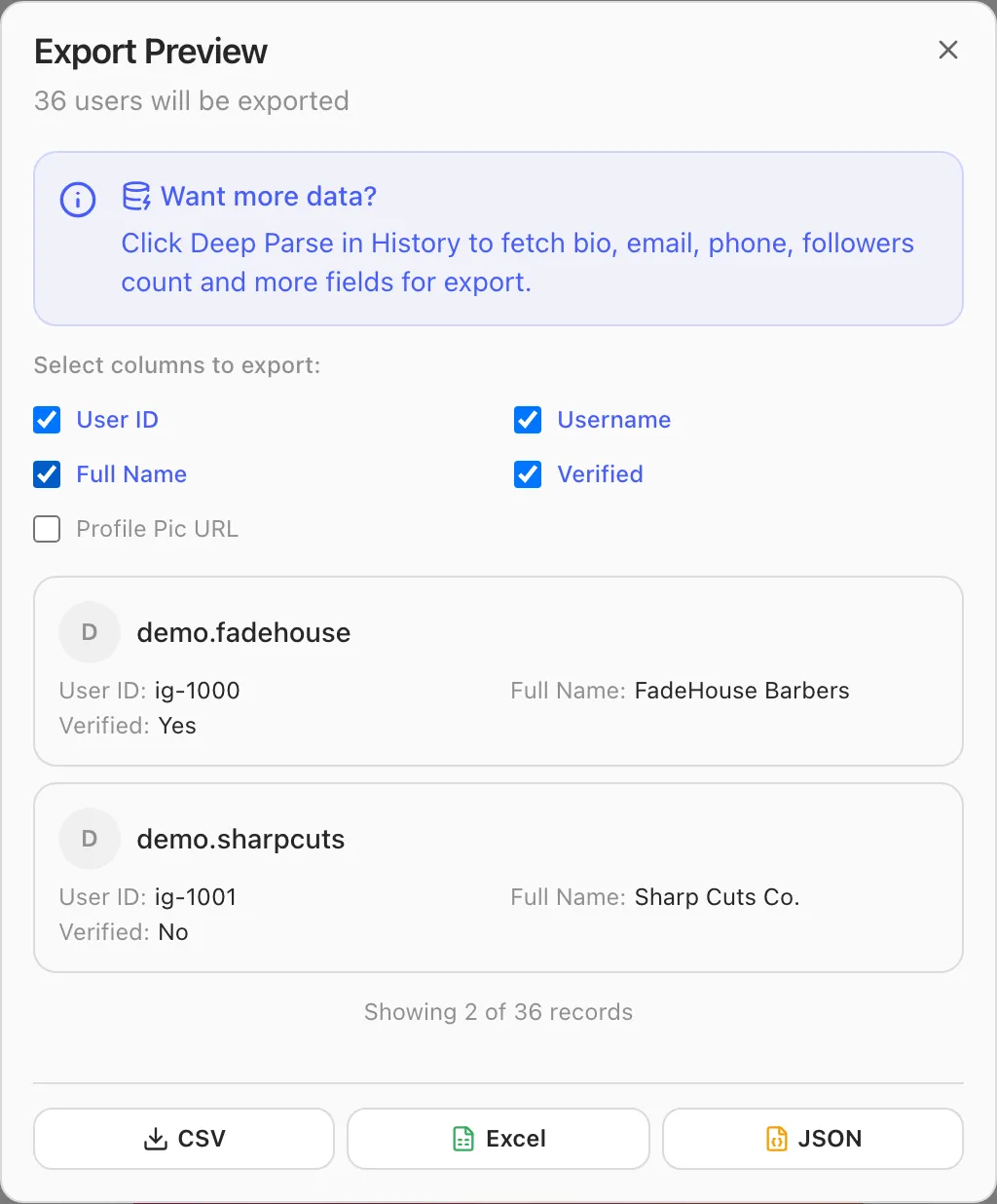
Когда парсинг завершится, нажмите Export — откроется предпросмотр. Отметьте нужные колонки — и что бы вы ещё ни выбрали, отметьте User ID. Это числовой Instagram ID, и в отличие от ников он не меняется. Всё полезное, что вы потом сделаете с экспортом подписок — сверка со списком подписчиков, сравнение двух снимков с разницей в недели, удаление дублей между аккаунтами — стыкует строки именно по этому ID.
5. Скачайте в CSV, Excel или JSON
Внизу того же окна нажмите CSV — или Excel (.xlsx), или JSON, если удобнее. Файл попадёт в папку загрузок браузера. Строки одни и те же; CSV открывается где угодно, Excel сохраняет форматирование, JSON удобен для скриптов.

6. Откройте файл в таблице
Дважды кликните по скачанному файлу — он откроется в Google Sheets, Excel или Numbers. Порядок колонок стабилен между экспортами, и здесь это важнее, чем кажется на первый взгляд: добавьте дату в имя файла (following-2026-07-05.csv) — и каждый экспорт становится снимком, с которым можно сравнивать позже. Именно датированные снимки превращают разовую выгрузку в историю для аудита.
Какие поля вы получаете
Стандартный экспорт подписок включает по строке-идентификации на каждый аккаунт:
| Колонка | Что в ней |
|---|---|
| Имя пользователя | @-ник |
| Полное имя | Отображаемое имя в профиле |
| URL профиля | Прямая ссылка на аккаунт |
| User ID | Числовой ID Instagram — переживает смену ника |
| Верификация | Есть ли у аккаунта значок верификации |
| Приватность | Приватный ли аккаунт |
| URL аватара | Ссылка на текущий аватар |
Стоит повторить одно: User ID. Ники меняют и переиспользуют; числовой ID — нет. Если вы когда-нибудь планируете сравнивать этот экспорт с чем-либо — списком подписчиков, более старым снимком, CRM — именно эта колонка делает сравнение надёжным.
Если вам нужно больше, чем идентификационные колонки — публичный email, телефон, сайт, категория бизнеса — Deep Parse это шаг обогащения, который заходит в каждый профиль и вытаскивает публичные email и контакты, которые люди указали в своих бизнес-профилях. Он доступен на бесплатном тарифе до 500 записей и без ограничений на Plus; процесс тот же, просто включаете тумблер перед запуском. Он медленнее обычного экспорта, так что приберегите его для списков, которые действительно собираетесь прорабатывать.
Что делают с экспортом подписок
Три задачи всплывают снова и снова, и все три начинаются с одного и того же CSV:
- Аудит невзаимных — кто не подписан на вас в ответ. Выгрузите список подписок, выгрузите список подписчиков и состыкуйте их по User ID в таблице (
VLOOKUPилиCOUNTIF— оба подойдут). Каждая строка в экспорте подписок без совпадения — это аккаунт, который не подписан на вас в ответ. Если не хочется делать diff вручную, расширение делает ту же сверку в одном окне — как узнать, кто не подписан на вас в ответ показывает, как это устроено, — а как узнать, кто отписался от вас в Instagram разбирает вариант с отслеживанием изменений во времени. - Чистка перед лимитом в 7 500. Единственный жёсткий лимит Instagram — это общий размер вашего списка подписок: 7 500 аккаунтов, для всех — цифры в лимитах подписок Instagram. Если вы где-то близко к нему, экспорт показывает ровно, кто занимает эти слоты. Отсортируйте по имени, пробегитесь по незнакомым аккаунтам — и список на удаление составится сам.
- Бэкап перед любой массовой отпиской. Перед любой сессией массовой отписки сначала сделайте экспорт. Датированный CSV с тем, на кого вы были подписаны, — это кнопка «отменить», которой Instagram не даёт: если срежете слишком много, файл окажется единственной записью того, что вы срезали. Когда будете готовы к самой чистке, есть отдельное руководство про безопасную массовую отписку в Instagram.
Лимиты и безопасность
Коротко: бесплатный тариф экспортирует до 500 элементов в месяц, чего хватает на типичный личный список подписок за один проход; Plus ($5.99/мес) снимает лимиты на данные. Поскольку сам Instagram ограничивает любой список подписок 7 500 аккаунтами, даже самый крупный разовый экспорт остаётся вполне в пределах досягаемости.
По безопасности экспорт подписок ничем не отличается от экспорта подписчиков: он идёт в вашей же браузерной сессии в темпе с учётом лимитов, а данные не покидают устройство. Полный разбор безопасности по четырём пунктам — темп, сессии, пароли, локальность данных — в руководстве по экспорту подписчиков, и здесь он применим без изменений. Одна дополнительная осторожность именно для этого списка: если экспорт — это подготовка к отпискам, дозируйте сами отписки — отписываться слишком быстро значит нарваться на те же лимиты, что и при слишком быстрых подписках, а в лимитах подписок Instagram есть безопасные цифры по возрасту аккаунта.
Часто задаваемые вопросы
Можно ли экспортировать список подписок чужого аккаунта?
Да — любой публичный профиль: откройте его, переключите Parse Mode на Following, запустите экспорт. Для приватных аккаунтов это работает, только если вы на них подписаны — то есть Instagram и так показывает вам этот список в приложении. Экспортёр никогда не обходит настройки приватности; он читает лишь то, что видит ваша собственная сессия.
Как узнать, кто не подписан на меня в ответ?
Выгрузите со своего профиля два списка — подписки и подписчиков — и состыкуйте их по User ID в таблице. Строки из экспорта подписок без совпадения в экспорте подписчиков — это аккаунты, которые не подписаны на вас в ответ. В расширении есть представление, которое делает эту стыковку за вас, — о нём в тексте как узнать, кто не подписан на вас в ответ в Instagram; а если нужен не снимок, а изменения во времени, трекинг тех, кто отписался — вторая половина ответа.
Сколько аккаунтов можно экспортировать?
Бесплатный тариф покрывает 500 элементов в месяц; Plus — без ограничений. Сам Instagram ограничивает список подписок 7 500 аккаунтами, так что в отличие от экспорта подписчиков — который может уходить в сотни тысяч — разовый экспорт подписок всегда ограничен сверху.
Узнают ли люди, что я экспортировал свой список подписок?
Нет. Экспорт работает только на чтение: он не заходит в профили, не ставит лайки, не подписывается и никого из списка не уведомляет. Instagram не шлёт уведомлений о том, что чей-то список просмотрели — а экспорт только это и делает, в размеренном темпе.
Нужно ли давать расширению пароль от Instagram?
Никогда. Gramlens работает внутри вашего браузера и читает Instagram через сессию, в которой вы уже залогинены. Любой инструмент, который просит вписать в него пароль от Instagram, — это инструмент, от которого стоит держаться подальше.
В каких форматах можно скачать?
CSV, Excel (.xlsx) и JSON — одни и те же строки и колонки в каждом. CSV — универсальный выбор для таблиц, Excel сохраняет типы и форматирование, JSON удобен, если файл дальше обрабатывает скрипт.
Почему число в экспорте не совпадает с числом в профиле?
Небольшие расхождения — это норма. Счётчики в профиле округляются и кэшируются, и в них могут входить деактивированные или удалённые аккаунты, которых уже нет, когда список реально считывается. Экспорт отражает то, что список действительно возвращает сегодня; счётчик отражает то, что Instagram запомнил в последний раз.
Если сократить статью до одного абзаца: поставьте Gramlens, откройте профиль, переключите Parse Mode на Following, нажмите Export, скачайте CSV. Остальное — уже вопрос того, что делать со списком, когда он у вас есть.
Подробнее о функции