
12 vídeos cortos
Los clips muestran la interfaz en inglés; la extensión, en cambio, habla tu idioma.
Instalación y primera ejecución
De una barra de herramientas vacía a un panel que ya ha encontrado tu perfil — todo el primer minuto.
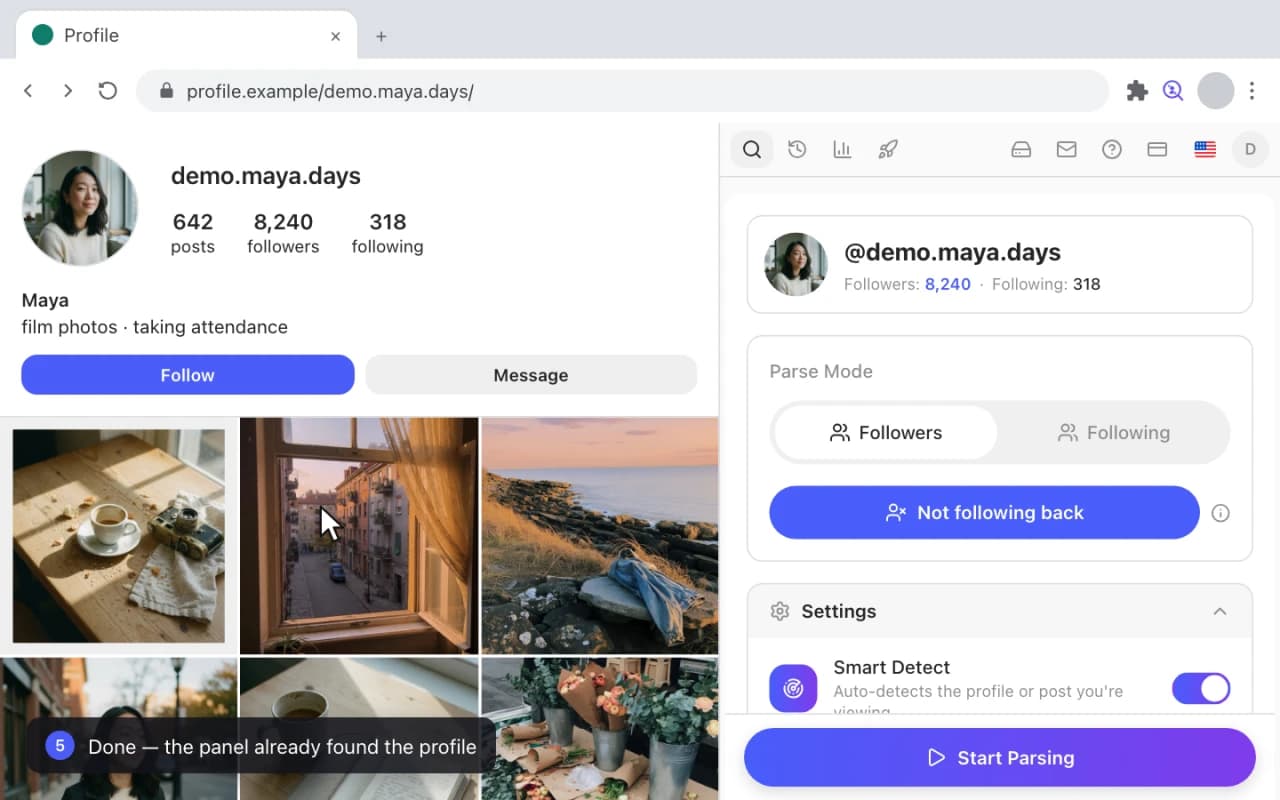
- Haz clic en el icono de Gramlens en la barra de Chrome. El panel lateral se abre a la derecha y, junto a él, se abre una pestaña con tu perfil social.
- Inicia sesión en tu cuenta social en esa pestaña, como haces siempre. Gramlens nunca ve la contraseña — lee la sesión que la pestaña ya tiene.
- En el panel, haz clic en Iniciar sesión con Google. La cuenta es lo que lleva tu plan y tus límites.
- Lee el aviso sobre los datos y acéptalo con Entiendo y acepto. En una sola pantalla dice qué se guarda, dónde, y qué nunca sale de tu ordenador.
- La pestaña Recopilar ya muestra el perfil detectado: el usuario, el número de seguidores y de seguidos, y el botón Iniciar recopilación.
La mejor forma de usar Gramlens: ejecuta Instagram en una ventana separada de ChromeExportar seguidores
Exporta seguidores a CSV o Excel
El trabajo principal: la lista completa de seguidores de un perfil dentro de una hoja de cálculo, con las columnas que tú elijas.
- Abre un perfil y elige Seguidores en el panel.
- Haz clic en Iniciar recopilación. La barra de progreso va contando mientras se recoge la lista; mantén la pestaña abierta mientras corre.
- Espera a que termine la ejecución — aquí acaba en 8.240 recopilados.
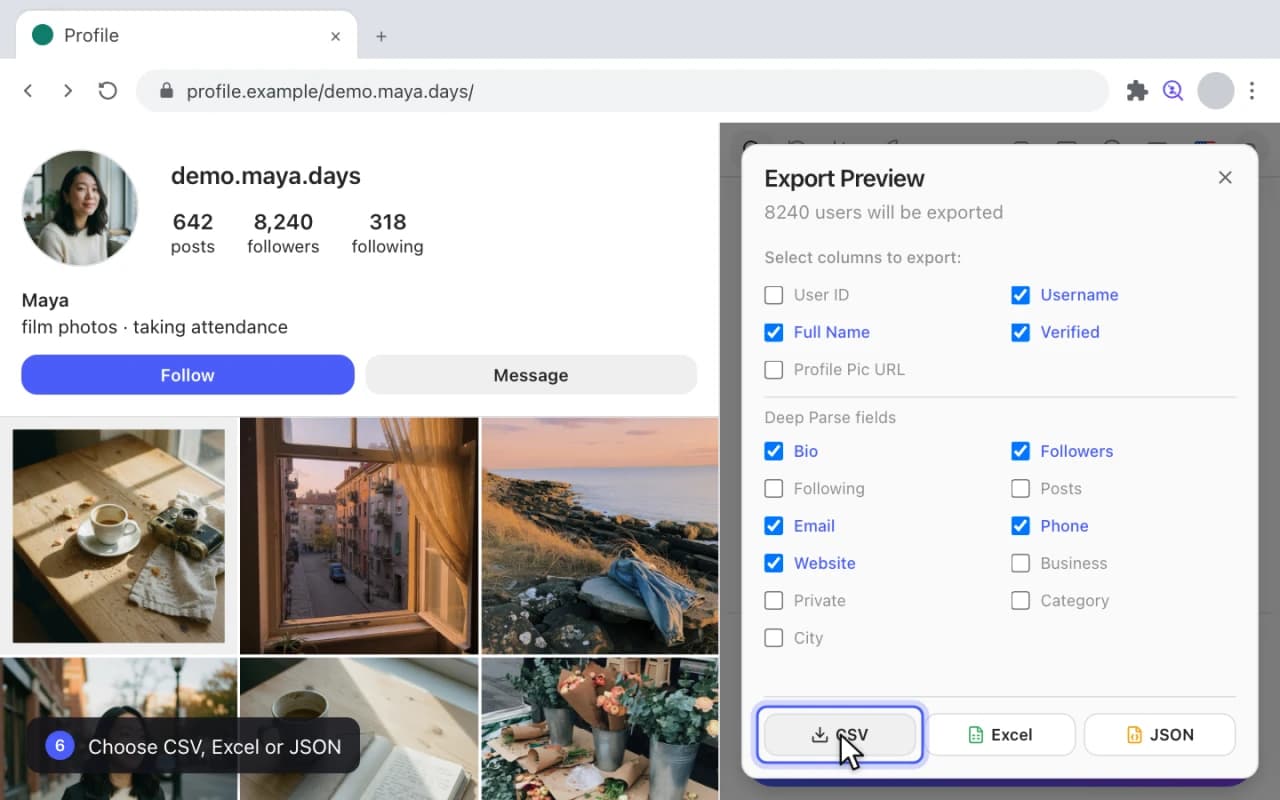
- Haz clic en Exportar y marca las columnas que quieras en el archivo.
- Elige un formato — CSV, Excel o JSON — y el archivo se guarda en tu carpeta de Descargas.
Cómo Exportar Seguidores de Instagram a CSV en 2026 (Guía Paso a Paso)Exportar seguidoresExportar seguidores
Pausa, reanuda y detén una recopilación
Una ejecución larga no te toma de rehén. Ponla en pausa, cierra el panel, vuelve mañana y retómala donde se quedó.
- Mientras una recopilación está en marcha, haz clic en Pausar. El panel te avisa de que puedes cerrarlo y de que la recogida sigue.
- Haz clic en Reanudar y la ejecución continúa desde el registro en el que se detuvo.
- Haz clic en Detener para terminar antes de tiempo. El resultado parcial se guarda, no se descarta.
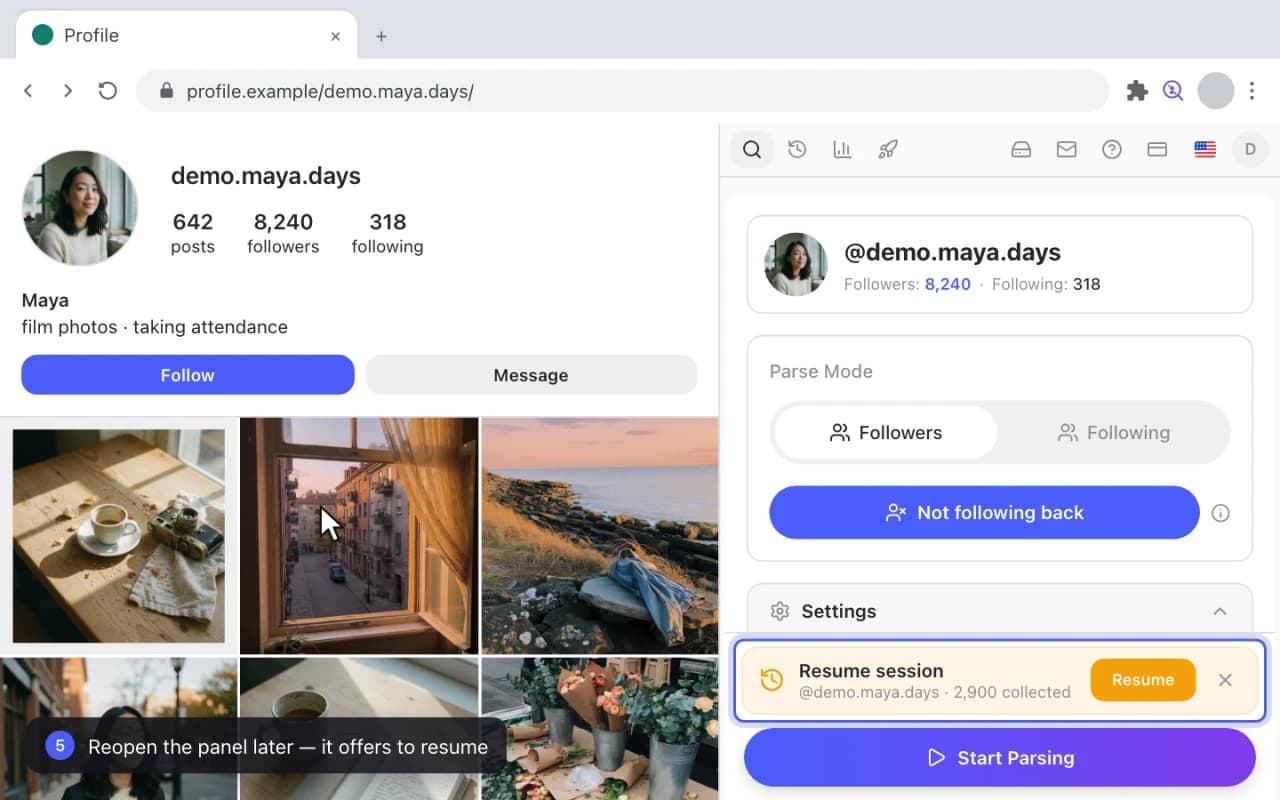
- Vuelve a abrir el panel más tarde y te ofrece Reanudar sesión con la cantidad que ya llevaba recopilada.
- Haz clic en Reanudar y la ejecución continúa en lugar de empezar otra vez desde cero.
Cómo Exportar Seguidores de Instagram a CSV en 2026 (Guía Paso a Paso)Exportar seguidores
Deep Parse: emails, biografías y teléfonos
Una segunda pasada sobre una lista que ya tienes, recogiendo los datos de contacto públicos que cada perfil decidió publicar.
- Abre el Historial, elige una lista guardada y pulsa Deep Parse en su tarjeta.
- En el diálogo de confirmación, selecciona los campos a recoger y ajusta el Retraso entre solicitudes: cuanto más lento, más segura la pasada.
- Confirma para arrancar. El panel de progreso muestra cuántos perfiles se han escaneado y cuántos campos de cada tipo se han encontrado hasta ahora.
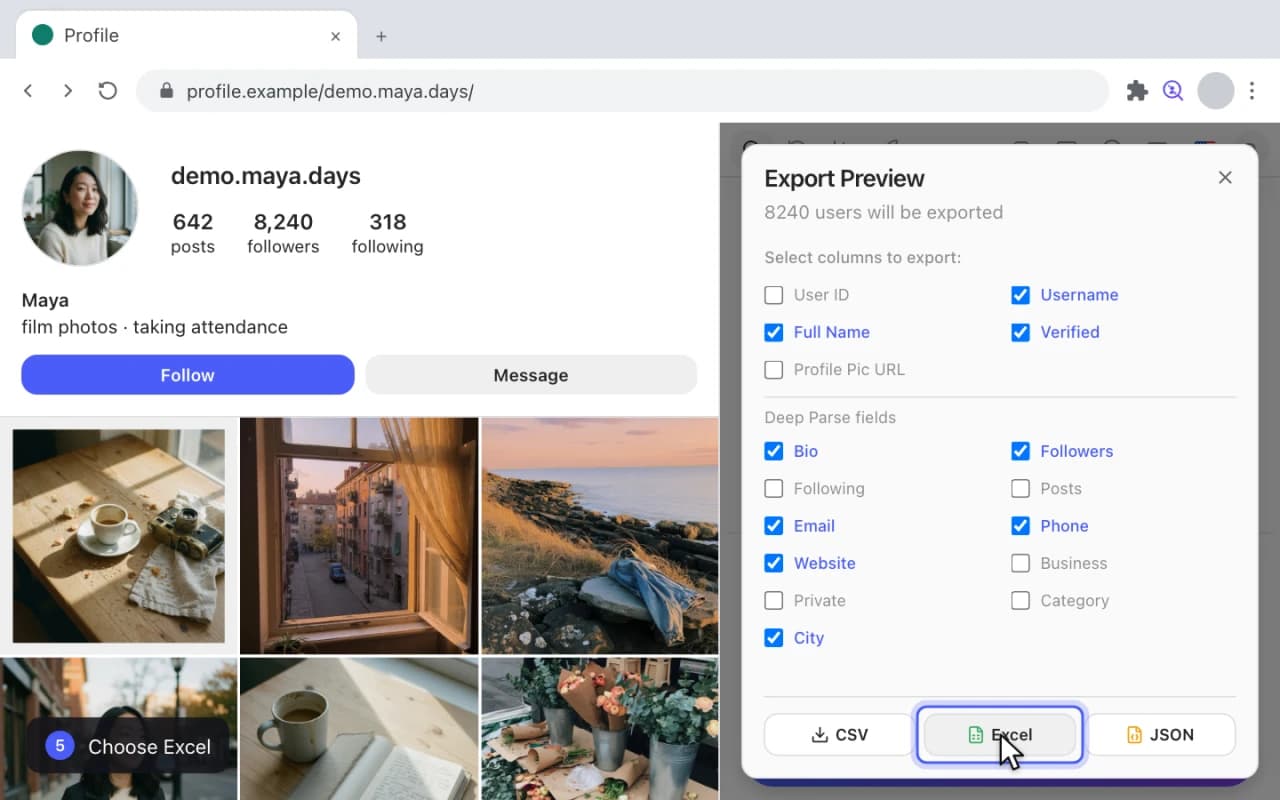
- Cuando termine, haz clic en Exportar. El selector de columnas ya trae el bloque Campos de Deep Parse — Bio, Seguidores, Email, Teléfono, Sitio web y el resto.
- Elige Excel y la lista enriquecida se guarda con las columnas nuevas rellenas allí donde el perfil las publicó.
Cómo Extraer Emails y Contactos de los Seguidores de InstagramExportar seguidoresExtractor de correos
Descubre quién no te sigue de vuelta
Tres pasos que convierten tus dos listas en una respuesta: las cuentas que sigues y que nunca te siguieron.
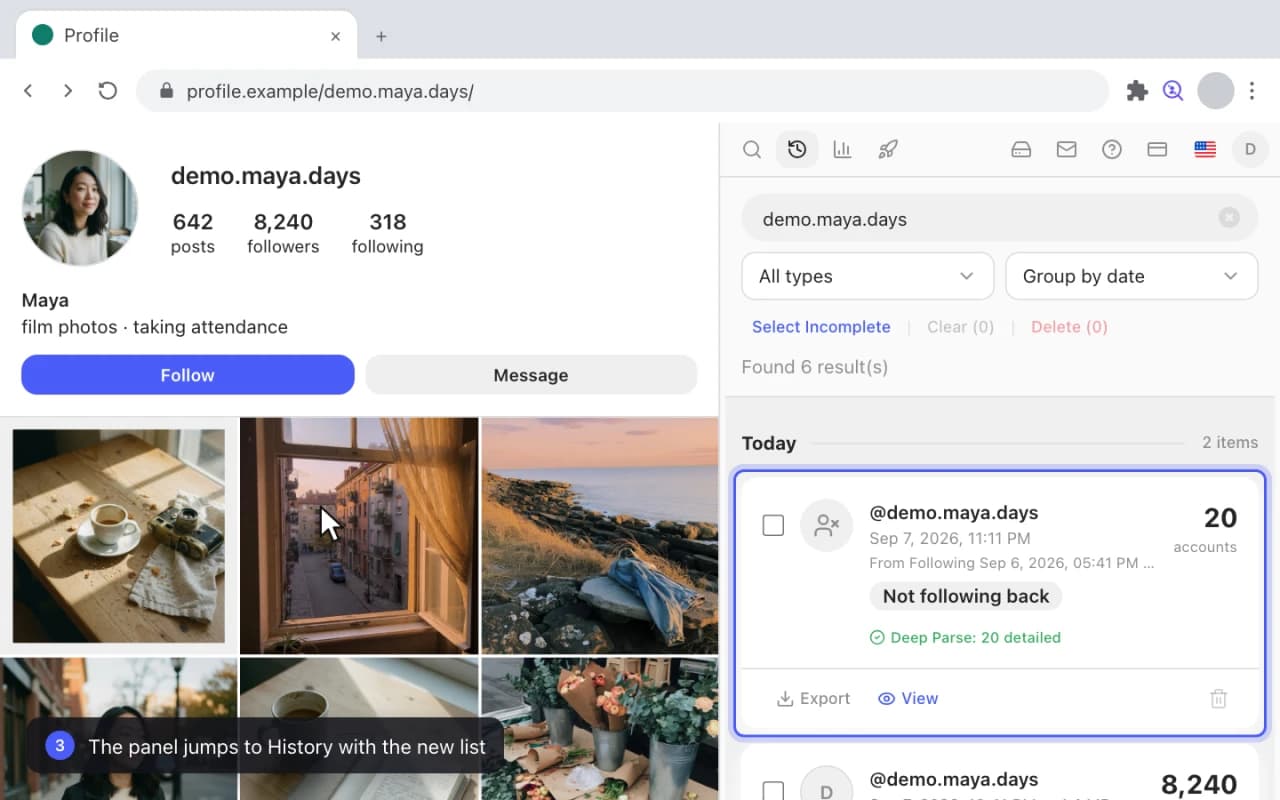
- Abre tu propio perfil y haz clic en No siguen de vuelta en el panel.
- El primer paso recopila tu lista de Seguidos.
- El segundo recopila tu lista de Seguidores.
- El tercero las compara y construye la lista derivada; el panel salta al Historial con ella ya seleccionada.
- Haz clic en Exportar para sacarla en CSV, Excel o JSON.
Cómo saber quién no te sigue de vuelta en InstagramRastreador de bajasNo te siguen de vuelta
Descubre quién dejó de seguirte
Dos instantáneas de la misma cuenta, restadas. La cronología dice quién se fue y cuándo.
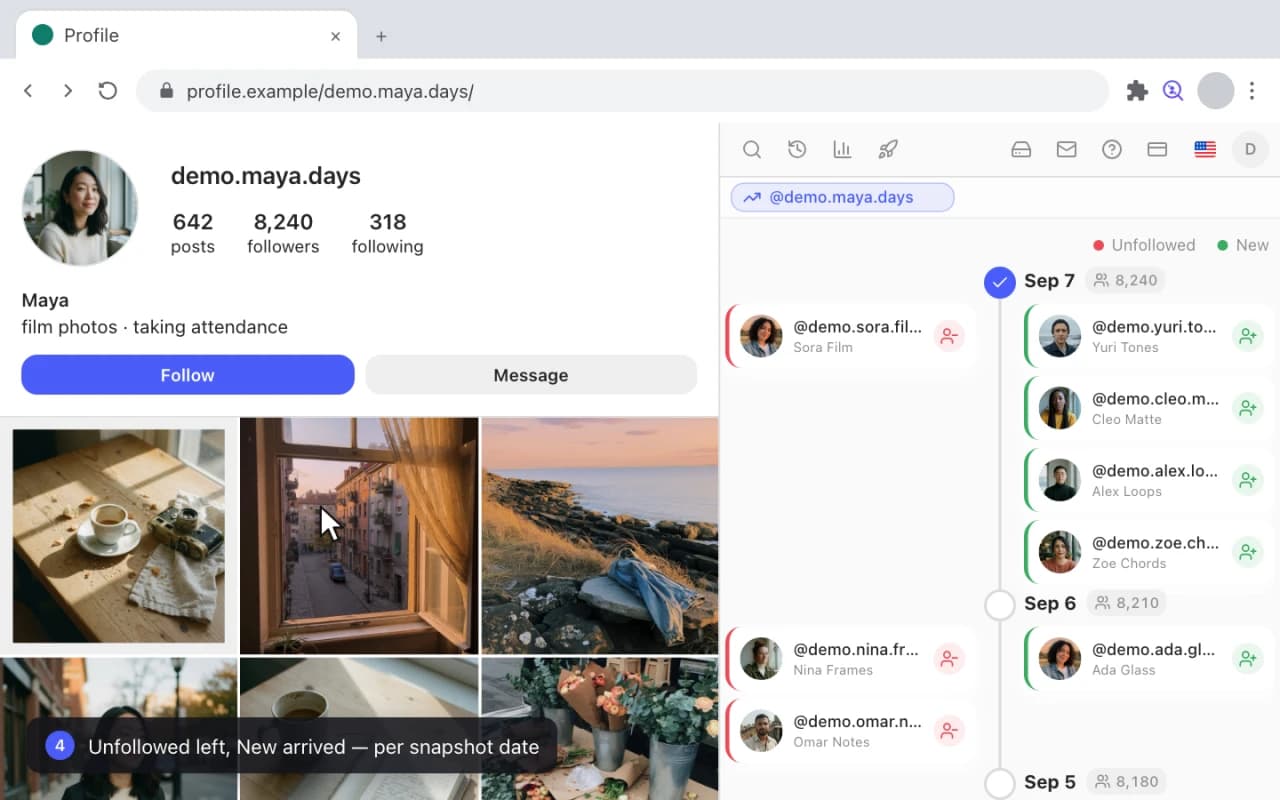
- Abre Analizar y pulsa Cronología en la tarjeta de la cuenta.
- Alterna entre Seguidores y Seguidos — la cronología cubre las dos listas.
- Elige Todas las instantáneas para ver cada cambio registrado, o Solo completos para comparar únicamente las ejecuciones completas y saltarte las parciales.
- Lee la leyenda: Dejaron de seguir es quién se fue y Nuevos es quién llegó, en cada instantánea.
- Haz clic en Cargar más para seguir retrocediendo por el historial.
Cómo Saber Quién Te Dejó de Seguir en Instagram (Sin Apps Sospechosas)Rastreador de bajas
Compara dos cuentas
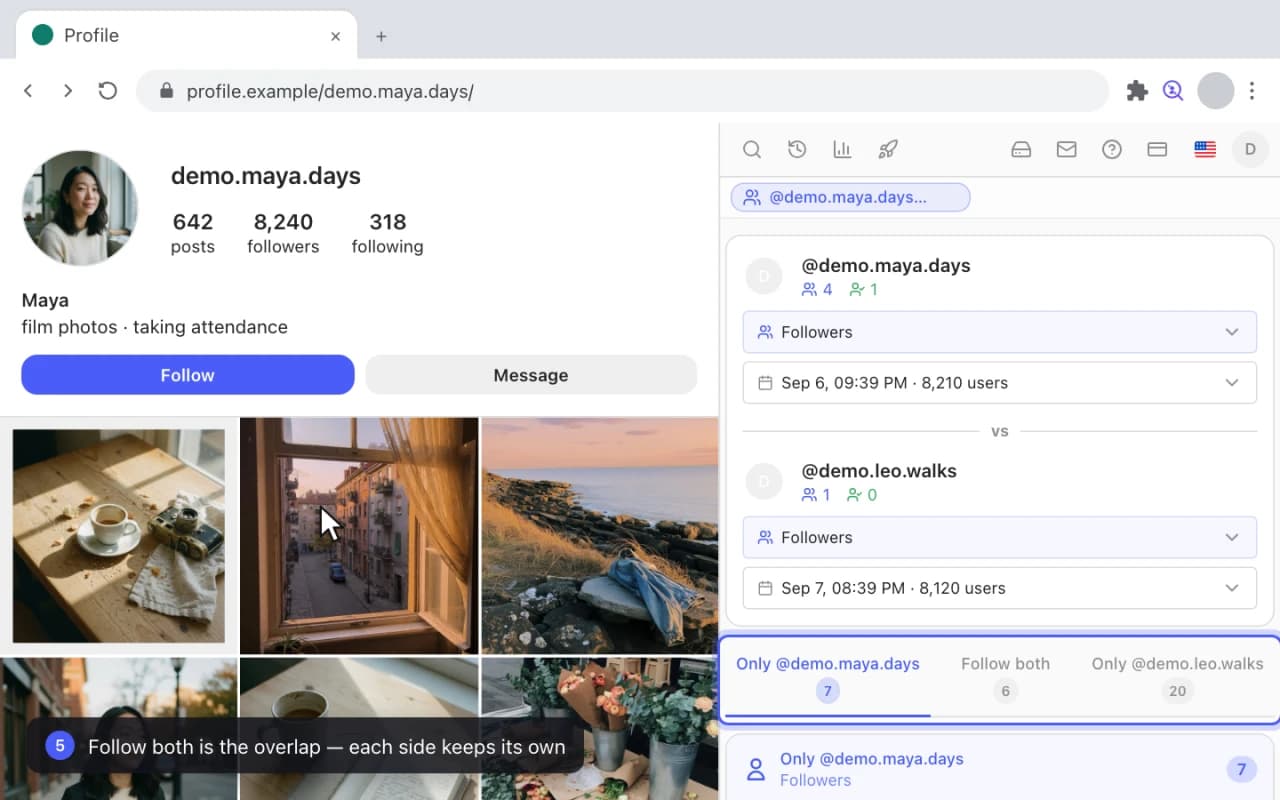
El solape entre dos audiencias: quién sigue a las dos y quién es exclusivo de cada lado.
- En Analizar, pulsa + Comparar en la tarjeta de la primera cuenta.
- Haz lo mismo en la tarjeta de la segunda.
- Haz clic en Comparar para abrir la comparación.
- En cada lado, elige la lista — Seguidores o Seguidos — y qué instantánea usar.
- Lee el resultado: Siguen a ambos es el solape, y cada lado conserva su audiencia única.
Análisis de la competencia en Instagram: compara los seguidores de dos cuentasComparar cuentas
Encuentra, revisa y limpia tu historial
Todo lo que has recopilado alguna vez, en una lista que puedes filtrar, buscar por dentro y podar.
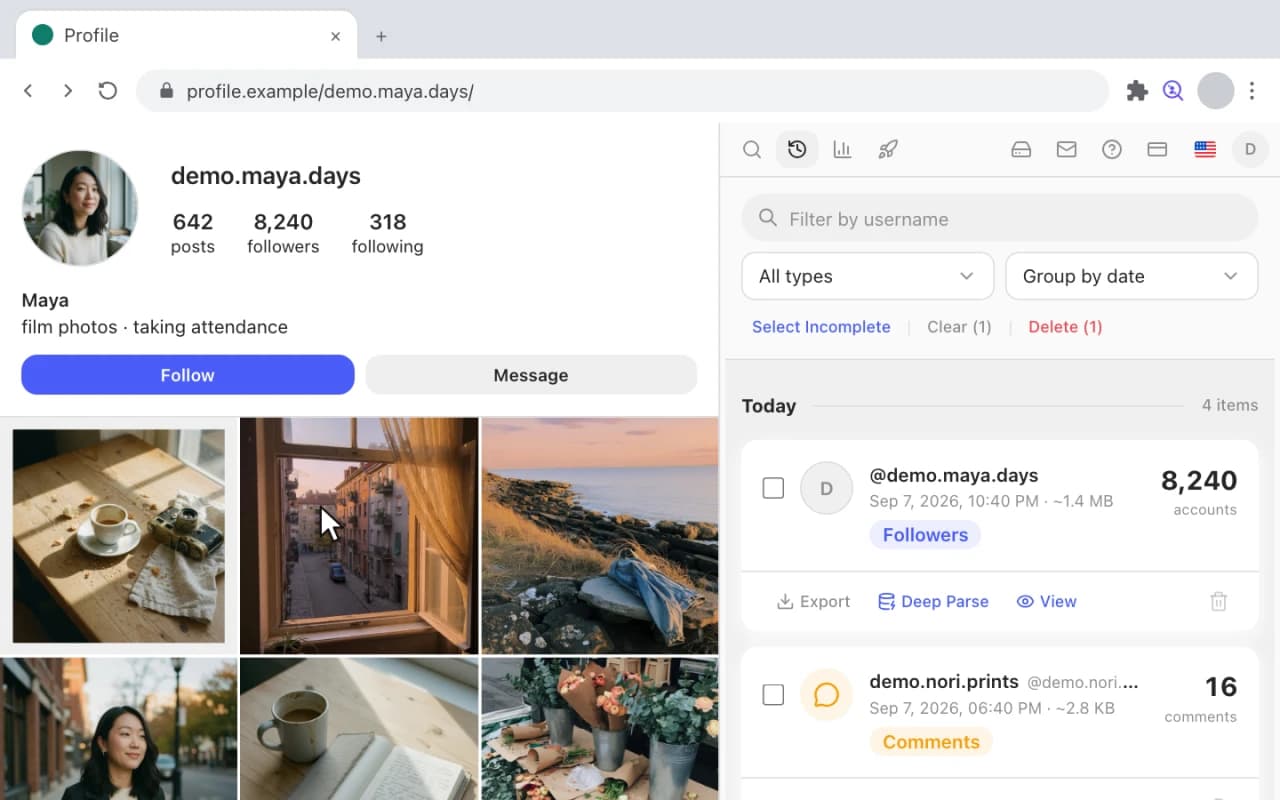
- Abre el Historial y filtra por nombre de usuario para quedarte con una sola cuenta.
- Añade un filtro de tipo — No siguen de vuelta, por ejemplo — para ver solo las listas derivadas.
- Usa Agrupar por fecha para ver las ejecuciones en el orden en que ocurrieron.
- Pulsa Ver en una instantánea y busca dentro de ella un usuario concreto.
- Usa Seleccionar incompletos y luego Eliminar para limpiar las ejecuciones que nunca terminaron.
Cómo Saber Quién Te Dejó de Seguir en Instagram (Sin Apps Sospechosas)Rastreador de bajas
Guarda una copia de todo tu historial en un ZIP
Un botón, un archivo comprimido, todas las listas que has recopilado. Hazlo antes de reinstalar, no después.
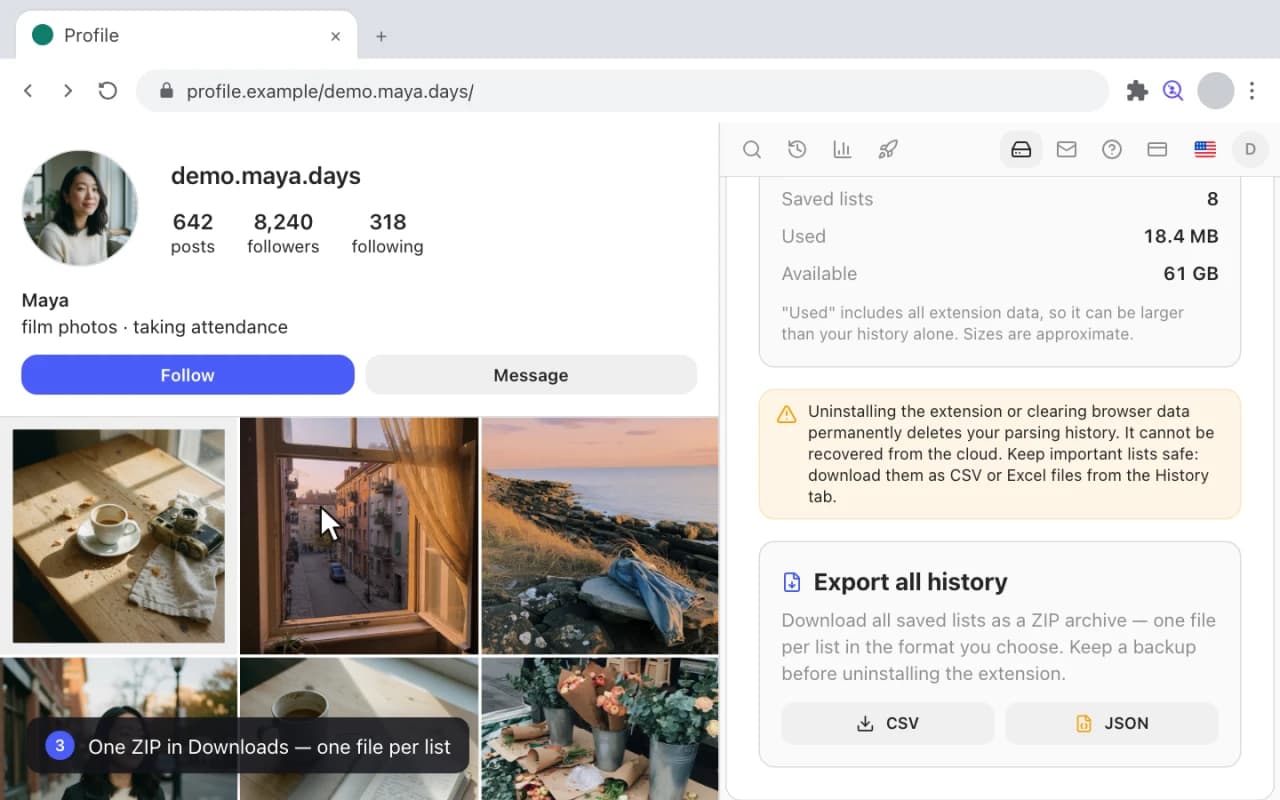
- Abre la pestaña Almacenamiento. Muestra cuánto espacio ocupa el historial y cuánto queda libre.
- Haz clic en Exportar todo el historial.
- Elige CSV como formato de los archivos que van dentro del ZIP.
- Mira el contador: Preparando… n de N mientras se escribe cada lista guardada.
- El resultado es un único ZIP en tu carpeta de Descargas, con un archivo por lista.
La mejor forma de usar Gramlens: ejecuta Instagram en una ventana separada de Chrome
Descarga fotos, vídeos e historias
Los archivos originales de una publicación o de una historia, directos a tu carpeta de Descargas — sin pegar nada en ningún sitio.
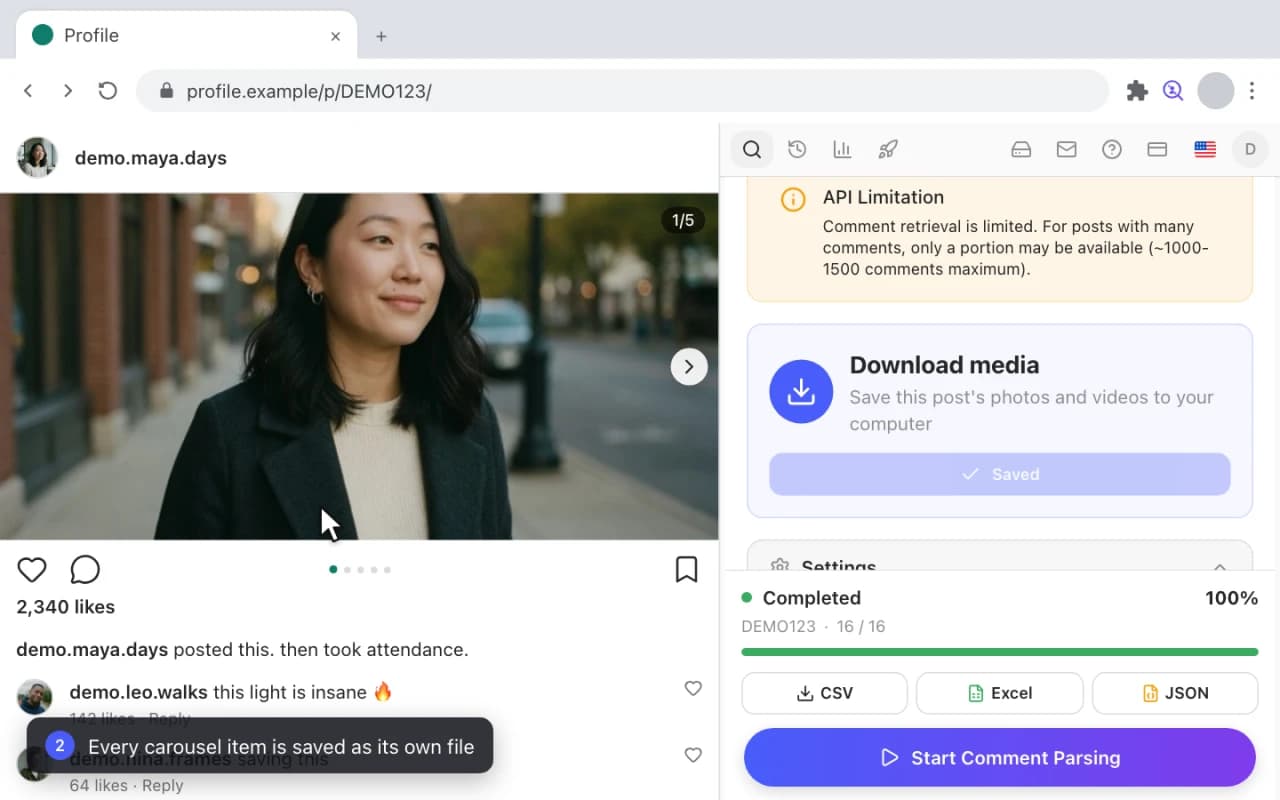
- Abre una publicación y haz clic en Descargar medios en el panel.
- El contador muestra Descargando 1 de 5 mientras recorre la publicación.
- Cada elemento de un carrusel se guarda como archivo propio, con el nombre de la publicación de la que salió.
- Abre una historia y el panel indica Historia detectada.
- Vuelve a pulsar Descargar medios y la historia actual se guarda igual.
Cómo Descargar Fotos, Vídeos e Historias de Instagram Gratis (2026)Descarga de medios
Deja de seguir a quienes no te siguen, sin prisa
Una campaña de unfollow con ritmo, construida desde tu propia lista de seguidos y con una pantalla de revisión antes de que pase nada.
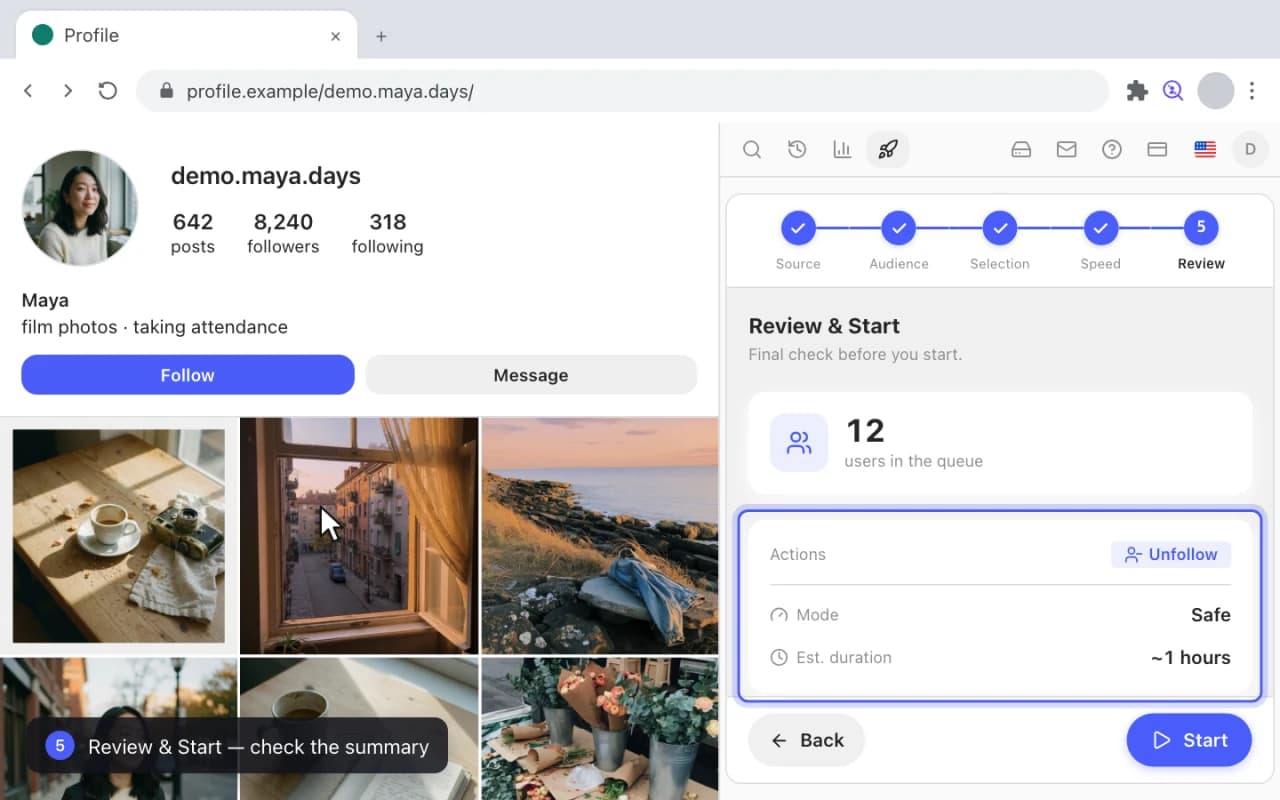
- Abre Acciones, luego Gestionar y luego Unfollow.
- Fuente — elige tu propia lista de Seguidos como cola de trabajo.
- Selección — acótala, aquí con las Primeras N cuentas.
- Velocidad y seguridad — elige Seguro, el ritmo más lento y conservador.
- Revisar e iniciar — repasa el resumen, arranca la ejecución y ponla en pausa o detenla en cualquier momento desde la tarjeta de la tarea activa.
Cómo dejar de seguir en masa en Instagram de forma segura (sin bloqueos)Rastreador de bajasUnfollow masivo
Exporta comentarios y me gusta de una publicación
Dos exportaciones desde una sola publicación: todos los que comentaron y todos los que dieron me gusta.
Exportar seguidoresExportador de comentarios