
Bien utiliser Gramlens : Instagram dans sa propre fenêtre
Le flux Gramlens le plus efficace : Instagram dans sa propre fenêtre Chrome, panneau latéral ancré, exports et actions en arrière-plan.
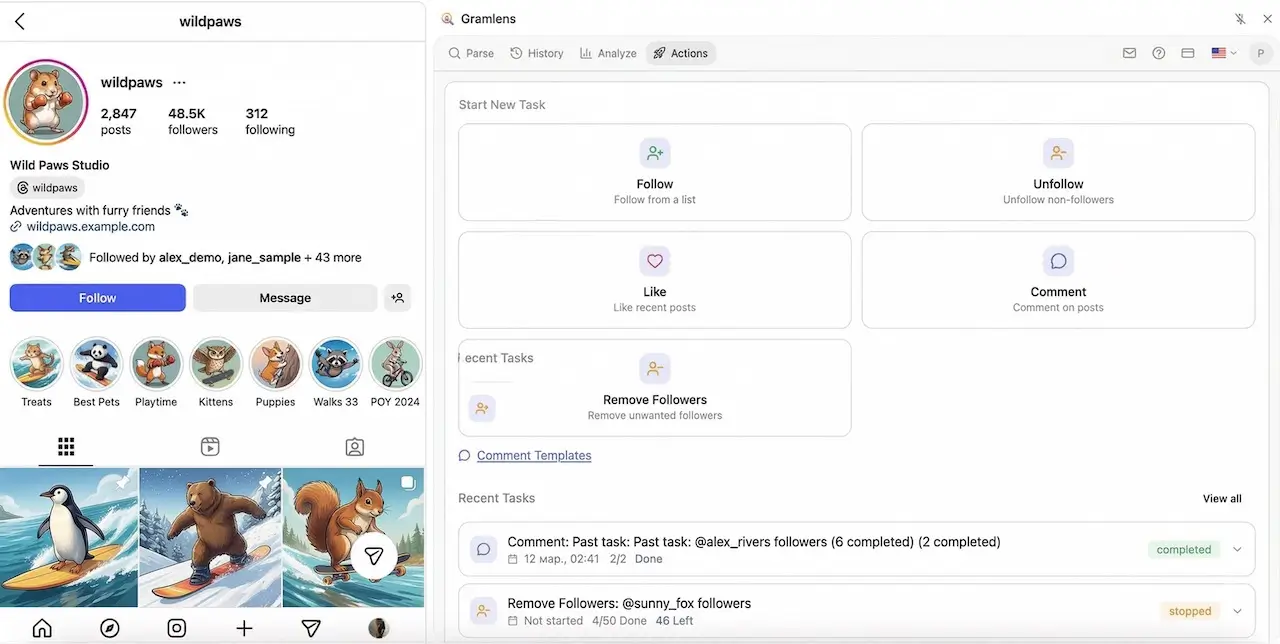
La plupart des utilisateurs découvrent Gramlens de la même façon : ils veulent le CSV des abonnés de quelqu'un, ils installent l'extension, cliquent sur l'icône, exportent, referment. Ça marche. Mais ça masque aussi la configuration qui sépare l'utilisateur occasionnel de celui qui tire vraiment de la valeur de l'extension tous les jours — parce que les vrais gains (un Deep Parse de 5 000 profils, une file d'abonnements de plusieurs heures, un export d'abonnés étalé sur plusieurs sessions) se produisent pendant que vous faites tout autre chose.
Ce guide déroule le flux que nous recommandons à chaque utilisateur Plus : ouvrez Instagram dans sa propre fenêtre Chrome, ancrez le panneau latéral Gramlens, et laissez l'outil tourner en arrière-plan pendant que vous travaillez dans une autre fenêtre, une autre application ou sur un autre écran. C'est un changement de configuration de dix secondes qui fait passer l'extension du statut d'outil « j'arrête tout et j'exporte » à celui d'outil « laisse-le mijoter ».
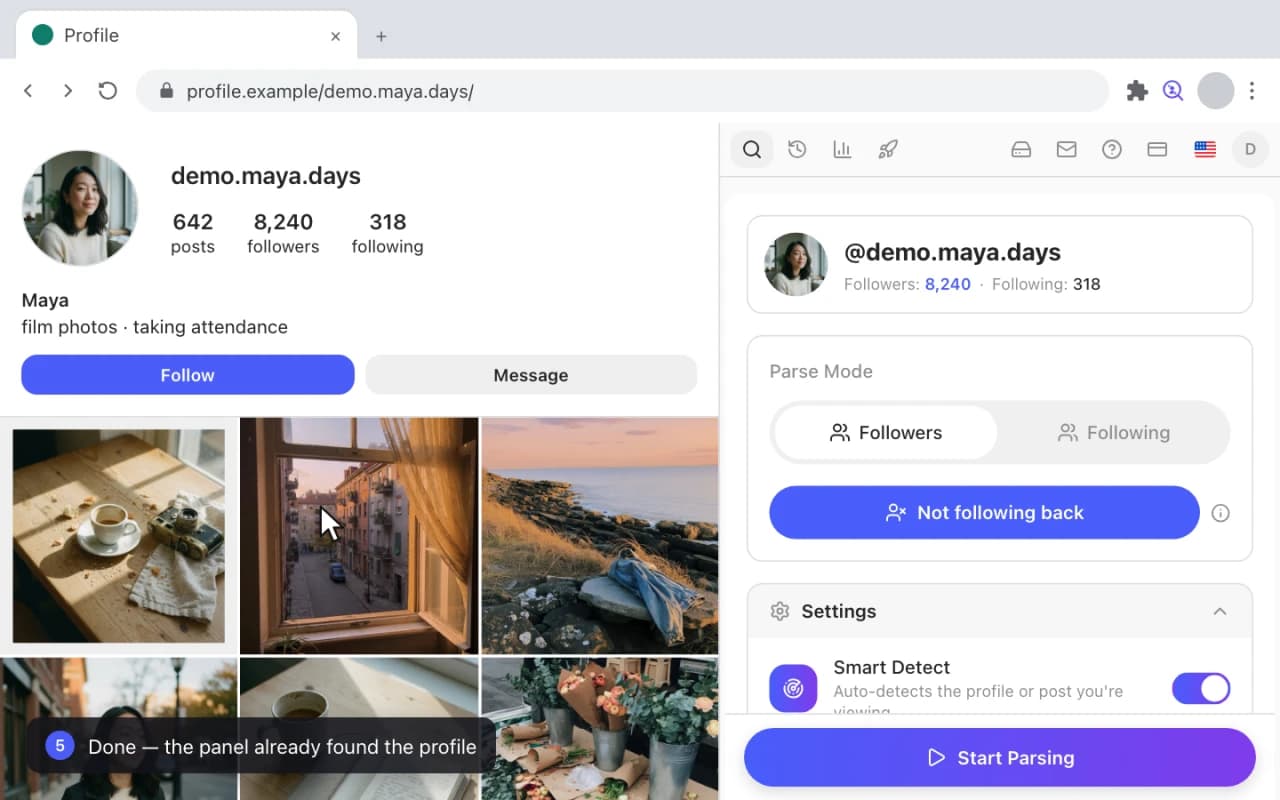
Pourquoi c'est important : panneau latéral, pas popup
Avant le comment, deux faits sur la façon dont Gramlens tourne réellement dans votre navigateur :
- Gramlens est un panneau latéral Chrome, pas un popup. Un popup, c'est cette petite bulle qui s'ouvre quand vous cliquez sur l'icône d'une extension et qui disparaît dès que vous cliquez ailleurs. Un panneau latéral est une vraie bande persistante sur le bord droit de la fenêtre. Il reste ouvert pendant que vous faites défiler Instagram. Vous ne perdez pas votre place chaque fois que vous regardez ailleurs.
- Un panneau latéral est lié à une seule fenêtre Chrome. C'est le point important. Chaque fenêtre Chrome a son propre état de panneau latéral. Ouvrez le panneau dans la fenêtre A, passez à la fenêtre B — le panneau de la fenêtre B est fermé. Cliquez sur Gramlens dans la fenêtre B et vous obtenez un deuxième panneau indépendant dans cette fenêtre, qui dialogue avec un autre onglet Instagram.
Combinez ces deux faits et vous obtenez le flux de travail : dédiez une fenêtre Chrome à Instagram + Gramlens, et faites tout le reste dans d'autres fenêtres. Le panneau reste exactement là où vous l'avez laissé, les tâches longues continuent de tourner, et vos fenêtres de « vrai travail » n'ont jamais Instagram qui vous fixe depuis le coin de l'écran.
La configuration recommandée — cinq étapes
1. Ouvrez Instagram dans un onglet
Connectez-vous à instagram.com dans Chrome comme d'habitude. Allez sur le profil qui vous intéresse : le vôtre, celui d'un concurrent, celui d'un créateur dont vous analysez l'audience.
2. Sortez l'onglet Instagram dans une nouvelle fenêtre
Attrapez l'onglet et faites-le glisser vers le bas, hors de la fenêtre actuelle — Chrome le détache dans sa propre fenêtre. Autre méthode : clic droit sur l'onglet → Déplacer l'onglet vers une nouvelle fenêtre.
C'est l'étape que presque personne ne fait spontanément, et c'est celle qui débloque tout le reste. Si Instagram vit dans la même fenêtre que vos 40 autres onglets, il se bat avec eux pour le focus, pour le traitement de l'économiseur de mémoire et pour votre attention.
3. Cliquez sur l'icône Gramlens
Avec la fenêtre Instagram au premier plan, cliquez sur l'icône Gramlens dans la barre d'outils Chrome. Le panneau latéral s'ouvre sur le côté droit de cette fenêtre. Vous avez maintenant Instagram à gauche, Gramlens à droite, et rien d'autre dans le passage.
Si vous ne voyez pas l'icône Gramlens, cliquez sur l'icône en forme de pièce de puzzle, trouvez Gramlens et appuyez sur l'épingle — l'icône reste alors ancrée dans votre barre d'outils.
4. Dimensionnez la fenêtre pour que les deux côtés respirent
L'interface web d'Instagram commence à être à l'étroit en dessous de ~800 px de largeur de contenu. Le panneau latéral en prend ~400 de plus. Vous voulez donc une fenêtre d'au moins 1280 px de large — 1440 px est plus confortable. Sur un écran de portable, cela représente l'essentiel de votre espace horizontal ; sur un écran externe, environ la moitié.
Si vous avez deux écrans : garez la fenêtre Instagram + Gramlens sur l'écran secondaire et gardez l'écran principal pour tout le reste. C'est la plus grosse amélioration de flux de travail possible avec cette extension.
5. Lancez votre tâche, puis retournez travailler
Lancez ce dont vous avez besoin — un export d'abonnés, un Deep Parse, une campagne d'abonnements/désabonnements, une extraction de commentaires. Puis changez de fenêtre. Alt+Tab / Cmd+Tab vers votre IDE, vos e-mails, Figma, l'autre fenêtre Chrome avec votre vrai travail. Gramlens continue de tourner.
Ce que vous pouvez et ne pouvez pas faire pendant qu'une tâche tourne
L'extension est plus robuste que la plupart des gens ne l'imaginent, mais elle a de vraies contraintes. Voici le partage honnête.
Vous pouvez :
- Fermer le panneau latéral. La file d'actions vit dans l'onglet Instagram lui-même, pas dans l'interface du panneau. Vous pouvez fermer le panneau, le rouvrir une heure plus tard et retrouver une barre de progression en direct. Ça surprend beaucoup de nouveaux utilisateurs — le panneau est une surface de contrôle, pas le moteur.
- Réduire la fenêtre Chrome. Chrome continue de traiter les fenêtres réduites. Les actions continuent, les exports continuent.
- Basculer vers une autre application. macOS comme Windows gardent les fenêtres Chrome d'arrière-plan pleinement actives.
- Ouvrir une deuxième fenêtre Chrome sans rapport pour votre vrai travail. Naviguer dans la fenêtre B ne perturbe pas du tout la fenêtre Gramlens A — même profil, mêmes cookies, zéro conflit.
- Verrouiller votre écran. Les tâches continuent sur une machine verrouillée, tant que vous ne la laissez pas s'endormir.
Vous ne pouvez pas :
- Fermer l'onglet Instagram. C'est la seule règle absolue. Gramlens fonctionne en faisant défiler et en lisant le DOM d'Instagram — fermez l'onglet et il n'y a plus rien à faire défiler. La tâche s'arrête immédiatement.
- Quitter Instagram dans cet onglet. Même raison. Garez l'onglet sur le profil et laissez-le tranquille.
- Recharger l'onglet Instagram en cours d'exécution. Un rechargement jette la position de défilement. Les petits parsings s'en remettent ; les très gros repartent de zéro.
- Laisser le portable s'endormir. Chrome suspend les onglets d'arrière-plan quand le système se met en veille. Sur macOS, désactivez App Nap pour Chrome (ou branchez simplement l'alimentation et gardez l'écran ouvert) avant de lancer des tâches de plusieurs heures. Sur Windows, passez le profil d'alimentation sur « jamais de mise en veille lorsque l'appareil est branché ».
- Vous déconnecter d'Instagram dans un onglet quelconque. Votre session est partagée entre les onglets. Vous déconnecter n'importe où tue la tâche Gramlens.
Encore une chose : l'économiseur de mémoire de Chrome
Chrome gèle agressivement les onglets d'arrière-plan s'il décide qu'ils sont inactifs. Pour Instagram + Gramlens, c'est mauvais — un onglet gelé ne peut pas défiler. Deux solutions :
- Mettez Instagram en liste blanche. Allez dans
chrome://settings/performance→ sous Économiseur de mémoire, cliquez sur Toujours garder ces sites actifs → ajoutezinstagram.com. C'est la solution propre. - Gardez un bout de la fenêtre visible. Si même le bord de la fenêtre Instagram est visible à l'écran, Chrome a tendance à ne pas la geler. Moins fiable que la liste blanche, mais une solution de repli correcte.
Ce que ce flux de travail débloque
Cette configuration ne change pas ce que l'extension sait faire — elle change à quel point c'est indolore de le faire.
Les longs parsings deviennent des parsings sans surveillance
L'export des abonnés d'un gros compte prend des dizaines de minutes, et comme Instagram s'arrête désormais autour de 8 000 profils par exécution, une grande liste demande plusieurs sessions. Un Deep Parse de 5 000 profils prend plusieurs heures. Dans le flux « je clique et j'attends », ces tâches ressemblent à un engagement — vous en lancez une puis vous restez planté à regarder la barre avancer. Dans le flux « fenêtre séparée », vous lancez la tâche, vous revenez à votre vrai travail et vous consultez l'onglet History quand vous y repensez. L'export vous attend.
Les campagnes d'Actions cessent de faire peur
L'onglet Actions (follow et like en mode Safe sont gratuits ; commentaires, unfollow/remove et les vitesses plus rapides sont dans l'offre Pro) est conçu pour respecter les limites de débit. Il tourne lentement à dessein : des centaines d'actions étalées sur des heures, avec des pauses de session toutes les 150 à 250 opérations, du jitter sur chaque délai et une mise en pause automatique en cas d'erreur. Bien fait, une seule campagne — disons, un désabonnement en masse de tous ceux qui ne vous suivent pas en retour — est souvent une tâche de plusieurs heures.
Personne ne va rester à regarder ça. Dans le flux en fenêtre d'arrière-plan, vous mettez la campagne en file, vous confirmez les limites et vous la laissez tourner. Pause et reprise fonctionnent même après avoir fermé le panneau latéral — l'état est persisté, pas gardé en mémoire. Le nettoyage après une attaque de bots abonnés est l'exemple d'école — voir comment nettoyer une attaque de bots abonnés sur Instagram.
Le suivi des désabonnements devient passif
Le suivi des désabonnements dans Gramlens repose sur des instantanés : chaque parsing d'abonnés que vous lancez est enregistré dans History comme un instantané daté, et Analyze → Timeline compare les instantanés pour en tirer une liste jour par jour de qui est parti et qui est arrivé. Pour être précis sur ce qui est automatique ici : il n'y a pas de planificateur — un instantané n'existe que si vous lancez un parsing. Ce que change la fenêtre dédiée, c'est le coût de cette habitude. Instagram est déjà ouvert, le panneau est déjà ancré : l'instantané du jour ne coûte qu'un clic sur le chemin de votre vrai travail — et le côté comparaison est entièrement passif, Timeline fait toute la différence pour vous. Le flux complet instantané-puis-comparaison est décrit dans comment voir qui s'est désabonné de vous sur Instagram.
Les comparaisons se font pendant vos réunions
Comparer deux grosses audiences (recoupement, différences) prend un vrai temps, parce qu'il faut d'abord récupérer chaque liste. Lancez la comparaison avant une réunion, revenez au résultat.
Astuces d'utilisateur avancé
Une poignée de petits changements qui se cumulent une fois que vous utilisez l'extension depuis un moment :
- Épinglez l'icône Gramlens à la barre d'outils Chrome. Fini la chasse dans le menu pièce de puzzle.
- Utilisez un profil Chrome dédié au travail Instagram. Changez de profil Chrome (avatar en haut à droite → Ajouter) et connectez-vous à Instagram là. Cookies, extensions et historique restent isolés de votre navigation personnelle, et vous pouvez fermer la fenêtre du profil sans rien affecter d'autre.
- Activez le mode sombre d'Instagram (paramètres Instagram → Apparence → Sombre). Des heures de blanc IG éclatant, c'est vraiment fatigant ; le mode sombre, non.
- Mettez la fenêtre Instagram sur votre écran secondaire et oubliez-la. C'est ce que finissent par faire la plupart des utilisateurs Plus de longue date.
- Désactivez la veille pour les tâches de plusieurs heures. Sur macOS : Réglages Système → Moniteurs → Avancé → Empêcher la mise en veille automatique lorsque l'écran est éteint. Sur Windows : Paramètres → Alimentation → Écran et veille → mettez la veille sur Jamais lorsque l'appareil est branché.
- Regardez l'onglet History d'abord, pas la progression en direct. Une fois que vous faites confiance à l'outil pour tourner sans surveillance, c'est dans History que vous cherchez vos résultats. Traitez le panneau en direct comme optionnel.
Sauvegardez votre historique avant d'en avoir besoin
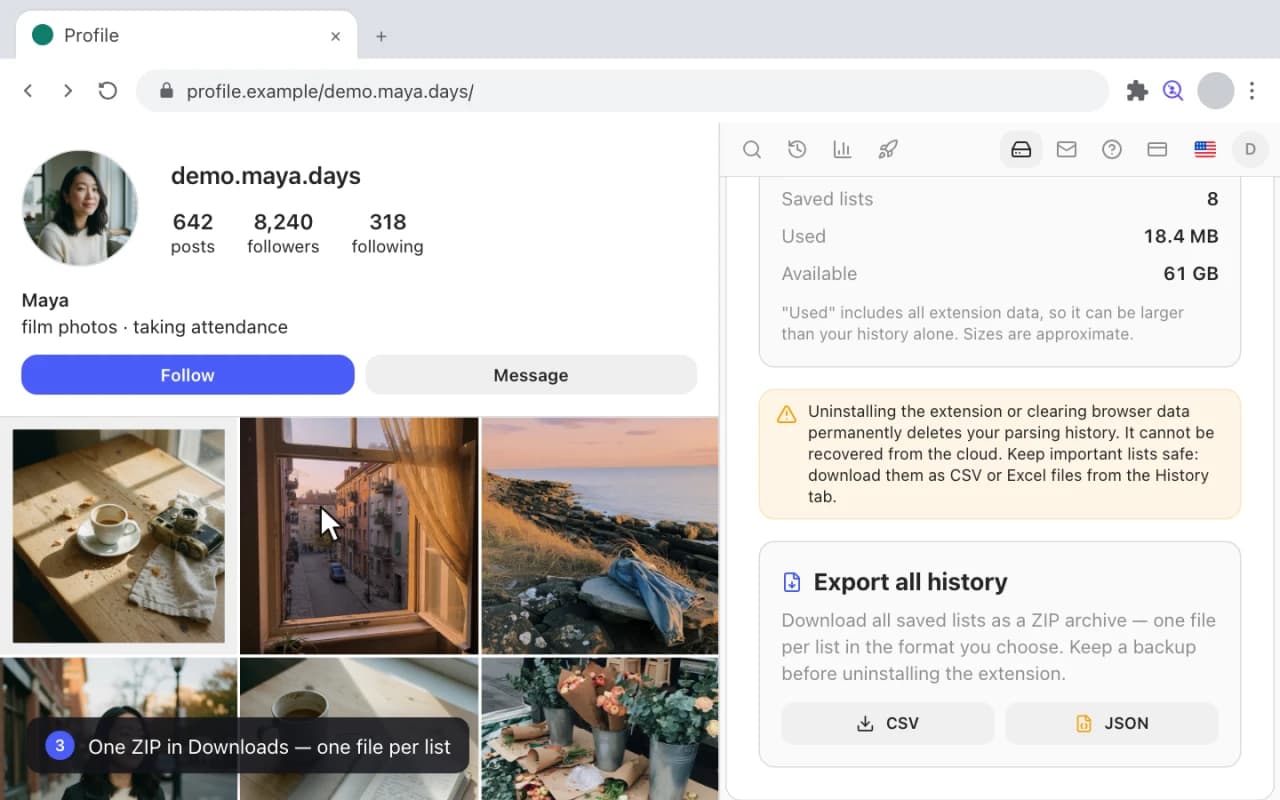
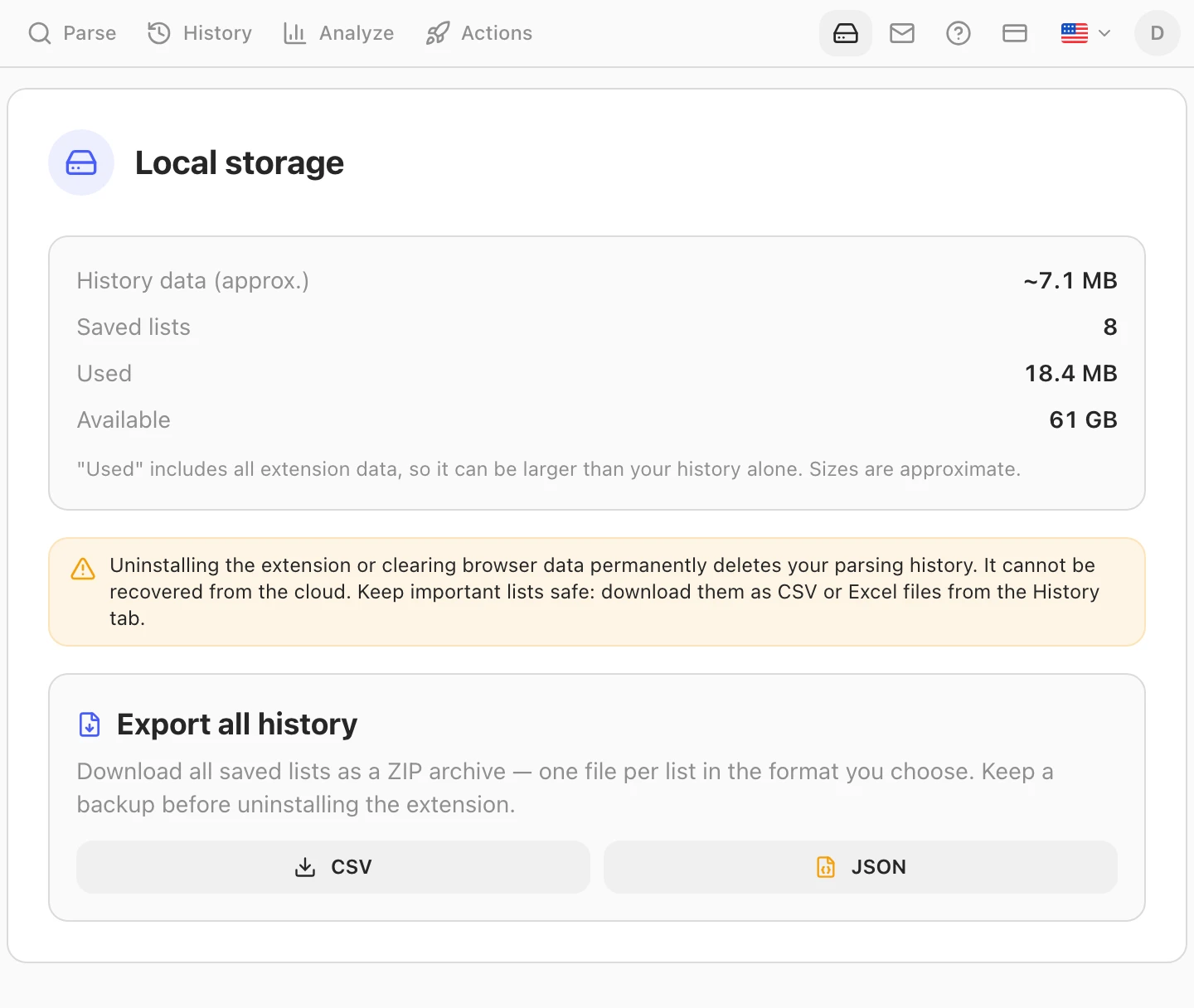
Tout ce que l'extension collecte — chaque parsing, chaque instantané, chaque liste enregistrée — vit dans ce navigateur, sur cette machine. L'onglet Storage est l'endroit où vous gardez ça à l'œil : la place qu'occupe l'historique, le nombre de listes enregistrées, l'espace qui reste. C'est aussi là que se trouve le bouton qui compte le plus dans ce flux — Export all history, qui empaquette toutes les listes enregistrées dans un seul ZIP, un fichier CSV ou JSON par liste. Désinstaller l'extension ou effacer les données du navigateur détruit l'historique définitivement : lancez donc cet export avant une réinstallation, un nettoyage du navigateur ou un déménagement vers un autre ordinateur.
Erreurs courantes
Quatre schémas fréquents chez les nouveaux utilisateurs, que ce flux de travail corrige :
- Fermer l'onglet Instagram après avoir fermé le panneau latéral. Les gens supposent que Gramlens garde son propre état et que l'onglet n'est qu'une fenêtre. C'est l'inverse — l'onglet est le moteur. Fermez le panneau autant que vous voulez ; laissez l'onglet.
- Faire tourner Instagram dans une fenêtre avec 40 autres onglets. L'économiseur de mémoire de Chrome est plus agressif sur les fenêtres chargées, et vous avez plus de chances de fermer l'onglet Instagram par accident. Dédiez-lui une fenêtre.
- Lancer un parsing puis changer immédiatement de profil dans le même onglet Instagram « juste pour vérifier un truc ». Le parsing lit la page en cours — si l'URL change, les données récupérées sont un mélange des deux profils, ou la tâche échoue. Ouvrez un deuxième onglet Instagram dans la même fenêtre si vous devez naviguer.
- Faire tourner deux tâches Gramlens sur le même onglet en même temps. Une tâche par onglet. S'il vous faut du parallélisme, ouvrez un autre onglet Instagram (dans la même fenêtre ou dans une autre) : chaque onglet a sa propre instance de panneau latéral.
Questions fréquentes
Dois-je garder le panneau latéral Gramlens ouvert pendant un parsing ou une Action ?
Non. Le panneau est un poste de commande — démarrer, mettre en pause, surveiller — mais le travail réel tourne dans l'onglet Instagram. Fermez le panneau, allez faire autre chose, revenez, rouvrez-le : vous verrez la progression à jour.
Puis-je fermer Chrome complètement et reprendre plus tard ?
En partie. Fermer Chrome arrête la tâche en cours (l'onglet Instagram disparaît). Mais les campagnes d'Actions de l'offre Pro persistent leur file et leur progression — redémarrez Chrome, rouvrez Instagram, rouvrez Gramlens, et vous pouvez reprendre là où vous en étiez. Les exports d'abonnés, en revanche, ne reprennent pas en cours de route : si vous fermez Chrome pendant un export, il faudra le relancer.
Puis-je emporter mon historique Gramlens sur un autre ordinateur ?
Pas tout seul — l'historique vit dans le navigateur de la machine qui a lancé les parsings, et il n'y a aucune synchronisation entre appareils (votre compte porte le plan, pas les données). Ce que vous pouvez faire : ouvrir l'onglet Storage, cliquer sur Export all history et garder le ZIP — un fichier CSV ou JSON par liste enregistrée. Ce sont vos données en main, une sauvegarde que vous ouvrez dans n'importe quel tableur, et non un historique qui réapparaîtrait dans l'extension ailleurs.
Gramlens fonctionne-t-il dans Firefox, Safari ou Edge ?
Edge — oui, parce qu'Edge est basé sur Chromium et exécute les extensions Chrome. Firefox et Safari — non. Toute l'extension repose sur le Manifest V3 de Chrome et sur l'API de panneau latéral de Chrome, dont aucun n'a d'équivalent multi-navigateurs.
Que faire si Chrome gèle mon onglet Instagram ?
Deux options. Ajoutez instagram.com à la liste blanche de l'économiseur de mémoire dans chrome://settings/performance — c'est la solution propre. Ou, si ça se reproduit, gardez la fenêtre Instagram légèrement visible à l'écran plutôt que complètement derrière les autres. Chrome est bien moins agressif avec les fenêtres de premier plan.
Puis-je faire tourner deux fenêtres Gramlens en parallèle ?
Oui, tant que chacune a son propre onglet Instagram et lance une tâche différente. Les deux panneaux sont indépendants. En pratique, deux gros parsings simultanés depuis le même compte Instagram atteindront les limites de débit plus vite qu'un seul, donc l'utilité est limitée — mais pour « parser le compte A pendant qu'un Deep Parse tourne sur le compte B », ça marche très bien.
Un panneau latéral consomme-t-il plus de mémoire qu'un popup ?
Légèrement plus, parce qu'il reste rendu à l'écran. Mais c'est une interface React légère — on parle de quelques dizaines de Mo dans le processus du panneau, ce qui n'est rien à côté de l'onglet Instagram lui-même. Ce n'est pas une raison de s'en priver.
En résumé. Sortez Instagram dans sa propre fenêtre Chrome. Ancrez le panneau latéral Gramlens. Dimensionnez la fenêtre à au moins 1280 px de large. Lancez votre parsing, votre Deep Parse, votre campagne d'abonnements — puis passez à une autre fenêtre et allez faire votre vrai travail. Ne fermez pas l'onglet Instagram, ne laissez pas le portable s'endormir, et mettez instagram.com en liste blanche dans l'économiseur de mémoire de Chrome. Tout le reste de ce que sait faire l'extension, vous le connaissez déjà — c'est cette configuration qui rend son usage réellement indolore.
À lire ensuite
Découvrir la fonctionnalité