
Comment voir qui s'est désabonné de vous sur Instagram (sans applis douteuses)
Instagram ne dit pas qui s'est désabonné, et la plupart des applis qui le promettent veulent votre mot de passe. Comment suivre cela dans votre navigateur.
Hier, votre compteur d'abonnés affichait 8 240. Aujourd'hui, il affiche 8 210. Instagram accepte très volontiers de vous montrer le nombre qui baisse — il refuse simplement de vous dire qui est parti, et il le refusera toujours. Ce vide a donné naissance à toute une industrie d'applis « unfollowers », et la plupart partagent le même vilain défaut : elles vous demandent votre identifiant et votre mot de passe Instagram avant de vous dire quoi que ce soit.
Vous n'avez pas besoin d'en passer par là. Ce guide couvre les deux façons de voir qui s'est désabonné sans livrer vos identifiants au serveur d'un inconnu : une méthode manuelle et gratuite, avec deux exports et un tableur, et une extension Chrome qui fait le même diff automatiquement dans votre propre navigateur. Il explique aussi — concrètement — pourquoi les applis à connexion sont un mauvais marché, pour que vous puissiez juger par vous-même.
Pourquoi Instagram ne vous dira pas qui s'est désabonné
Instagram vous notifie les gains : nouveaux abonnés, likes, mentions. Les pertes sont silencieuses, et c'est délibéré. Une notification « X s'est désabonné de vous » générerait du drame, des désabonnements de représailles et de l'anxiété — exactement ce qui pousse les gens à fermer l'application. Il n'existe pas non plus d'API officielle pour ça : la Graph API d'Instagram donne au mieux aux comptes professionnels des totaux agrégés d'abonnés, jamais la liste de ceux qui sont partis. N'attendez pas que ça change ; c'est une décision produit, pas une fonctionnalité oubliée.
Cela a une conséquence pratique qu'il vaut mieux comprendre avant d'installer quoi que ce soit : tous les outils « qui s'est désabonné de moi » du marché fonctionnent de la même manière — ils enregistrent des instantanés de votre liste d'abonnés dans le temps et les comparent. Il n'existe aucun flux secret de désabonnements auquel se brancher. (Si ce que vous cherchez vraiment, ce sont les comptes qui ne vous ont jamais suivi en retour, c'est une question différente et bien plus rapide — elle ne demande aucun historique, et elle est traitée dans comment voir qui ne vous suit pas en retour.) La seule vraie différence entre les outils, c'est où tourne cette prise d'instantanés : sur un serveur tiers qui se connecte à votre compte avec votre mot de passe, ou dans votre propre navigateur, à l'intérieur de la session que vous avez déjà ouverte.
Cette différence, c'est toute l'histoire de cet article.
La méthode manuelle : deux exports et un diff dans un tableur
La version zéro confiance, zéro euro. Elle fonctionne avec n'importe quel exporteur, prend une dizaine de minutes par vérification et convient bien si vous ne visez qu'un audit mensuel.
- Exportez vos abonnés en CSV aujourd'hui. La marche à suivre complète est dans comment exporter ses abonnés Instagram en CSV — installez l'extension, ouvrez votre profil, lancez le parsing, téléchargez. Nommez le fichier avec la date :
followers-2026-07-05.csv. - Attendez. Une semaine ou un mois — la cadence qui vous intéresse.
- Exportez à nouveau et placez les deux listes côte à côte dans un même tableur : l'ancienne liste en colonne A, la nouvelle en colonne B.
- Repérez les partants. En colonne C, à côté de l'ancienne liste :
=SI(NB.SI(B:B; A2)=0; "désabonné"; ""). Chaque pseudo marqué « désabonné » était là avant et ne l'est plus. La formule inverse sur la colonne B vous donne les nouveaux abonnés.
Ça marche réellement, et pour une réponse ponctuelle (« qui est parti après mon post sur les tarifs ? »), c'est tout ce qu'il vous faut. Les vrais inconvénients : tout repose sur votre discipline — pas d'export ce jour-là, pas de données pour ce jour-là — et chaque vérification est une corvée manuelle. Si vous êtes arrivé ici en cherchant « qui s'est désabonné de moi » pour la deuxième fois ce mois-ci, automatisez.
Le suivi automatique avec une extension Chrome : pas à pas
L'extension Chrome Gramlens automatise exactement le flux ci-dessus — instantanés puis diff — à l'intérieur de votre propre navigateur. Vous ne tapez jamais votre mot de passe Instagram ailleurs que sur instagram.com, et le plan Free (jusqu'à 500 enregistrements par parsing, sans carte bancaire) suffit au suivi d'un petit compte. Ce guide suppose l'extension installée et épinglée ; ça prend une dizaine de secondes.
1. Parsez vos abonnés — c'est votre premier instantané
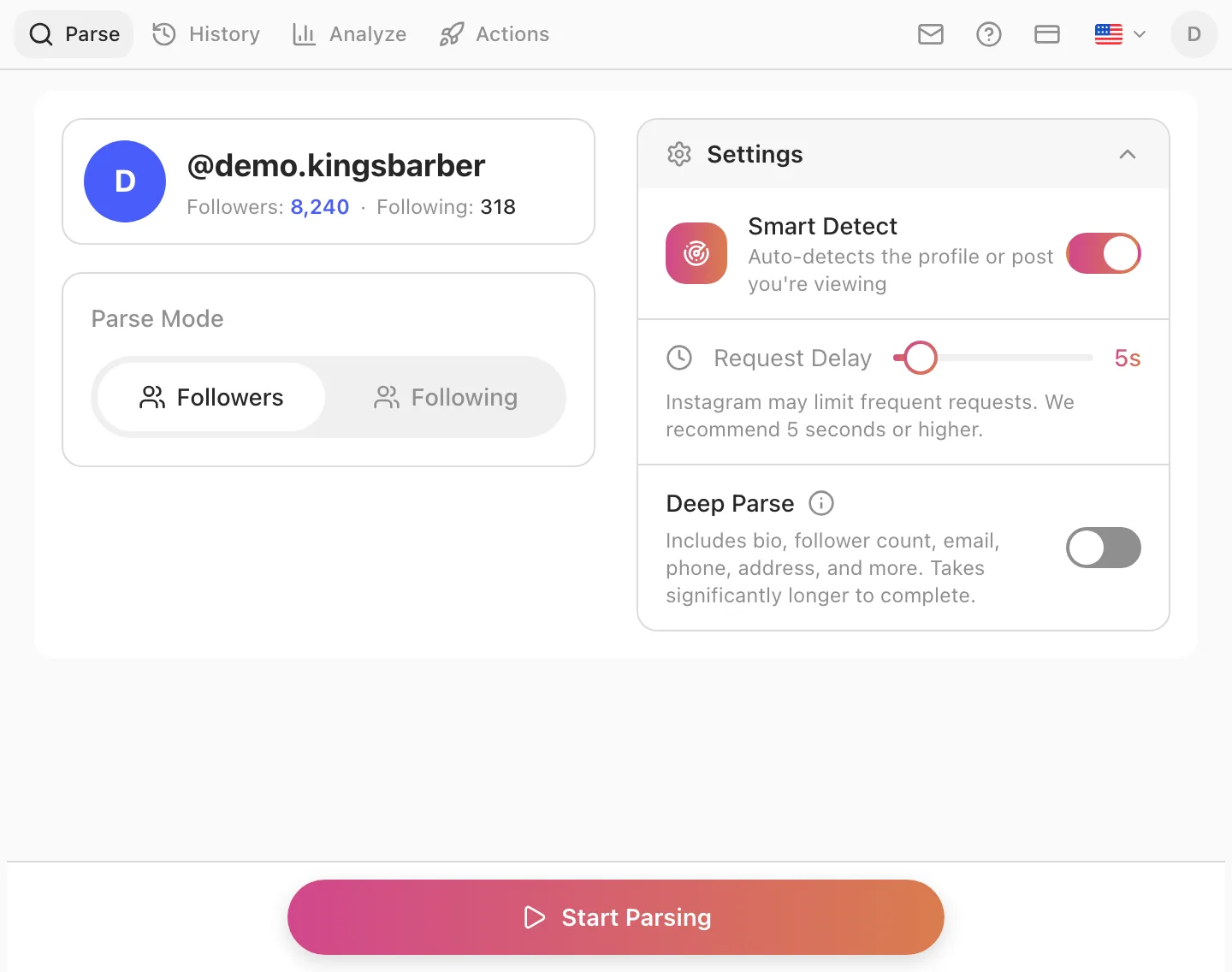
Allez sur instagram.com, ouvrez la page de votre propre profil (instagram.com/votrepseudo), puis cliquez sur l'icône Gramlens dans la barre d'outils. Le panneau latéral s'ouvre et détecte le profil automatiquement — vous verrez le pseudo, le nombre d'abonnés et d'abonnements, et un bouton Start Parsing. Laissez Followers sélectionné sous Parse Mode et lancez l'exécution. Pour un compte de quelques milliers d'abonnés, ça se termine en deux minutes ; laissez l'onglet ouvert pendant le travail.
2. Recommencez — les instantanés s'accumulent dans History
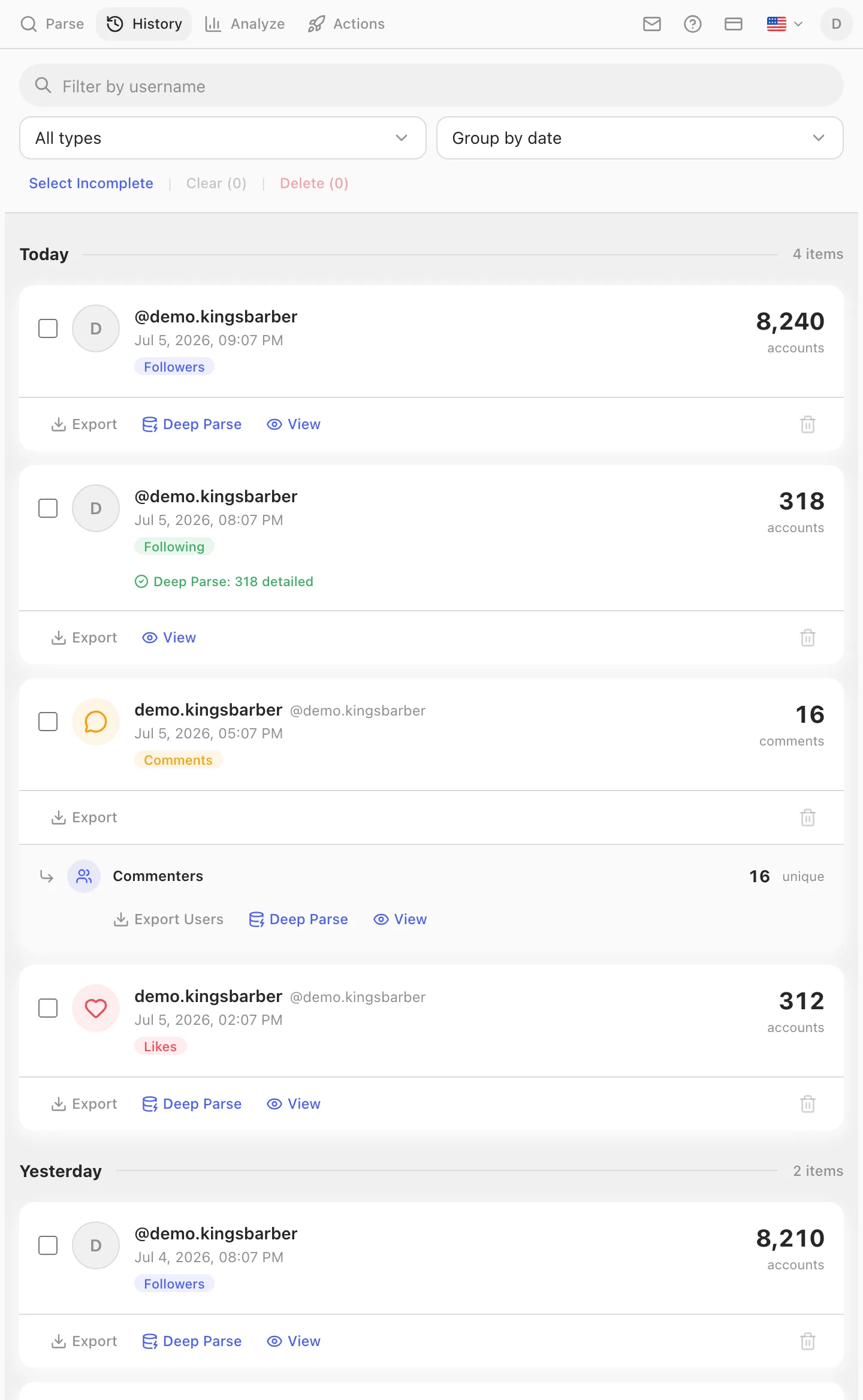
Chaque parsing terminé est enregistré dans l'onglet History sous forme d'instantané daté, avec un nombre d'abonnés. C'est la matière première du suivi des désabonnements : relancez un parsing demain, ou lundi prochain, et vous avez deux points à comparer ; gardez l'habitude et vous avez un historique continu. Chaque vérification tient en un clic, sur une page que vous alliez probablement visiter de toute façon — mais soyons clairs sur le fonctionnement : l'extension ne prend un instantané que lorsque vous lancez un parsing. Aucune tâche de fond ne le fait à votre place pendant que Chrome est fermé ; si un creux dans la courbe compte pour vous, le parsing doit vraiment avoir lieu. Si vous vivez de toute façon dans le panneau latéral, la configuration en fenêtre dédiée rend la routine quasi indolore.
3. Ouvrez Analyze → Timeline
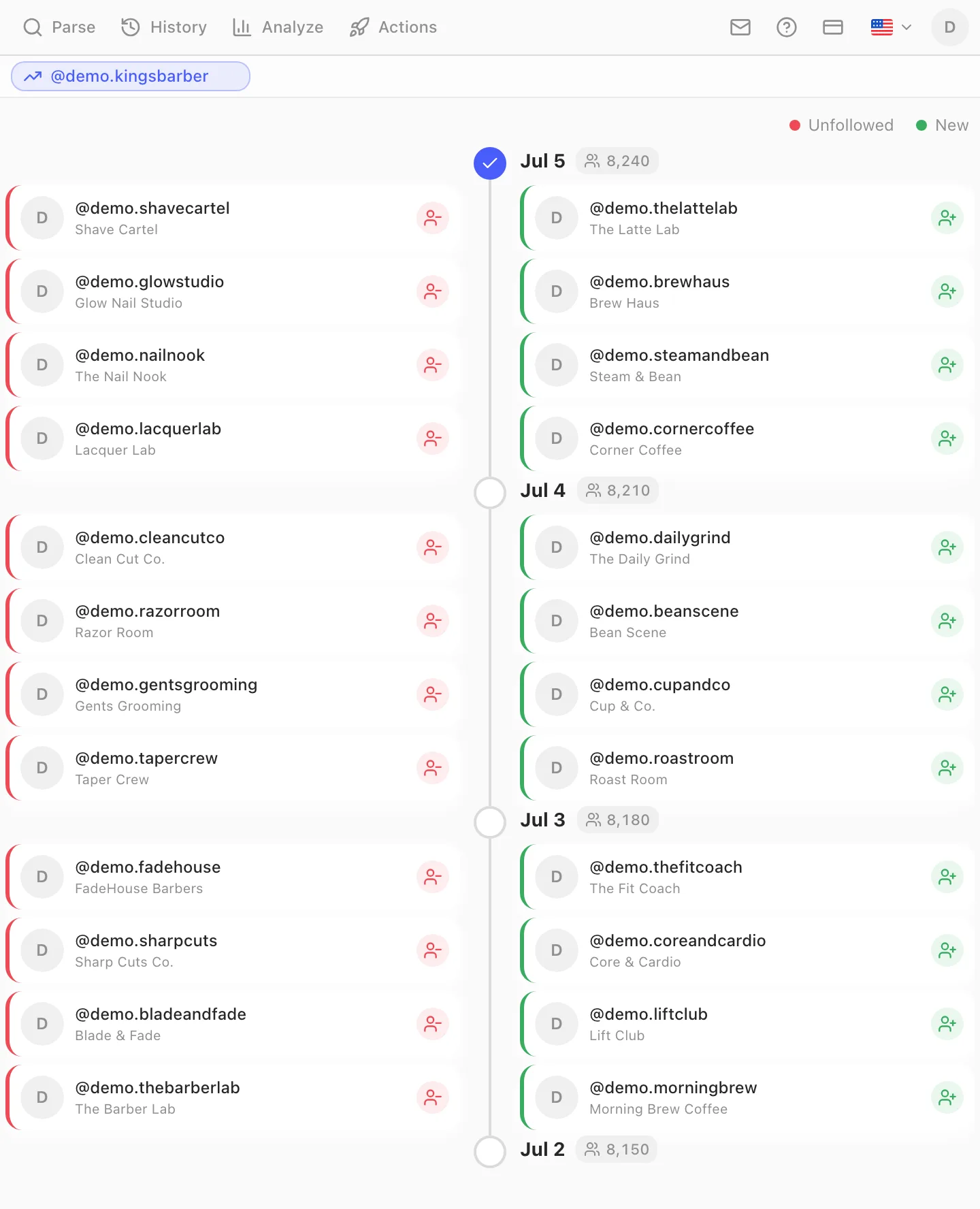
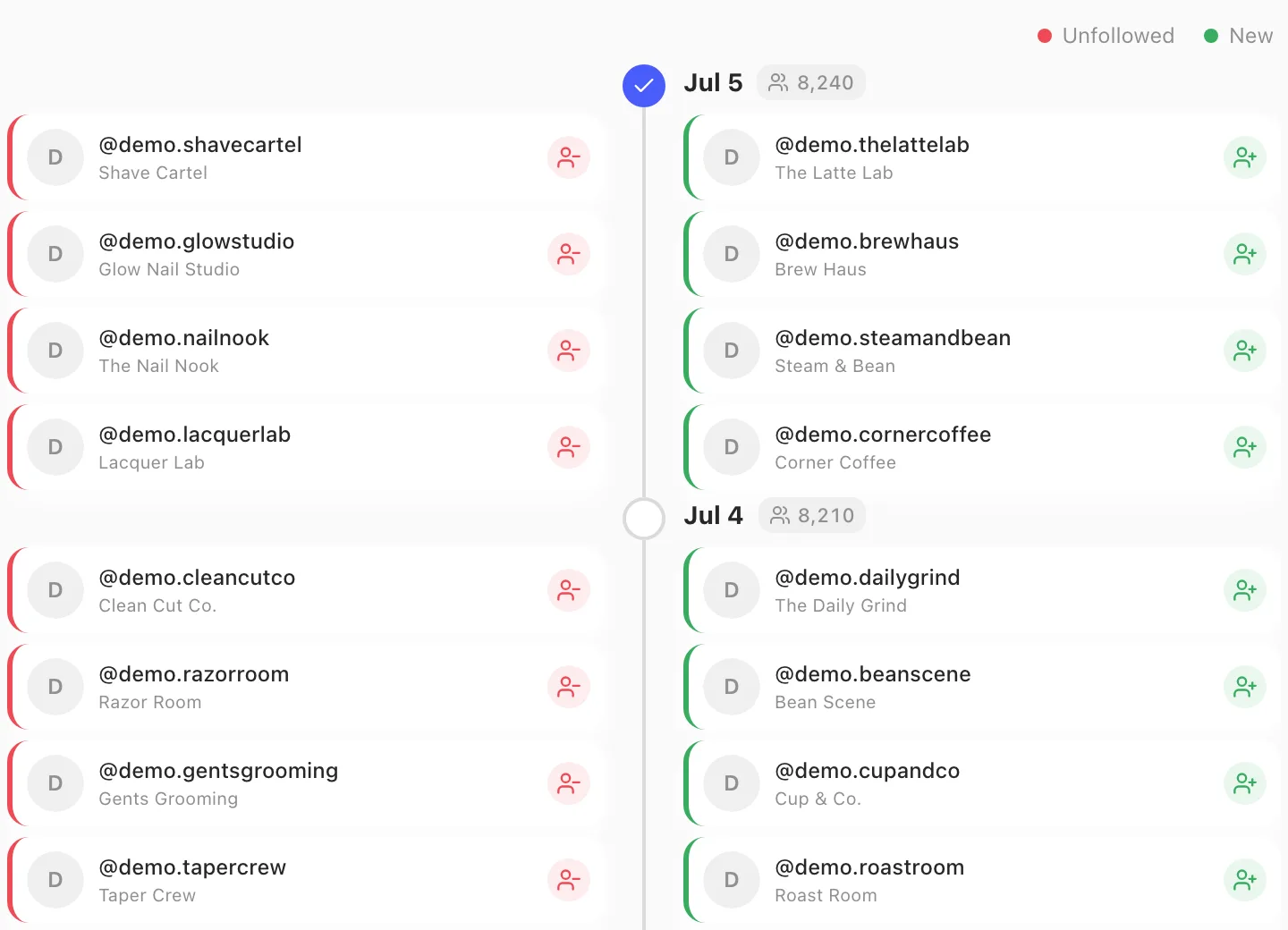
Dès qu'au moins deux instantanés d'abonnés existent, ouvrez l'onglet Analyze et ajoutez votre compte avec la vue Timeline. Timeline charge tous les instantanés d'abonnés que Gramlens a enregistrés pour ce compte, les aligne par date et compare chaque jour au précédent — vous ne comparez rien à la main.
4. Lisez le diff : le rouge, c'est qui s'est désabonné
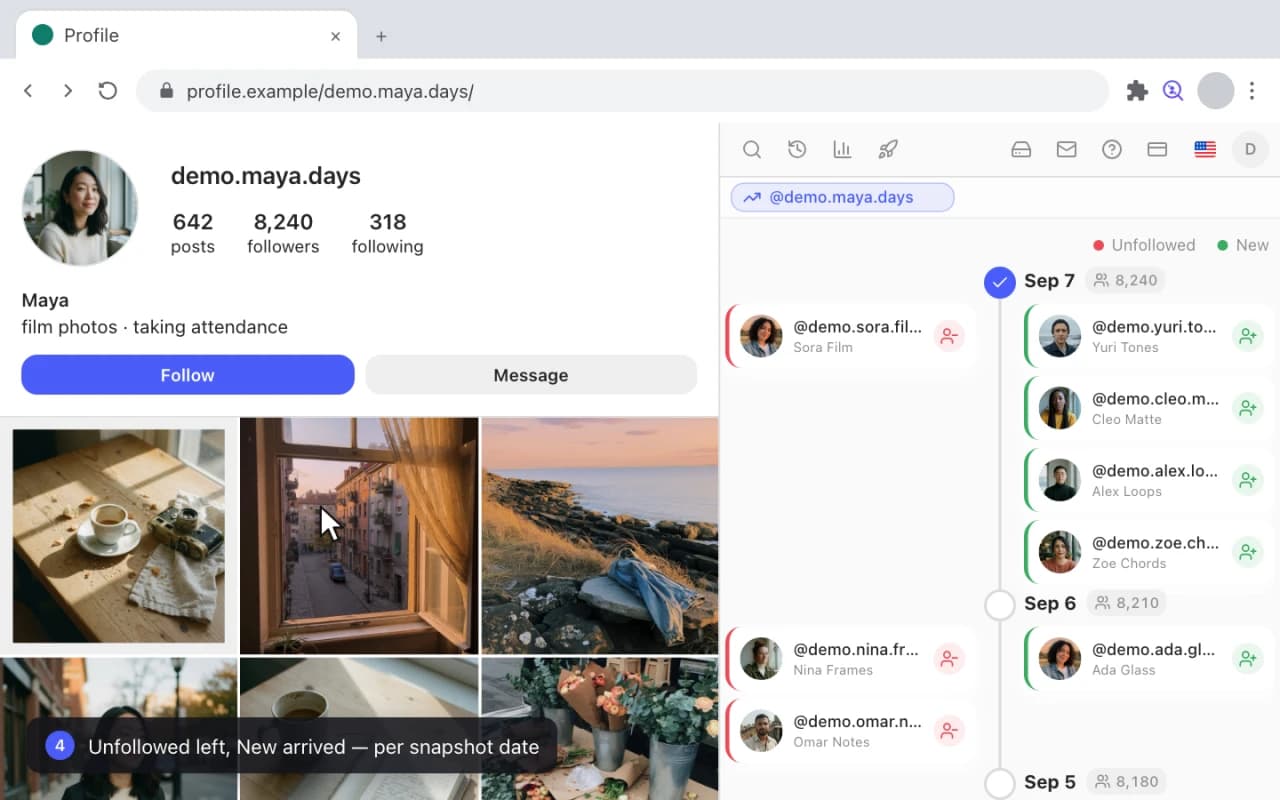
La légende, c'est toute l'interface : les comptes « Unfollowed » apparaissent en rouge à gauche de chaque date, les « New » abonnés en vert à droite, avec le nombre d'abonnés épinglé à chaque instantané. Vous pouvez ouvrir n'importe quel profil directement depuis la carte. Cette question digne d'une capture d'écran — qui s'est désabonné de moi sur Instagram ? — trouve sa réponse dans la colonne rouge, jour par jour, avec noms et avatars.
Deux limites honnêtes avant de bâtir un flux de travail là-dessus. D'abord, le suivi commence à votre premier instantané — aucun outil ne peut vous montrer qui s'est désabonné le mois dernier si rien n'a été enregistré le mois dernier, alors installez et prenez la référence avant d'en avoir besoin. Ensuite, il s'agit d'une extension Chrome pour ordinateur : les parsings tournent dans un navigateur ouvert, et il n'y a pas d'application mobile. Si vous voulez un tracker qui fonctionne entièrement depuis votre téléphone, une extension de navigateur n'est pas la réponse — même si c'est justement chez les applis pensées pour le mobile que vit le problème de mot de passe décrit plus bas.
Pourquoi les applis de désabonnements à connexion sont dangereuses
Cherchez « unfollowers » dans n'importe quel store et vous trouverez des dizaines d'applis avec le même onboarding : entrez votre identifiant et votre mot de passe Instagram, et nous vous montrerons qui s'est désabonné. Ça a l'air anodin. Voici ce qui se passe réellement.
- Vous avez cédé le contrôle total du compte, pas un « accès en lecture ». Avec vos identifiants, le serveur de l'appli peut lire vos DM, publier, s'abonner, liker, commenter, et changer votre e-mail et votre mot de passe. Il n'existe pas de connexion Instagram restreinte, en lecture seule, pour les tiers — c'est tout ou rien, et vous venez de choisir tout.
- Instagram traite les connexions côté serveur comme un signal d'attaque. Votre compte se connecte soudain depuis l'IP d'un centre de données situé dans un autre pays — exactement le motif que les systèmes anti-abus d'Instagram sont conçus pour repérer. Au mieux, un défi de sécurité et une réinitialisation forcée du mot de passe ; le cas courant, ce sont des blocages d'action temporaires ; le pire, en cas de récidive, c'est la perte du compte. Meta a banni des générations entières de ces applis, ce qui explique qu'elles réapparaissent sans cesse sous de nouveaux noms.
- Beaucoup agissent en votre nom. L'offre gratuite « ne fait que suivre », et l'offre payante automatise discrètement des abonnements, des désabonnements et du spam de commentaires depuis leurs serveurs en utilisant votre session — une activité que vous ne voyez jamais, mais facturée à la réputation de votre compte.
- Vos identifiants dorment dans la base de données de quelqu'un. À côté de ceux de tout le monde, en attendant la fuite inévitable ou la revente discrète. Un mot de passe Instagram réutilisé ailleurs rend la chose strictement pire.
L'approche passive, dans le navigateur, écarte ces quatre points d'un coup : Gramlens ne demande jamais votre mot de passe et ne pourrait pas se connecter à votre place même s'il le voulait. Il lit la liste d'abonnés à travers la session de navigateur que vous avez déjà ouverte — les mêmes données qu'Instagram vous affiche déjà — donc pas de connexion étrangère, pas de serveur qui agit en votre nom, et rien à faire fuiter qui permettrait de prendre le contrôle du compte. Instagram vous voit, vous, sur votre appareil, en train de parcourir vos propres abonnés. C'est toute l'astuce, et c'est pourquoi la question de la confiance a une réponse nette ici.
Si vous voulez appliquer ce raisonnement à une appli précise plutôt que de nous croire sur parole, les applis de suivi d'abonnés Instagram sont-elles sûres ? décortique la catégorie par architecture et vous donne un audit de cinq minutes à faire avant d'installer quoi que ce soit — y compris ceci.
Que faire, concrètement, des désabonnements
Un tracker est un détecteur de fumée, pas une stratégie de croissance. Quand la colonne rouge se remplit de noms, le bon réflexe est le diagnostic, pas le doom-scrolling :
- Un filet régulier de désabonnements est normal. Tout compte en bonne santé perd des abonnés en continu — les gens font le tri dans leurs abonnements, abandonnent des comptes, se font supprimer. Si la colonne New suit à peu près le rythme de la colonne Unfollowed, il n'y a rien d'anormal.
- Regardez qui est parti, pas combien. Une vague de comptes vides, sans avatar, qui se désabonnent, c'est du nettoyage de bots — bonne nouvelle, la qualité de votre audience vient de s'améliorer. Des profils réels et engagés qui partent juste après un virage éditorial, c'est un vrai signal sur ce virage.
- Nettoyez ce que le diff met en évidence. Le suivi révèle souvent le problème inverse : le déchet qui, lui, est resté. Si votre liste d'abonnés a ramassé une vague de bots, les mêmes instantanés pilotent le nettoyage : comment supprimer les faux abonnés sur Instagram explique comment comparer une référence à l'attaque et supprimer en masse exactement la différence.
- Si c'est vous qui faites le tri, allez-y doucement. La réaction classique à « ils se sont désabonnés de moi » est une purge des comptes qui ne suivent pas en retour. Faites-la prudemment : se désabonner trop vite déclenche les mêmes limites de débit que s'abonner trop vite — les chiffres sont dans les limites d'abonnement d'Instagram. Il existe un guide pas à pas d'un désabonnement de masse sûr qui déroule la file comme une campagne cadencée (Actions) plutôt qu'à la main. Et avant toute purge, exportez d'abord votre liste d'abonnements — un CSV daté de ceux que vous suiviez est le seul « annuler » dont vous disposerez.
Questions fréquentes
Instagram peut-il me montrer lui-même qui s'est désabonné ?
Non. Instagram affiche le nombre d'abonnés et vous notifie les nouveaux abonnés, mais il n'existe aucune notification de désabonnement, aucune liste des « désabonnements récents » et aucune API qui en expose une — ni pour les comptes personnels, ni pour les comptes professionnels. Tout outil qui répond à la question le fait en comparant des instantanés enregistrés de votre liste d'abonnés dans le temps.
Dois-je donner mon mot de passe Instagram à l'extension ?
Non — et c'est la ligne qui sépare les outils sûrs des outils douteux. Gramlens tourne dans votre Chrome et lit la liste d'abonnés à travers la session Instagram sur laquelle vous êtes déjà connecté. Votre mot de passe se tape sur instagram.com et nulle part ailleurs. Tout outil de désabonnements qui vous demande d'entrer vos identifiants Instagram dans son interface mérite un non immédiat.
Suivre les désabonnements peut-il faire bannir mon compte ?
Le suivi consiste simplement à lire périodiquement votre propre liste d'abonnés, à un rythme délibérément lent (Gramlens attend plusieurs secondes entre les requêtes par défaut). À l'échelle d'un compte personnel ou professionnel parsé une fois par jour, c'est indiscernable de vous en train de faire défiler votre liste d'abonnés — ce qui est littéralement le cas. Le risque de bannissement, dans cette niche, vient de l'autre type d'outil : les applis côté serveur qui se connectent avec votre mot de passe depuis des IP étrangères et automatisent des actions dans votre dos.
Jusqu'à quand puis-je remonter pour voir qui s'est désabonné ?
Jusqu'à votre premier instantané, et pas plus loin. Les données de personne ne commencent avant le suivi — un outil qui prétend vous montrer des désabonnements antérieurs à son installation invente. Conseil pratique : prenez votre instantané de référence maintenant, tant que tout va bien, pour que l'historique existe le jour où vous en aurez vraiment besoin.
Le suivi des désabonnements est-il gratuit ?
Sur Gramlens, oui, dans la limite du plan Free : jusqu'à 500 enregistrements par parsing, avec les instantanés, History et le diff Timeline inclus. D'un compte de 2 000 abonnés, un parsing gratuit ne ramène jamais que les 500 premiers, donc un vrai suivi signifie en pratique Plus à $5.99/mois, qui supprime entièrement les limites de parsing.
Puis-je voir qui s'est désabonné depuis mon téléphone ?
Pas avec une extension de navigateur — Gramlens tourne dans Chrome sur ordinateur, et il n'y a pas d'application iOS/Android. C'est une limite honnête de l'approche. Les applis mobiles qui comblent ce vide sont massivement du type « à connexion » décrit plus haut, ce qui est un marché bien pire que d'attendre d'être devant un ordinateur.
Puis-je suivre les désabonnements du compte de quelqu'un d'autre ?
Oui — la mécanique se moque de savoir à qui appartient la liste d'abonnés, tant que le compte est public (ou que vous le suivez légitimement). Parsez les abonnés d'un concurrent à la même cadence et Timeline montrera son turnover de la même façon : qui est arrivé, qui est parti, jour par jour. C'est l'un des gestes de veille concurrentielle les plus sous-estimés. La même mécanique des deux instantanés fonctionne sur une liste d'abonnements, et c'est la seule façon honnête de voir qui un compte public a suivi récemment — l'ordre de la liste des abonnements Instagram explique pourquoi l'ordre de la liste, à lui seul, ne peut pas vous le dire.
Si vous voulez le résumé le plus court possible de cet article : installez Gramlens, parsez vos abonnés aujourd'hui, parsez-les à nouveau demain, et ouvrez Analyze → Timeline — les cartes rouges sont ceux qui se sont désabonnés. Aucun mot de passe confié à qui que ce soit, aucune appli douteuse qui se connecte à votre place, et l'historique ne devient que plus utile à mesure que vous le conservez.
À lire ensuite
Découvrir la fonctionnalité