
12 kurze Videos
Die Clips zeigen die englische Oberfläche; die Erweiterung selbst spricht deine Sprache.
Installation und erster Start
Von der leeren Symbolleiste zu einem Panel, das dein Profil schon gefunden hat — die komplette erste Minute.
- Klicke auf das Gramlens-Symbol in der Chrome-Symbolleiste. Rechts öffnet sich die Seitenleiste, daneben ein Tab mit deinem sozialen Profil.
- Melde dich in diesem Tab wie gewohnt bei deinem sozialen Konto an. Gramlens sieht dein Passwort nie — es nutzt die Sitzung, die der Tab ohnehin schon hat.
- Klicke im Panel auf Mit Google anmelden. Das Konto trägt deinen Plan und deine Limits.
- Lies den Datenhinweis und bestätige ihn mit Ich verstehe und stimme zu. Er sagt auf einem Bildschirm, was gespeichert wird, wo — und was deinen Rechner nie verlässt.
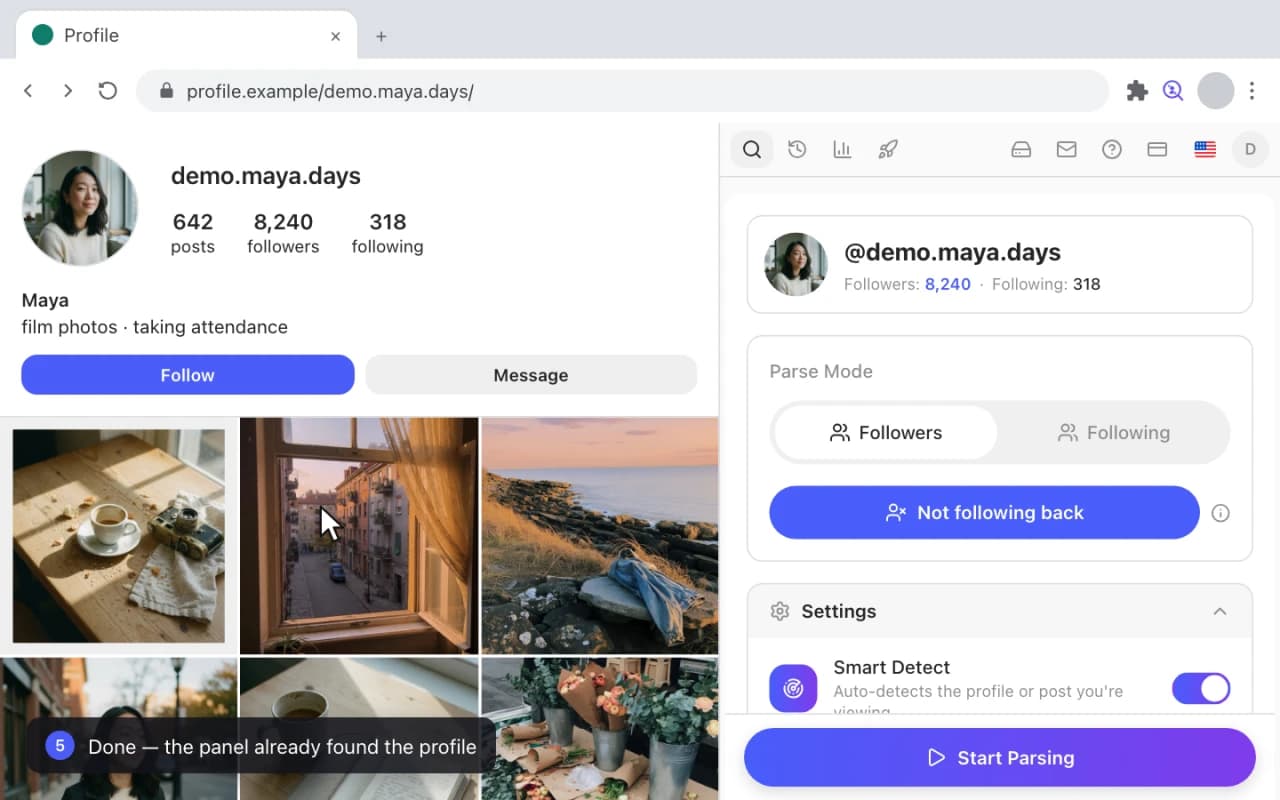
- Der Tab Erfassen zeigt jetzt das erkannte Profil: den Handle, die Follower- und Gefolgt-Anzahl und den Button Erfassung starten.
Der beste Weg, Gramlens zu nutzen: Instagram in einem separaten Chrome-Fenster laufen lassenFollower-Export
Follower als CSV oder Excel exportieren
Die Kernaufgabe: die komplette Follower-Liste von einem Profil in eine Tabelle — mit den Spalten, die du auswählst.
- Öffne ein Profil und wähle im Panel Follower.
- Klicke auf Erfassung starten. Der Fortschrittsbalken zählt hoch, während die Liste gesammelt wird; lass den Tab so lange offen.
- Warte, bis der Durchlauf fertig ist — hier landet er bei 8.240 erfassten Konten.
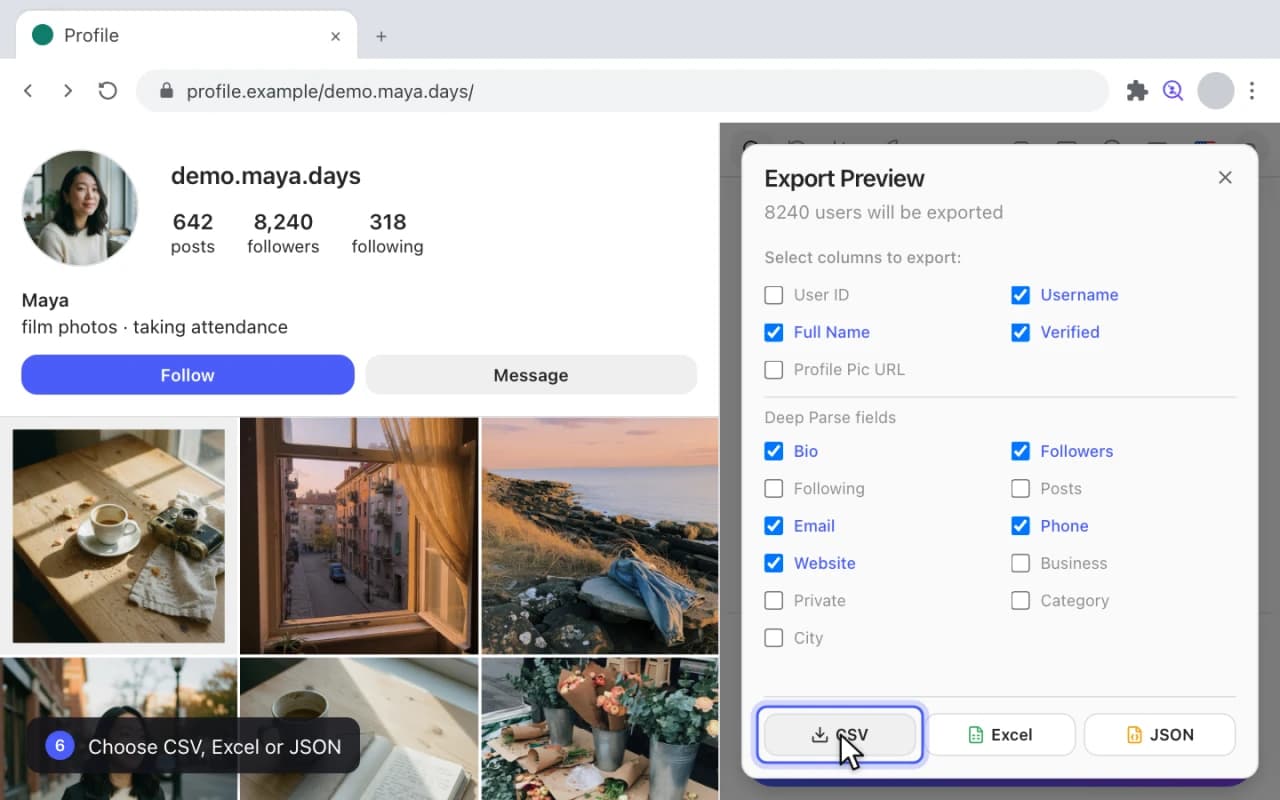
- Klicke auf Exportieren und hake die Spalten an, die in der Datei stehen sollen.
- Wähle ein Format — CSV, Excel oder JSON — und die Datei landet in deinem Downloads-Ordner.
Instagram-Follower zu CSV exportieren in 2026 (Schritt-für-Schritt-Anleitung)Follower-ExportFollower-Export
Eine Erfassung pausieren, fortsetzen und stoppen
Ein langer Durchlauf ist keine Geiselnahme. Pausiere ihn, schließe das Panel, komm morgen wieder und mach dort weiter, wo er stehen geblieben ist.
- Klicke während einer laufenden Erfassung auf Pausieren. Das Panel sagt dir, dass du es schließen kannst — die Sammlung läuft weiter.
- Klicke auf Fortsetzen, und der Durchlauf macht bei dem Eintrag weiter, bei dem er stehen geblieben ist.
- Klicke auf Stopp, um den Durchlauf vorzeitig zu beenden. Das Teilergebnis wird gespeichert, nicht verworfen.
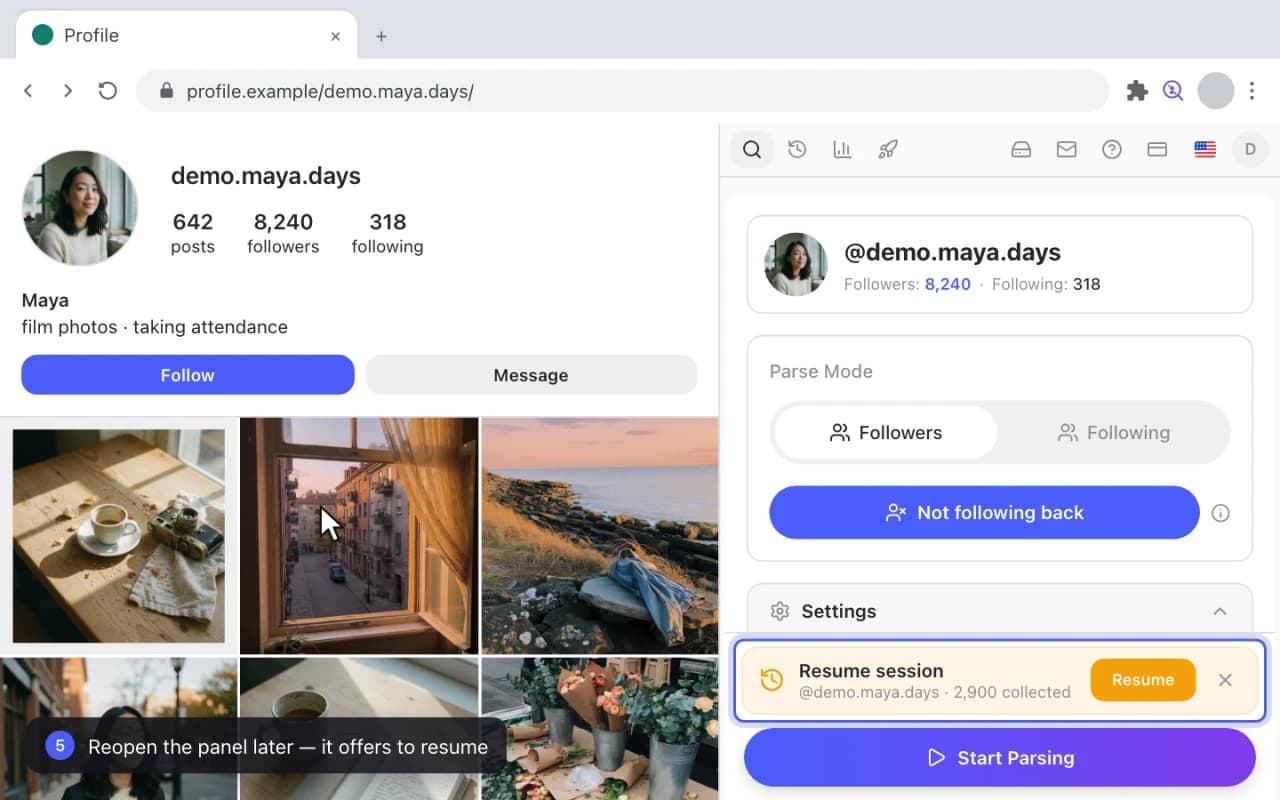
- Öffne das Panel später wieder: Es bietet dir Sitzung fortsetzen an, samt der bereits erfassten Anzahl.
- Klicke auf Fortsetzen — der Durchlauf läuft weiter, statt bei null neu zu beginnen.
Instagram-Follower zu CSV exportieren in 2026 (Schritt-für-Schritt-Anleitung)Follower-Export
Deep Parse: E-Mails, Biografien und Telefonnummern
Ein zweiter Durchgang über eine Liste, die du schon hast: Er sammelt die öffentlichen Kontaktdaten, die jedes Profil selbst veröffentlicht hat.
- Öffne den Verlauf, wähle eine gespeicherte Liste und starte darauf Deep Parse.
- Wähle im Bestätigungsdialog die Felder aus, die erfasst werden sollen, und stelle die Verzögerung ein. Eine längere Verzögerung heißt ein sichererer Durchlauf.
- Klicke auf Deep Parse. Das Fortschritts-Panel zeigt, wie viele Profile fertig sind und wie viele Treffer es pro Feld bisher gibt.
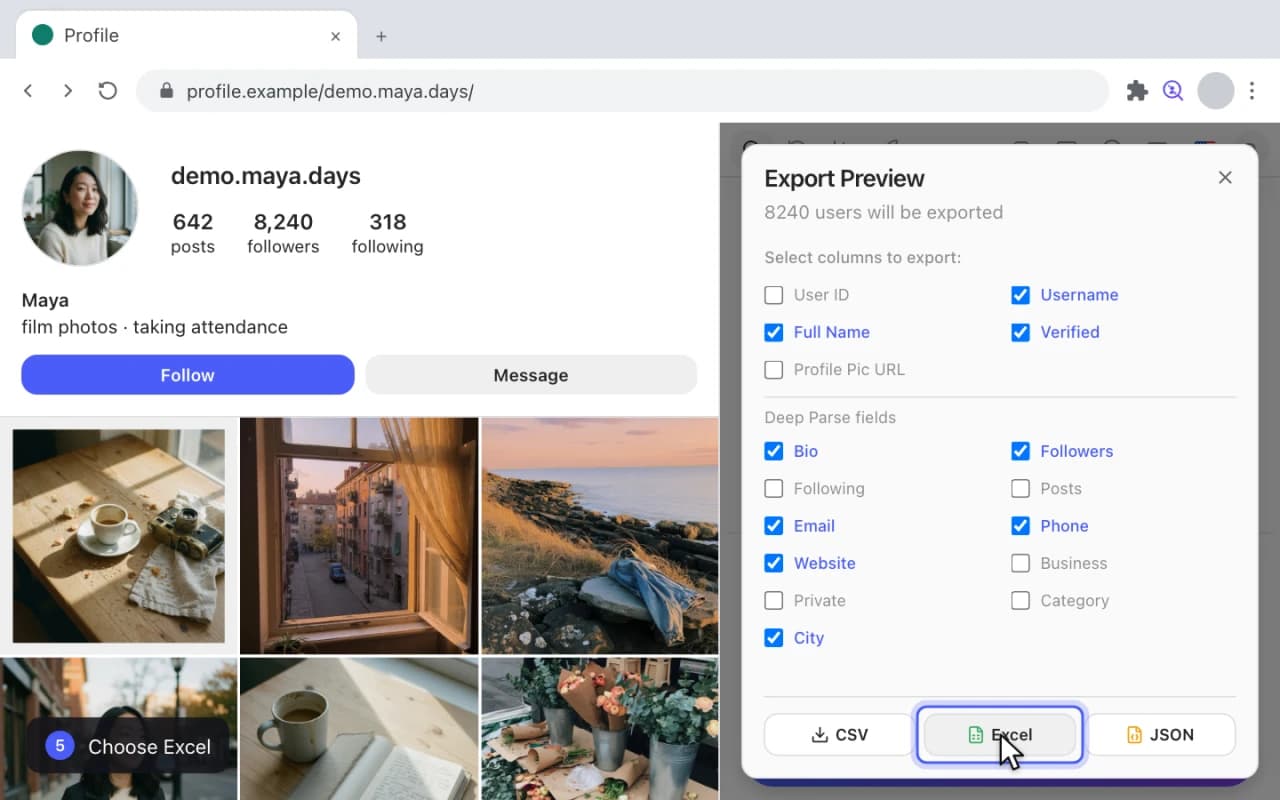
- Klicke am Ende auf Exportieren. Die Spaltenauswahl enthält jetzt den Block Deep Parse-Felder — Bio, Follower, E-Mail, Telefon, Webseite und den Rest.
- Wähle Excel, und die angereicherte Liste wird mit den neuen Spalten gespeichert — überall dort gefüllt, wo das Profil die Daten veröffentlicht hat.
E-Mails und Kontakte aus Instagram-Followern extrahierenFollower-ExportE-Mail-Extraktor
Sehen, wer dir nicht zurückfolgt
Drei Schritte, die aus deinen zwei Listen eine Antwort machen: die Konten, denen du folgst und die dir nie gefolgt sind.
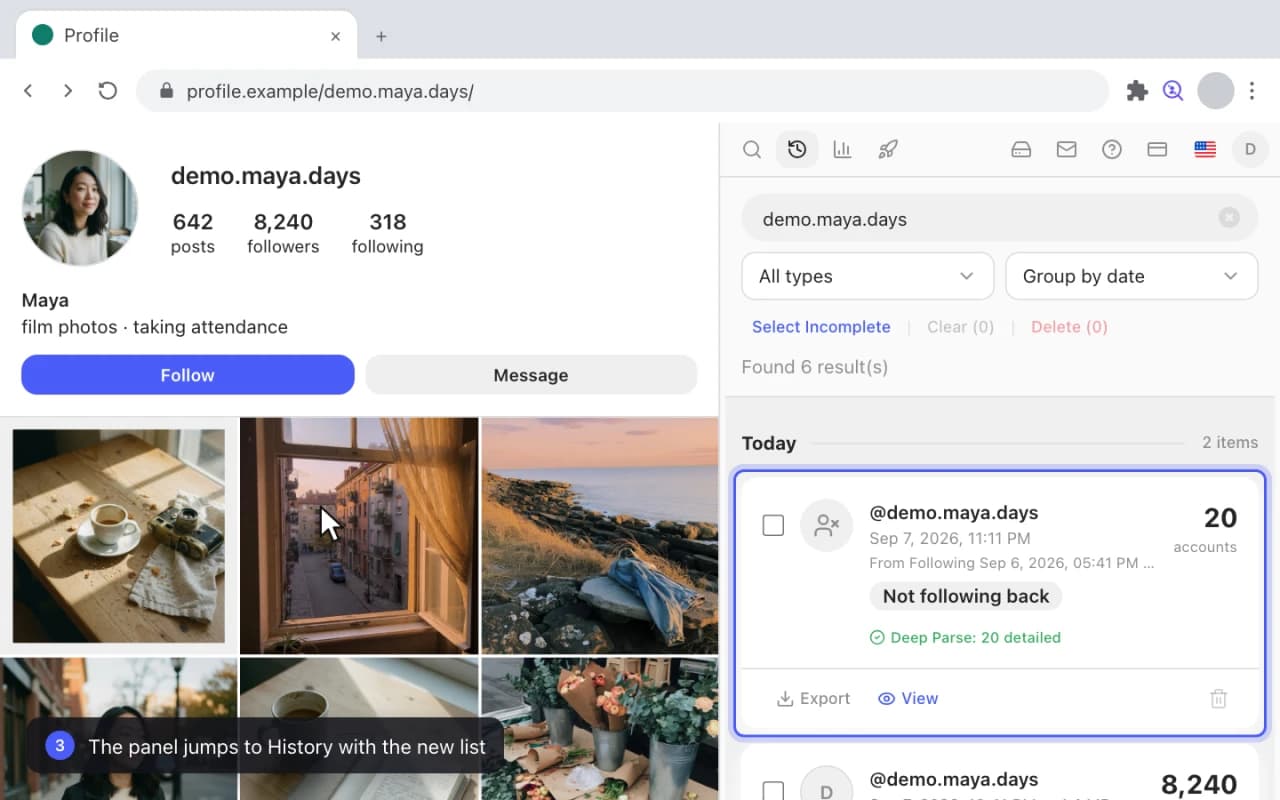
- Öffne dein eigenes Profil und klicke im Panel auf Folgt nicht zurück.
- Schritt eins erfasst deine Liste Gefolgt.
- Schritt zwei erfasst deine Liste Follower.
- Schritt drei vergleicht beide und baut daraus die abgeleitete Liste; das Panel springt in den Verlauf, die Liste bereits ausgewählt.
- Klicke auf Exportieren, um sie als CSV, Excel oder JSON mitzunehmen.
Wer folgt mir auf Instagram nicht zurück? So findest du es herausEntfolger-TrackerFolgen dir nicht zurück
Sehen, wer dir entfolgt ist
Zwei Snapshots desselben Kontos, voneinander abgezogen. Der Zeitverlauf nennt dir, wer gegangen ist — und wann.
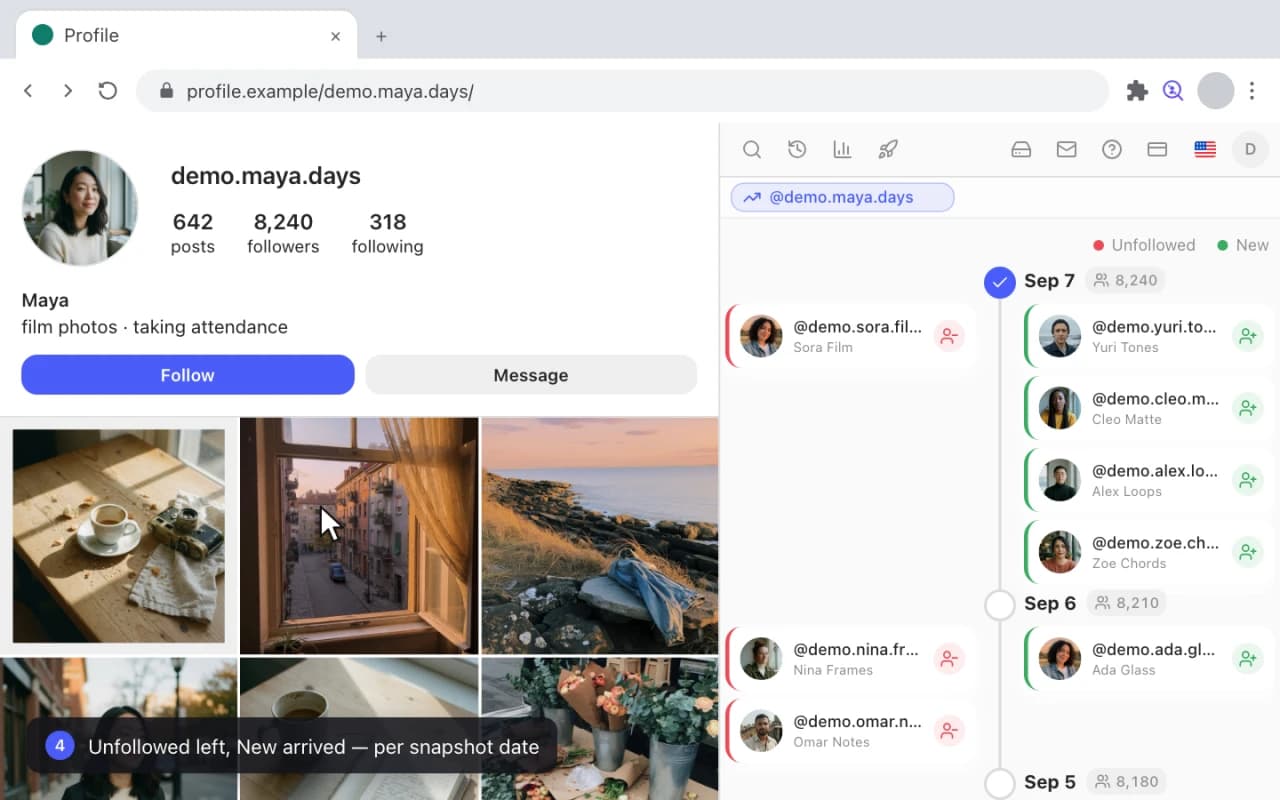
- Öffne Analyse und klicke auf der Kontokarte auf Zeitverlauf.
- Wechsle zwischen Follower und Gefolgt — der Zeitverlauf deckt beide Listen ab.
- Wähle Alle Snapshots, um jede aufgezeichnete Änderung zu sehen, oder Nur vollständige, um nur komplette Durchläufe zu vergleichen und die Teilergebnisse zu überspringen.
- Lies die Legende: Entfolgt ist, wer gegangen ist, Neu, wer dazugekommen ist — jeweils pro Snapshot.
- Klicke auf Mehr laden, um weiter in die Vergangenheit zu gehen.
Wer ist dir auf Instagram entfolgt? So findest du es heraus (ohne dubiose Apps)Entfolger-Tracker
Zwei Konten vergleichen
Die Schnittmenge zweier Zielgruppen — wer beiden folgt und wer nur auf einer Seite auftaucht.
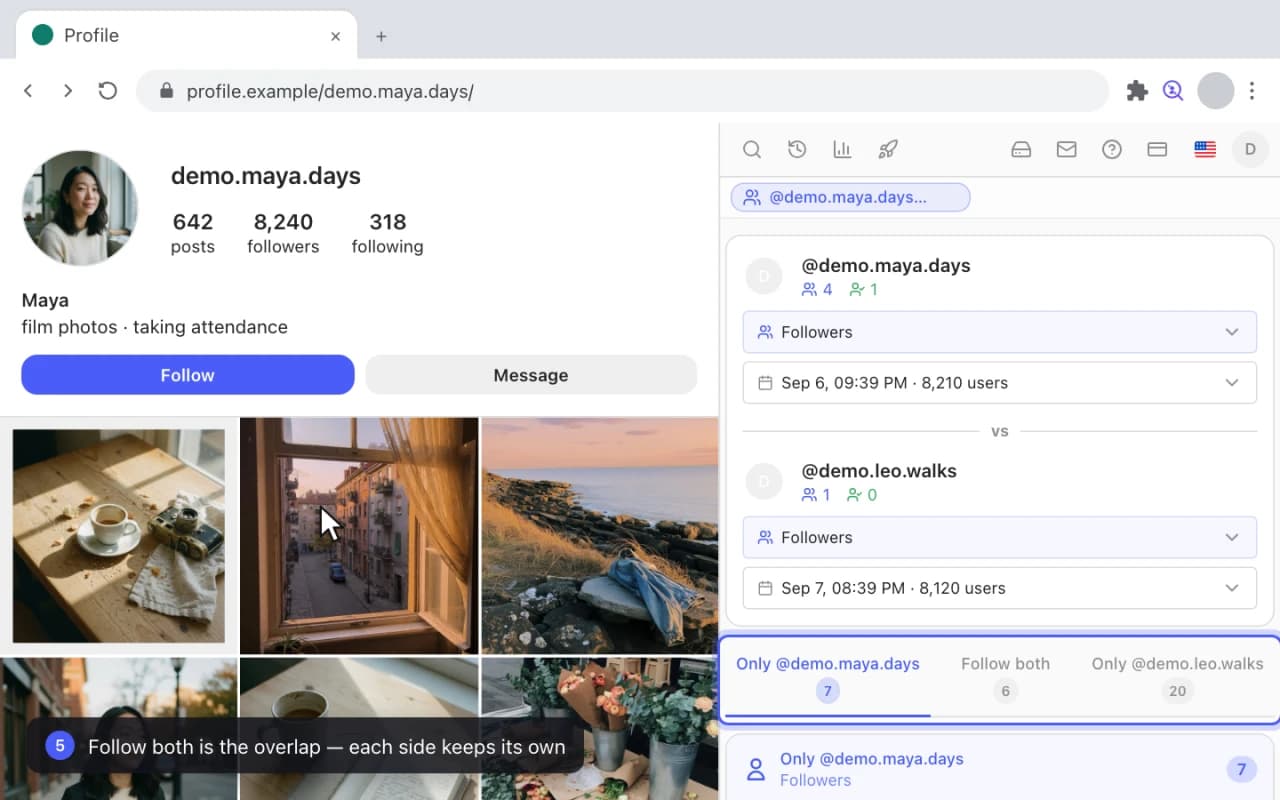
- Klicke in Analyse auf der ersten Kontokarte auf + Vergleichen.
- Mach dasselbe auf der zweiten Kontokarte.
- Klicke auf Vergleichen, um den Vergleich zu öffnen.
- Wähle auf jeder Seite die Liste — Follower oder Gefolgt — und den Snapshot, der verwendet wird.
- Lies das Ergebnis: Folgen beiden ist die Schnittmenge, und jede Seite behält ihre eigene, einzigartige Zielgruppe.
Instagram-Konkurrenzanalyse: zwei Accounts und ihre Follower vergleichenKonten vergleichen
Deinen Verlauf finden, ansehen und aufräumen
Alles, was du je erfasst hast, in einer Liste, die du filtern, durchsuchen und ausdünnen kannst.
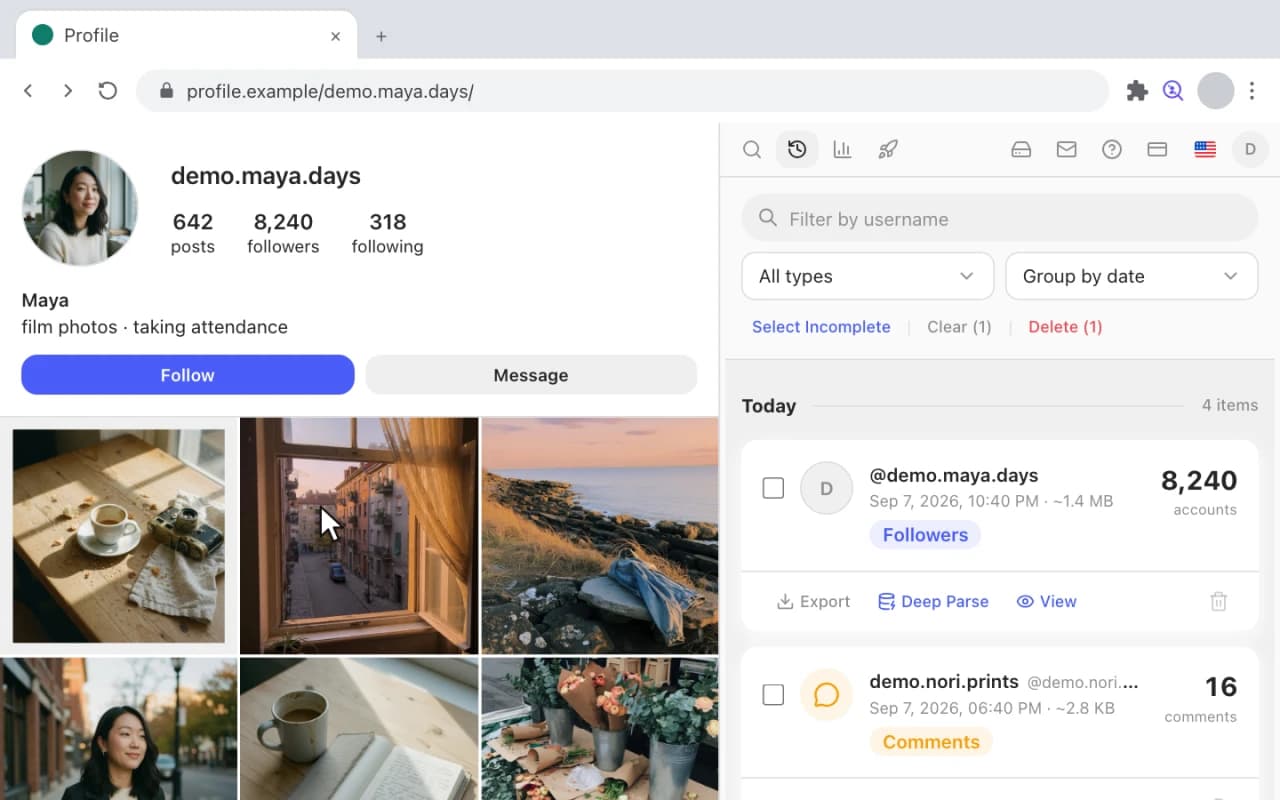
- Öffne den Verlauf und filtere nach Benutzername, um ihn auf ein einziges Konto einzugrenzen.
- Ergänze einen Typfilter — zum Beispiel Folgt nicht zurück — um nur die abgeleiteten Listen zu sehen.
- Wähle Nach Datum gruppieren, um die Durchläufe in der Reihenfolge zu sehen, in der sie liefen.
- Klicke bei einem Snapshot auf Ansehen und suche darin nach einem bestimmten Handle.
- Nimm Unvollständige auswählen und danach Löschen, um die nie fertig gewordenen Durchläufe loszuwerden.
Wer ist dir auf Instagram entfolgt? So findest du es heraus (ohne dubiose Apps)Entfolger-Tracker
Deinen ganzen Verlauf als ZIP sichern
Ein Button, ein Archiv, jede Liste, die du je erfasst hast. Mach das vor einer Neuinstallation, nicht danach.
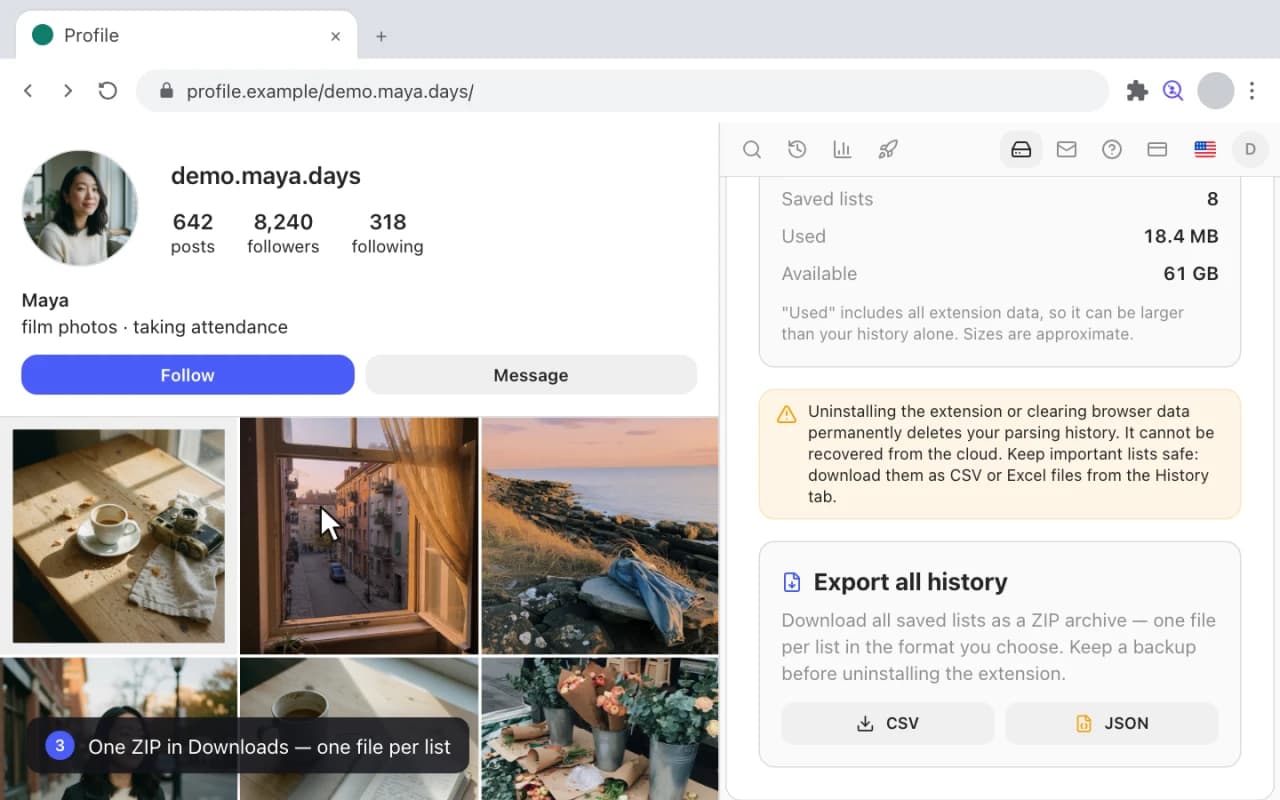
- Öffne den Tab Speicher. Er zeigt, wie viel Platz der Verlauf belegt und wie viel noch frei ist.
- Klicke auf Gesamten Verlauf exportieren.
- Wähle CSV als Format für die Dateien im Archiv.
- Beobachte den Zähler: Wird vorbereitet… n von N, während jede gespeicherte Liste geschrieben wird.
- Das Ergebnis ist ein einziges ZIP in deinem Downloads-Ordner, eine Datei pro Liste.
Der beste Weg, Gramlens zu nutzen: Instagram in einem separaten Chrome-Fenster laufen lassen
Fotos, Videos und Storys herunterladen
Originaldateien aus einem Beitrag oder einer Story, direkt in deinen Downloads-Ordner — nichts muss irgendwo eingefügt werden.
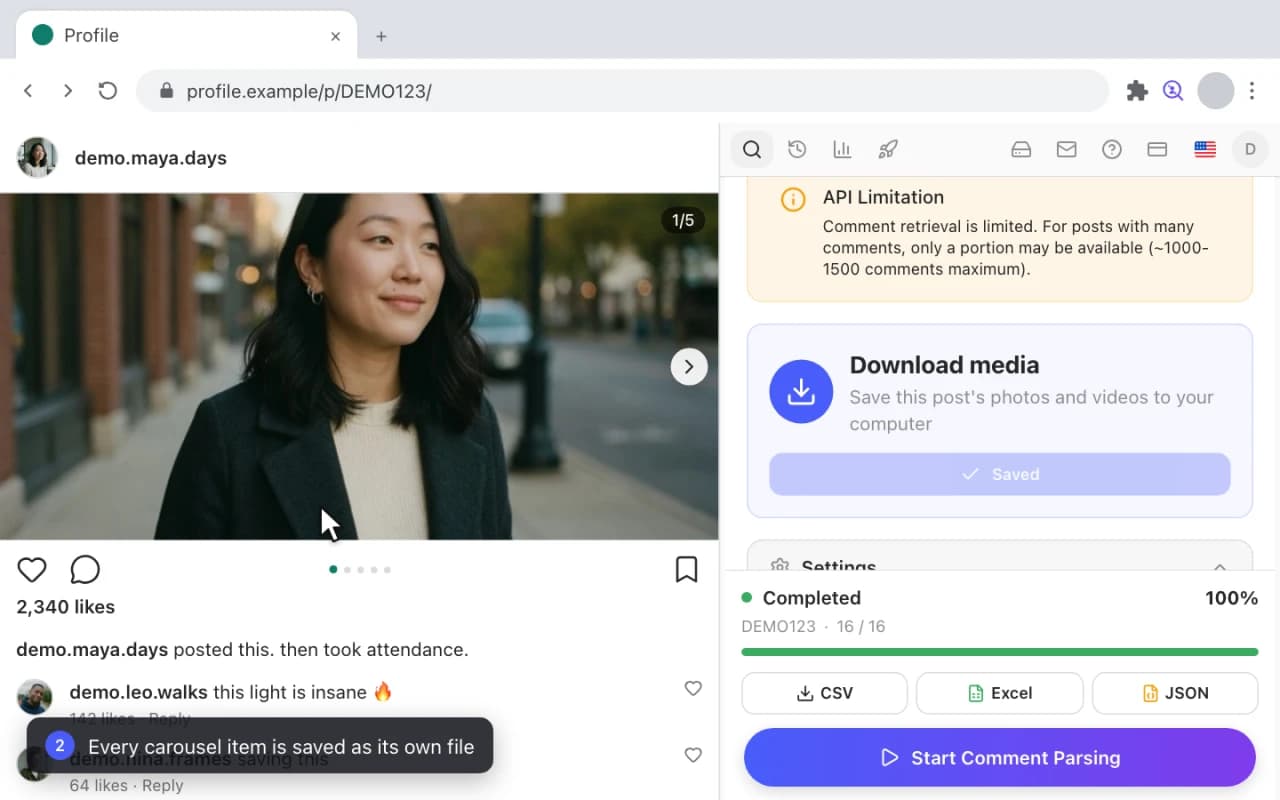
- Öffne einen Beitrag und klicke im Panel auf Medien herunterladen.
- Der Zähler zeigt Lade 1 von 5 herunter, während der Beitrag abgearbeitet wird.
- Jedes Element eines Karussells wird als eigene Datei gespeichert, benannt nach dem Beitrag, aus dem es stammt.
- Öffne eine Story, und das Panel meldet Story erkannt.
- Klicke erneut auf Medien herunterladen, und die aktuelle Story wird genauso gespeichert.
Instagram-Fotos, Videos & Storys herunterladen (kostenlos, 2026)Medien-Downloader
Nicht-Followern sicher entfolgen
Eine getaktete Unfollow-Kampagne aus deiner eigenen Gefolgt-Liste, mit einem Überblick, bevor irgendetwas passiert.
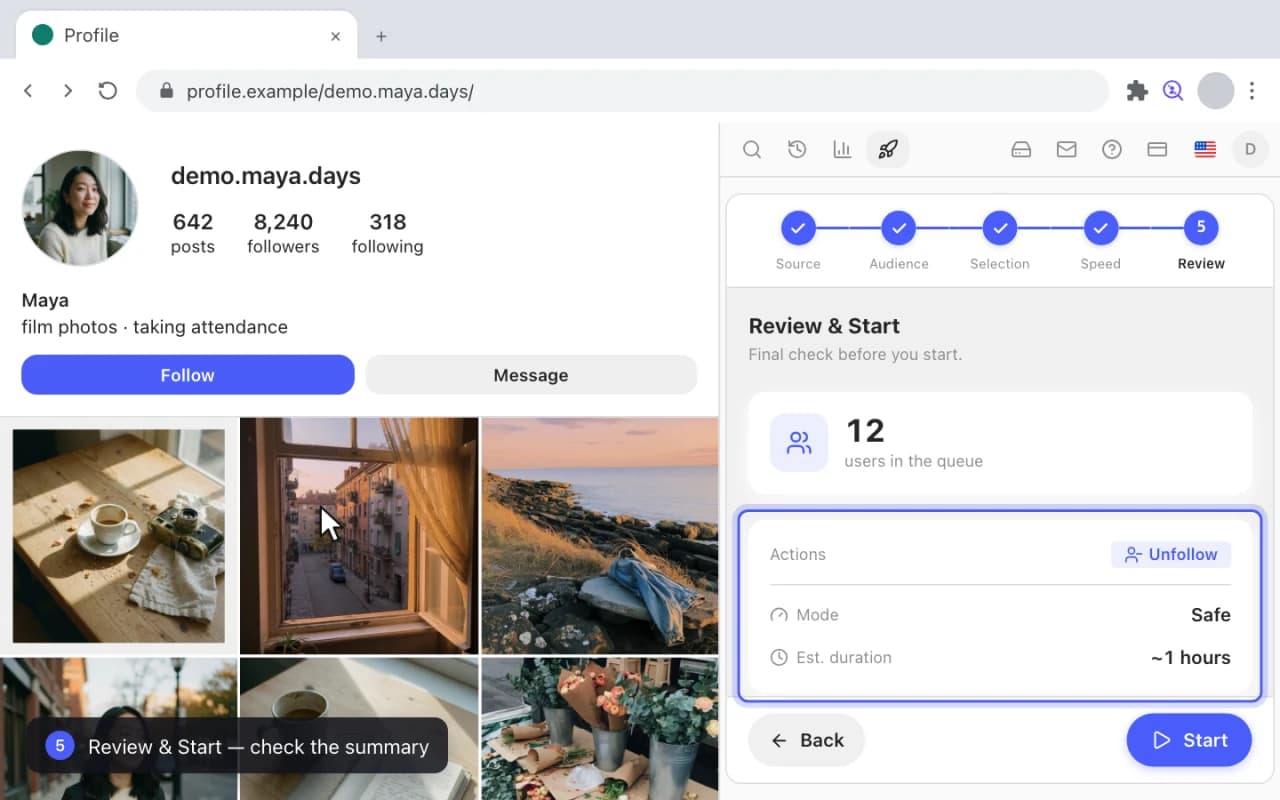
- Öffne Actions, dann Verwalten, dann Unfollow.
- Quelle — wähle deine eigene Gefolgt-Liste als Warteschlange, die abgearbeitet wird.
- Auswahl — grenze sie ein, hier über Erste N Konten.
- Tempo & Sicherheit — wähle Sicher, das langsamste und vorsichtigste Tempo.
- Überblick & Start — prüfe die Zusammenfassung, starte den Durchlauf und pausiere oder stoppe ihn jederzeit über die Karte der laufenden Aufgabe.
Wie man auf Instagram sicher massenhaft entfolgt (ohne gesperrt zu werden)Entfolger-TrackerMassen-Entfolgen
Kommentare und Likes eines Beitrags exportieren
Zwei Exporte aus einem einzigen Beitrag: alle, die kommentiert haben, und alle, die ihn geliked haben.
Follower-ExportKommentar-Export