
12本の短い動画
動画に映っている画面は英語表示ですが、拡張機能そのものはお使いの言語で動きます。
インストールと最初の起動
空のツールバーから、プロフィールをすでに検出したパネルまで — 最初の1分をまるごと。
- ChromeのツールバーでGramlensのアイコンをクリックします。右側にサイドパネルが開き、その隣に自分のプロフィールのタブが開きます。
- そのタブで、いつも通りアカウントにログインします。Gramlensがパスワードを見ることはありません — タブがすでに持っているセッションを読むだけです。
- パネルで Googleでサインイン をクリックします。プランと上限を持っているのは、このアカウントです。
- データに関する説明を読んで 理解して同意します を押します。何がどこに保存され、何がパソコンから出ないのかが、1画面に書かれています。
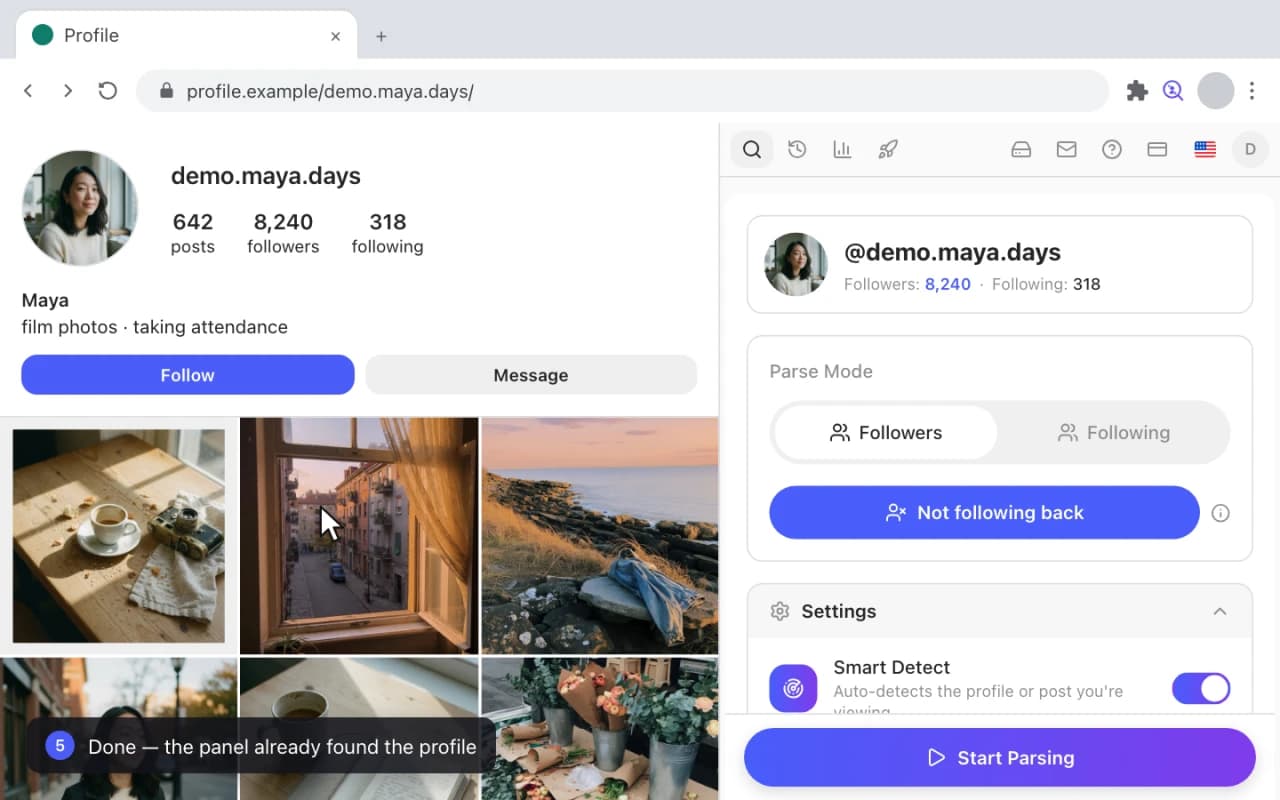
- 解析 タブに、検出されたプロフィールが表示されます。ユーザーネーム、フォロワー数とフォロー数、そして「解析を開始」ボタンです。
フォロワーをCSVやExcelにエクスポート
いちばんの本業。プロフィールからフォロワーリストをまるごと取り出し、自分で選んだ列だけの表にします。
- プロフィールを開き、パネルで フォロワー を選びます。
- 解析を開始 をクリックします。リストが集まるにつれて進捗バーが伸びます。実行中はタブを開いたままにしてください。
- 実行が終わるまで待ちます — この動画では8,240件を取得したところで完了します。
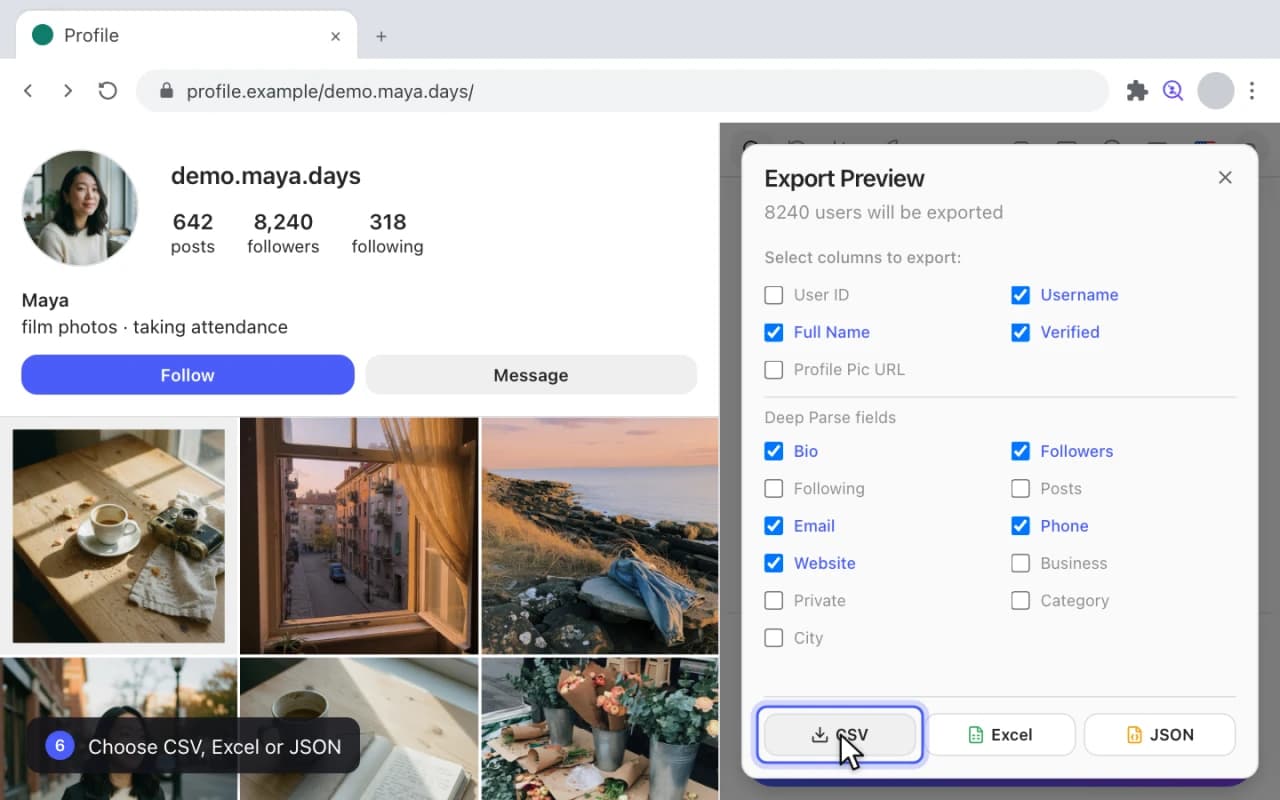
- エクスポート をクリックし、ファイルに入れたい列にチェックを入れます。
- 形式を選ぶと — CSV、Excel、JSON — ファイルがダウンロードフォルダに保存されます。
Instagramフォロワーを2026年にCSVへエクスポートする方法(ステップバイステップガイド)フォロワーエクスポートフォロワーエクスポート
解析の一時停止・再開・停止
長い実行に人質に取られることはありません。一時停止して、パネルを閉じて、翌日に続きから戻れます。
- 解析の実行中に 一時停止 をクリックします。パネルを閉じても収集は続く、とパネルが教えてくれます。
- 再開 をクリックすると、止まったレコードから続きが走ります。
- 途中で終わらせたいときは 停止 をクリックします。そこまでの結果は破棄されず、保存されます。
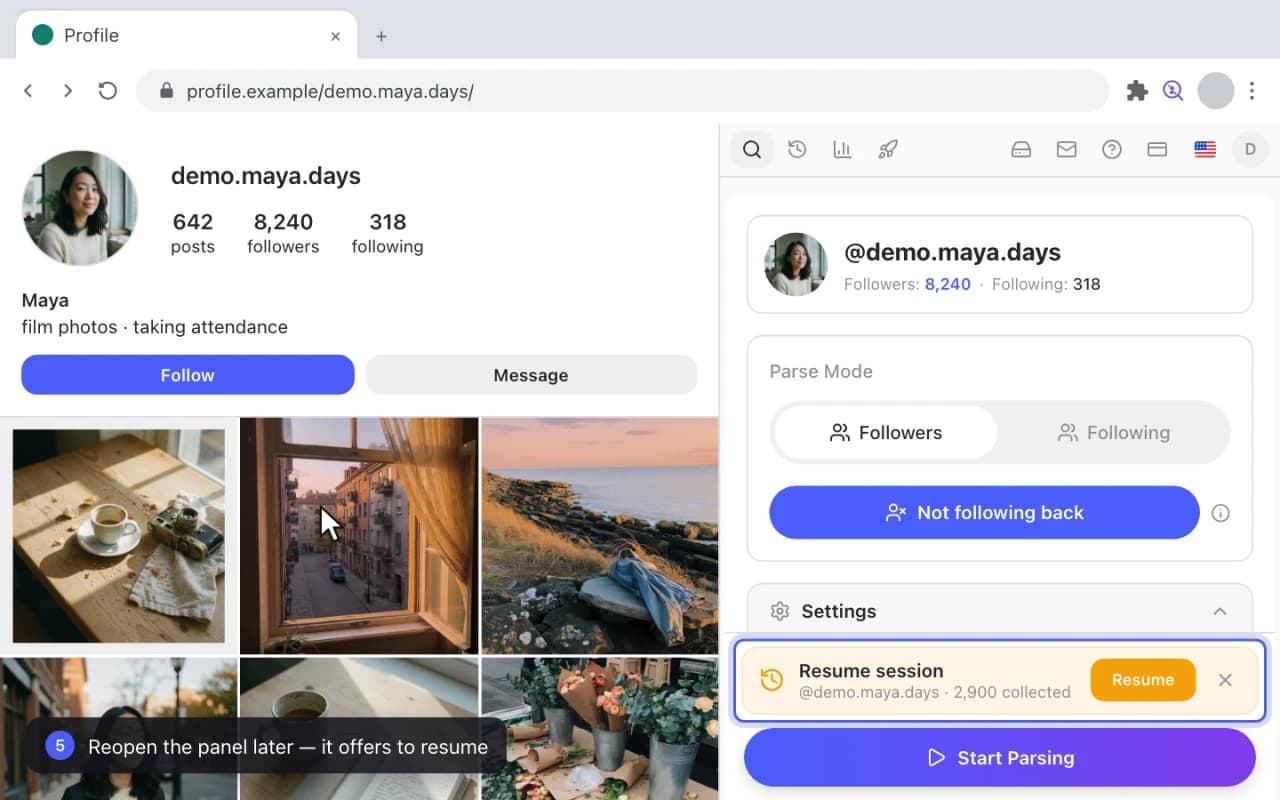
- 後からパネルを開き直すと、すでに取得した件数とともに セッションを再開 が提示されます。
- 再開 をクリックすれば、ゼロからやり直さずに続きが走ります。
Instagramフォロワーを2026年にCSVへエクスポートする方法(ステップバイステップガイド)フォロワーエクスポート
Deep Parse:メール・プロフィール文・電話番号
すでに手元にあるリストをもう一度なぞって、各プロフィールが自分で公開している連絡先を集めます。
- 履歴 を開いて保存済みのリストを選び、そのリストで Deep Parse を選びます。
- 確認ダイアログで、集めたい項目を選び、リクエストの遅延を設定します。遅延を長くするほど安全な実行になります。
- Deep Parse をクリックして開始します。進捗パネルには、処理済みのプロフィール数と、項目ごとにいくつ見つかったかが表示されます。
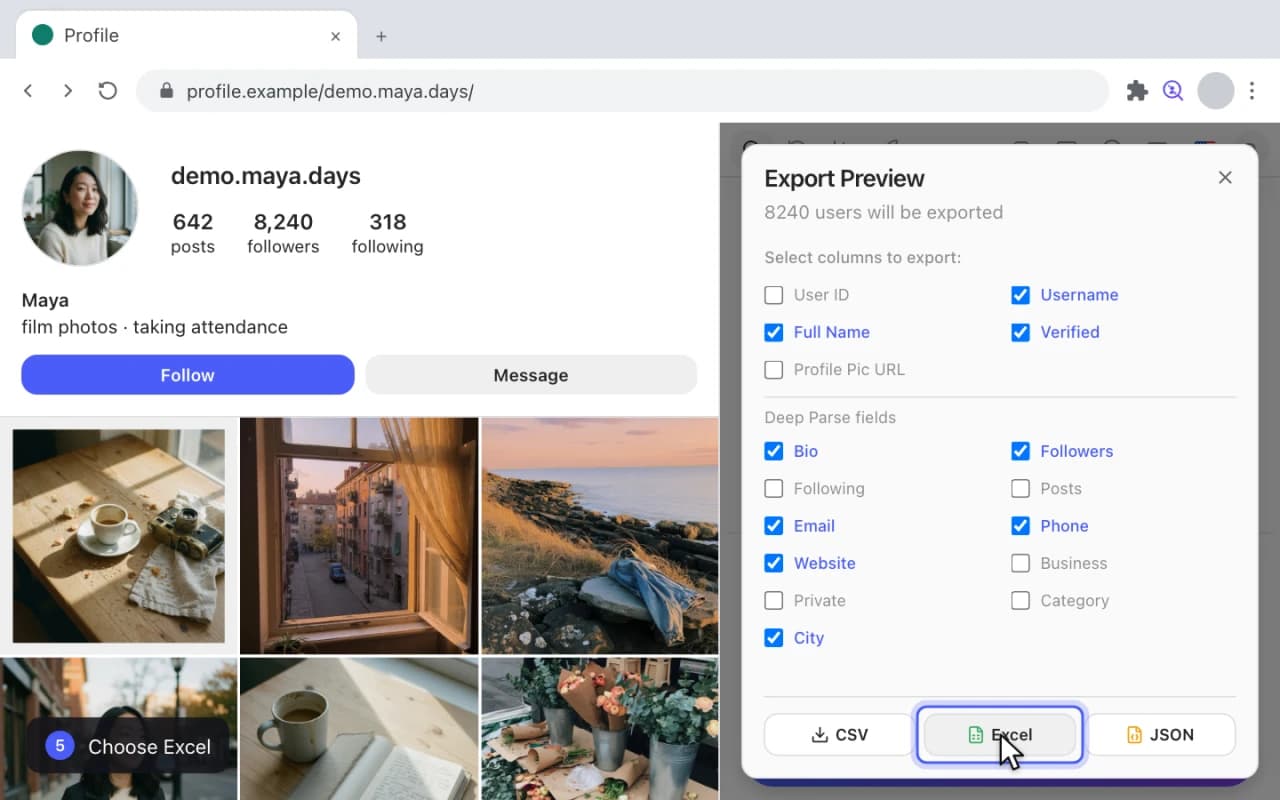
- 終わったら エクスポート をクリックします。列の選択画面に Deep Parse フィールド のブロックが増えています — プロフィール文、フォロワー数、メール、電話番号、ウェブサイトなど。
- Excel を選べば、プロフィールが公開していた分だけ新しい列が埋まった状態で、リッチになったリストが保存されます。
フォローを返していない人を確認
2つのリストを1つの答えに変える3ステップ。自分がフォローしているのに、一度もフォローを返していないアカウントです。
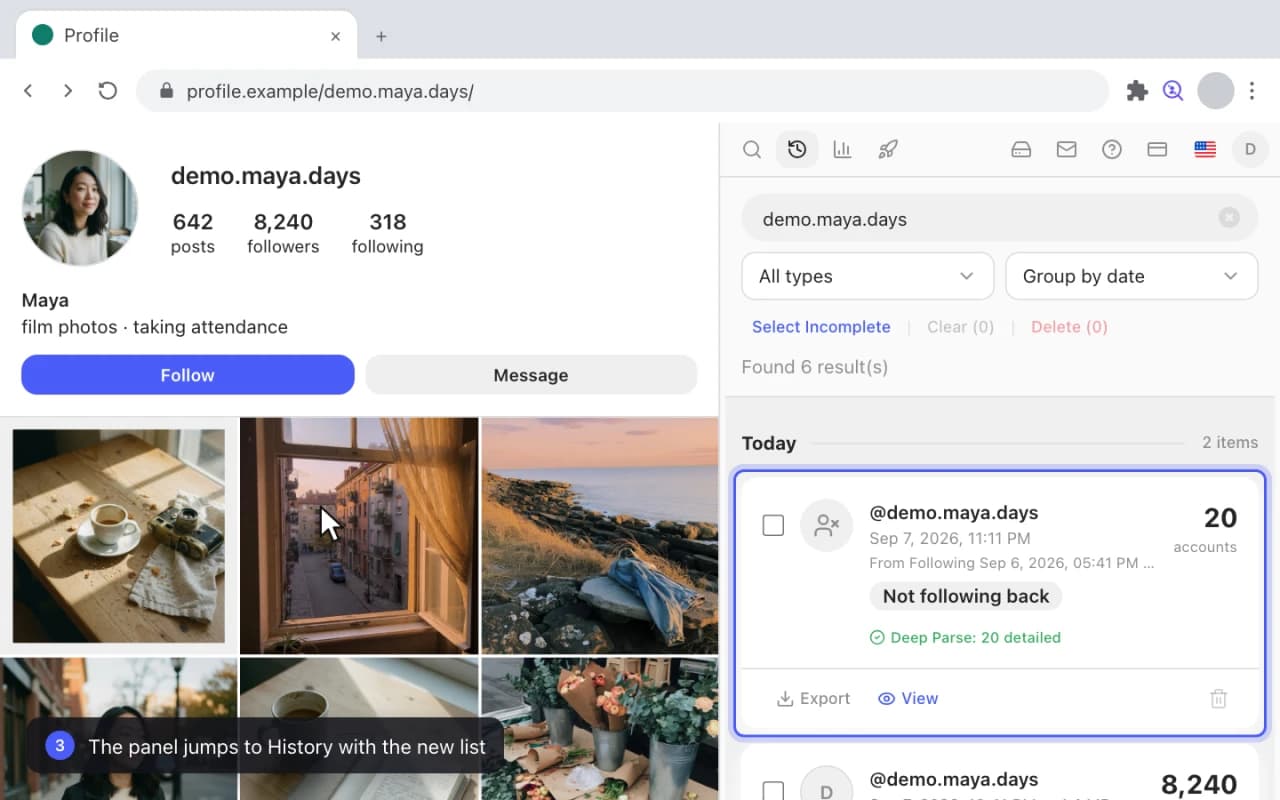
- 自分のプロフィールを開き、パネルで フォローバックなし をクリックします。
- ステップ1では、自分の フォロイー のリストを解析します。
- ステップ2では、自分の フォロワー のリストを解析します。
- ステップ3では両者を比較して派生リストを作ります。パネルは、そのリストを選択した状態で履歴に移ります。
- エクスポート をクリックすれば、リストをCSV・Excel・JSONとして取り出せます。
誰にフォローを外されたかを確認
同じアカウントのスナップショットを2つ引き算します。誰がいつ去ったのかを、タイムラインが名指しします。
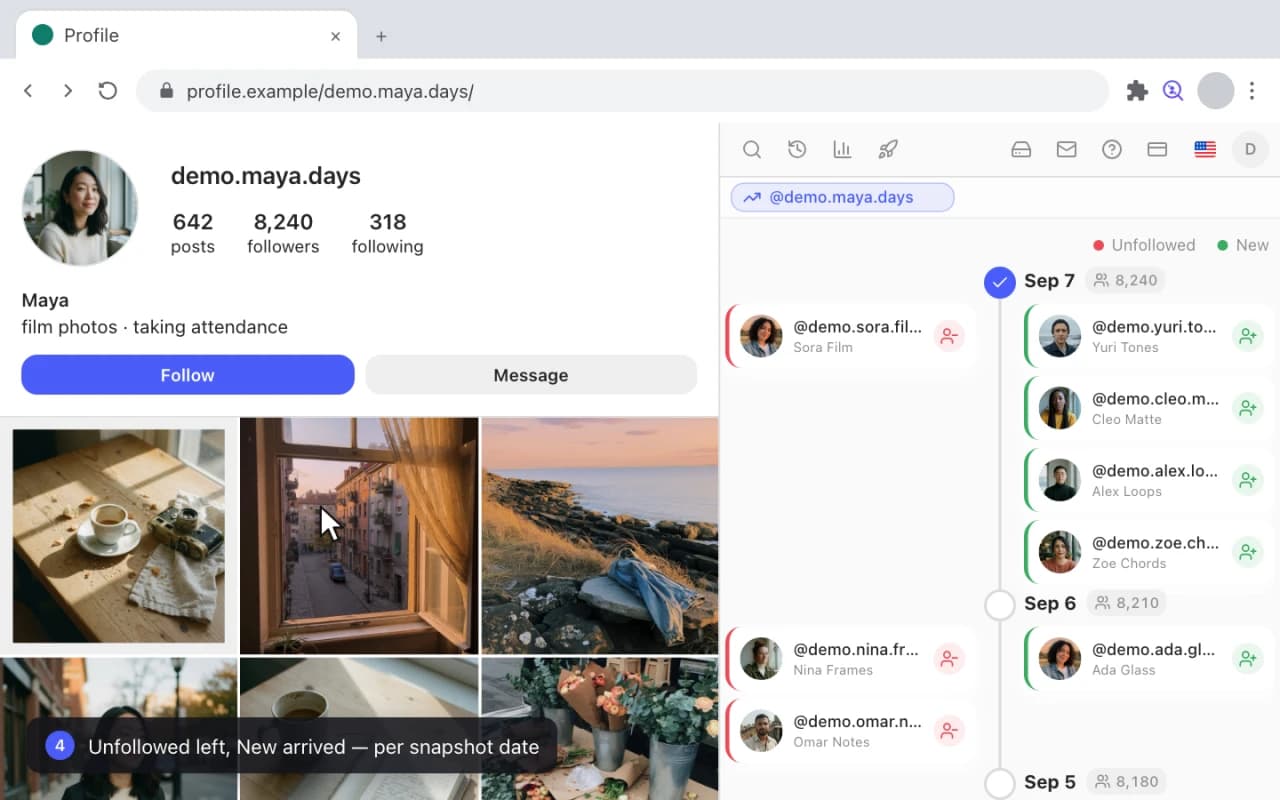
- 分析 を開き、アカウントのカードで タイムライン をクリックします。
- フォロワー と フォロイー を切り替えます — タイムラインはどちらのリストにも対応しています。
- すべてのスナップショット を選べば記録されたすべての変化が見られます。完全のみ を選べば、完全な実行だけを比較して途中で終わったものを除外できます。
- 凡例を読みます。スナップショットごとに、フォロー解除 が去った人、新規 が来た人です。
- さらに読み込む をクリックすると、履歴をさらに過去へたどれます。
2つのアカウントを比較
2つのオーディエンスの重なり。両方をフォローしている人と、それぞれの側にしかいない人です。
- 分析 で、1つめのアカウントのカードにある 比較 をクリックします。
- 2つめのアカウントでも同じことをします。
- 比較 をクリックして、比較画面を開きます。
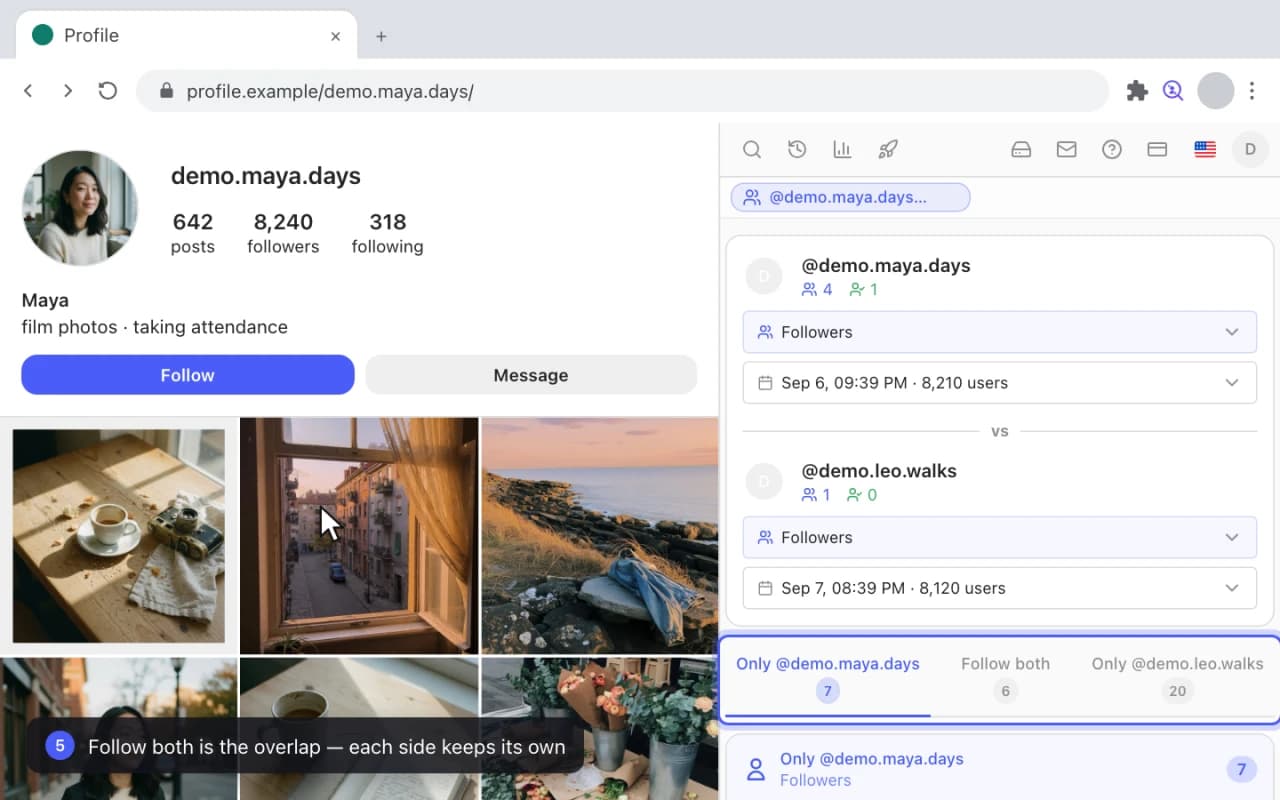
- 左右それぞれで、使うリスト(フォロワーかフォロイー)と、使うスナップショットを選びます。
- 結果を読みます。両方をフォロー が重なりで、左右にはそれぞれ固有のオーディエンスが残ります。
履歴を探す・見る・片づける
これまでに集めたものすべてが1つのリストに。絞り込み、中を検索し、いらないものを間引けます。
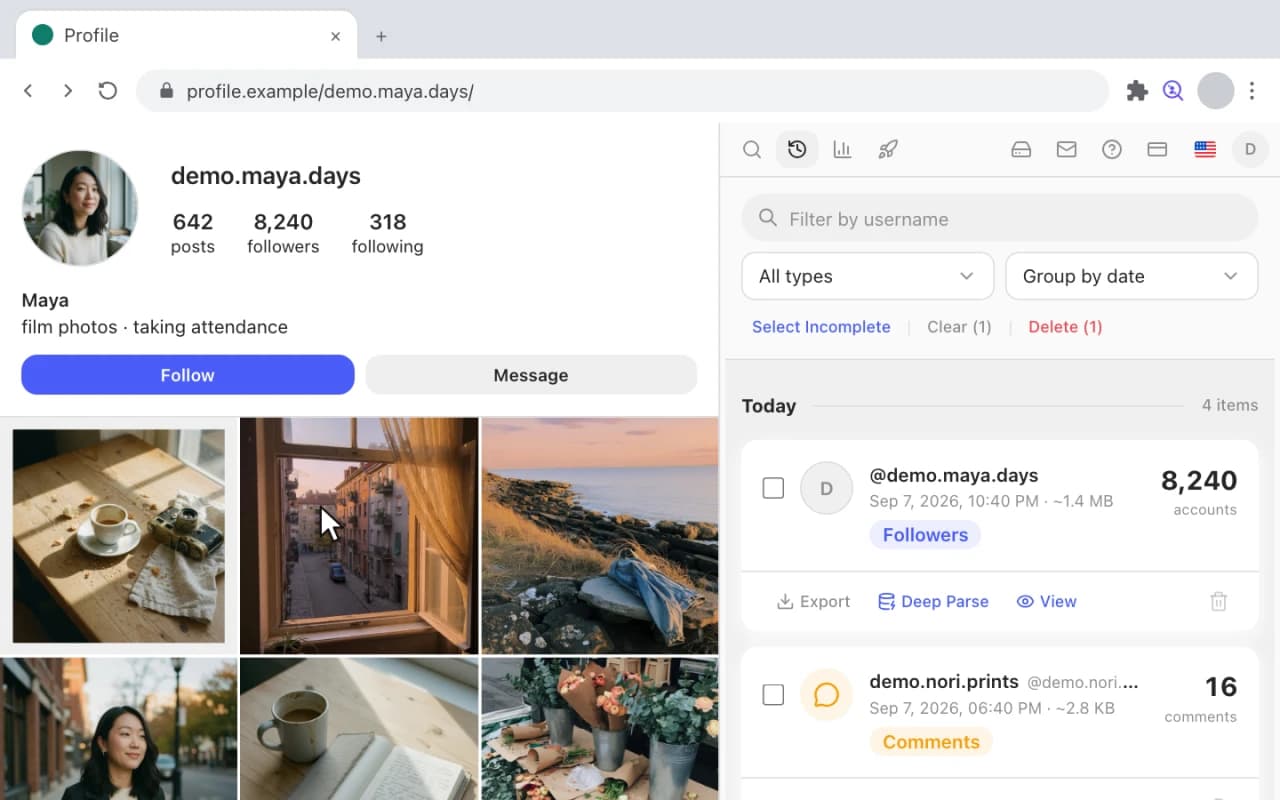
- 履歴 を開き、ユーザーネームで絞り込んで1つのアカウントだけにします。
- 種類のフィルターを足します — たとえば フォローバックなし — と、派生リストだけが残ります。
- 日付でグループ化 すると、実行が起きた順に並びます。
- スナップショットの 表示 をクリックして、その中で特定のユーザーネームを検索します。
- 未完了を選択 と 削除 で、最後まで終わらなかった実行をまとめて片づけます。
履歴まるごとをZIPでバックアップ
ボタン1つ、アーカイブ1つ、集めたリストは全部。再インストールの後ではなく、前に実行してください。
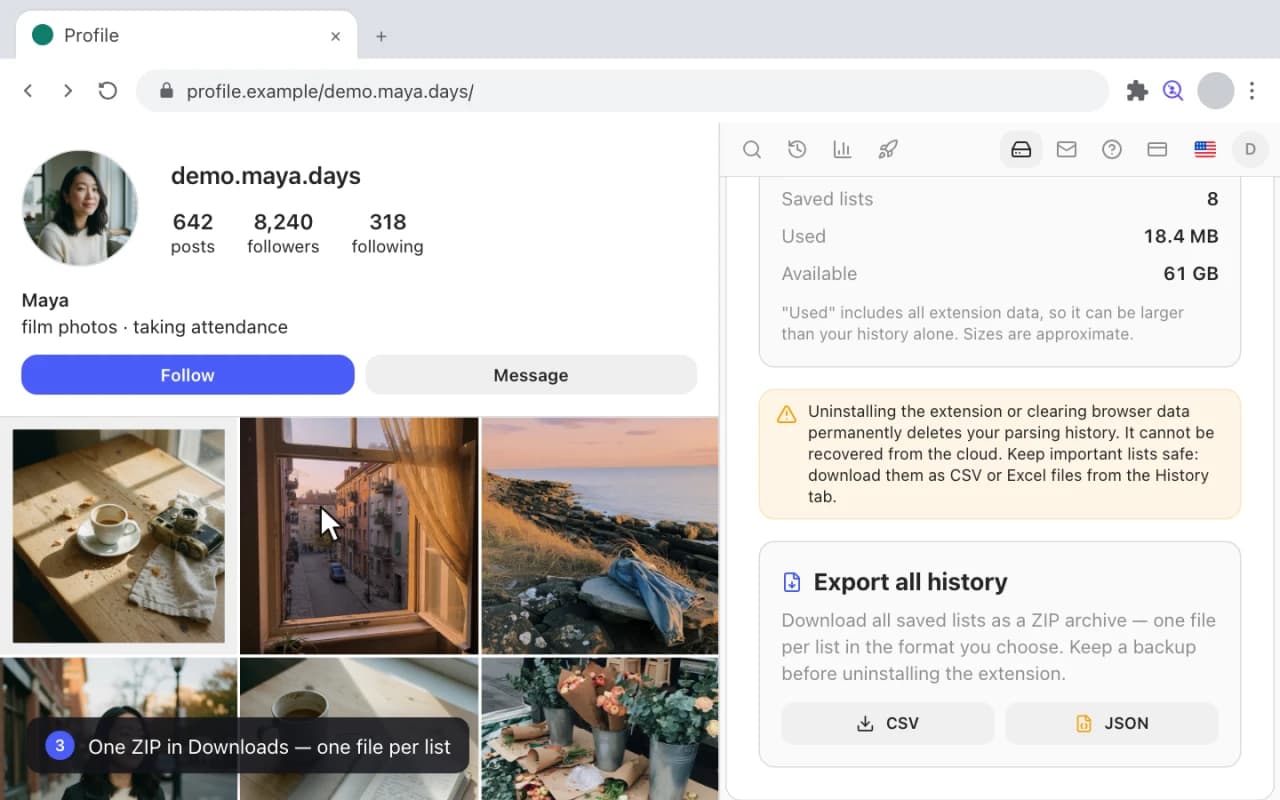
- ストレージ タブを開きます。履歴がどれだけ容量を使っていて、あとどれだけ空いているかが分かります。
- 全履歴をエクスポート をクリックします。
- アーカイブに入るファイルの形式として CSV を選びます。
- カウンターを見守ります。保存済みのリストが1本ずつ書き出されるたびに 準備中… n / N と進みます。
- できあがるのは、ダウンロードフォルダに入った1つのZIP。リスト1本につきファイル1つです。
写真・動画・ストーリーズをダウンロード
投稿やストーリーズのオリジナルファイルを、そのままダウンロードフォルダへ。どこかに貼り付ける必要はありません。
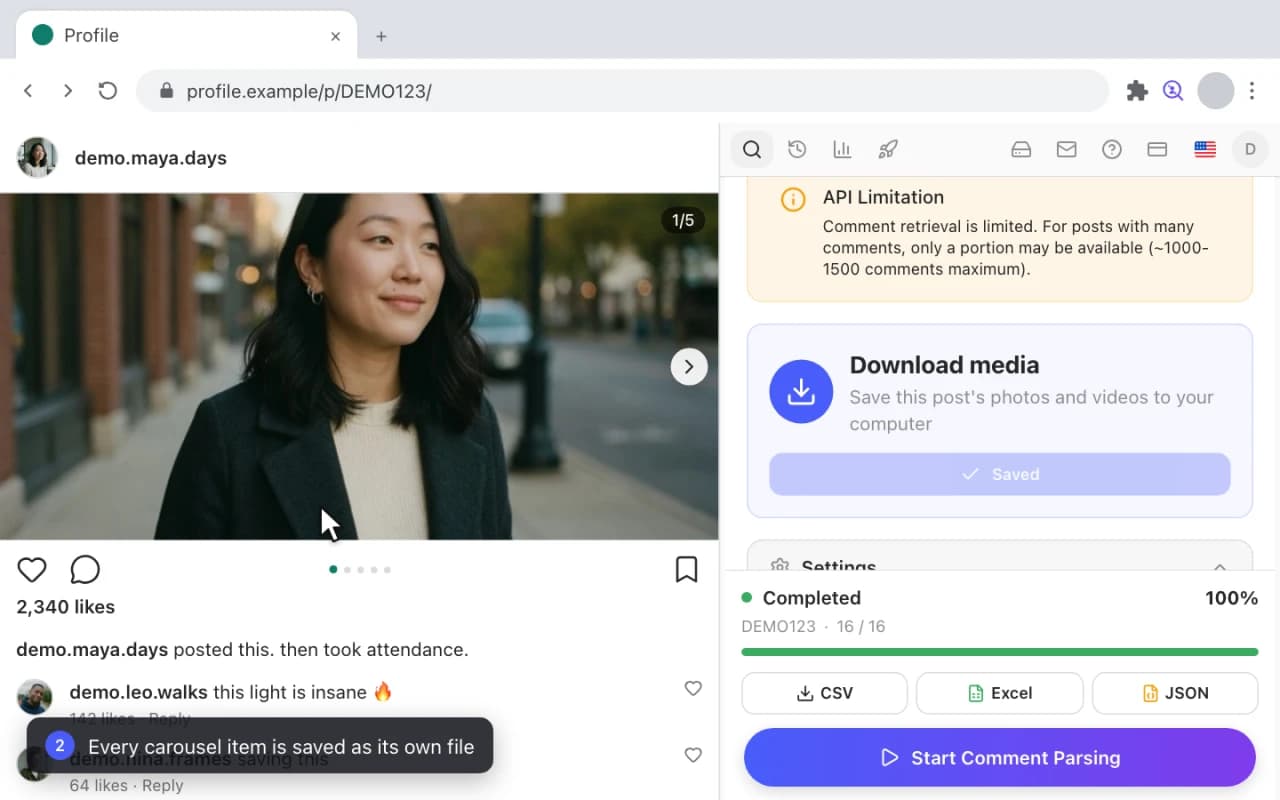
- 投稿を開き、パネルで メディアをダウンロード をクリックします。
- 投稿の中を1つずつ処理していくあいだ、カウンターが 1 / 5 をダウンロード中… と表示します。
- カルーセルは1枚ずつ別のファイルとして、元の投稿にちなんだ名前で保存されます。
- ストーリーズを開くと、パネルが ストーリーズを検出しました と知らせます。
- もう一度 メディアをダウンロード をクリックすれば、いま公開中のストーリーズが同じように保存されます。
フォローを返さない人を安全にアンフォロー
自分のフォロー中のリストから作る、ペース配分つきのアンフォロー。何かが起きる前に、必ず確認画面をはさみます。
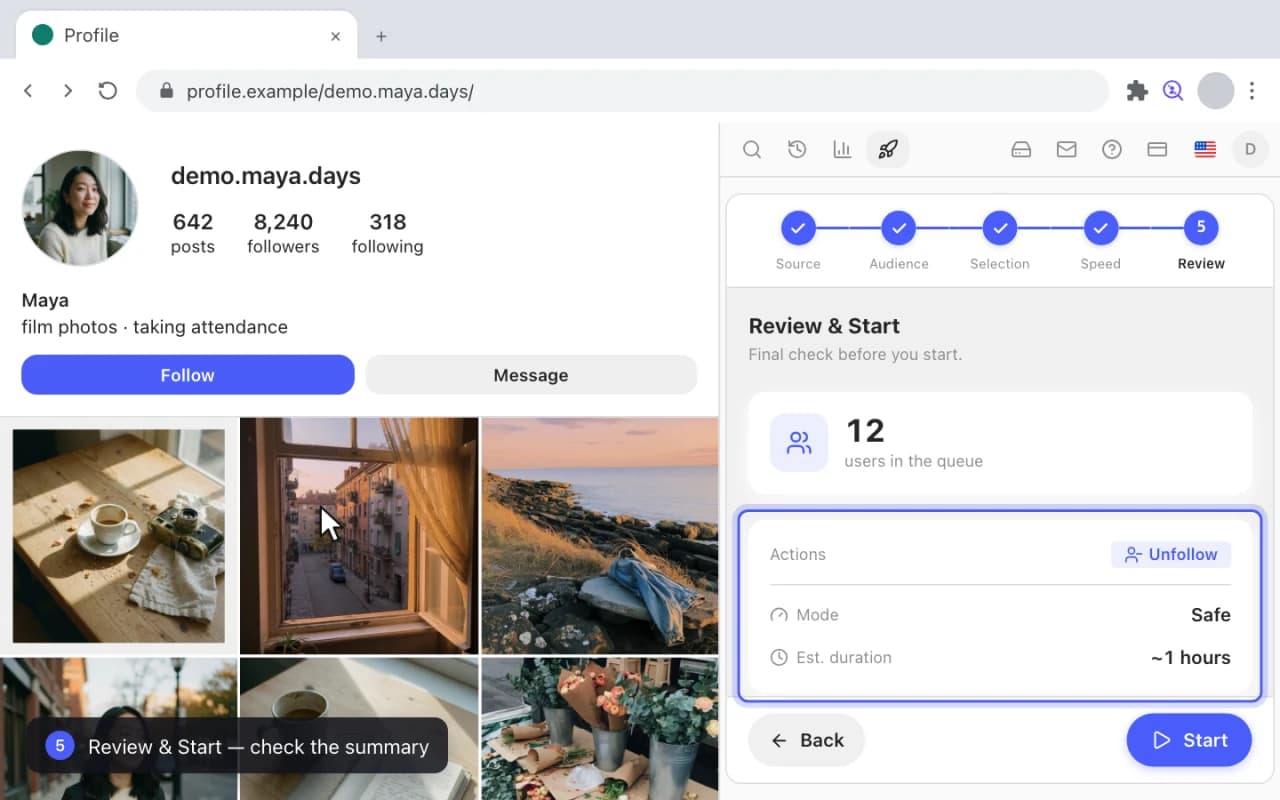
- アクション を開き、管理、Unfollow と進みます。
- ソース — 元にするキューとして、自分のフォロイーのリストを選びます。
- 選択 — 対象を絞り込みます。ここでは 先頭N件 を使っています。
- 速度と安全性 — いちばん遅く、いちばん慎重なペースである 安全 を選びます。
- 確認して開始 — 内容を確認して実行を開始します。実行中のタスクカードから、いつでも一時停止や停止ができます。
投稿からコメントといいねをエクスポート
1つの投稿から2つのエクスポート。コメントした人全員と、いいねした人全員です。
フォロワーエクスポートコメントエクスポート