
12 коротких видео
На видео английский интерфейс; само расширение говорит на вашем языке.
Установка и первый запуск
От пустой панели инструментов до панели, которая уже нашла ваш профиль — вся первая минута.
- Нажмите на иконку Gramlens на панели инструментов Chrome. Справа откроется боковая панель, а рядом с ней — вкладка с вашим профилем в соцсети.
- Войдите в свой аккаунт в этой вкладке, как делаете обычно. Gramlens не видит пароль — он читает сессию, которая у вкладки уже есть.
- В панели нажмите Войти через Google. Именно аккаунт несёт ваш тариф и ваши лимиты.
- Прочитайте уведомление о данных и примите его кнопкой Понятно, согласен. На одном экране сказано, что хранится, где и что никогда не покидает ваш компьютер.
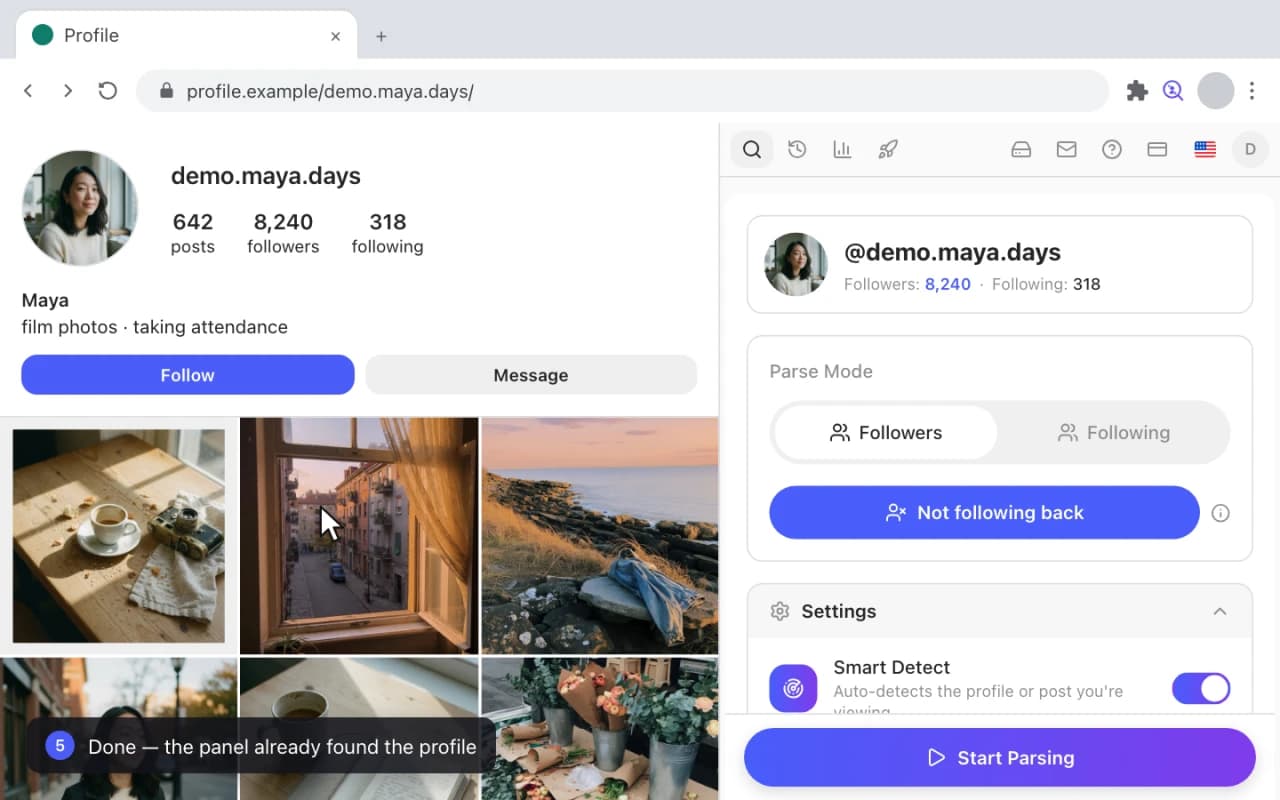
- Вкладка Парсинг уже показывает распознанный профиль: ник, число подписчиков и подписок и кнопку Начать парсинг.
Как удобнее всего пользоваться Gramlens: отдельное окно Chrome с InstagramЭкспорт подписчиков
Экспорт подписчиков в CSV или Excel
Главная задача: полный список подписчиков с профиля — в таблицу, с теми колонками, которые выберете вы.
- Откройте профиль и выберите в панели Подписчики.
- Нажмите Начать парсинг. Прогресс-бар считает собранное; держите вкладку открытой, пока идёт работа.
- Дождитесь конца прогона — здесь он останавливается на 8 240 собранных.
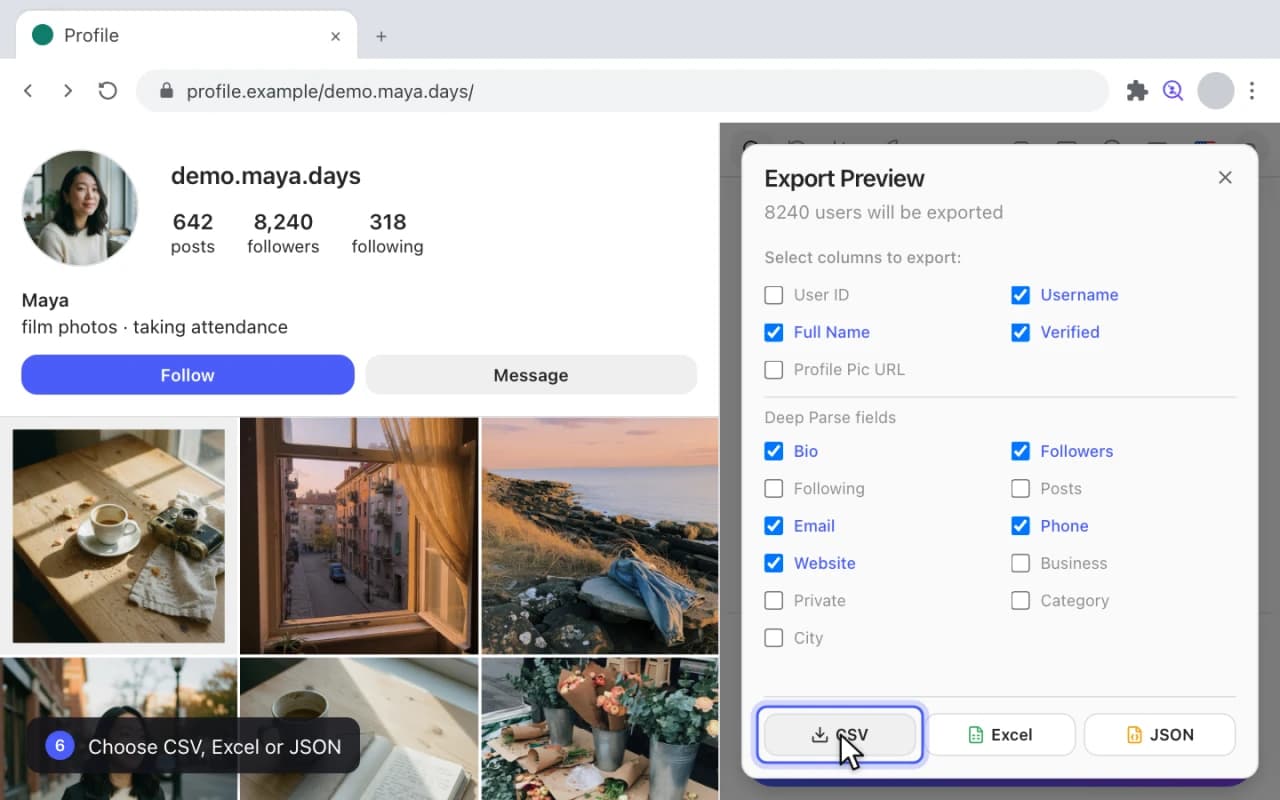
- Нажмите Экспорт и отметьте колонки, которые нужны в файле.
- Выберите формат — CSV, Excel или JSON — и файл сохранится в папку загрузок.
Как экспортировать подписчиков Instagram в CSV в 2026 году (пошаговое руководство)Экспорт подписчиковЭкспорт подписчиков
Пауза, продолжение и остановка парсинга
Долгий прогон не берёт вас в заложники. Поставьте на паузу, закройте панель, вернитесь завтра и продолжите с того места, где остановились.
- Во время парсинга нажмите Пауза. Панель подскажет, что её можно закрыть, — сбор при этом продолжается.
- Нажмите Продолжить, и прогон пойдёт дальше с той записи, на которой остановился.
- Нажмите Стоп, чтобы завершить прогон досрочно. Частичный результат сохраняется, а не выбрасывается.
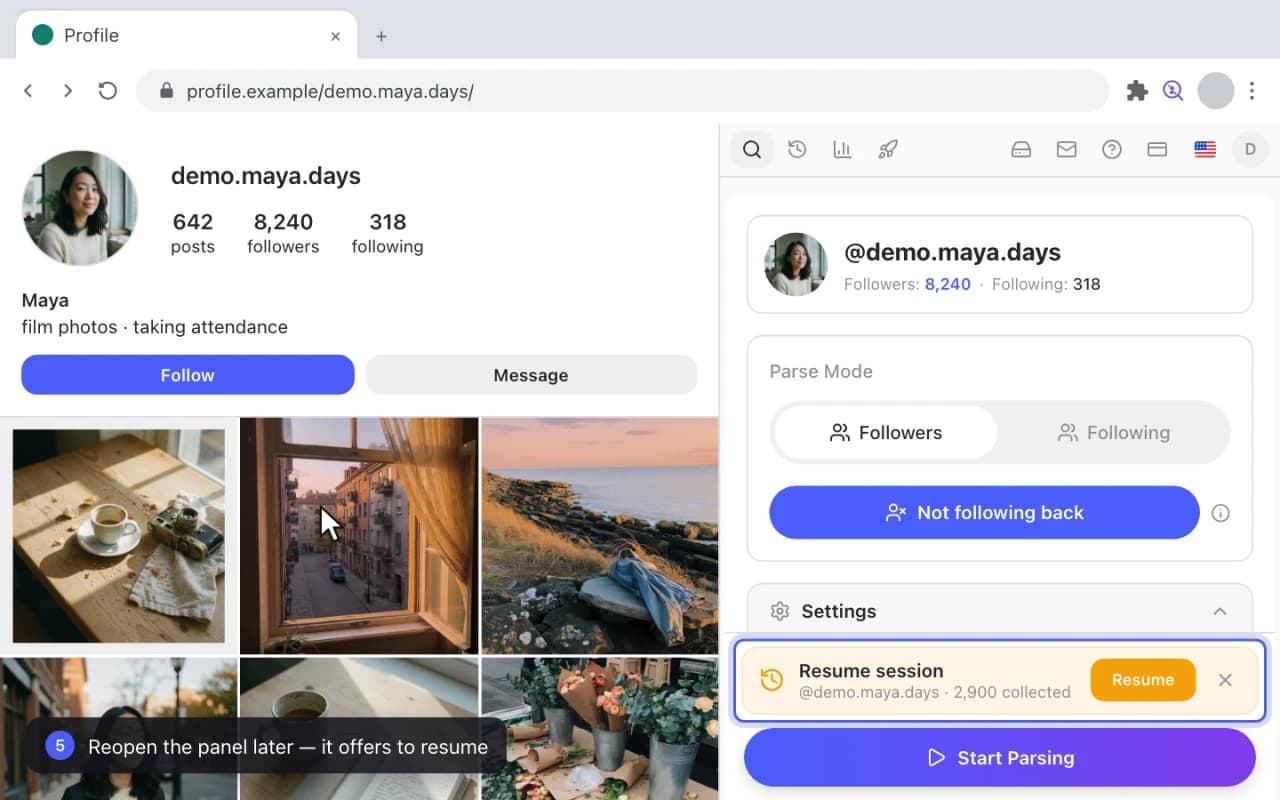
- Откройте панель позже — она предложит Продолжить сессию и покажет, сколько уже собрано.
- Нажмите Продолжить, и прогон пойдёт дальше, а не начнётся с нуля.
Как экспортировать подписчиков Instagram в CSV в 2026 году (пошаговое руководство)Экспорт подписчиков
Deep Parse: почты, био и телефоны
Второй проход по списку, который у вас уже есть: публичные контакты, которые каждый профиль опубликовал сам.
- Откройте История, выберите сохранённый список и нажмите на нём Deep Parse.
- В диалоге подтверждения отметьте поля для сбора и задайте задержку между запросами. Чем больше задержка, тем безопаснее прогон.
- Подтвердите запуск кнопкой Deep Parse. Панель прогресса покажет, сколько профилей уже обработано и сколько каких полей найдено.
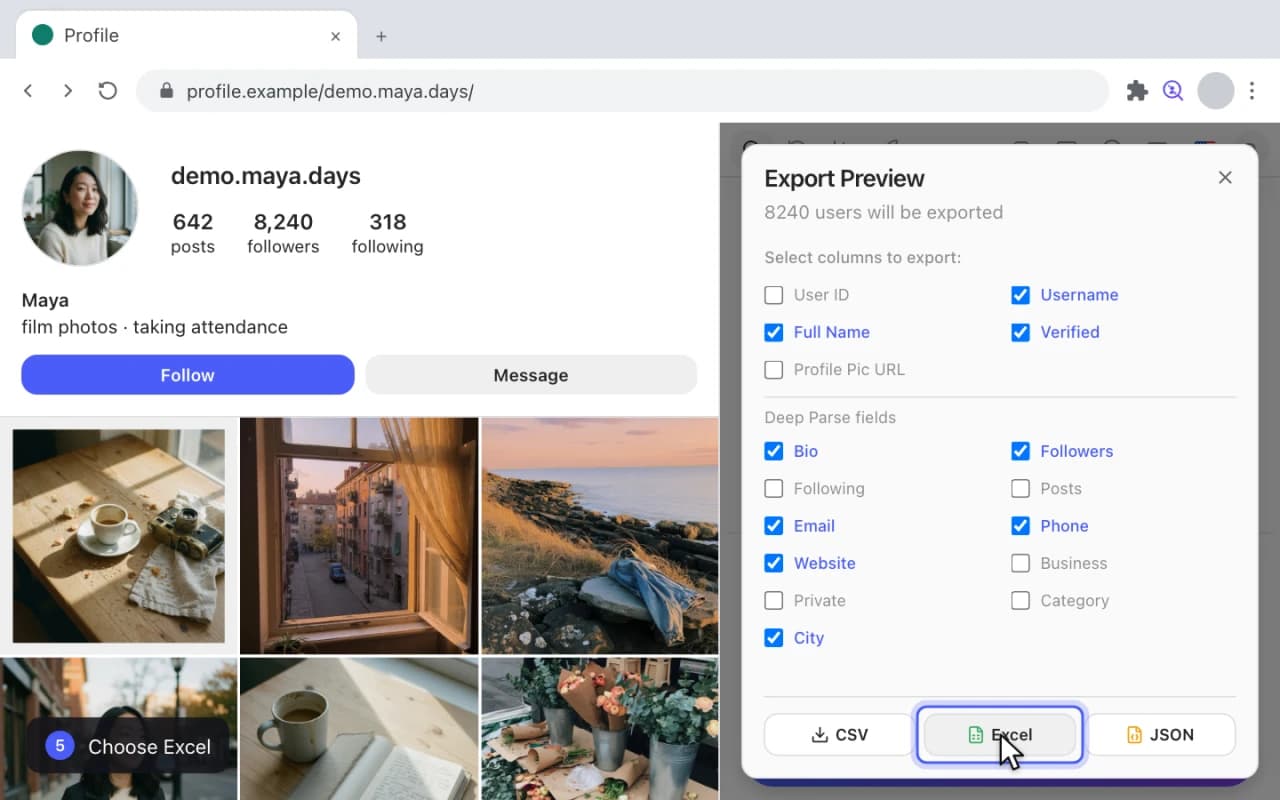
- По завершении нажмите Экспорт. В выборе колонок появится блок Поля Deep Parse — био, подписчики, email, телефон, сайт и остальное.
- Выберите Excel — обогащённый список сохранится с новыми колонками, заполненными там, где профиль их опубликовал.
Как извлечь email и контакты подписчиков InstagramЭкспорт подписчиковИзвлечение email
Кто не подписан на вас в ответ
Три шага, которые превращают два ваших списка в один ответ: аккаунты, на которые подписаны вы, а они на вас так и не подписались.
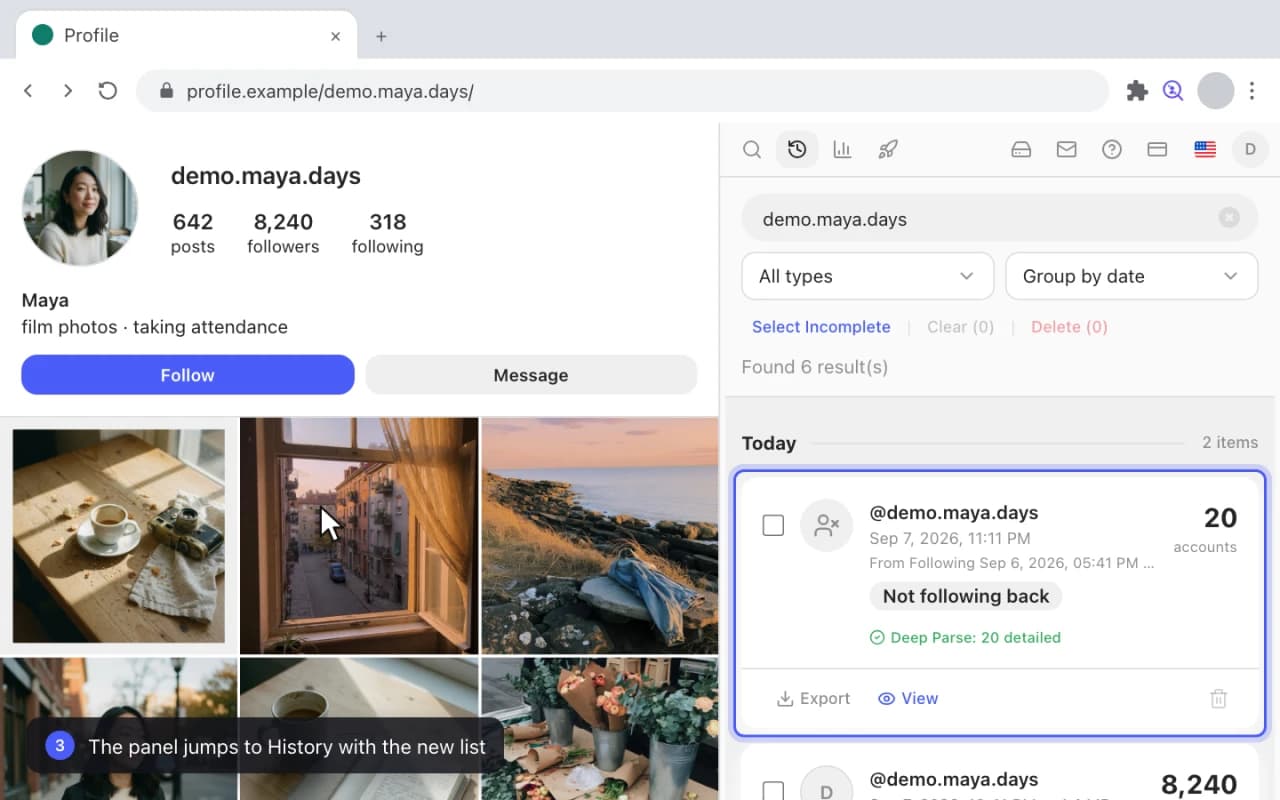
- Откройте собственный профиль и нажмите в панели Не подписаны в ответ.
- Первый шаг парсит ваш список Подписки.
- Второй шаг парсит ваш список Подписчики.
- Третий шаг сравнивает их и собирает производный список; панель сама переходит в Историю с уже выбранным списком.
- Нажмите Экспорт, чтобы забрать список в CSV, Excel или JSON.
Как узнать, кто не подписан на вас в ответ в InstagramТрекер отписокКто не подписан в ответ
Кто от вас отписался
Два снимка одного аккаунта, вычтенные друг из друга. Таймлайн называет, кто ушёл и когда.
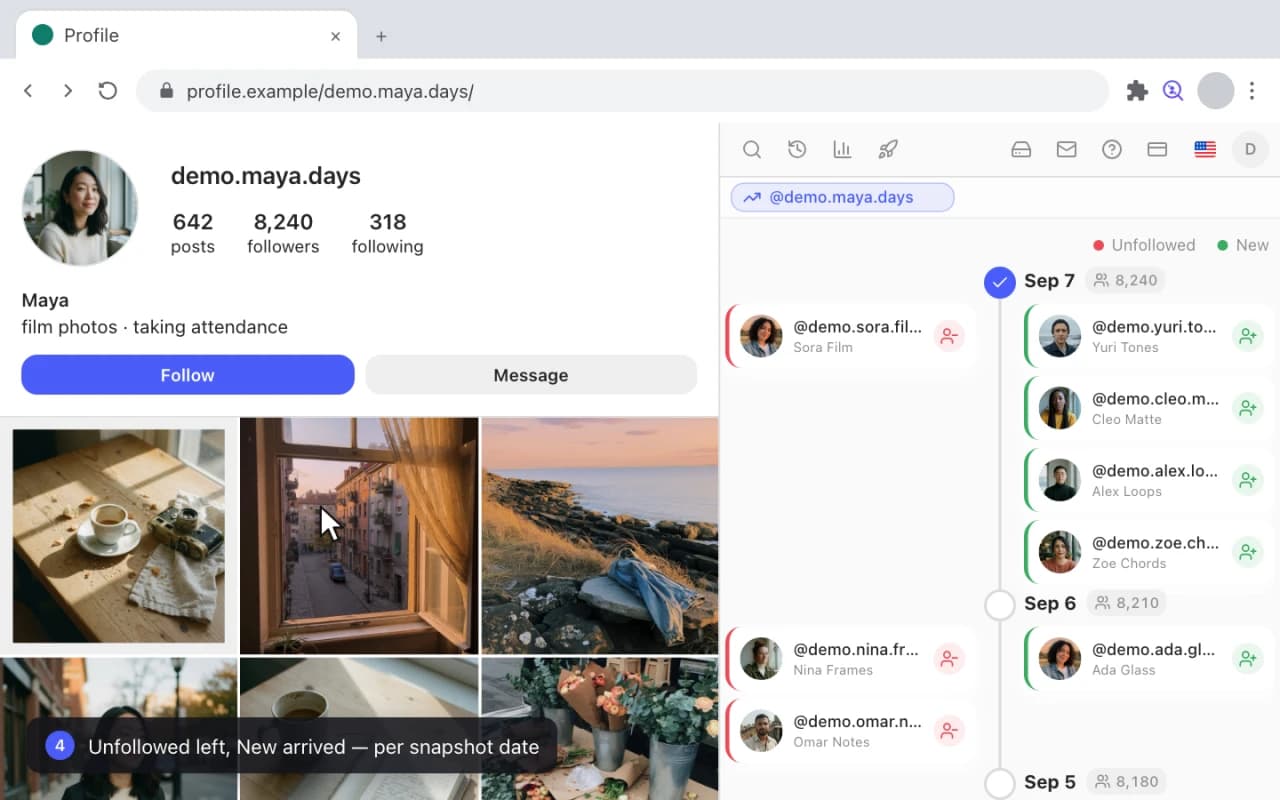
- Откройте Анализ и нажмите Таймлайн на карточке аккаунта.
- Переключайтесь между Подписчики и Подписки — таймлайн работает по обоим спискам.
- Выберите Все снимки, чтобы видеть каждое записанное изменение, или Только полные, чтобы сравнивать завершённые прогоны и пропустить неполные.
- Прочитайте легенду: Отписались — те, кто ушёл, Новые — те, кто пришёл, по каждому снимку.
- Нажмите Загрузить ещё, чтобы уйти дальше вглубь истории.
Как узнать, кто отписался от вас в Instagram (без сомнительных приложений)Трекер отписок
Сравнение двух аккаунтов
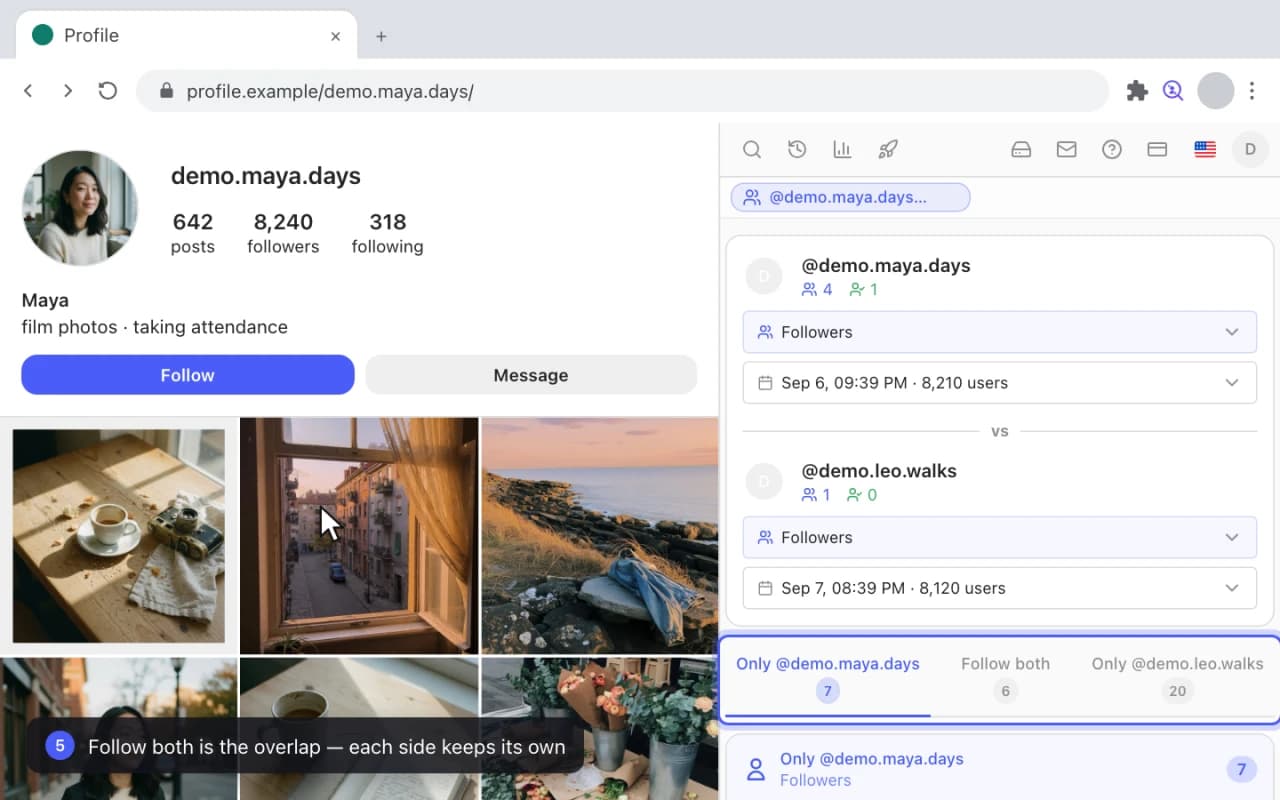
Пересечение двух аудиторий: кто подписан на обоих и кто уникален для каждой стороны.
- В разделе Анализ нажмите + Сравнить на карточке первого аккаунта.
- Сделайте то же самое на карточке второго.
- Нажмите Сравнить, чтобы открыть сравнение.
- С каждой стороны выберите список — Подписчики или Подписки — и снимок, который берём.
- Прочитайте результат: Подписаны на обоих — это пересечение, а у каждой стороны остаётся своя уникальная аудитория.
Анализ конкурентов в Instagram: сравниваем подписчиков двух аккаунтовСравнение аккаунтов
Поиск, просмотр и уборка в истории
Всё, что вы когда-либо собрали, — в одном списке, который можно фильтровать, искать внутри и чистить.
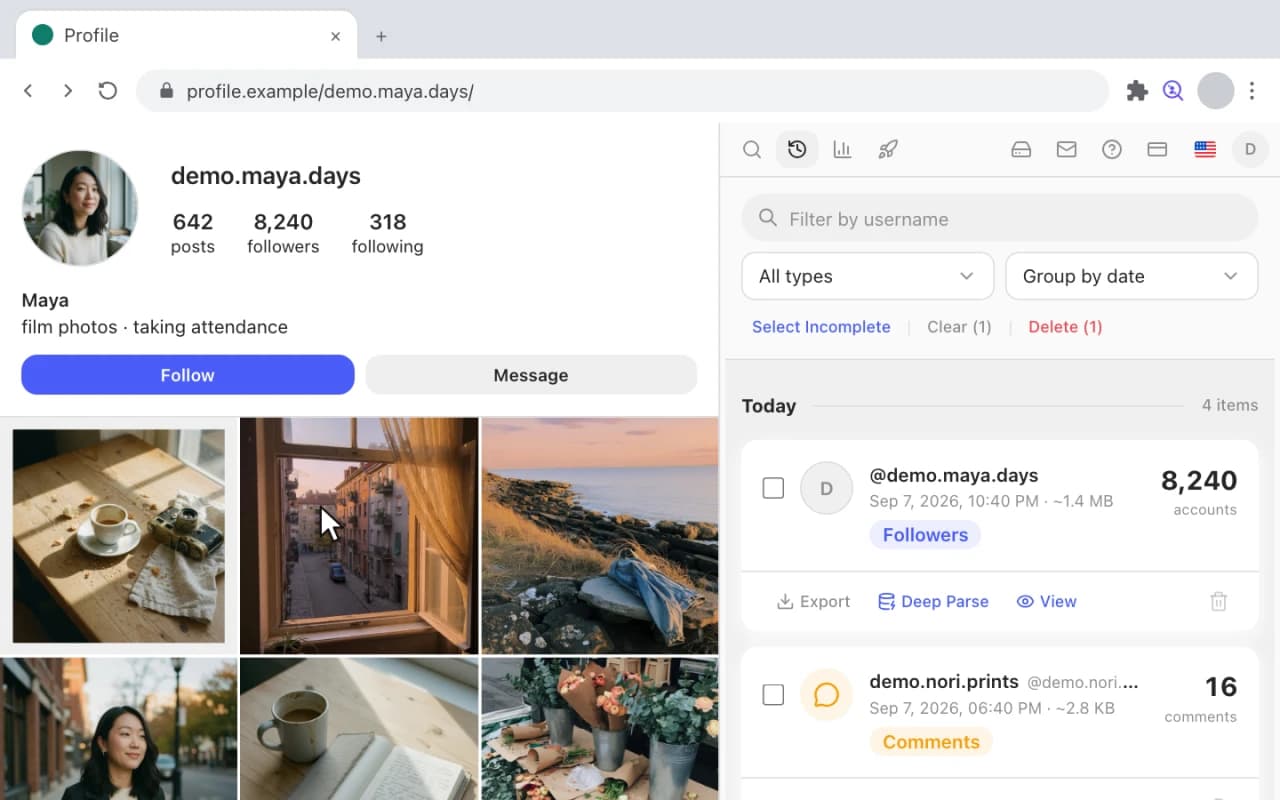
- Откройте История и отфильтруйте по имени пользователя, чтобы сузить список до одного аккаунта.
- Добавьте фильтр по типу — например, Не подписаны в ответ — чтобы видеть только производные списки.
- Сгруппируйте По дате, чтобы увидеть прогоны в том порядке, в котором они были.
- Нажмите Просмотр на снимке и найдите внутри него нужный ник.
- Кнопками Выбрать незавершённые и Удалить уберите прогоны, которые так и не дошли до конца.
Как узнать, кто отписался от вас в Instagram (без сомнительных приложений)Трекер отписок
Резервная копия всей истории в ZIP
Одна кнопка, один архив, все собранные вами списки. Запускайте до переустановки, а не после.
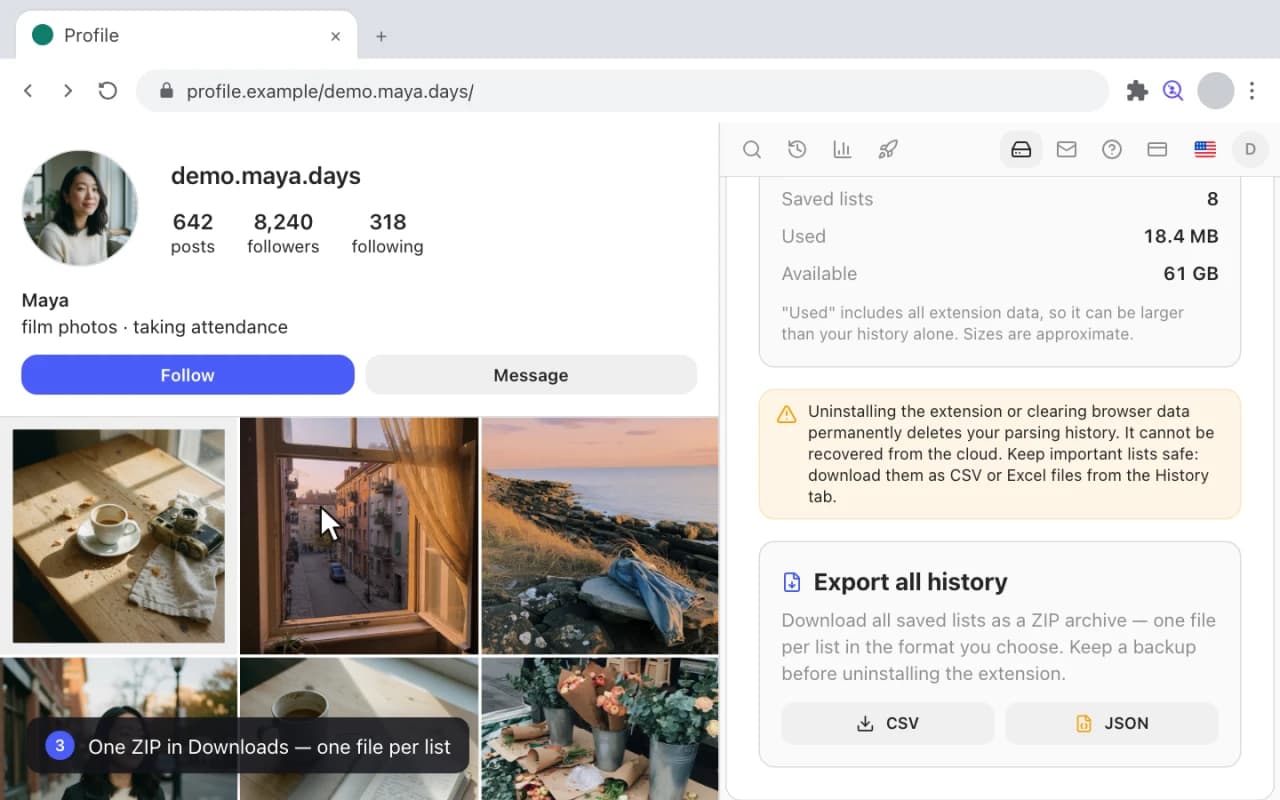
- Откройте вкладку Хранилище. Она показывает, сколько места занимает история и сколько его осталось.
- Нажмите Экспорт всей истории.
- Выберите CSV как формат файлов внутри архива.
- Следите за счётчиком: Подготовка… n из N по мере того, как записывается каждый сохранённый список.
- На выходе — один ZIP в папке загрузок, по файлу на список.
Как удобнее всего пользоваться Gramlens: отдельное окно Chrome с Instagram
Скачивание фото, видео и сторис
Оригиналы файлов с поста или сторис — сразу в папку загрузок, никуда ничего вставлять не нужно.
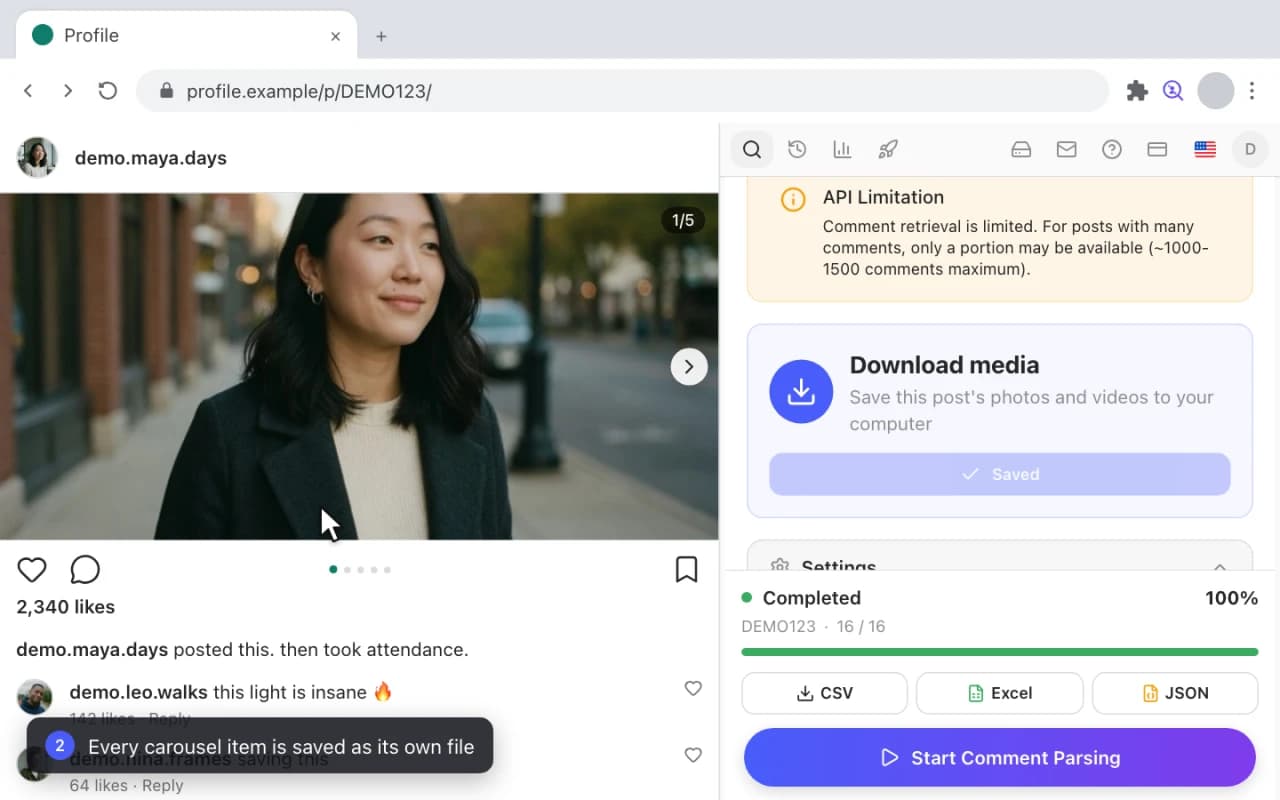
- Откройте пост и нажмите в панели Скачать медиа.
- Счётчик показывает Скачивание 1 из 5 по мере того, как расширение проходит пост.
- Каждый элемент карусели сохраняется отдельным файлом с именем по посту, из которого он взят.
- Откройте сторис — панель сообщит Сторис обнаружены.
- Нажмите Скачать медиа снова, и текущая сторис сохранится тем же способом.
Как скачать фото, видео и сторис из Instagram бесплатно (2026)Скачивание медиа
Безопасная отписка от невзаимных
Размеренная кампания отписок, собранная из вашего же списка подписок, с экраном проверки перед тем, как что-то произойдёт.
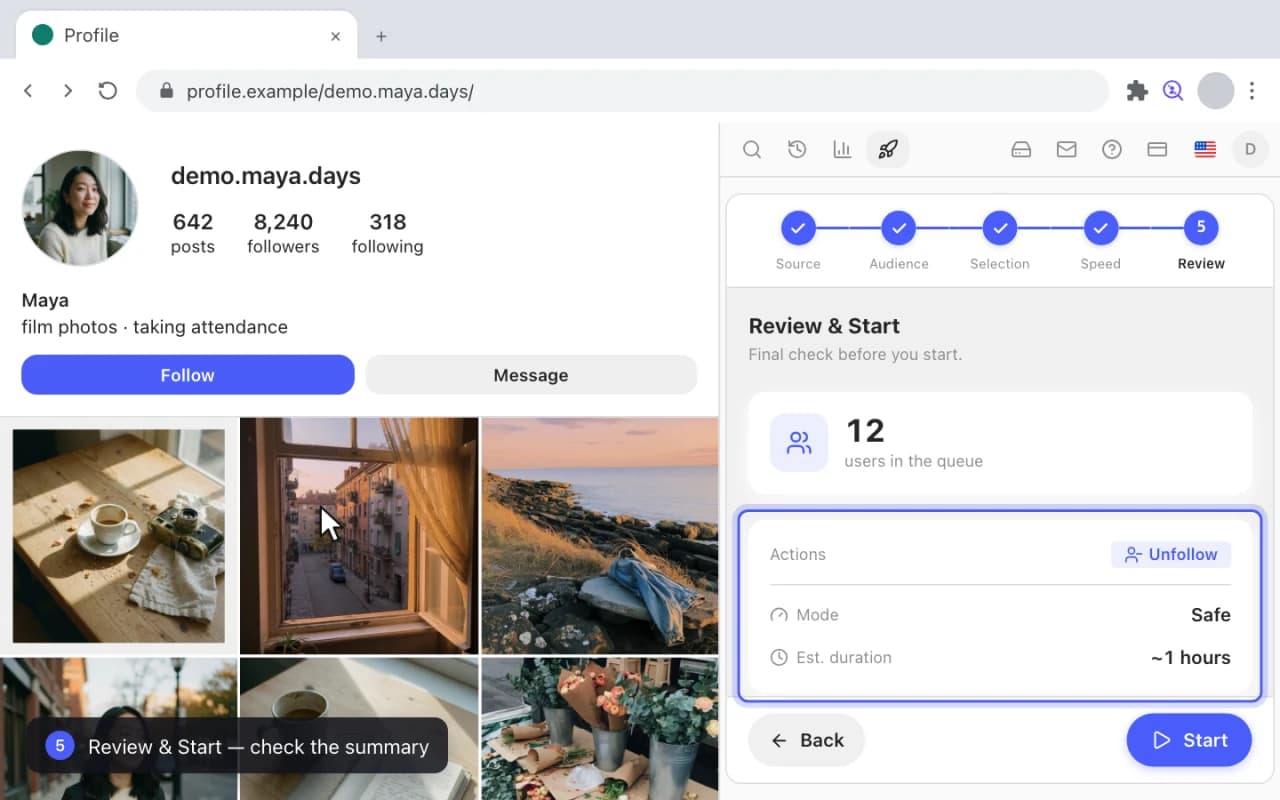
- Откройте Действия, затем Управление, затем Unfollow.
- Источник — возьмите собственный список подписок как очередь, с которой работаем.
- Выбор — сузьте её, здесь через Первые N аккаунтов.
- Скорость и безопасность — выберите Безопасный, самый медленный и осторожный темп.
- Обзор и запуск — проверьте сводку, запустите прогон и в любой момент поставьте его на паузу или остановите с карточки текущей задачи.
Как безопасно массово отписаться в Instagram (без блокировок)Трекер отписокМассовая отписка
Экспорт комментариев и лайков с поста
Два экспорта с одного поста: все, кто оставил комментарий, и все, кто поставил лайк.
Экспорт подписчиковЭкспорт комментариев